Base de conhecimento
1000 perguntas frequentes, 500 tutoriais e vídeos explicativos. Aqui, você encontra apenas soluções!
Acessar bancos de dados externamente
Este guia detalha a gestão de acessos e a segurança para as suas bases de dados (MySQL, MariaDB e MongoDB) num Servidor Cloud gerido.
Introdução
- O firewall está acessível no seu painel de controlo, mesmo que nenhum site Apache esteja configurado (útil para projetos exclusivamente Node.js, por exemplo).
- Relativamente ao acesso às bases de dados MySQL a partir de outra hospedagem web Infomaniak, consulte este outro guia.
- Relativamente ao MongoDB:
- Para garantir a segurança dos seus dados, o sistema impede o registo se tentar desativar o modo
local_onlysem ativar aautenticação. - As cópias de segurança automáticas da Infomaniak não incluem as bases de dados MongoDB.
- Para garantir a segurança dos seus dados, o sistema impede o registo se tentar desativar o modo
Permitir o acesso de saída (Infomaniak → exterior)
A partir de uma hospedagem web ou de um servidor em nuvem Infomaniak, as requisições para bancos de dados externos são permitidas por padrão, sem restrição de porta.
Permitir o acesso de entrada (externo → Infomaniak)
Para acessar seus bancos de dados de fora, você precisa ter um Servidor Cloud e abrir as portas correspondentes no firewall do seu servidor:
- MySQL / MariaDB: porta
3306(TCP) - MongoDB: porta
27017(TCP)
Configurar o acesso remoto para o MongoDB
Por padrão, o MongoDB aceita apenas conexões locais.
Antes de tornar sua instância pública (acesso remoto), você deve, obrigatoriamente, criar um usuário em seu banco de dados.
Para permitir o acesso remoto através do Fast Installer, você deve ajustar a configuração, respeitando regras de segurança rigorosas.
- Clique aqui para acessar a gestão do seu Servidor Cloud no Manager Infomaniak (precisa de ajuda?).
- Clique diretamente no nome atribuído ao Servidor Cloud em questão.
- Clique em Instalação Rápida no menu lateral esquerdo.
- Clique em MongoDB.
- Clique no menu de ação ⋮ à direita da instância e escolha Configurar.
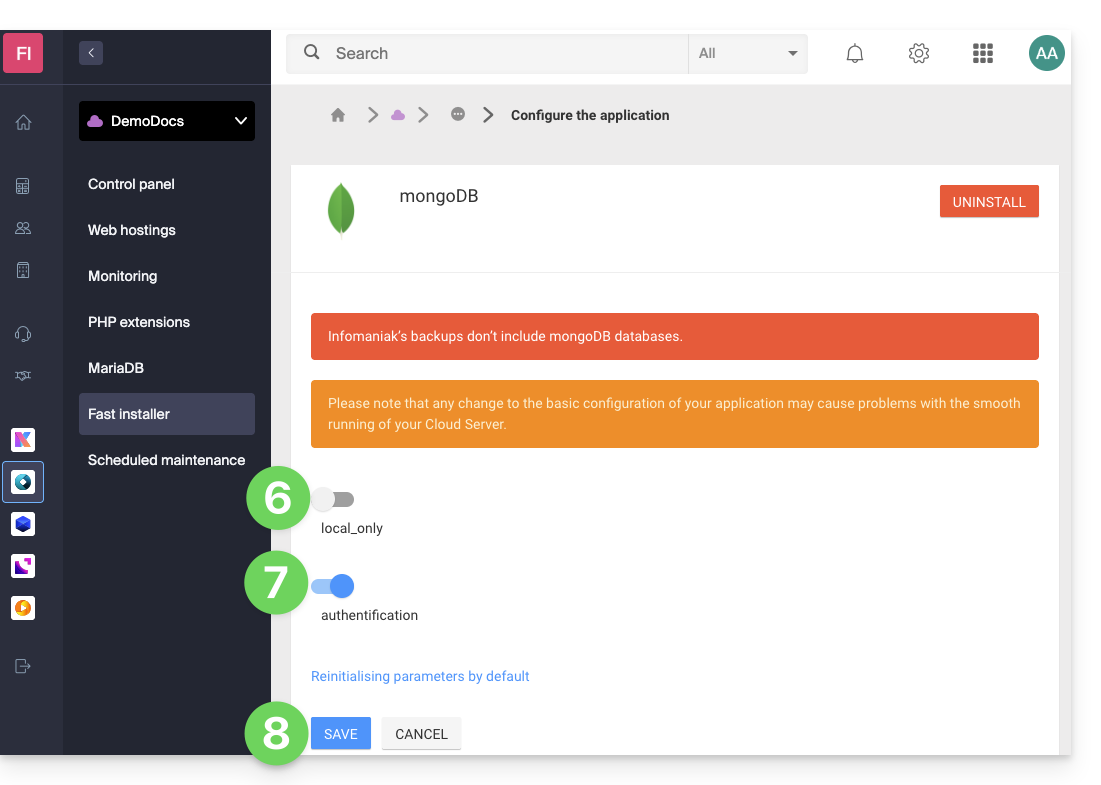
- Desative a opção
local_only. - Ative a opção
authentification. - Salve as alterações:
Link para esta FAQ: https://faq.infomaniak.com/1017
Esta seção de perguntas frequentes foi útil?