Kennisbank
1.000 veelgestelde vragen, 500 tutorials en uitlegvideo's. Hier vind je alleen maar oplossingen!
Deze handleiding legt uit hoe u de foutmelding “Uw apparaat is als onveilig gedetecteerd” kunt oplossen, die verschijnt in de mobiele app SwissTransfer (iOS / Android).
Als veiligheidsmaatregel blokkeert deze melding alleen het aanmaken van nieuwe transfers via de mobiele app. Het ontvangen, openen en downloaden van ontvangen bestanden blijft volledig mogelijk.
Waarom verschijnt dit bericht?
Standaard vereist SwissTransfer geen aanmaak van een gebruikersaccount. Om misbruik, frauduleuze geautomatiseerde verzendingen en spam te voorkomen, maakt de applicatie gebruik van de officiële integriteitsmechanismen van Apple en Google (Play Integrity / DeviceCheck). Als deze services de authenticiteit en integriteit van uw apparaat niet kunnen bevestigen, wordt het verzenden van bestanden tijdelijk opgeschort.
Hoe kunt u deze beperking omzeilen of oplossen?
- Verbinding maken via een kSuite-account (de snelste oplossing):als u inlogt op de SwissTransfer-app met een kSuite-account, wordt de integriteitscontrole van het apparaat overgeslagen en de beperking is niet meer van toepassing.
- Gebruik de webversie: u kunt uw bestanden probleemloos verzenden rechtstreeks vanaf de website www.swisstransfer.com, via de webbrowser van uw mobiele telefoon of computer.
- Controleer en update uw apparaat:
- Zorg ervoor dat uw apparaat niet is geroot of gejailbreakt en dat er geen diepgaande systeemwijzigingen actief zijn.
- Controleer of het besturingssysteem en de officiële systeemservices (zoals Google Play Services op Android) up-to-date zijn en of er een geldig account aan is gekoppeld.
- Controleer de stabiliteit van uw netwerkverbinding en probeer het opnieuw.
Link naar deze veelgestelde vragen: https://faq.infomaniak.com/1575
Is deze veelgestelde vragenlijst nuttig geweest?
Deze handleiding legt uit hoe u bijlagen en/of afbeeldingen kunt toevoegen aan e-mails die u verstuurt via de web-app Mail van Infomaniak (online service ksuite.infomaniak.com/mail), de complete online oplossing voor het lezen en beheren van uw e-mails.
Inleiding
- Lees deze andere handleiding over de beperkingen voor het verzenden van e-mails/bijlagen.
Bestanden van uw computer toevoegen aan uw bericht
Om een bijlage toe te voegen die op uw computer staat:
- Klik hier om naar de web-app Mail van Infomaniak te gaan (online service ksuite.infomaniak.com/mail).
- Klik op Nieuw bericht.
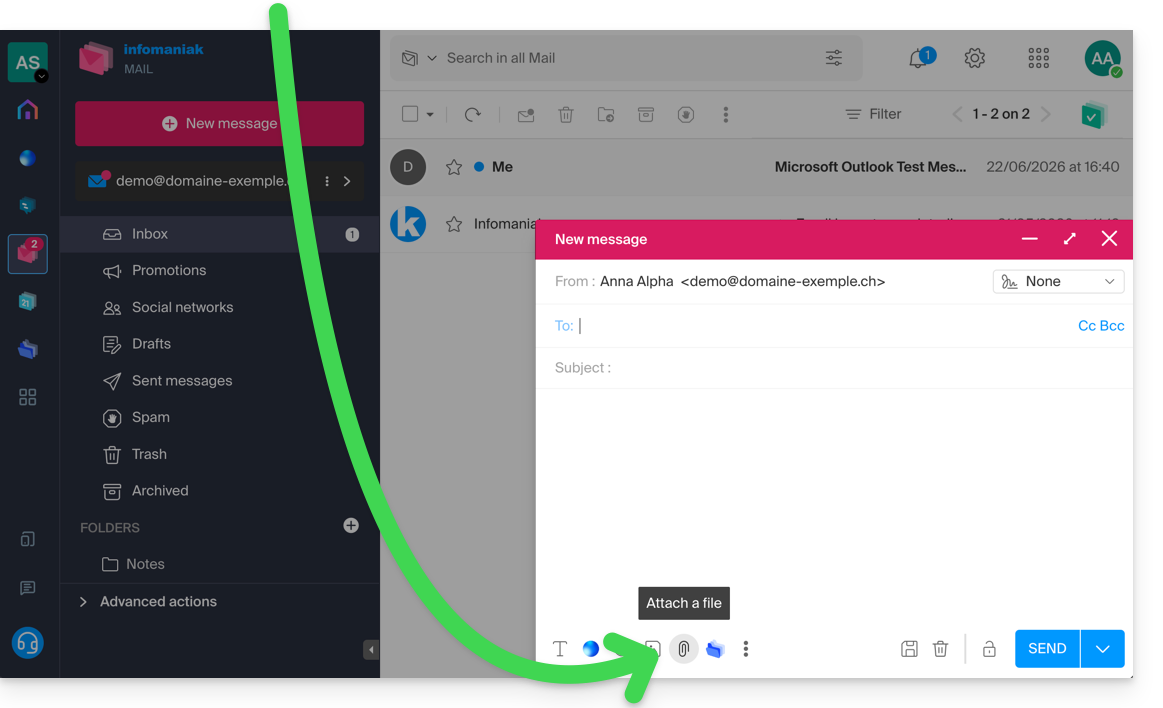
- Klik op het paperclip-icoon Bestand toevoegen:
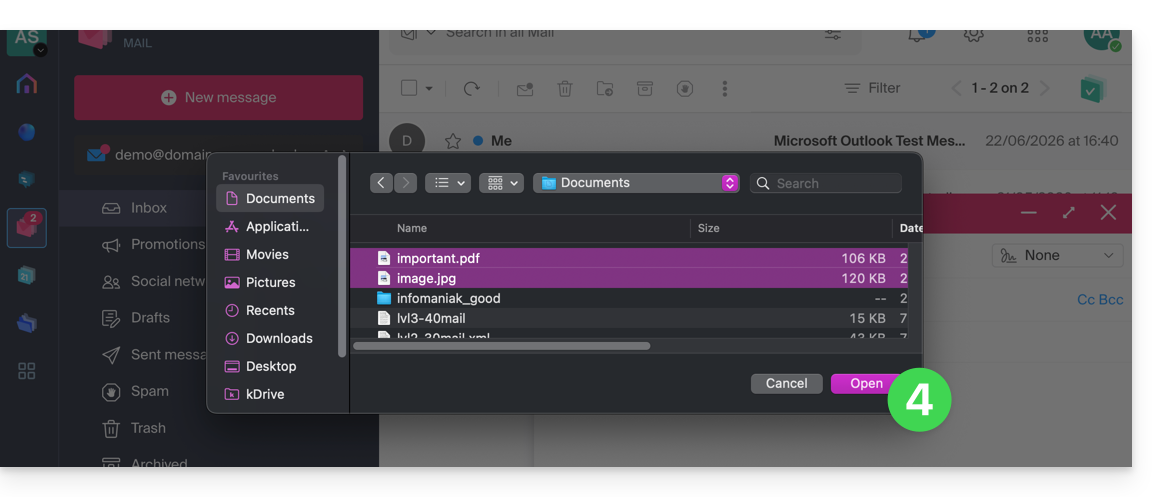
- Blader door de locaties om de bestanden te selecteren die u aan het bericht wilt toevoegen:
- Met de web-app Mail van Infomaniak (online service ksuite.infomaniak.com/mail) is de maximale grootte van bijlagen 25 MB.
- Als de grootte van de bijlage groter is dan 25 MB, maar niet meer dan 3 GB, wordt er een link gegenereerd en in uw bericht opgenomen via SwissTransfer: de gegevens worden opgeslagen in Zwitserland in de cloud van Infomaniak en uw ontvangers kunnen deze link gebruiken om de bijlagen eenvoudig te downloaden gedurende een vooraf bepaalde periode.
- Voor bestanden groter dan 3 GB (tot 50 GB) wordt het aanbevolen om altijd SwissTransfer te gebruiken voor het verzenden.
- Met de web-app Mail van Infomaniak (online service ksuite.infomaniak.com/mail) is de maximale grootte van bijlagen 25 MB.
Bestanden van kDrive toevoegen aan uw bericht
U kunt een bestaande bijlage aan kDrive toevoegen:
- Klik hier om naar de web-app Mail van Infomaniak te gaan (online service ksuite.infomaniak.com/mail).
- Klik op Nieuw bericht.
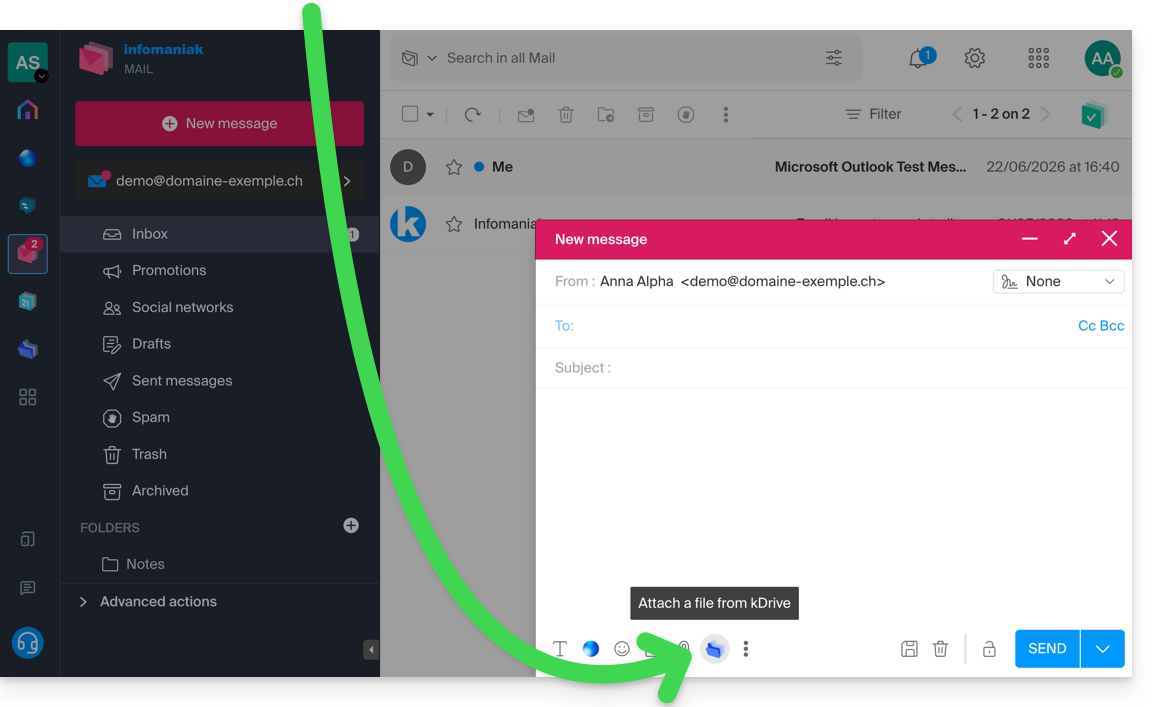
- Klik op het pictogram kDrive-map om door de locaties te bladeren; selecteer de kDrive-bestanden die u aan het bericht wilt toevoegen:
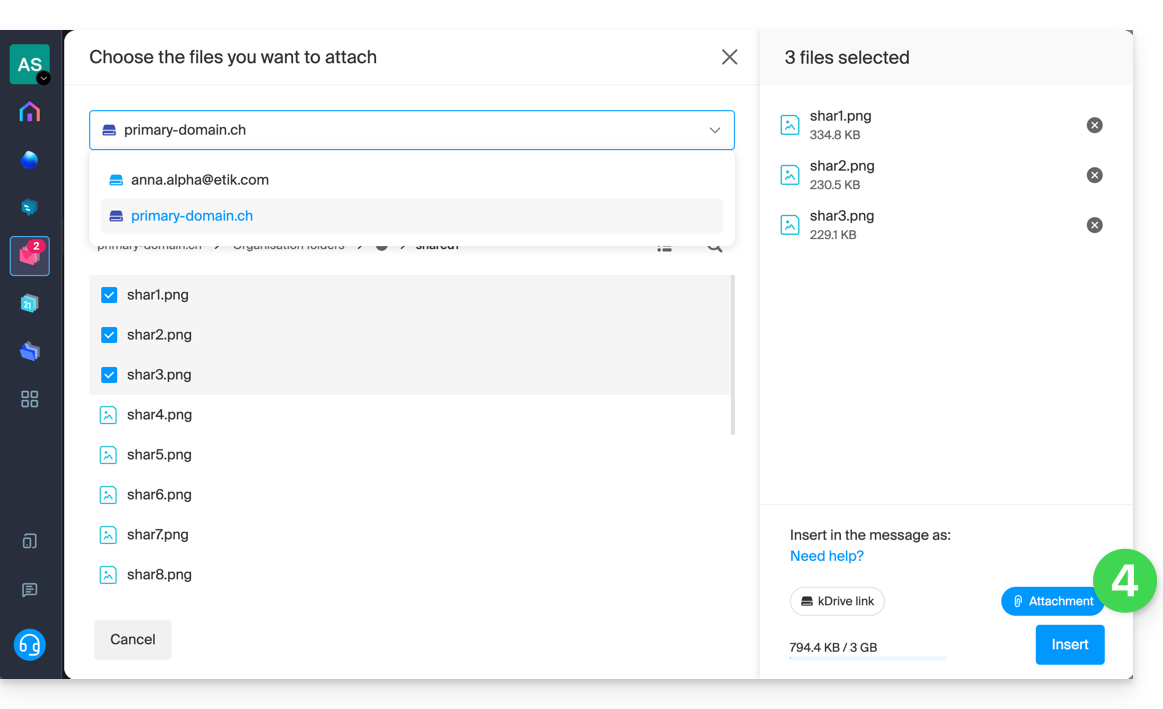
- Nadat de gegevens zijn gevonden en toegevoegd (indien nodig kunt u de geselecteerde kDrive wijzigen via het vervolgkeuzemenu), selecteert u de optie Bijlage aan de rechterkant (om de kDrive-bestanden als bijlage aan het bericht toe te voegen, in plaats van een eenvoudige link naar de bestanden te verzenden) en klikt u vervolgens op de knop Invoegen:
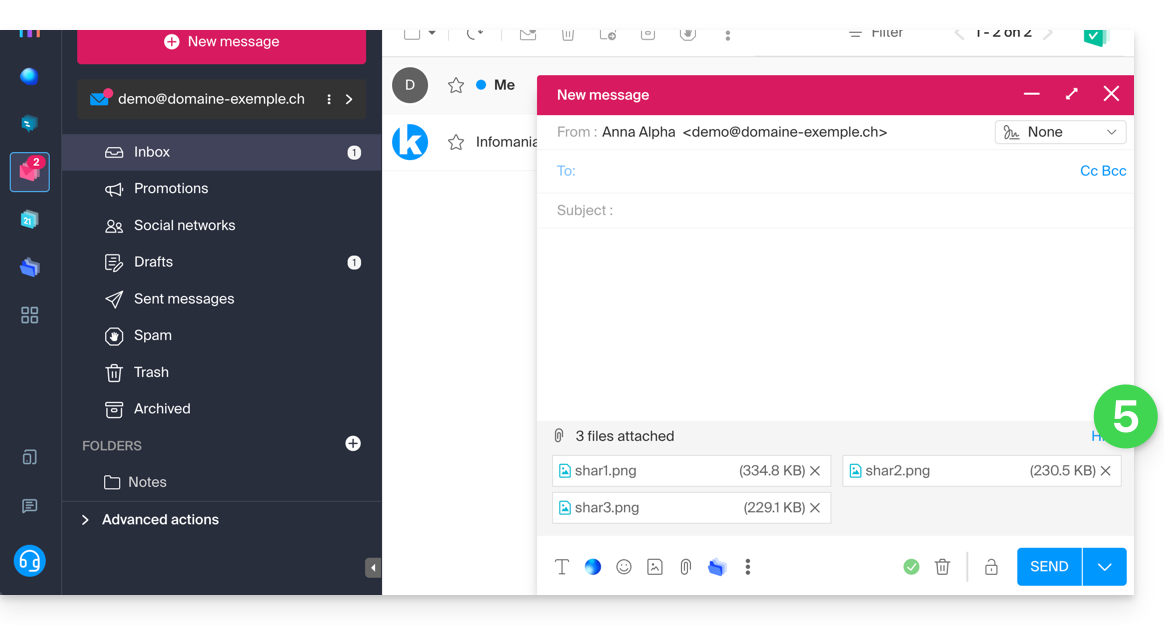
- De geselecteerde bestanden worden aan het bericht toegevoegd:
Een afbeelding toevoegen aan de inhoud van uw bericht
Om een afbeelding aan het bericht toe te voegen (bijvoorbeeld midden in de tekst van uw bericht), zijn er 2 mogelijkheden:
- Sleep de afbeelding naar het invoerveld(afbeeldingen groter dan 10 MB worden niet weergegeven, maar worden als bijlage toegevoegd).
- … of klik op het pictogram dat een landschap voorstelt:
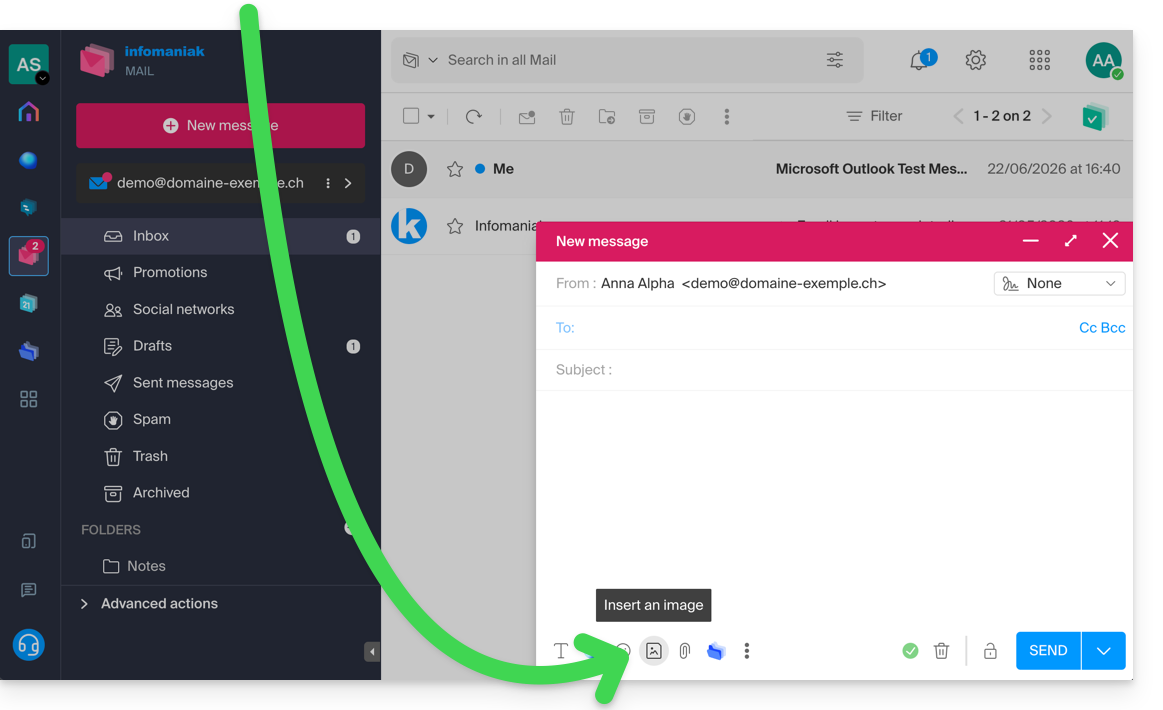
- en vervolgens:
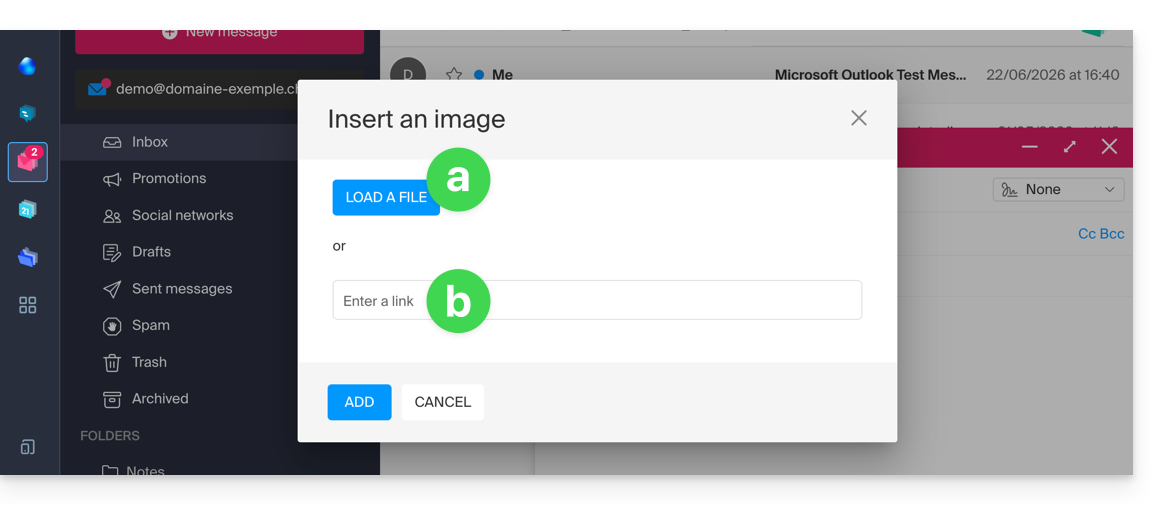
- Klik op de knop om een afbeelding te uploaden (hiermee kunt u de afbeelding op de gewenste locatie selecteren en in de tekst van het bericht invoegen)…
- … of voer de URL van de afbeelding in die u dynamisch wilt toevoegen; de afbeelding moet ergens op het internet staan (u kunt Web FTP gebruiken om uw afbeelding naar uw hostingruimte te uploaden, indien u die heeft) en moet daar ook nog steeds staan wanneer uw contactpersoon het bericht bekijkt.
- Klik op de knop om de afbeelding toe te voegen.
Link naar deze veelgestelde vragen: https://faq.infomaniak.com/1697
Is deze veelgestelde vragenlijst nuttig geweest?
Deze handleiding beschrijft de maatregelen die Infomaniak neemt om al uw gegevens te beveiligen via SwissTransfer, of het nu gaat om persoonlijke gegevens (medische gegevens, identificatie- of inloggegevens) of zelfs gevoelige gegevens (financiële informatie, bedrijfsgeheimen, informatie over intellectueel eigendom, onderzoek en ontwikkeling, enz.).
Beveiliging en privacy van gegevens
De infrastructuur van SwissTransfer is gebaseerd op geavanceerde technologie en integreert verschillende beveiligingslagen voor uw bestanden:
- Tijdens de overdracht: uw bestanden worden verzonden via een uiterst beveiligde tunnel (AES-GCM-encryptie), waardoor onderschepping of wijziging tijdens de verzending wordt voorkomen.
- Eenmaal opgeslagen: uw gegevens worden beveiligd door een dubbele beveiligingslaag (LUKS en AES 256 bits).
- Deze veiligheidsstandaard, die robuuster is dan de vorige, garandeert dat uw bestanden volledig onleesbaar blijven, zelfs in het geval van fysieke toegang tot de server.
- Bestanden worden versleuteld zodra ze op de opslagservers van Infomaniak aankomen en worden uitsluitend verwerkt in de datacenters van Infomaniak in Zwitserland. Deze datacenters van het type TIER III+ zorgen voor maximale beschikbaarheid.
- Infomaniak test en controleert de SwissTransfer-infrastructuur voortdurend om eventuele kwetsbaarheden te identificeren en te corrigeren, waardoor u constant wordt beschermd tegen de meest recente cyberaanvallen.
Lees deze andere handleiding over de bewaartermijn van gehoste gegevens.
Link naar deze veelgestelde vragen: https://faq.infomaniak.com/1755
Is deze veelgestelde vragenlijst nuttig geweest?
Bedankt voor het vertrouwen in Infomaniak en SwissTransfer voor het veilig verzenden van uw grote bestanden naar uw contactpersonen. U draagt zo bij aan een professionele, betrouwbare en ethische oplossing voor het delen van gegevens.
Belangrijkste handleidingen voor SwissTransfer
Om direct aan de slag te gaan met het verzenden van bestanden:
- Gebruik SwissTransfer snel en zonder account
- Gebruik SwissTransfer binnen kSuite:
- Een overzicht van de transfers bijhouden
- Het uiterlijk van de transfers aanpassen met SwissTransfer Pro
- Infomaniak-e-mail en SwissTransfer
- Geldende limieten afhankelijk van de SwissTransfer / SwissTransfer Pro-abonnementen
- Gegevensbeveiliging
- Download de mobiele app: iOS / Android
- Een beveiligingsprobleem oplossen in de mobiele app
Beperking bij het aanmaken van een verzending
Er zijn geen gebruiksbeperkingen wanneer u een SwissTransfer-verzenditem ontvangt.
Met betrekking tot het aanmaken van een verzending via SwissTransfer / SwissTransfer Pro: deze dienst is niet beschikbaar in de volgende landen:
- Afghanistan
- Saoedi-Arabië
- Argentinië
- Armenië
- Azerbeidzjan
- Bahrein
- Bangladesh
- Belize
- Bhutan
- Myanmar (Birma)
- Bolivia
- Brunei
- Cambodja
- China
- Colombia
- Noord-Korea
- Costa Rica
- Verenigde Arabische Emiraten
- Ecuador
- El Salvador
- Georgië
- Guatemala
- Guyana
- Honduras
- India
- Indonesië
- Irak
- Iran
- Israël
- Jordanië
- Kazachstan
- Kirgizië
- Koeweit
- Laos
- Libanon
- Maleisië
- Maldiven
- Mexico
- Mongolië
- Nepal
- Nicaragua
- Oman
- Oezbekistan
- Pakistan
- Palestina
- Panama
- Paraguay
- Peru
- Filipijnen
- Qatar
- Sri Lanka
- Suriname
- Syrië
- Tadzjikistan
- Taiwan
- Oost-Timor
- Turkmenistan
- Uruguay
- Venezuela
- Jemen
Heeft u een vraag of opmerking?
- Neem contact op met de Infomaniak-ondersteuning
- Klik hier om een mening of suggestie over een Infomaniak-product te delen
Link naar deze veelgestelde vragen: https://faq.infomaniak.com/2451
Is deze veelgestelde vragenlijst nuttig geweest?
Deze handleiding beschrijft het gebruik van SwissTransfer, het gratis en veilige platform voor het overzetten van grote bestanden.
Inleiding
- Met SwissTransfer, mogelijk gemaakt door Infomaniak, kunt u eenvoudig, efficiënt en volledig vertrouwelijk bestanden tot 50 GB verzenden, met inachtneming van de normen voor gegevensbescherming; er zijn echter wel bepaalde beperkingen van toepassing (❓: hulp).
- U kunt nog verder gaan door uw overdrachten te personaliseren en hun geschiedenis te bewaren met kSuite / SwissTransfer Pro (❓: hulp).
Gegevens snel overzetten met SwissTransfer
Om bestanden via SwissTransfer te verzenden zonder account:
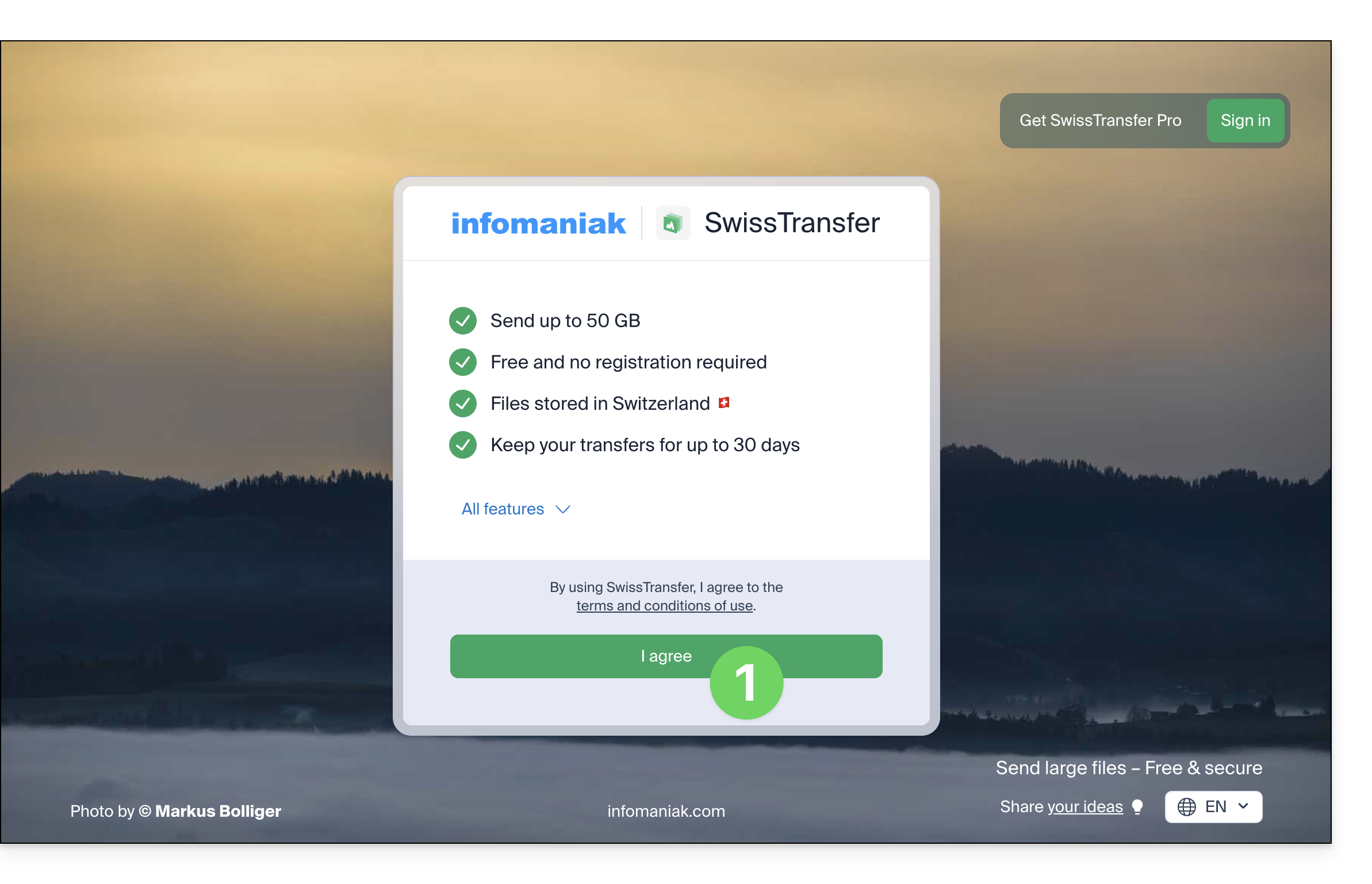
- Klik hier om toegang te krijgen tot de web-app SwissTransfer van Infomaniak (online service swisstransfer.com) en accepteer de voorwaarden:
- Klik op de knop om de documenten die u wilt overzetten toe te voegen (de service accepteert grote bestanden tot 50 GB); u kunt uw gegevens ook naar dit gebied slepen:
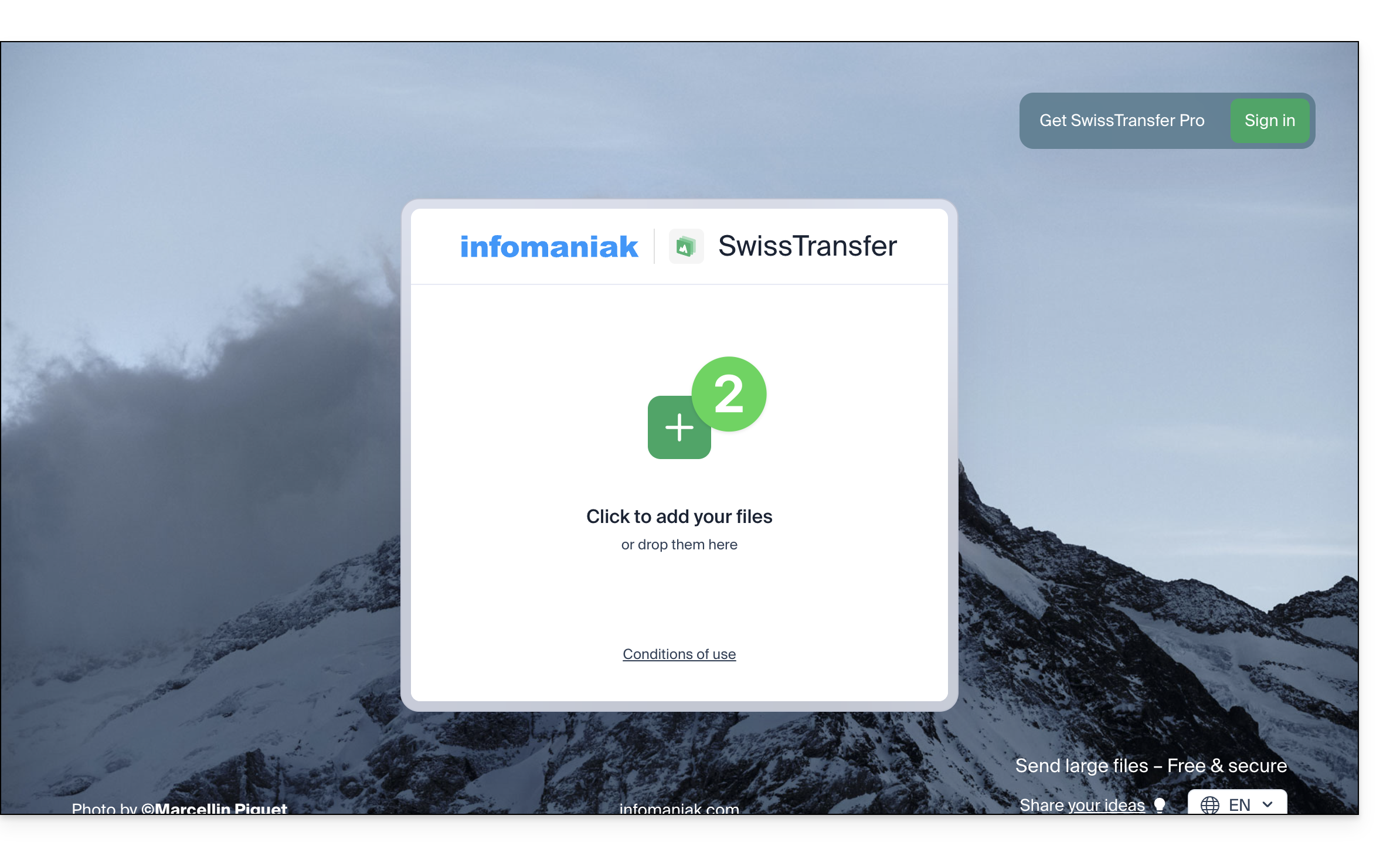
- Uw bestanden zijn klaar om te worden overgedragen.
- Beslis vervolgens of u een e-mail wilt verzenden naar het door u gekozen adres, of een link wilt genereren die naar uw overdracht leidt (zonder dat deze naar iemand wordt verzonden).
- Kies ook de duur waarbinnen uw gegevens kunnen worden gedownload (tussen 1 en 30 dagen).
- Onder opties kunt u ook het maximale aantal keren instellen dat uw ontvangers de inhoud kunnen downloaden (tussen 1 en 250) en eventueel een wachtwoordbescherming toevoegen:
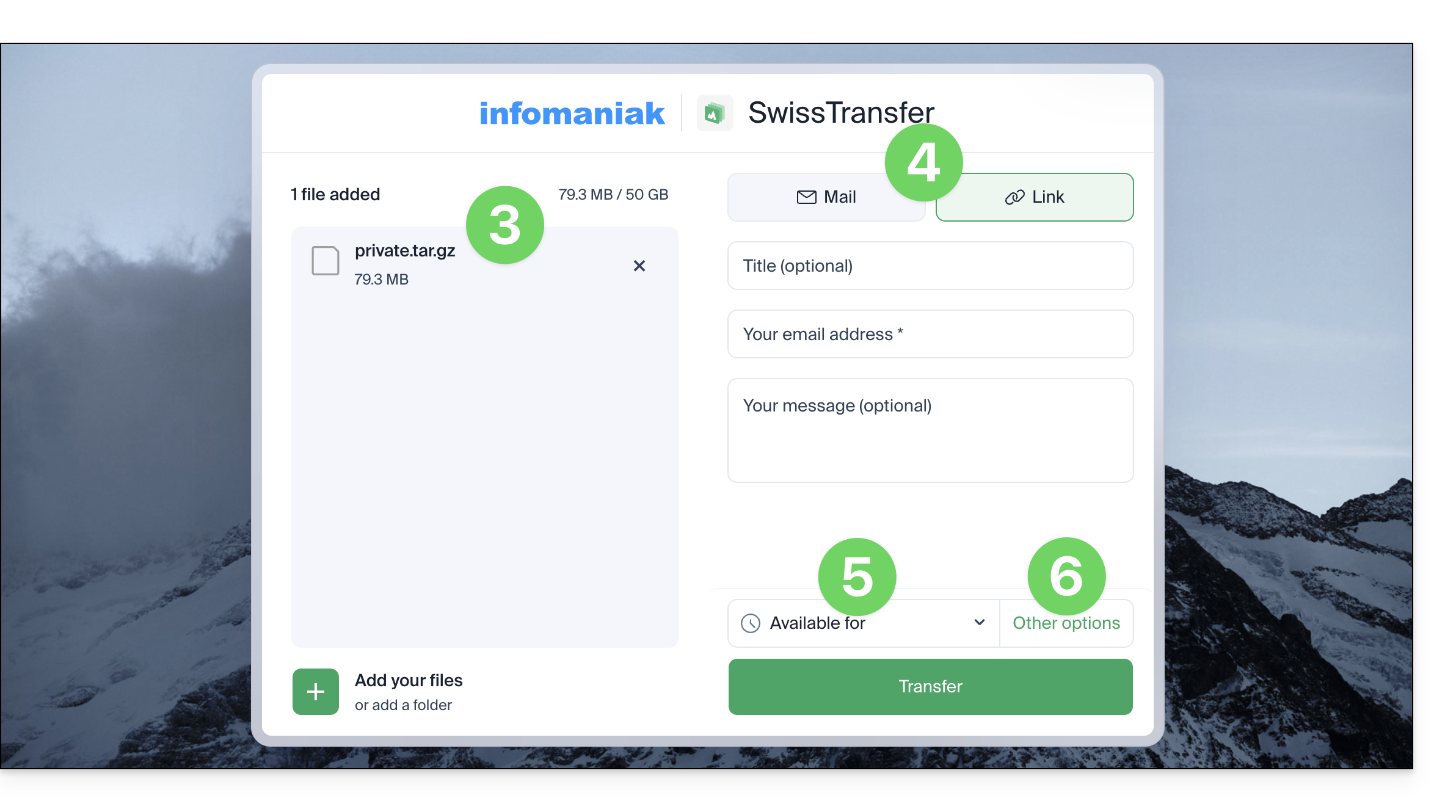
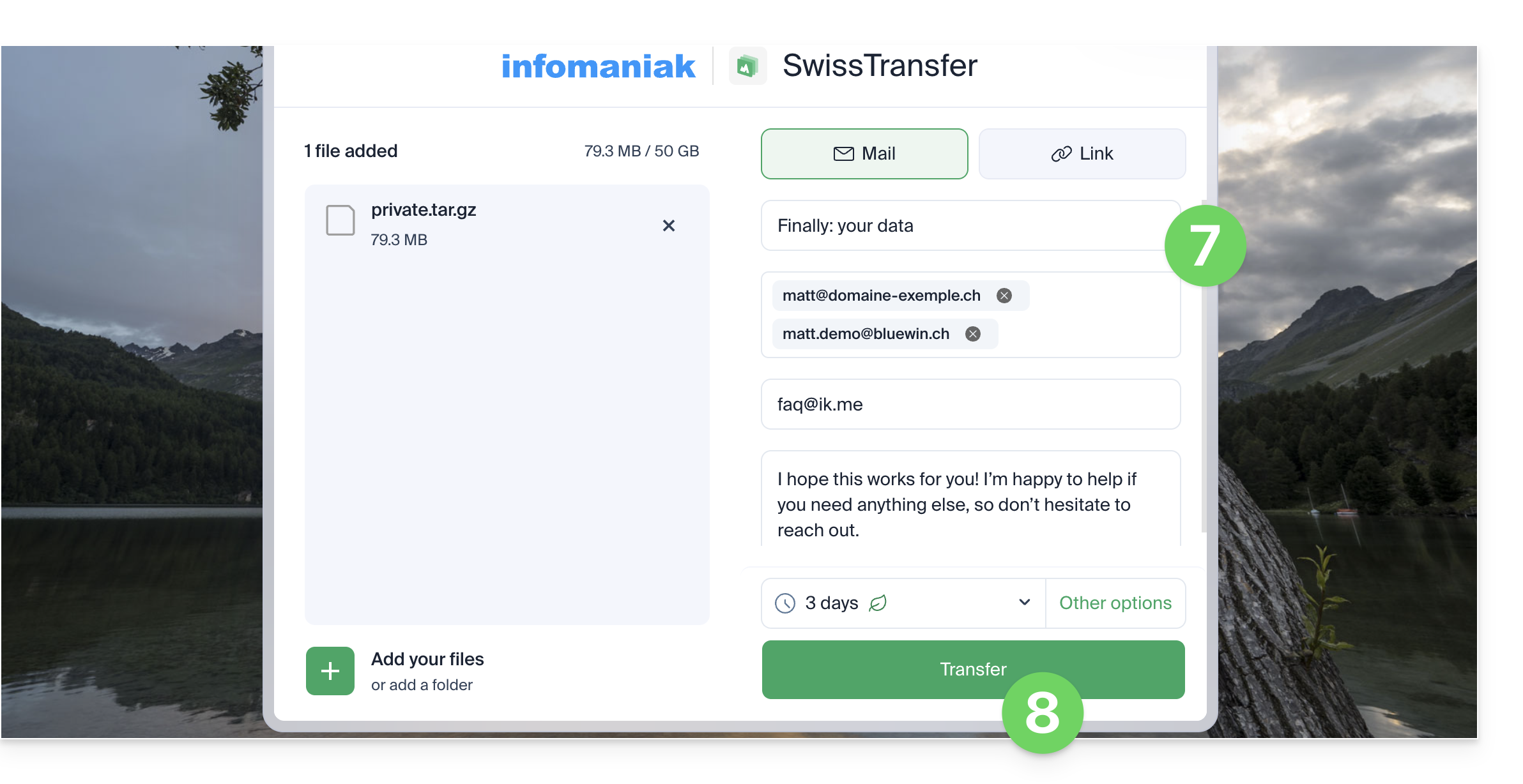
- Vul uw gegevens in:
- Titel, bericht en uw e-mailadres (dat u in de volgende stap moet bevestigen).
- Om het bericht per e-mail te versturen, moet u minstens één of meer e-mailadressen van de ontvanger toevoegen.
- Klik op de knop om te Verzenden:
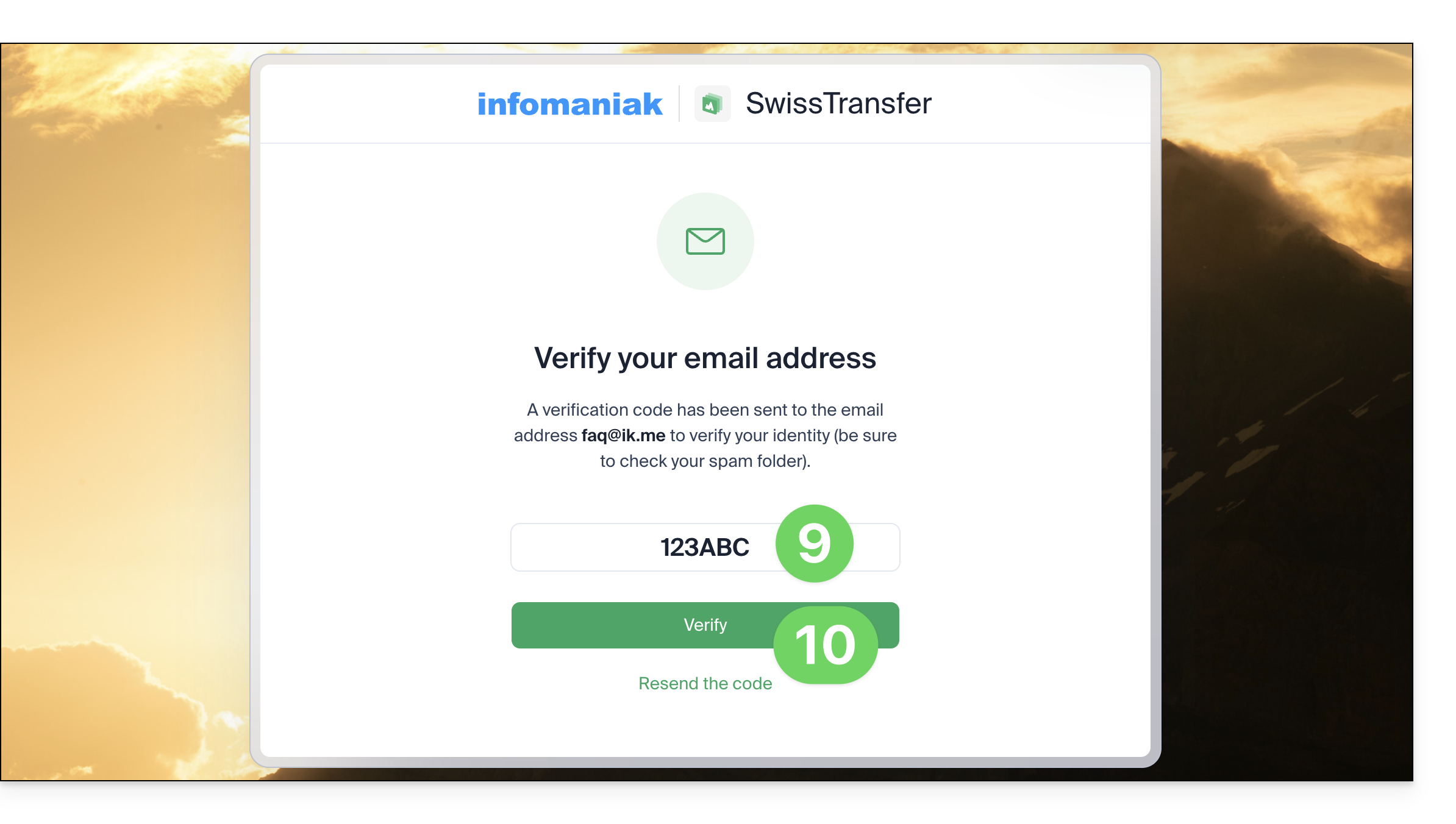
- Bevestig het e-mailadres van de afzender door de code op te halen die naar dat adres is gestuurd:
- Deze verificatie wordt slechts één keer per apparaat uitgevoerd (en wordt opgeslagen in uw browser).
- Controleer uw map met ongewenste e-mail (spam) als u niets in uw inbox hebt ontvangen.
- Voer de ontvangen code in (voordat de termijn van 15 minuten verloopt) en klik op de knop om de overdracht te starten:
- Sluit het browservenster niet totdat u de bevestigingsmelding heeft ontvangen:
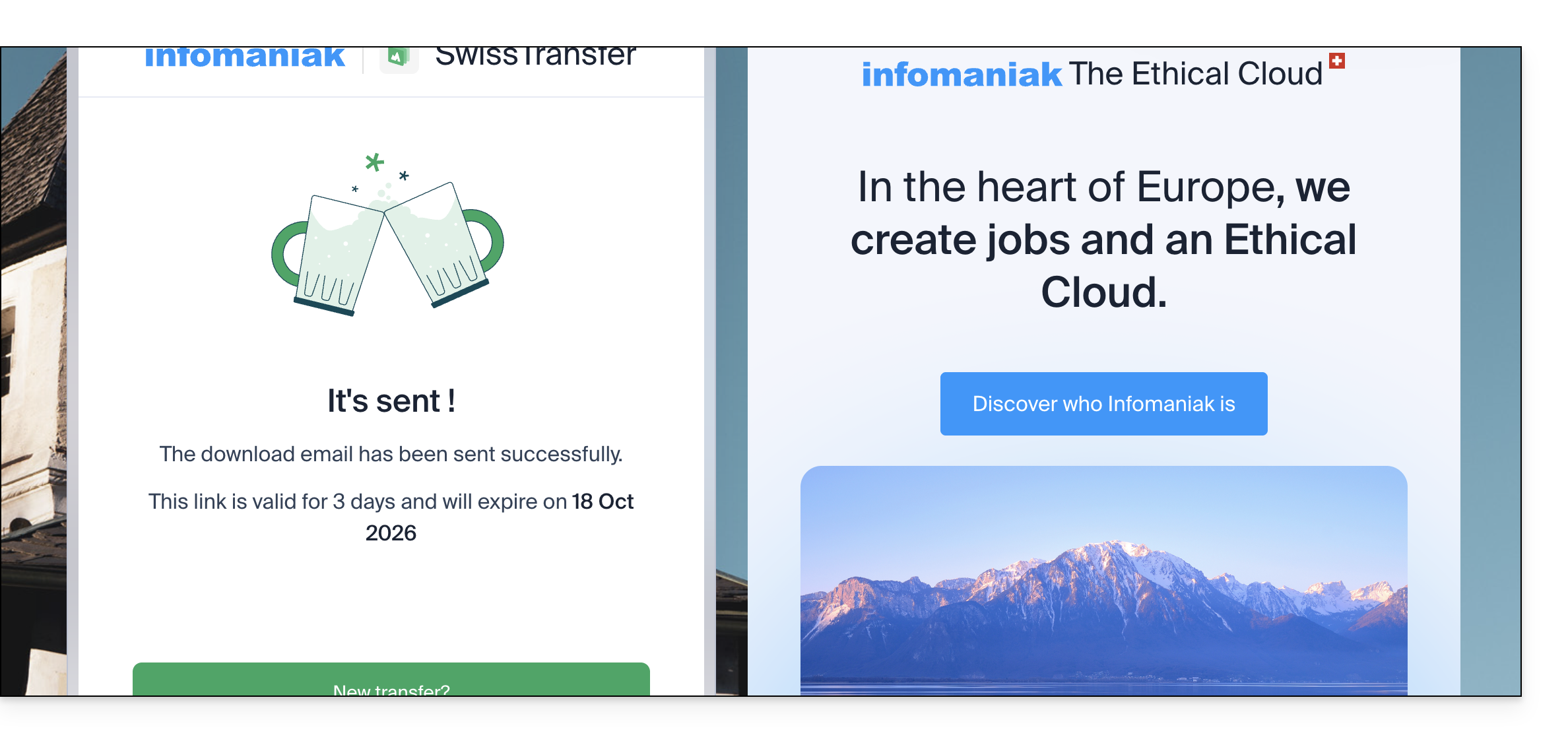
Zodra een ontvanger het bestand heeft gedownload, ontvangt de afzender een e-mail om dit te bevestigen.
Optioneel: bestanden comprimeren
Met SwissTransfer kunt u meerdere bestanden verzenden door ze op uw apparaat te selecteren, zelfs als de te verzenden gegevens mappen bevatten.
- Om het verzenden te vergemakkelijken, is het niet verplicht, maar het is eenvoudig om uw bestanden te comprimeren in een formaat zoals ZIP.
- Deze bewerking creëert een nieuwe gecomprimeerde map
.zipdie u sneller kunt verzenden met SwissTransfer, omdat het totale bestand gewicht dan in principe kleiner is.
macOS en Linux
- Selecteer op uw computer de map(pen) die u wilt verzenden.
- Klik met de rechtermuisknop op de map(pen) die u wilt archiveren.
- Kies de optie “Comprimeren”:
Windows
- Selecteer op uw computer de map(pen) die u wilt verzenden.
- Klik met de rechtermuisknop op de map(pen) die u wilt archiveren.
- Kies de optie "Verzenden naar".
- Klik op de optie "Gecomprimeerde map".
De gecomprimeerde bestanden verzenden
U hoeft nu alleen nog uw gecomprimeerde bestand(en) naar SwissTransfer te slepen:
Verschil tussen de verzendmethoden: LINK versus E-MAIL
Met SwissTransfer kunt u kiezen tussen twee verschillende verzendmethoden:
- Optie E-MAIL:
- U vult direct het e-mailadres van de ontvanger(s) en uw eigen afzenderadres in.
- Zodra het uploaden van de bestanden is voltooid, verzendt het platform automatisch een e-mail met de downloadlink naar de betreffende ontvanger(s).
- Deze methode is ideaal om uw contactpersonen onmiddellijk en automatisch op de hoogte te stellen, zonder dat u iets extra's hoeft te doen.
- Optie LINK:
- Het systeem genereert een unieke directe downloadlink (URL) zodra uw bestanden online staan.
- Er wordt geen e-mail automatisch verzonden: u moet deze link handmatig kopiëren en delen via het door u gekozen kanaal (instant messaging-app, sms, bedrijfs-chat, sociaal netwerk, enz.).
- Deze methode is ideaal als u de downloadlink via uw eigen communicatiemiddelen wilt delen.
De mobiele app gebruiken
U kunt ook de mobiele app iOS / Android gebruiken; dankzij de integratie biedt deze snelle mogelijkheden om uw bestanden, foto's, PDF's, enz. te delen via de bestandsbeheerder: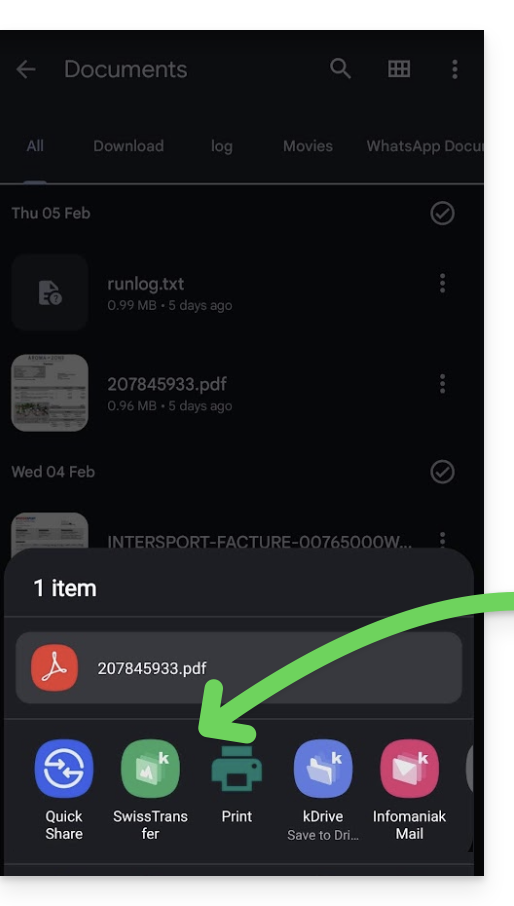
- Raadpleeg deze andere handleiding als u problemen ondervindt bij het installeren van de app.
Link naar deze veelgestelde vragen: https://faq.infomaniak.com/2557
Is deze veelgestelde vragenlijst nuttig geweest?
Deze handleiding beschrijft het gebruik van SwissTransfer Pro, de Infomaniak-service die u kunt vinden in kSuite & my kSuite+ en waarmee u het uiterlijk van uw verzendingen kunt aanpassen.
✘ NIET BESCHIKBAAR bij
kSuite Free
my kSuite (ik.me, etik.com, ikmail.com)
Inleiding
- Mogelijke aanpassingen:
- kSuite Standard = achtergrond (1 afbeelding)
- kSuite Business = achtergrond (5 afbeeldingen) + tekst over ons en sociale media
- kSuite Enterprise = achtergrond (10 afbeeldingen) + tekst over ons en sociale media
- my kSuite+ = achtergrond (1 afbeelding)
Overdrachten personaliseren met SwissTransfer Pro
Om bestanden te verzenden met een aangepaste weergave:
- Klik hier om toegang te krijgen tot de webapplicatie SwissTransfer van Infomaniak (online service swisstransfer.com) en klik op de knop om in te loggen:
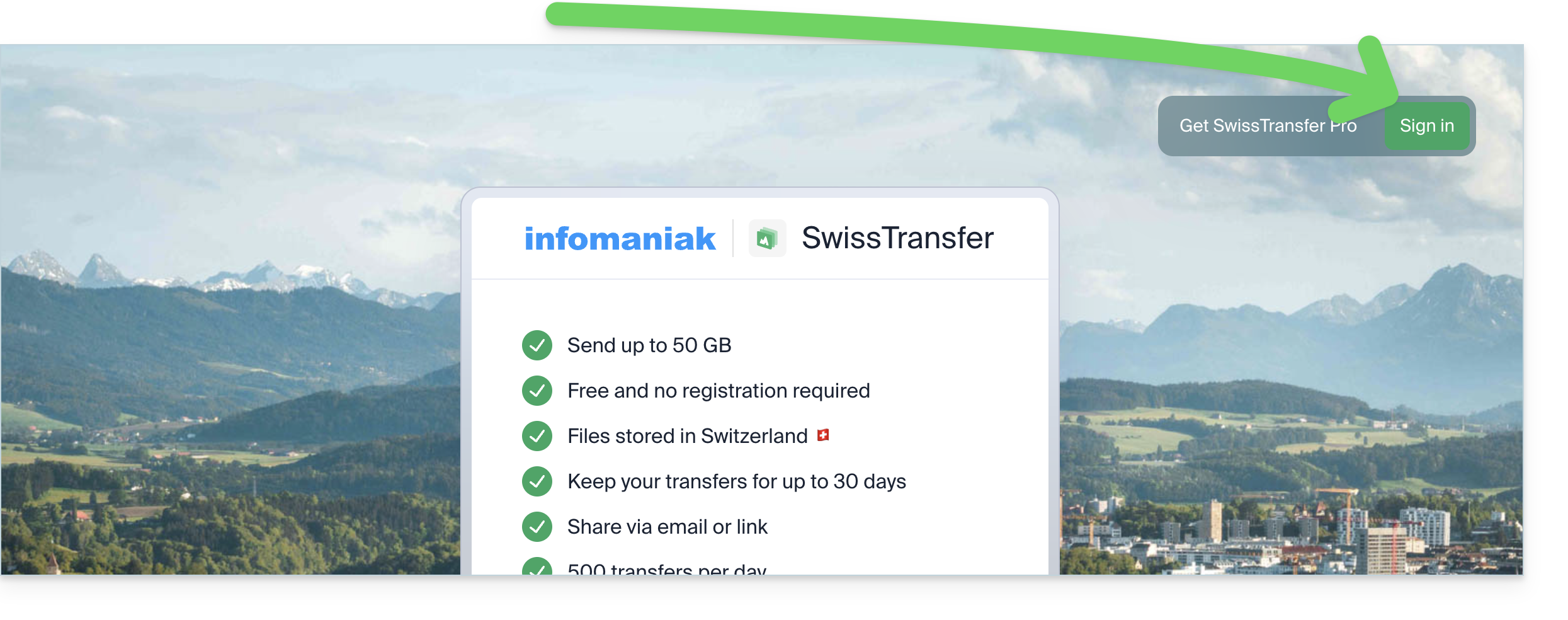
- Voer uw inloggegevens en wachtwoord in en vul indien nodig de dubbele authenticatie in, ook wel tweefactorauthenticatie genoemd.
- Nadat u bent ingelogd, klikt u op de knop om de documenten toe te voegen die u wilt overzetten (de service accepteert grote bestanden tot 50 GB); u kunt uw gegevens ook naar dit gebied slepen en neerzetten:
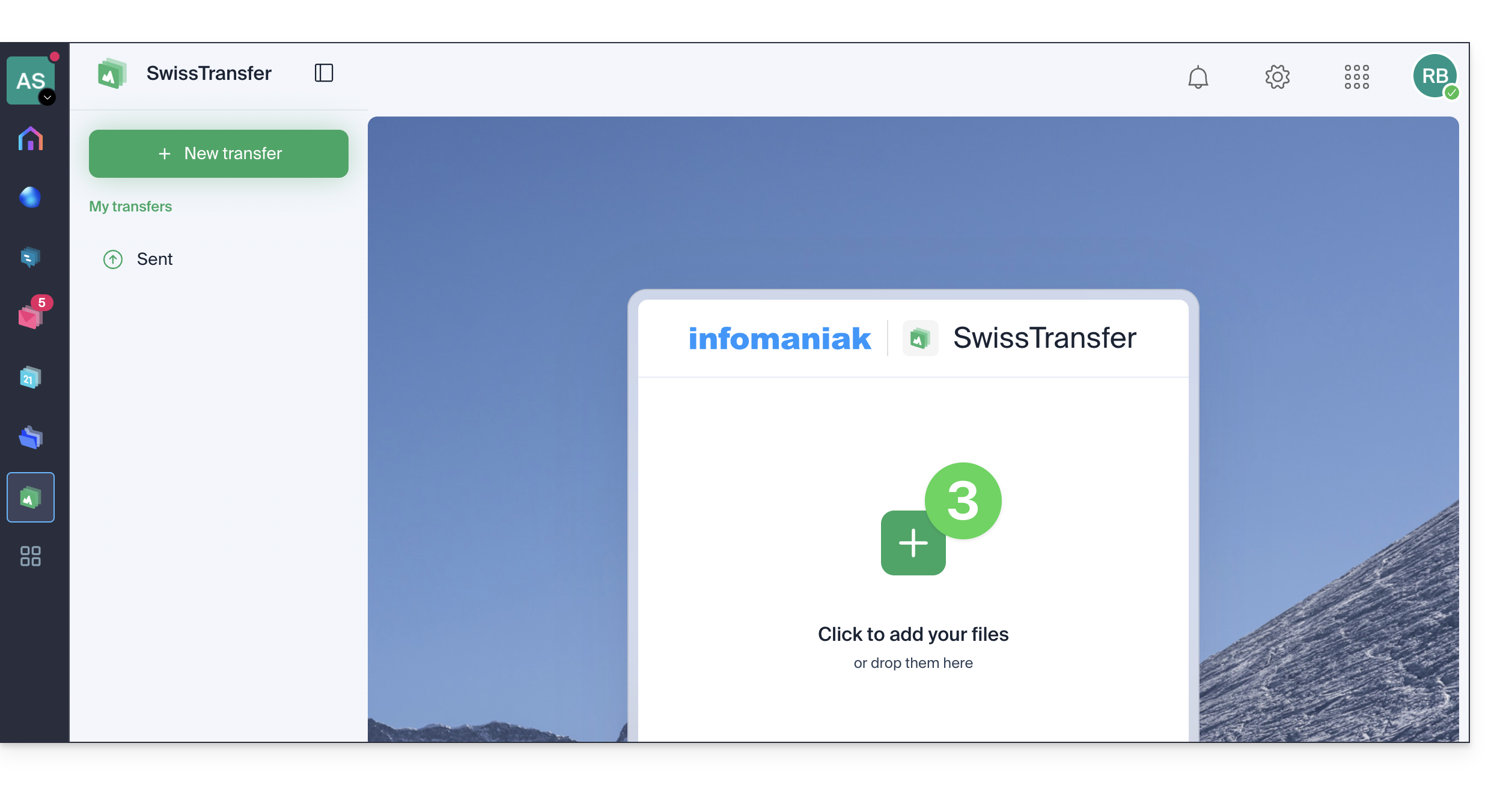
- Klik op Aanpassen onder het kader:
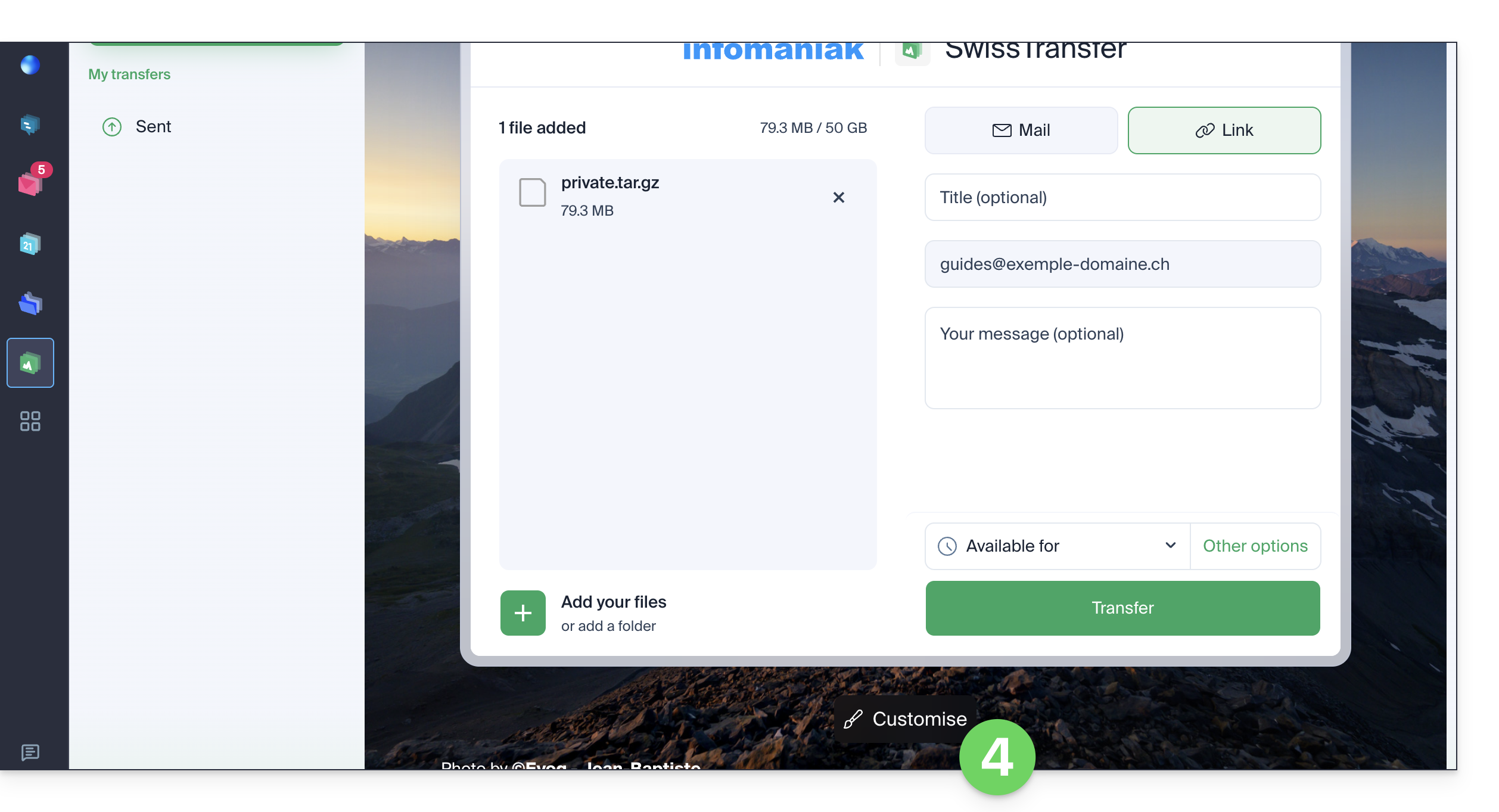
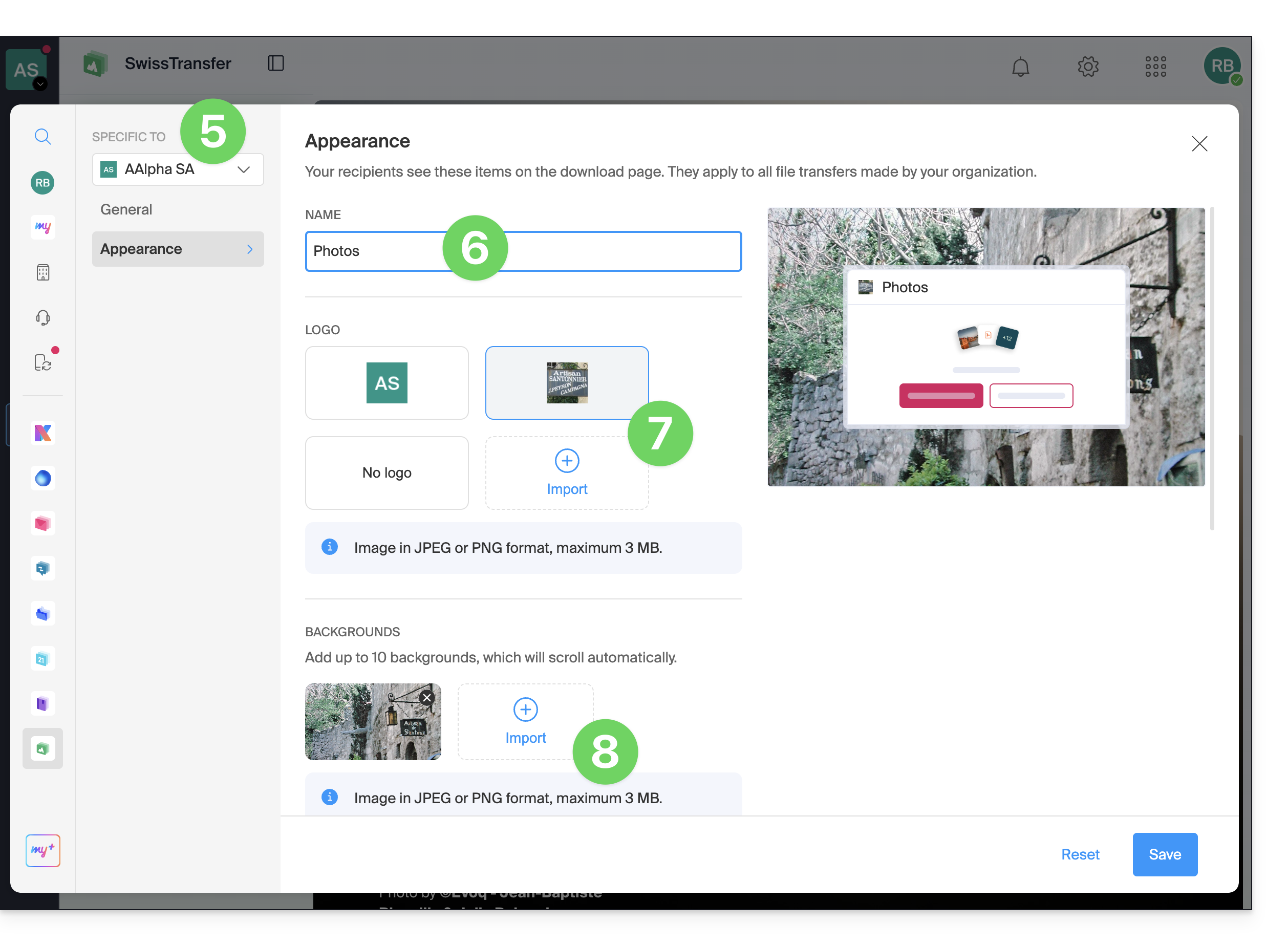
- Controleer of selecteer de betreffende organisatie in het vervolgmenu in het linkermenu.
- Voer een weergavenaam in.
- Importeer en selecteer een eventueel logo dat vierkant of rechthoekig is.
- Kies de afbeeldingen voor de achtergrond:
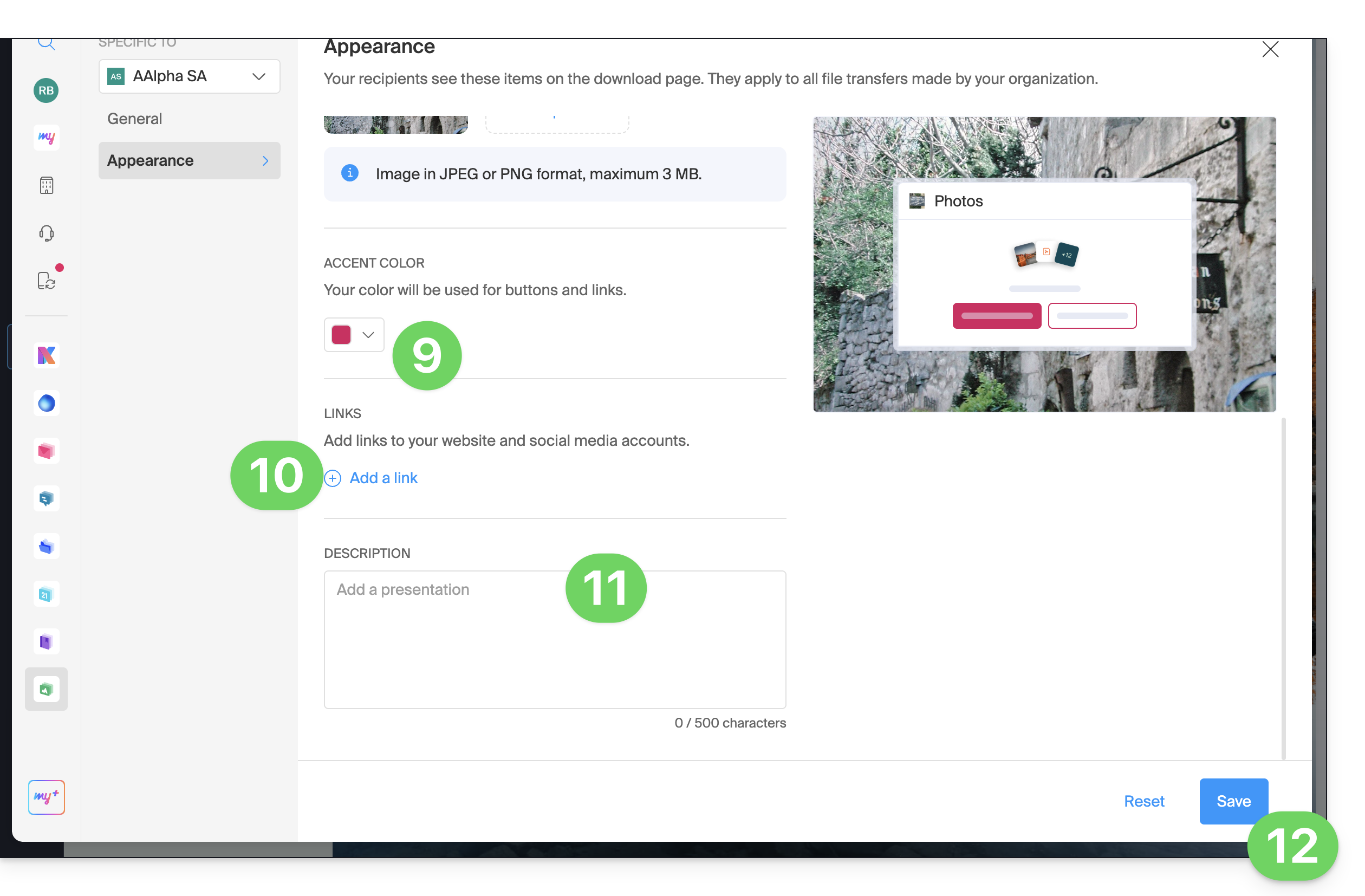
- Kies hieronder de kleur van de knoppen en links.
- Voeg links toe naar uw sociale media.
- Voer eventueel een beschrijving in.
- Sla uw voorkeuren op:
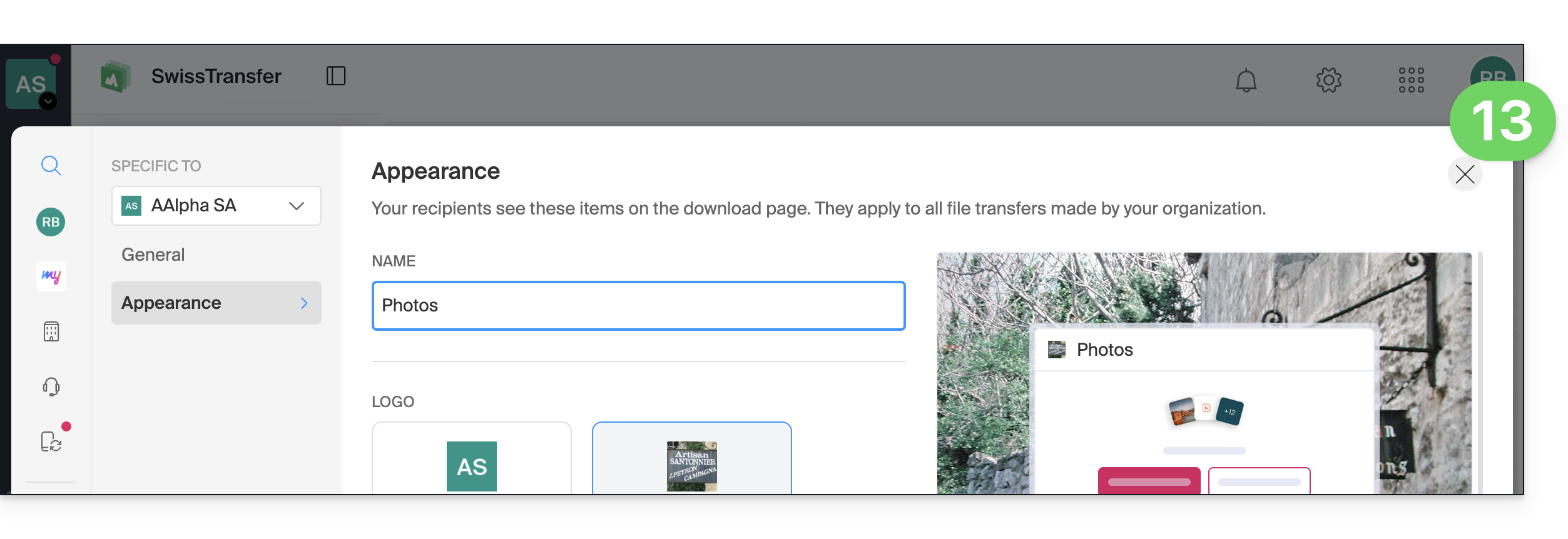
- Sluit het venster voor personalisatie:
- Beslis vervolgens of u een e-mail wilt versturen naar het door u gekozen adres, of een link wilt genereren die naar uw bestandsoverdracht leidt (zonder dat deze naar iemand wordt verzonden).
- Kies ook de duur waarbinnen uw gegevens kunnen worden gedownload (tussen 1 en 60 dagen afhankelijk van het abonnement).
- Onder opties kunt u ook het maximale aantal keren beperken dat uw ontvangers de inhoud kunnen downloaden (tussen 1 en 250) of dit onbeperkt laten, een eventuele wachtwoordbeveiliging toevoegen en, afhankelijk van het abonnement, uw verzendingen personaliseren (❓: hulp):
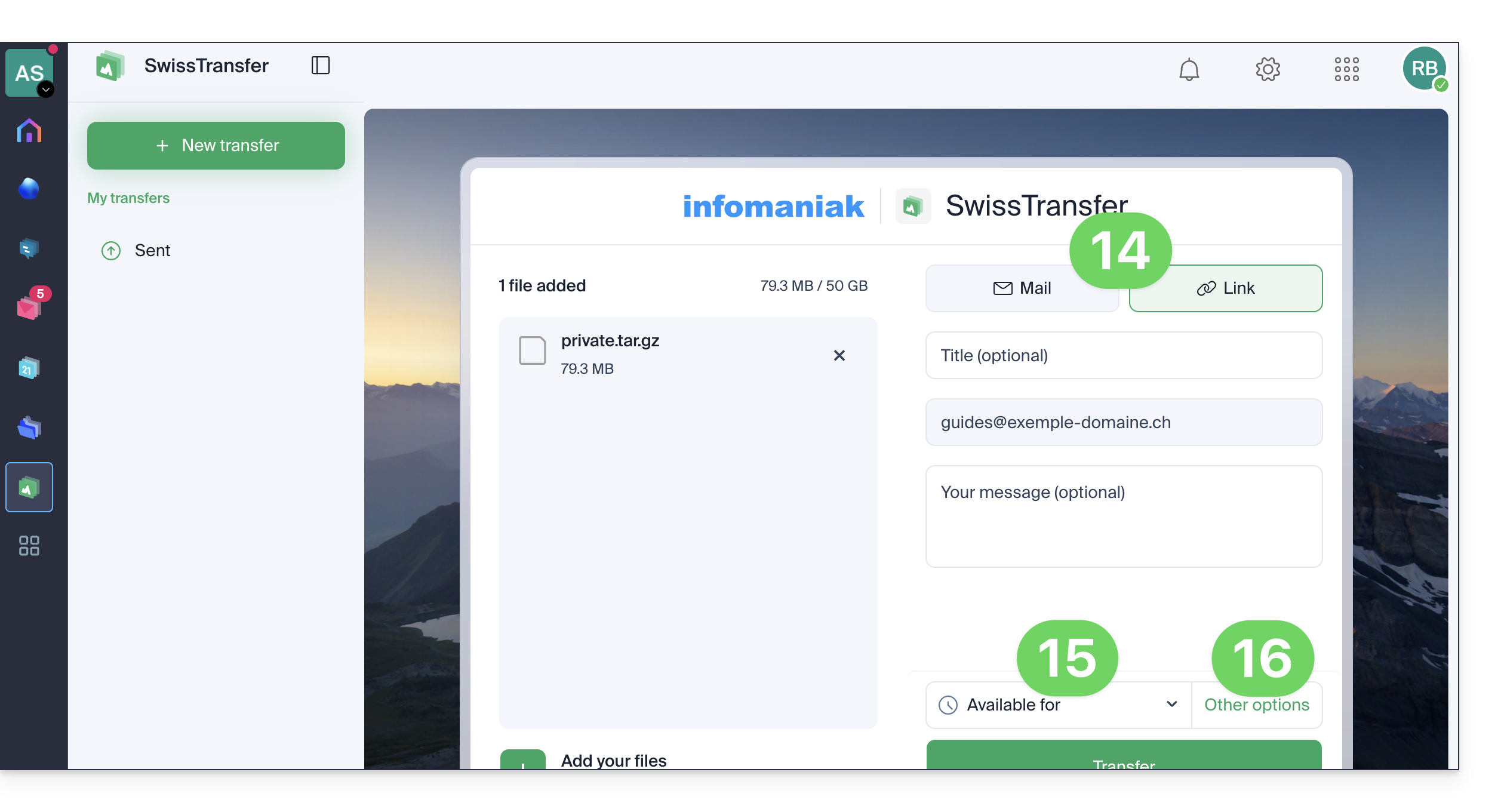
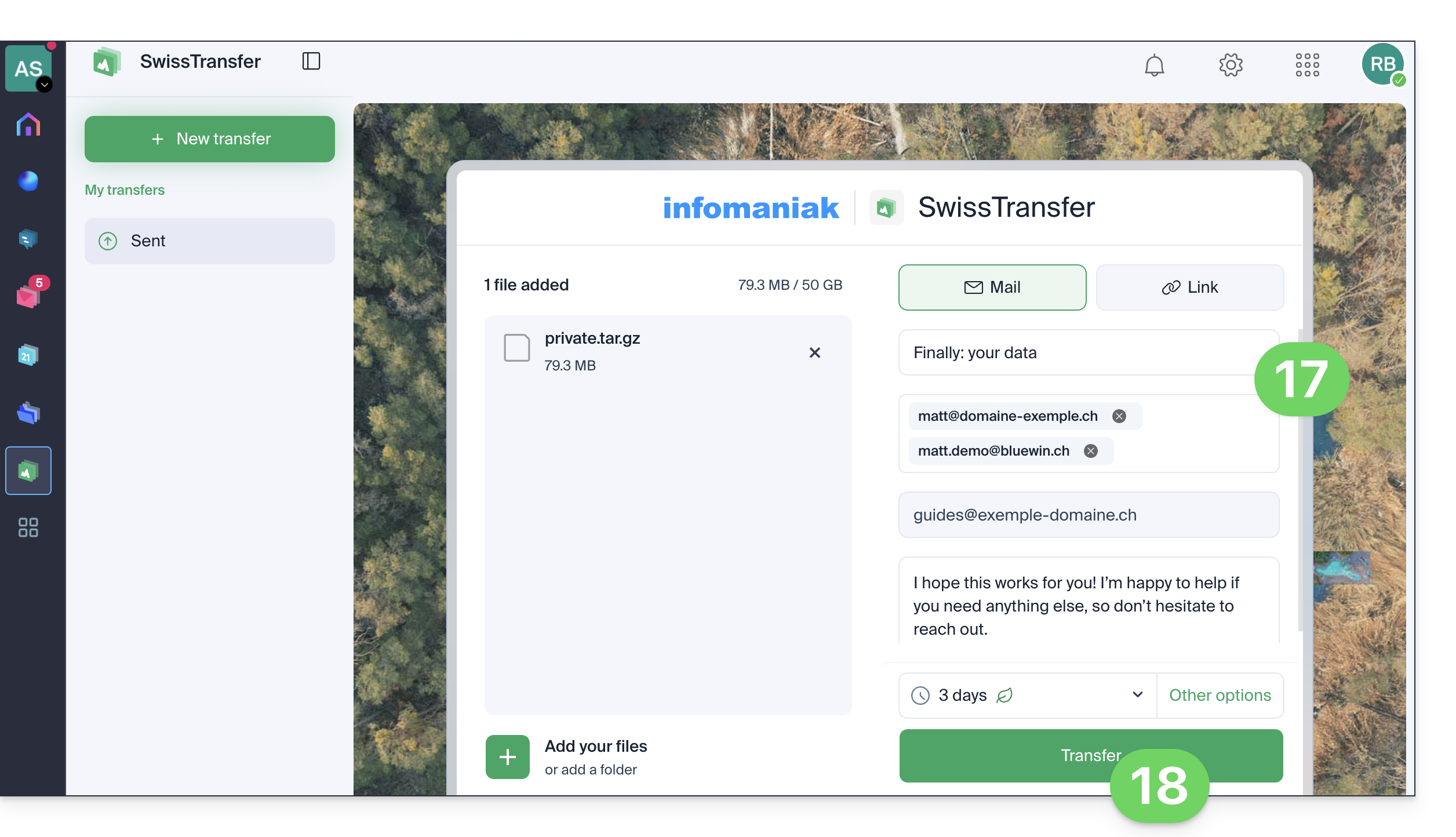
- Vul uw gegevens in:
- Titel en bericht
- Om het bericht per e-mail te verzenden, moet u minstens één e-mailadres van de ontvanger toevoegen.
- De afzender wordt automatisch overgenomen van uw inloggegevens voor de organisatie.
- Klik op de knop om te verzenden:
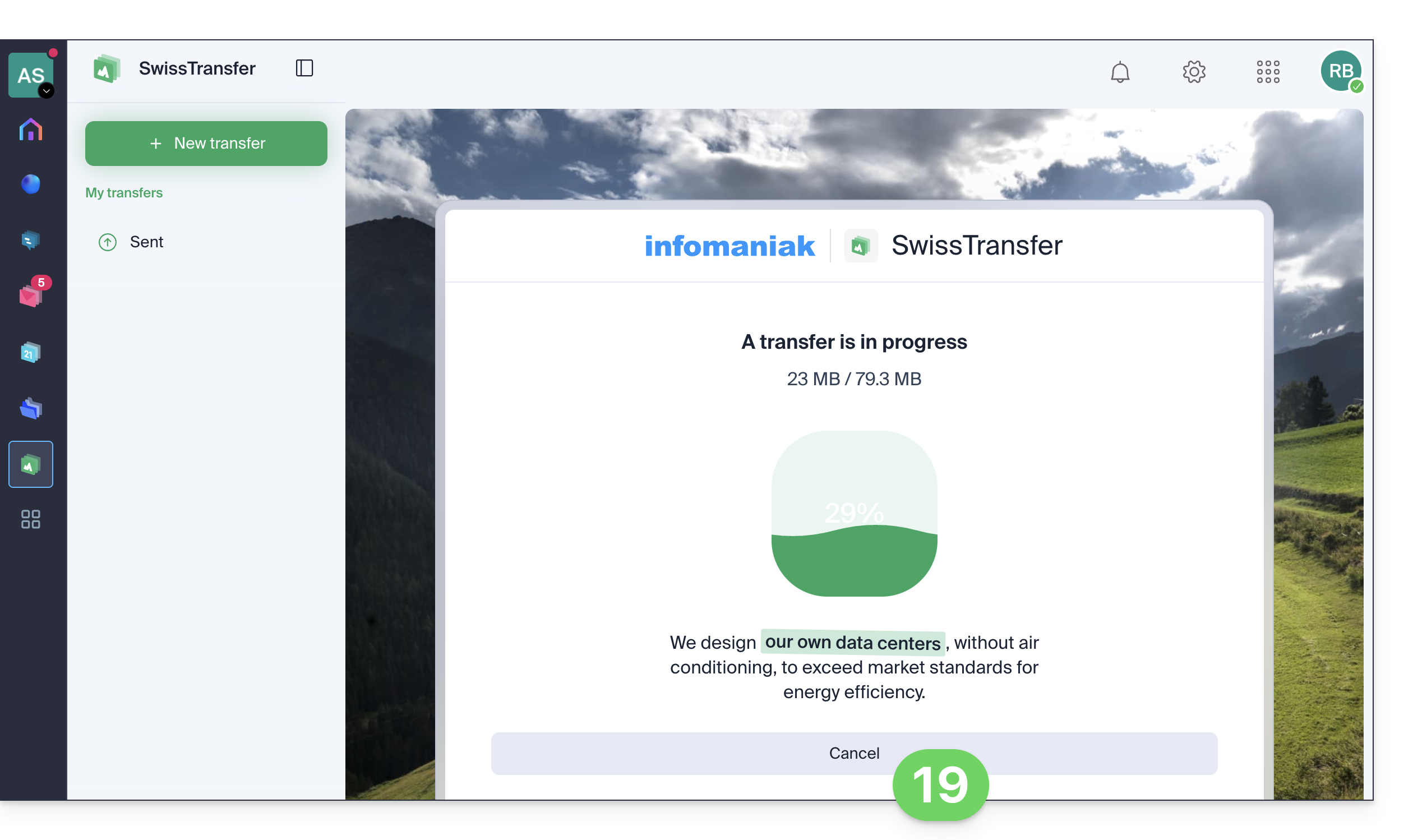
- Sluit het browservenster niet voordat u de bevestigingsmelding ontvangt; indien nodig kunt u het verzenden annuleren:
De ontvanger ontvangt de e-mail en klikt om toegang te krijgen tot de gegevens. De gebruiker kan vervolgens de details van de verzending bekijken en de bestanden downloaden via de door de afzender aangepaste interface: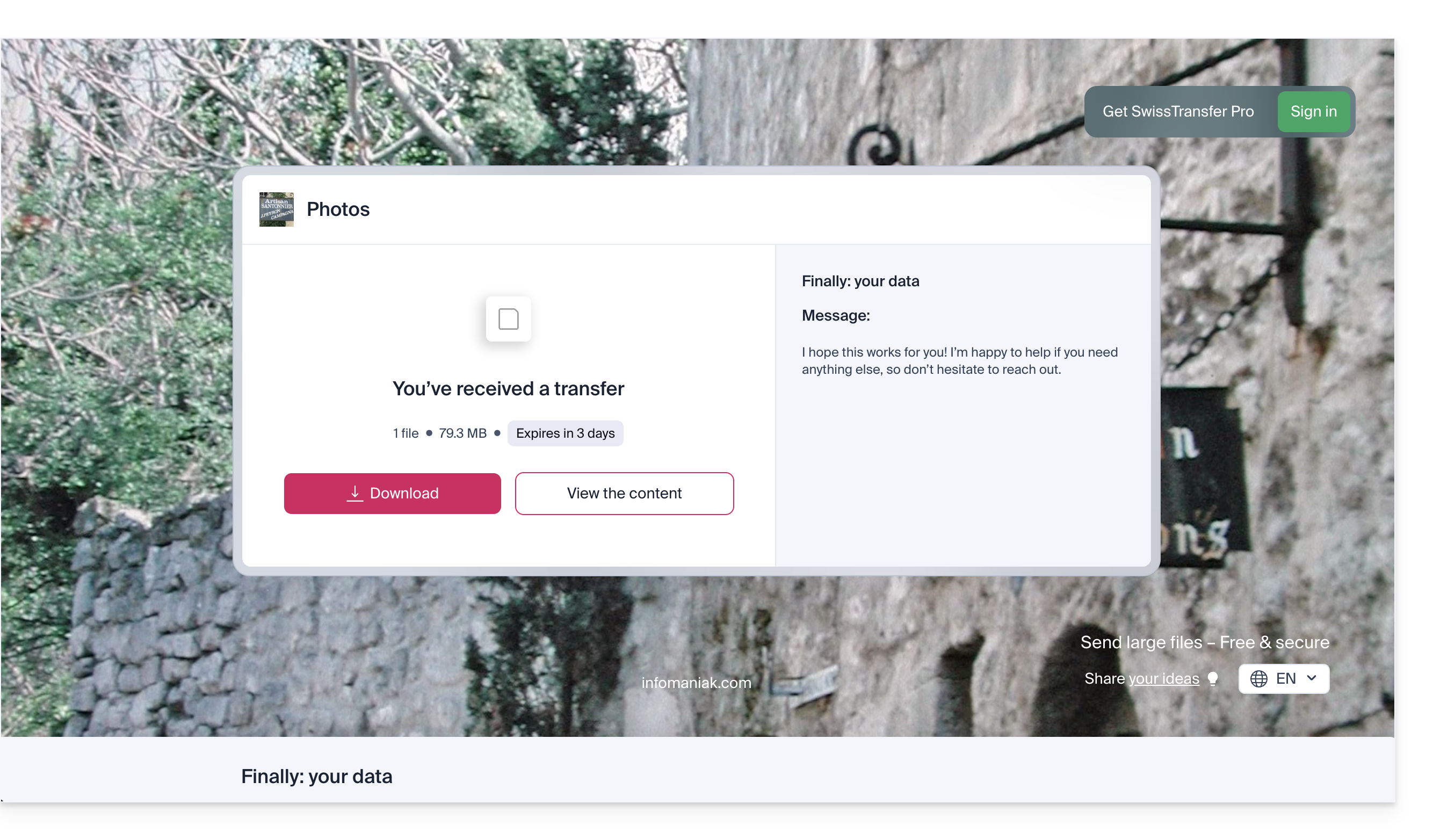
Zodra een ontvanger het bestand heeft gedownload, ontvangt de afzender een e-mail om dit te bevestigen.
Link naar deze veelgestelde vragen: https://faq.infomaniak.com/2722
Is deze veelgestelde vragenlijst nuttig geweest?
Deze handleiding beschrijft de opslaglimieten voor gegevens bij SwissTransfer.
Inleiding
- Alleen de algemene voorwaarden van SwissTransfer (❓: hulp), met name artikel 2, zijn van toepassing.
Bewaarperiode
SwissTransfer accepteert bestanden tot een grootte van 50 GB, wat vooral handig is voor grote bestanden die niet als bijlage in een e-mail of via andere traditionele methoden kunnen worden verzonden.
U kunt ervoor kiezen om ze maximaal beschikbaar te stellen voor:
- 1 dag
- 3 dagen
- 7 dagen
- 15 dagen
- 30 dagen*
- 60 dagen (na het afsluiten van het Enterprise-abonnement)
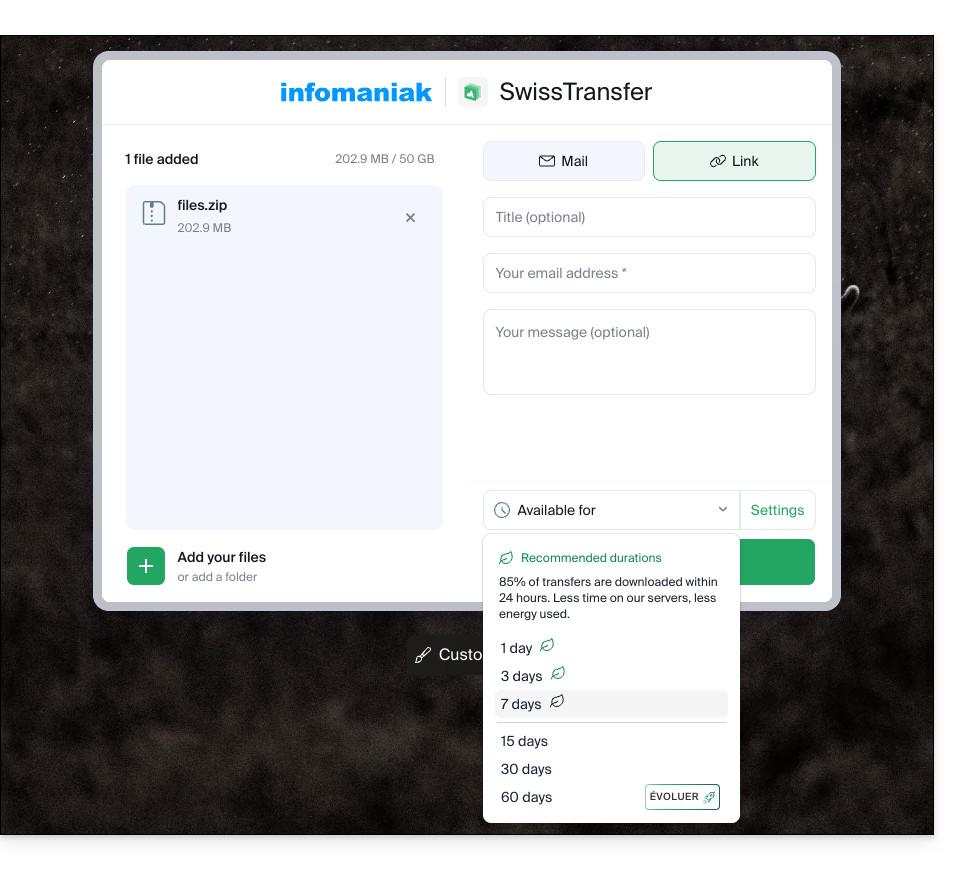
* Bij de keuze voor 30 dagen worden de bestanden automatisch verwijderd na 15 dagen, maar op de 12e dag wordt de afzender per e-mail een verlenging aangeboden, en de bestanden blijven nog 3 dagen beschikbaar, zodat de periode tot de gewenste 30 dagen kan worden verlengd.
Met een SwissTransfer Pro / kSuite Pro-account is de keuze voor het maximale aantal dagen definitief:
- kSuite Gratis = 30
- kSuite Standaard = 30
- kSuite Business = 30
- kSuite Enterprise = 60
- my kSuite = 30
- my kSuite+ = 30
De bestanden worden automatisch verwijderd na de gekozen periode. Het is niet nodig om contact op te nemen met de Infomaniak-klantenservice: zodra de periode is verstreken, kan de link helaas niet meer worden geactiveerd of verlengd.
Gegevens downloaden
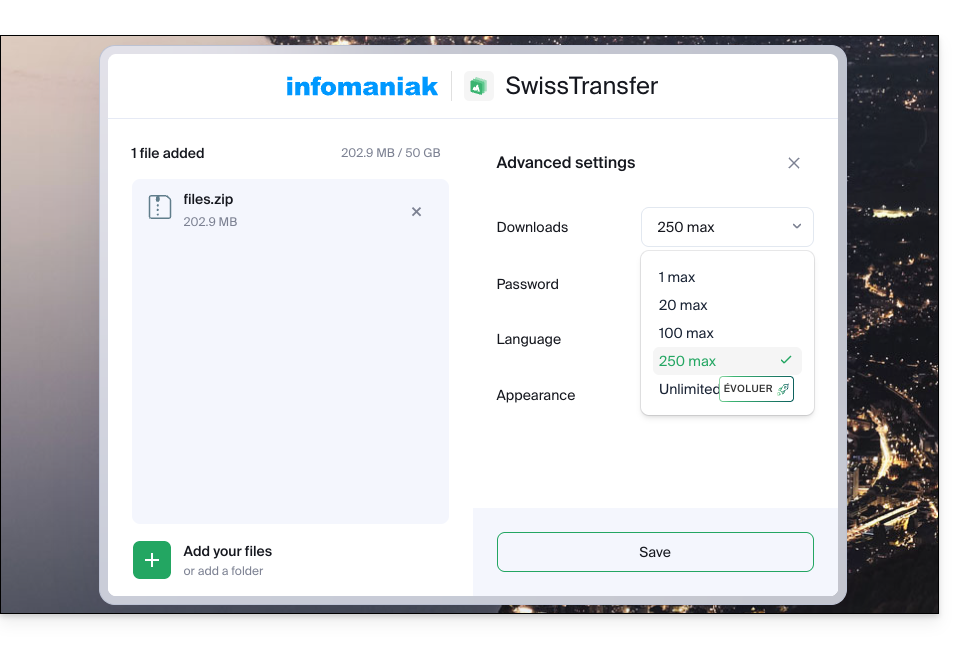
Bij het aanmaken van uw SwissTransfer-bestandsoverdracht kunt u het aantal keren beperken dat ontvangers het bestand kunnen downloaden:
- 1
- 20
- 100
- 250
- onbeperkt (na het afsluiten van een betaald abonnement)
De gebruiker kan ze downloaden…
- … ofwel één voor één…
- … of via de knop "Alles downloaden", waarmee een
.zip-archief wordt aangemaakt dat u kunt downloaden:- Als dit archief groter is dan 10 GB, moet u de gegevens één voor één downloaden.
- Daarom is het, als u meerdere grote bestanden moet verzenden, beter om deze vooraf zelf in een zip-/rar- of ander archief te groeperen (zie hieronder).
Link naar deze veelgestelde vragen: https://faq.infomaniak.com/2929
Is deze veelgestelde vragenlijst nuttig geweest?
Deze handleiding beschrijft het gebruik van SwissTransfer / SwissTransfer Pro, de Infomaniak-service die u kunt vinden in kSuite & my kSuite+.
Inleiding
- Door u aan te melden voor SwissTransfer krijgt u toegang tot de overzichtshistorie; er zijn echter wel bepaalde beperkingen van toepassing (❓: hulp).
- De overzichtshistorie is beschikbaar vanaf de datum van aanmelding; overdrachten die vóór deze datum zijn uitgevoerd, worden niet achteraf toegevoegd en staan dus niet in de overzichtshistorie.
- Een actieve overdracht die nog in de overzichtshistorie staat, kan worden verwijderd, zodat deze niet meer kan worden gedownload.
- U kunt uw overdrachten nog verder aanpassen en personaliseren (❓: hulp) met SwissTransfer Pro.
- U kunt SwissTransfer ook gebruiken via de mobiele app (een app voor smartphones of tablets met iOS/Android). Dankzij de integratie biedt deze app mogelijkheden voor het snel delen van uw bestanden, foto's, PDF's, enzovoort, rechtstreeks vanuit de bestandsbeheerder:
Gegevens overzetten terwijl u bent ingelogd op Infomaniak
Om bestanden te verzenden en een overzicht van de verzendingen bij te houden:
- Klik hier om toegang te krijgen tot de webapplicatie SwissTransfer van Infomaniak (online service swisstransfer.com) en klik op de knop om in te loggen:
- Voer uw inloggegevens en wachtwoord in, en vul indien nodig de dubbele authenticatie in, ook wel tweefactorauthenticatie genoemd.
- Nadat u bent ingelogd, klikt u op de knop om de documenten toe te voegen die u wilt overzetten (de service accepteert grote bestanden tot 50 GB); u kunt uw gegevens ook naar dit gebied slepen en neerzetten:
- Uw bestanden zijn klaar om te worden overgedragen.
- Beslis vervolgens of u een e-mail wilt verzenden naar het door u gekozen adres, of een link wilt genereren die naar uw overdracht leidt (zonder dat deze naar iemand wordt verzonden).
- Kies ook de duur waarbinnen uw gegevens kunnen worden gedownload (tussen 1 en 60 dagen afhankelijk van het abonnement).
- Onder opties kunt u ook het maximale aantal keren beperken dat uw ontvangers de inhoud kunnen downloaden (tussen 1 en 250) of dit onbeperkt laten, een eventuele wachtwoordbeveiliging toevoegen en, afhankelijk van het abonnement, uw verzendingen personaliseren (❓: hulp):
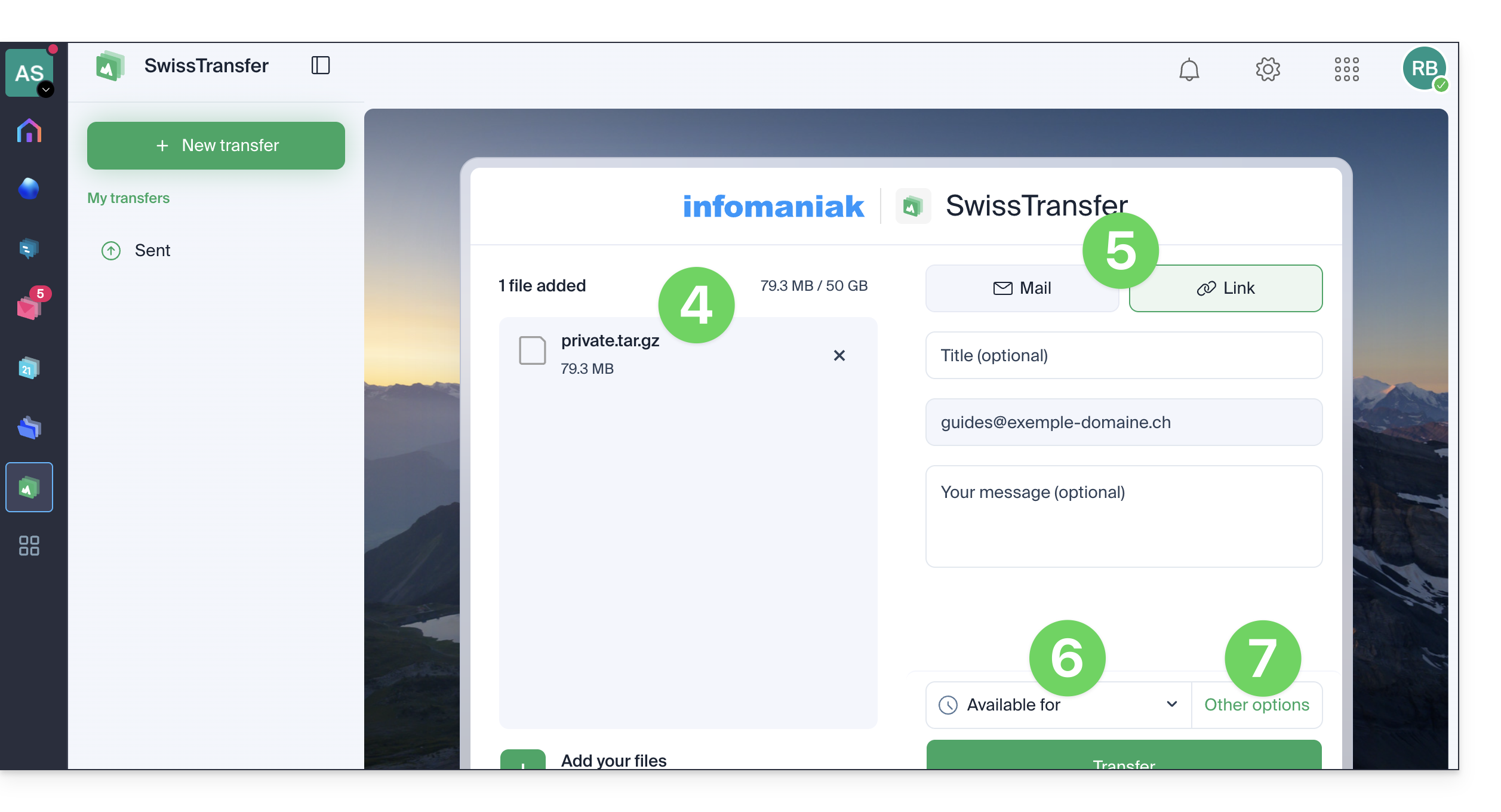
- Vul uw gegevens in:
- Titel en bericht
- Om het bericht per e-mail te verzenden, moet u minstens één e-mailadres van de ontvanger toevoegen.
- De afzender wordt automatisch overgenomen van uw inloggegevens voor de organisatie.
- Klik op de knop om te verzenden:
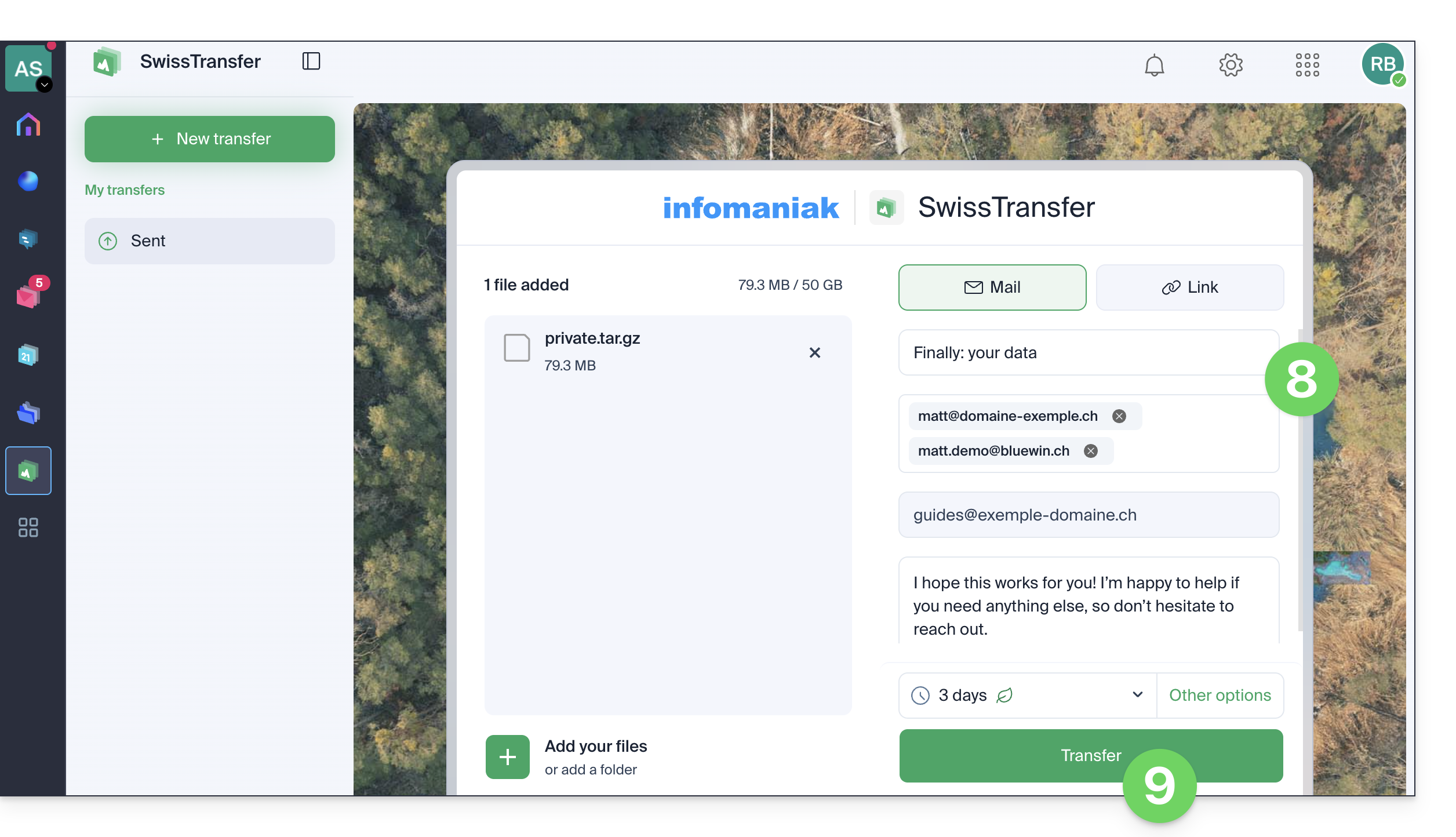
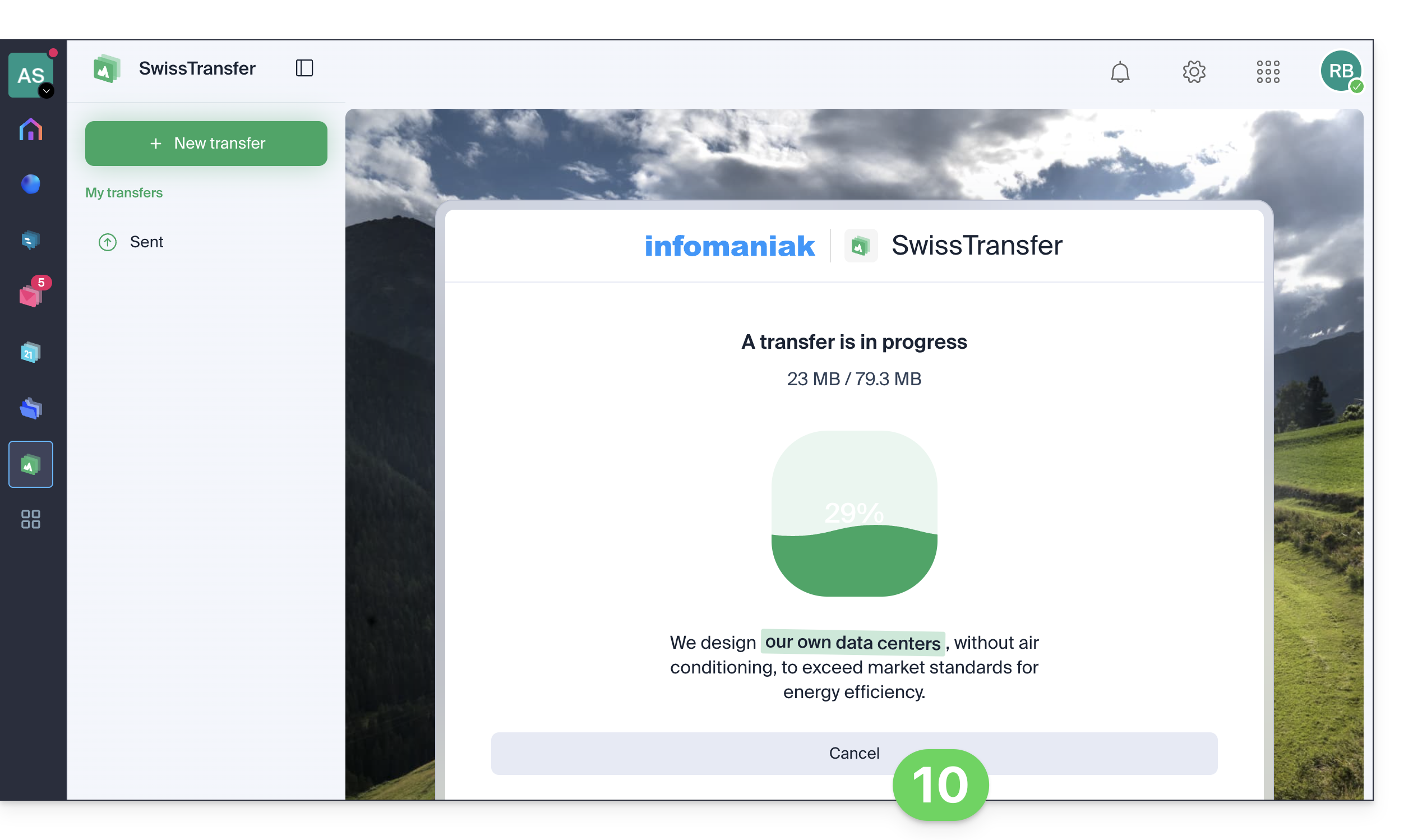
- Sluit het browservenster niet voordat u de bevestigingsmelding ontvangt; indien nodig kunt u het verzenden annuleren:
Zodra een ontvanger het bestand heeft gedownload, ontvangt de afzender een e-mail om dit te bevestigen.
Overzicht van verzonden bestanden
Houd een overzicht bij van uw verzendingen en de bijbehorende details (bijvoorbeeld statistieken):
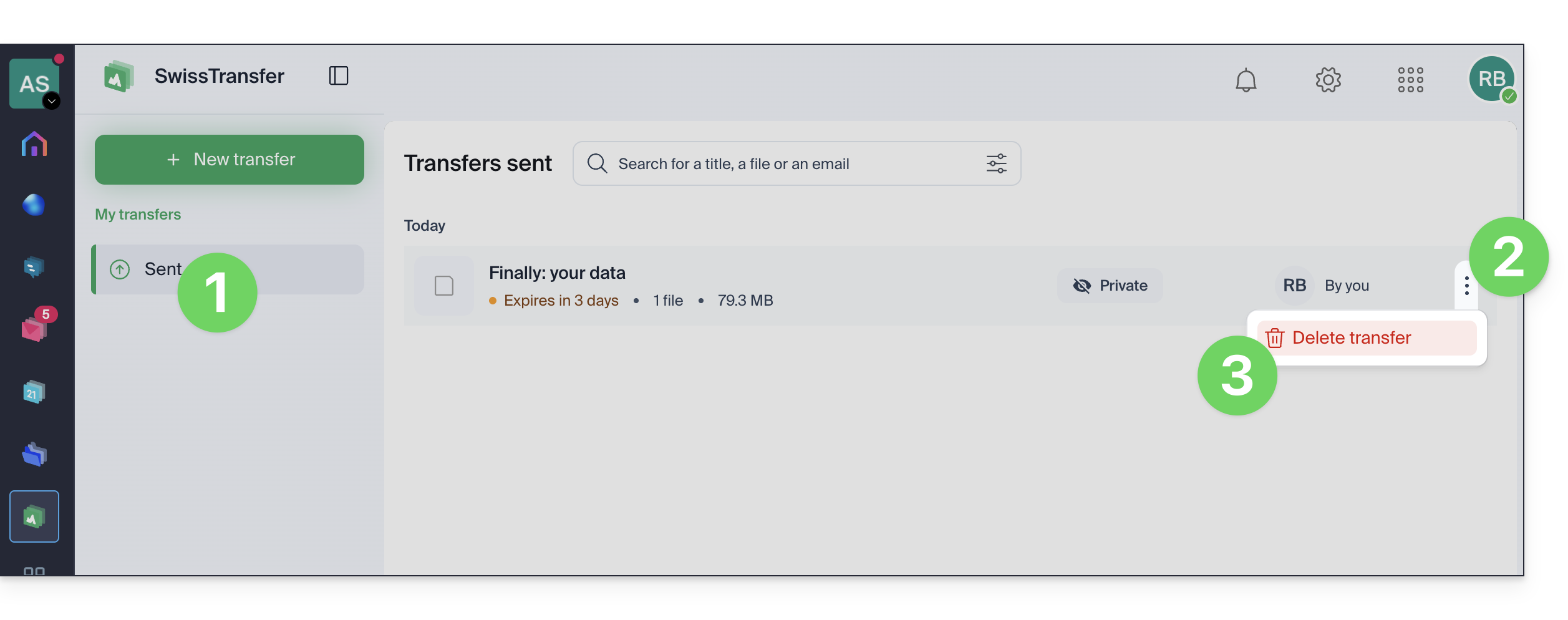
- Ga naar het menu Verzonden.
- Klik op het actiemenu ⋮ rechts van de e-mail die u wilt verwijderen.
- Klik op Verwijderen om te voorkomen dat het bestand nog gedownload kan worden:
- Klik anders op de overdracht om details te bekijken en elk bestand in de overdracht te kunnen downloaden.
Link naar deze veelgestelde vragen: https://faq.infomaniak.com/2931
Is deze veelgestelde vragenlijst nuttig geweest?