Kennisbank
1.000 veelgestelde vragen, 500 tutorials en uitlegvideo's. Hier vind je alleen maar oplossingen!
Beheer de contacten in de web-app Contacten van Infomaniak
Deze handleiding legt uit hoe u contacten kunt toevoegen of verwijderen in de adresboeken van de web-app Contacten van Infomaniak (online dienst ksuite.infomaniak.com/contacts).
Een nieuw contact toevoegen
Om een nieuwe contactkaart aan een adresboek toe te voegen:
- Klik hier om toegang te krijgen tot de web-app Contacten van Infomaniak (online dienst ksuite.infomaniak.com/contacts).
- Klik op Nieuw contact linksboven.
- Selecteer het bestaande adresboek waaraan het contact moet worden toegevoegd:
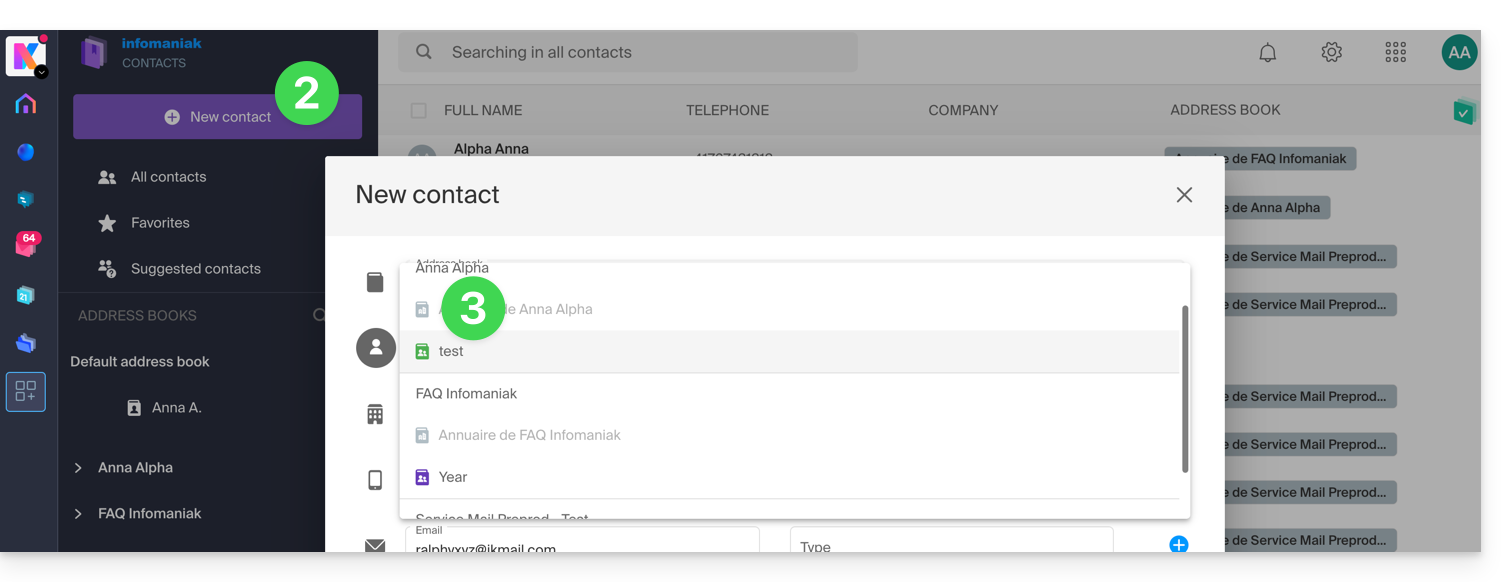
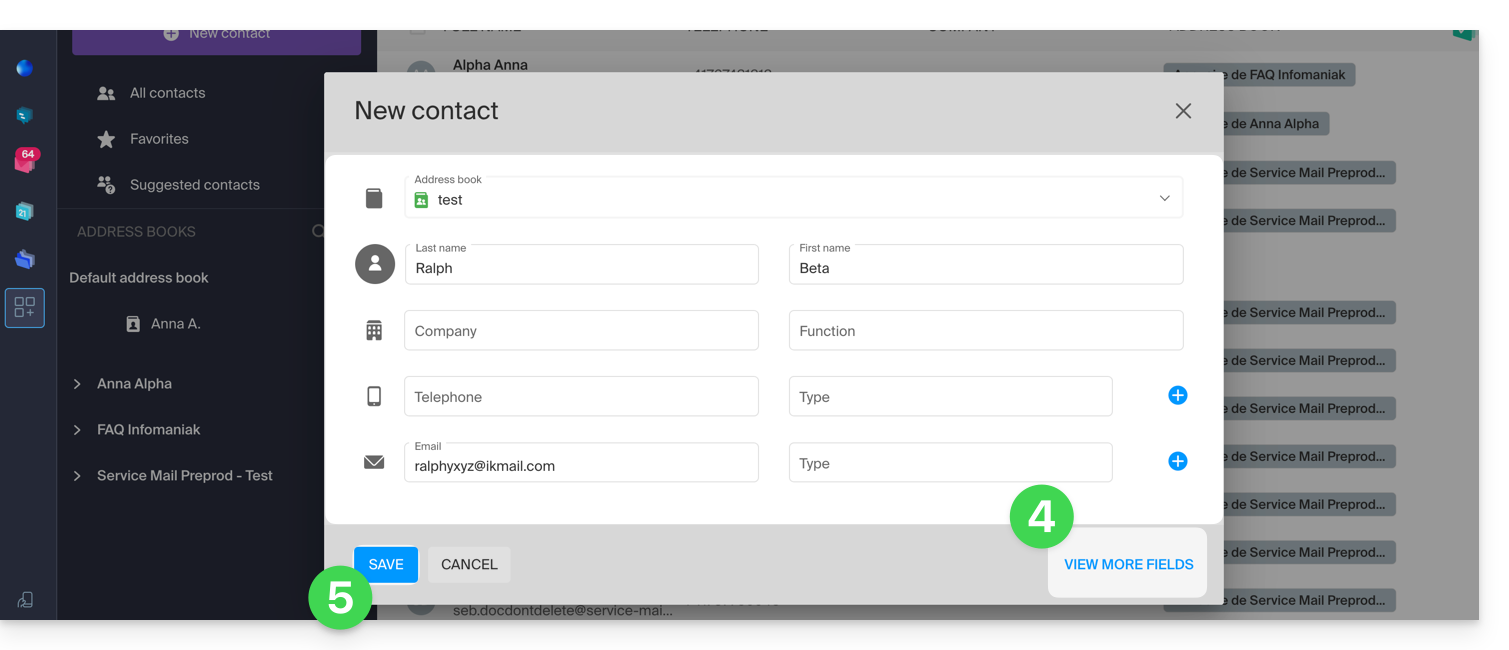
- Vul de basisgegevens in (of aanvullende gegevens via de link rechtsonder).
- Bevestig met de knop Opslaan:
Contacten toevoegen uit veelgebruikte contacten
U kunt een adresboek aanvullen met de veelgebruikte contacten die door de app worden voorgesteld (afhankelijk van uw gebruik van de web-app Mail). Voornaam/achternaam/e-mailadres worden indien beschikbaar vooraf ingevuld:
- Klik hier om toegang te krijgen tot de web-app Contacten van Infomaniak (online dienst ksuite.infomaniak.com/contacts).
- Klik op Voorgestelde contacten in het linkermenu.
- Klik op het actiemenu ⋮ rechts van het betreffende contact.
- Klik op Toevoegen om het contact toe te voegen aan een bestaand adresboek.
- U kunt ook op het actiemenu ⋮ in de rechterzijbalk klikken:
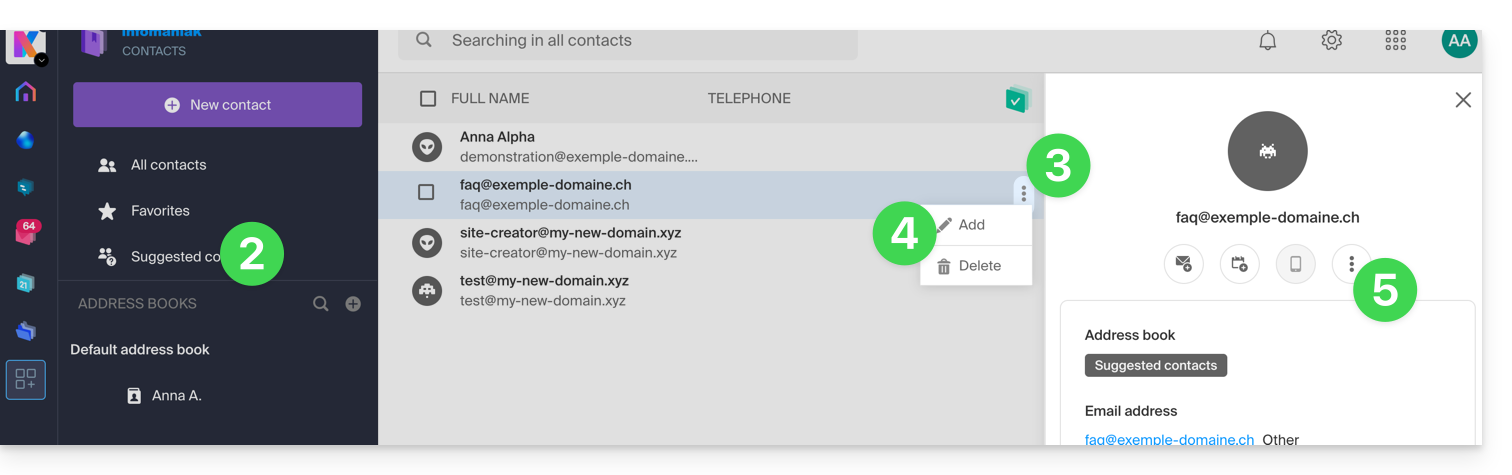
- Vul indien nodig de contactgegevens aan en klik vervolgens op Opslaan.
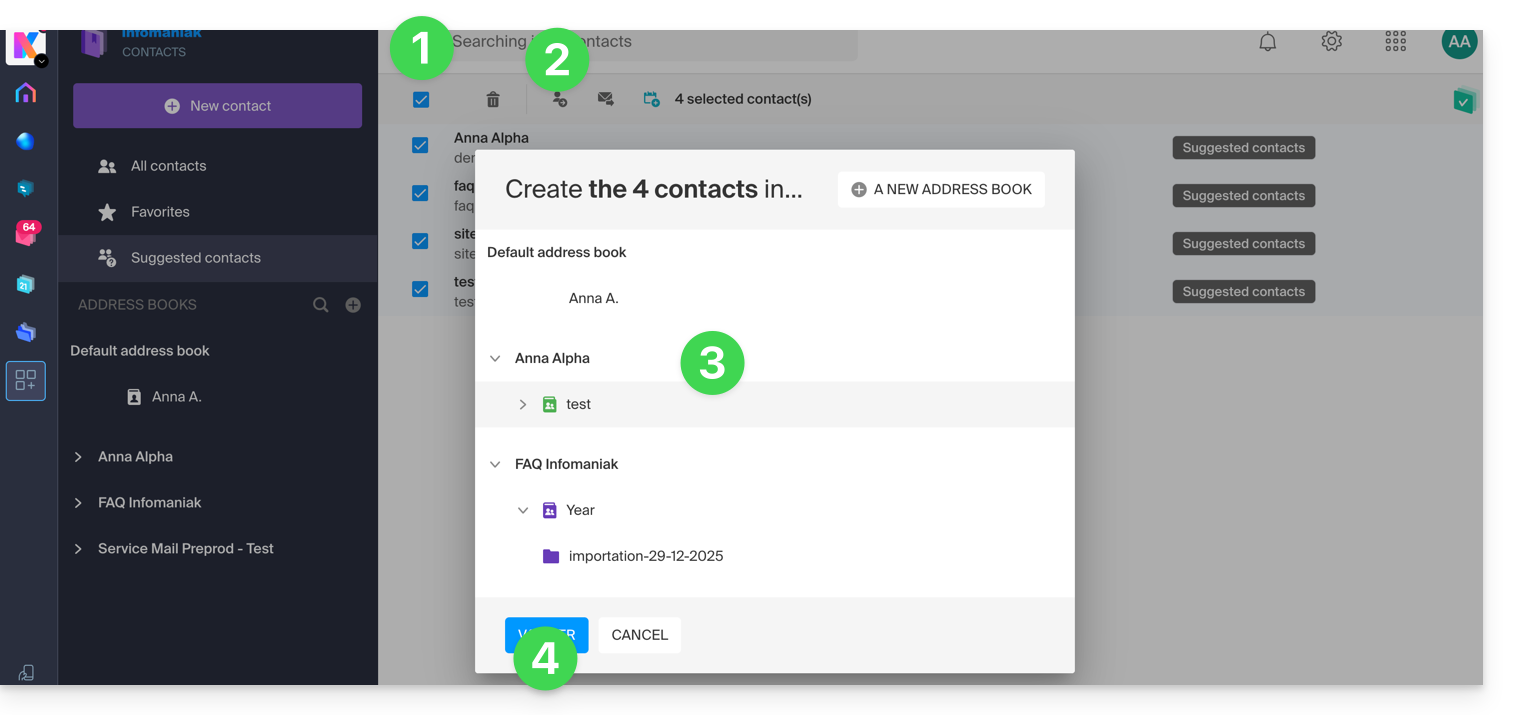
Om alle voorgestelde contacten in één keer toe te voegen:
- Klik bovenaan in de kolom om alle contacten te selecteren.
- Klik vervolgens op het pictogram dat bovenaan de tabel verschijnt.
- Selecteer het bestaande adresboek waaraan de contacten moeten worden toegevoegd.
- Klik op de knop om alle geselecteerde contacten op te slaan:
Eén of meerdere contacten verwijderen
Om een contact uit uw lijsten te verwijderen:
- Klik hier om toegang te krijgen tot de web-app Contacten van Infomaniak (online dienst ksuite.infomaniak.com/contacts).
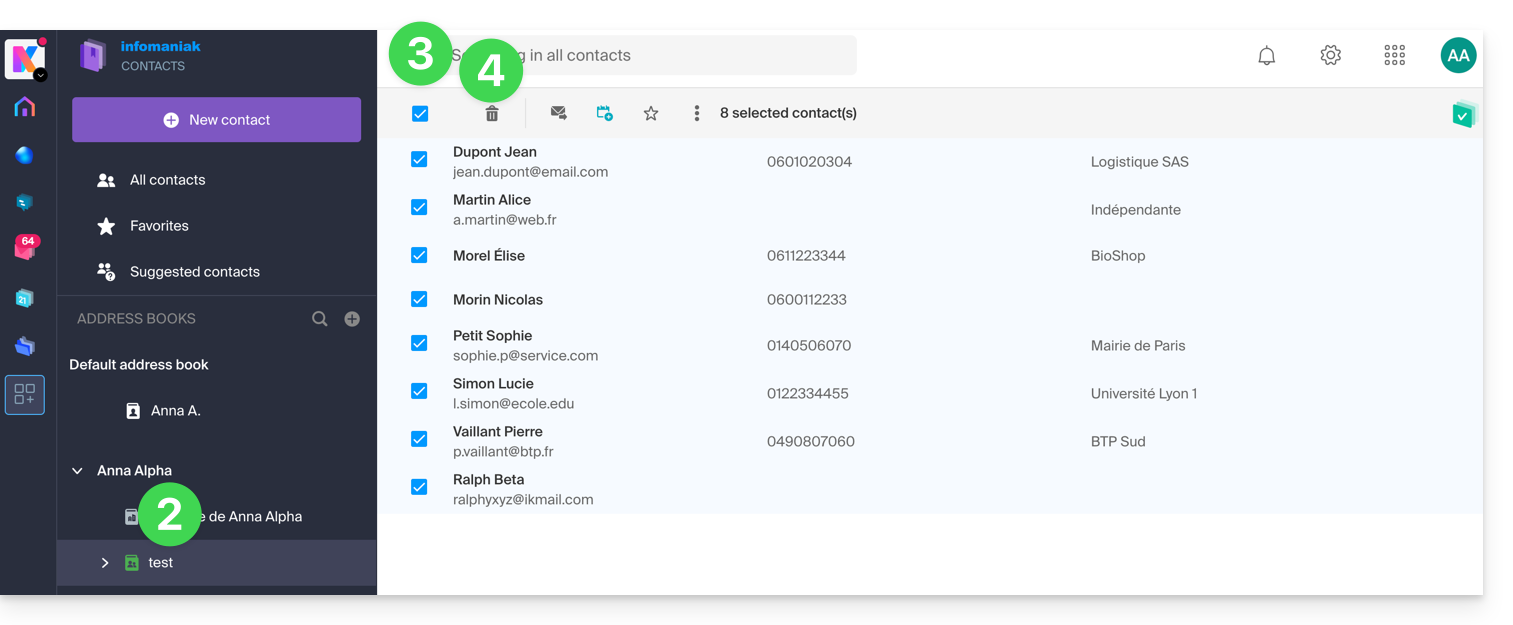
- Selecteer het adresboek waarin u uw contacten wilt verwijderen:
- Selecteer het contact of de contacten die u wilt verwijderen.
- Het pictogram Prullenbak wordt in de header weergegeven en maakt het mogelijk om de geselecteerde contacten te verwijderen:
Achtung: Die Anzeige aller Kontakte ermöglicht nicht immer ein Löschen, wenn sich darunter Kontakte von Organisationen befinden, deren Administrator Sie nicht sind.
Link naar deze veelgestelde vragen: https://faq.infomaniak.com/996
Is deze veelgestelde vragenlijst nuttig geweest?