Kennisbank
1.000 veelgestelde vragen, 500 tutorials en uitlegvideo's. Hier vind je alleen maar oplossingen!
Een e-mail exporteren naar kDrive
Bijwerken 12-10-2026
Deze handleiding legt uit hoe u een e-mail kunt opslaan (alsof u deze downloadt), maar rechtstreeks op uw kDrive.
Inleiding
- Sla met een paar klikken een ontvangen bericht op dat naar een van uw e-mailadressen in uw Infomaniak-e-maildienst is verzonden. Het bestand wordt opgeslagen in het
.eml-formaat en kan direct in uw kDrive-interface worden geopend. - Om alle e-mails van een e-mailadres te exporteren, raadpleeg deze andere handleiding.
- Om bijlagen van een e-mail te exporteren, raadpleeg deze andere handleiding.
Een e-mail toevoegen aan kDrive…
… via de web-app van Infomaniak Mail
Om het e-mailbericht van uw keuze naar uw kDrive te exporteren:
- Klik hier om toegang te krijgen tot uw e-mails in uw kSuite van Infomaniak (❓: hulp).
- Open de e-mail die u wilt opslaan.
- Klik vervolgens op het deelicoon bovenaan de betreffende e-mail om deze toe te voegen aan kDrive:
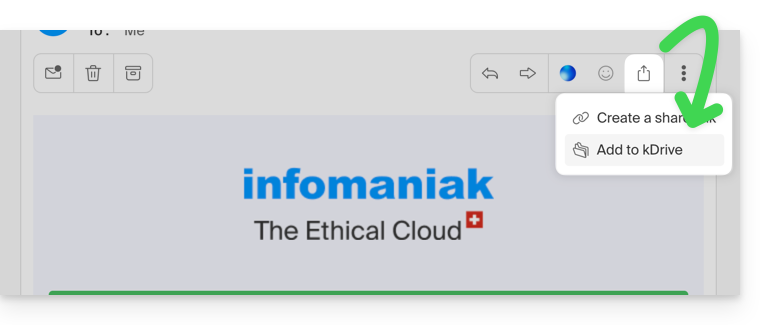
- Klik vervolgens op het deelicoon bovenaan de betreffende e-mail om deze toe te voegen aan kDrive:
- U kunt ook op het pictogram Toevoegen aan kDrive bovenaan het betreffende bericht klikken:
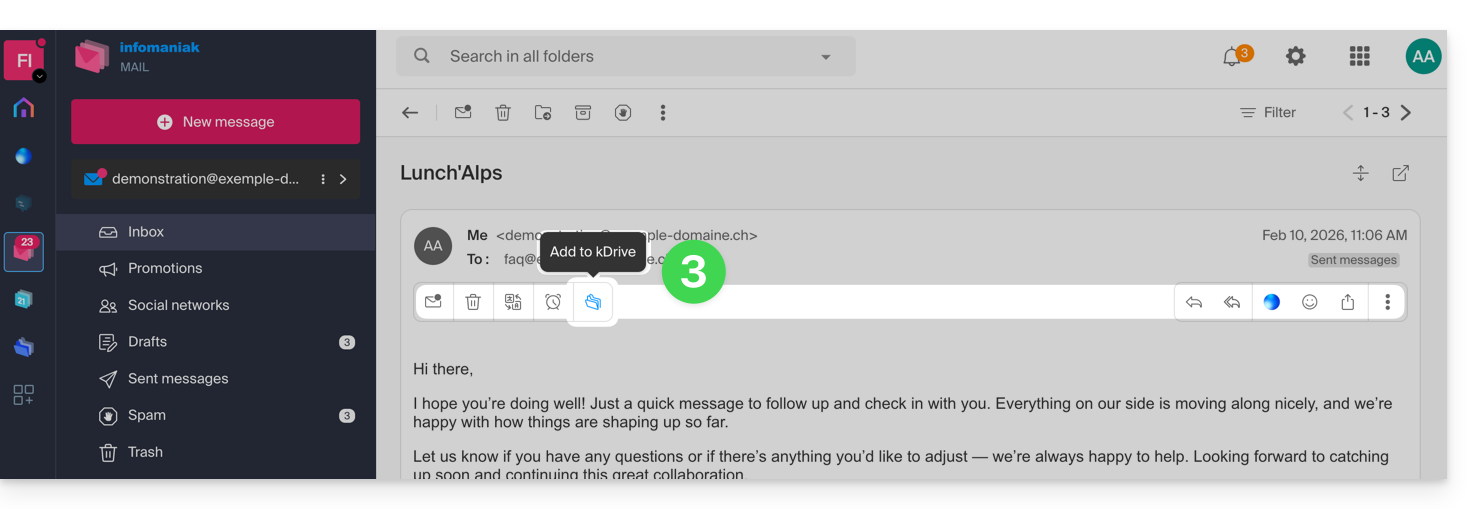
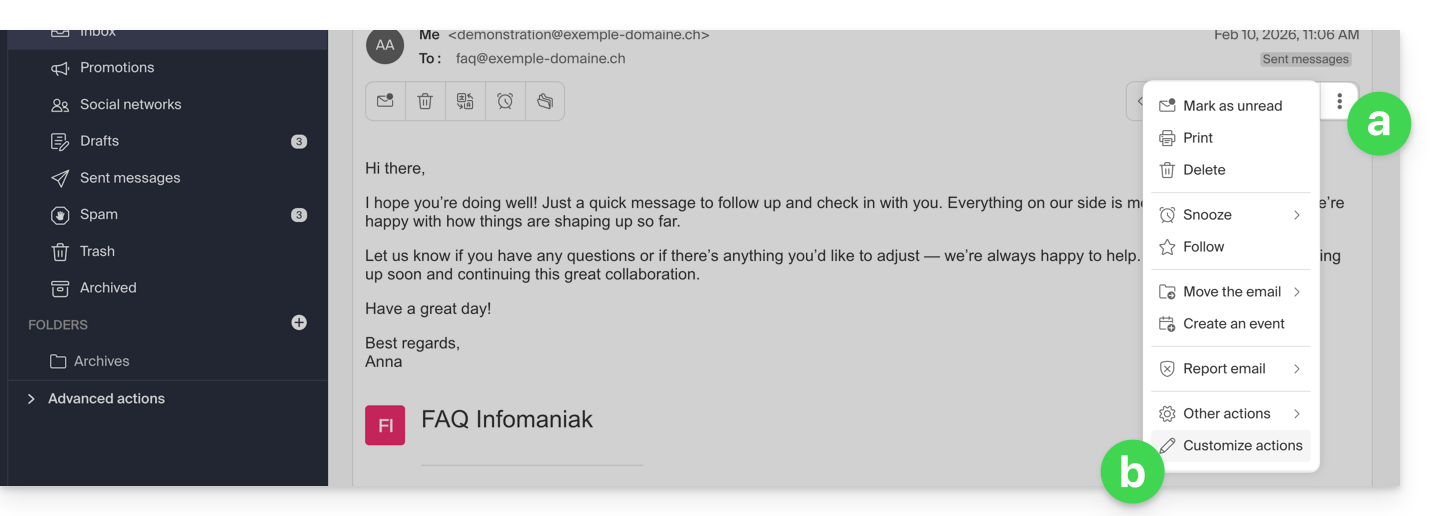
- Als het pictogram niet zichtbaar is, klikt u op het menu met acties ⋮ rechts.
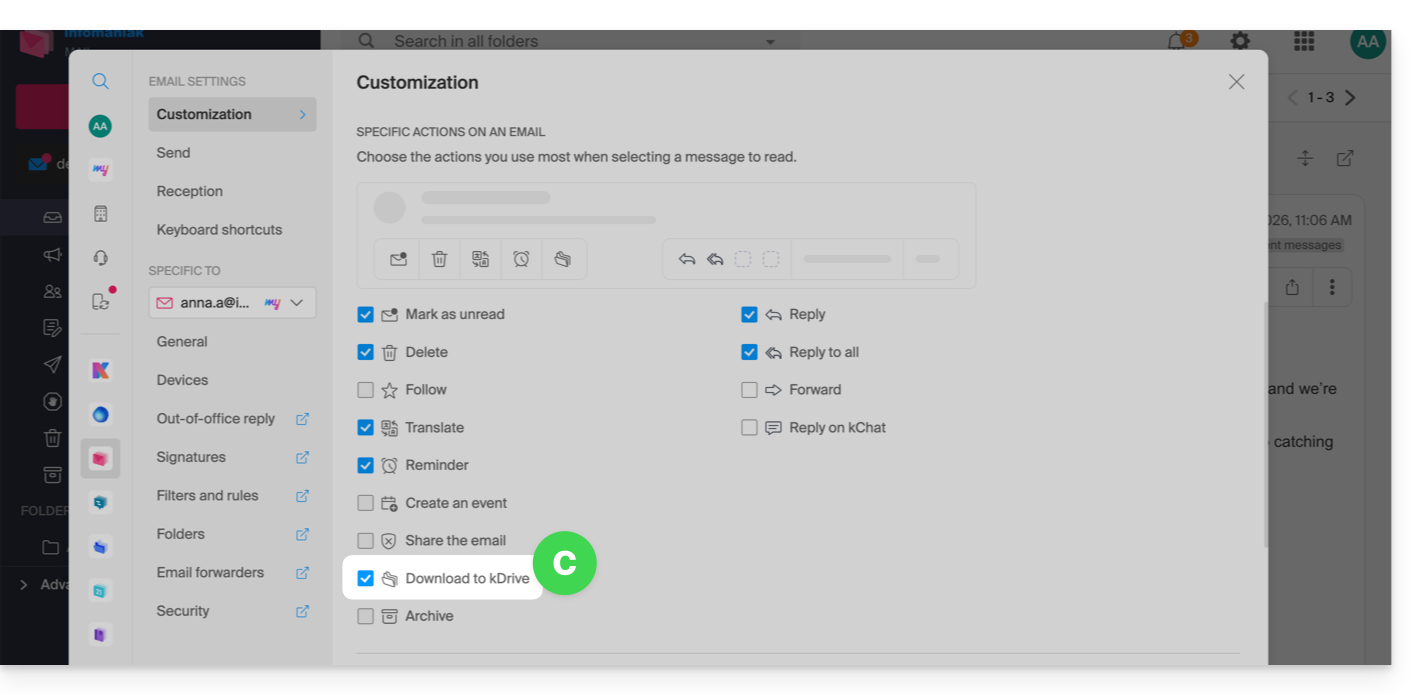
- Selecteer vervolgens acties aanpassen:
- om de gewenste actie toe te voegen:
- Kies de kDrive (uit de kDrives waaraan u via uw organisatie bent gekoppeld) en de gewenste locatie waarop u het bestand wilt opslaan. Als u het bestand hernoemt, behoud dan de extensie
.eml, zodat u het direct in de kDrive-interface kunt openen. - Klik op de knop Toevoegen.
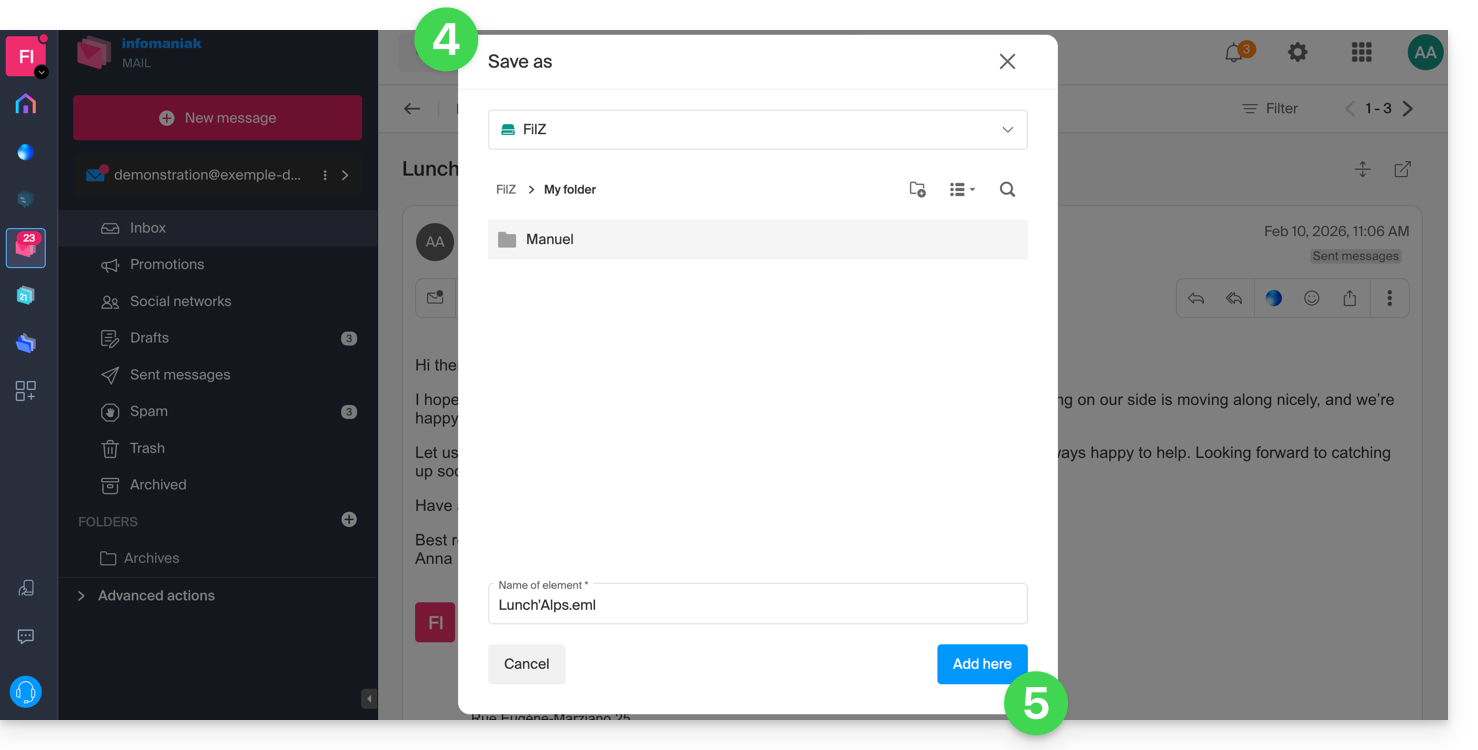
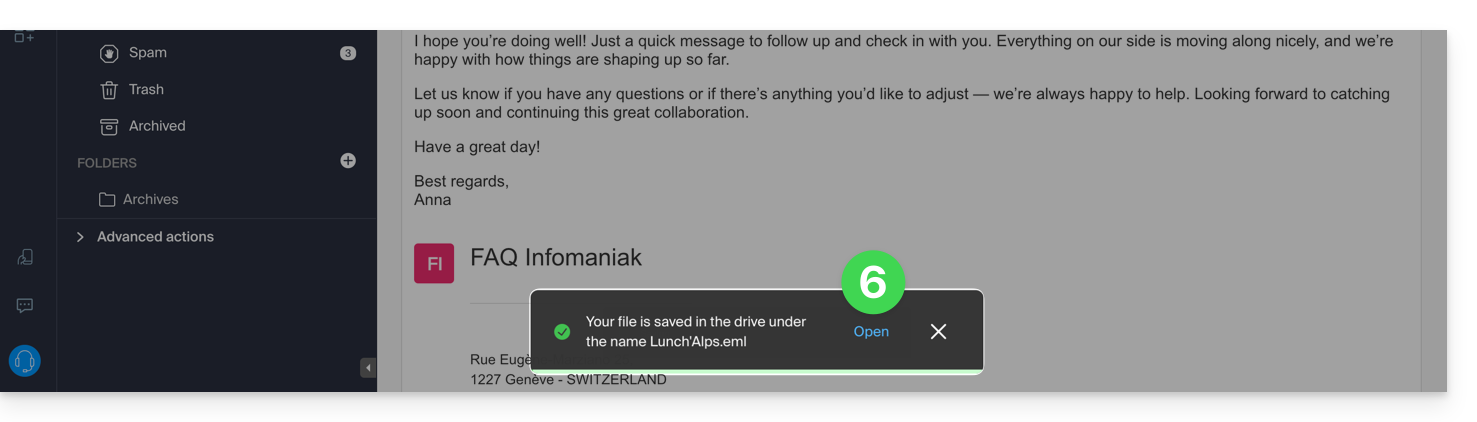
- Een melding onderaan het scherm informeert u over de voortgang van het opslaan en geeft u de mogelijkheid om direct naar de locatie te gaan waar de e-mail is opgeslagen:
- De opgeslagen e-mail kan worden bekeken in kDrive, alsof u deze rechtstreeks in Mail leest.
… via de Infomaniak Mail-app
Hiervoor:
- Open de betreffende e-mail in de mobiele app Infomaniak Mail (app voor smartphone of tablet, iOS/Android).
- Klik op het menu met acties ⋮ rechtsboven in de weergegeven e-mail.
- Kies Opslaan in kDrive en volg dezelfde procedure als in stap 4 hierboven.
Link naar deze veelgestelde vragen: https://faq.infomaniak.com/973
Is deze veelgestelde vragenlijst nuttig geweest?