Kennisbank
1.000 veelgestelde vragen, 500 tutorials en uitlegvideo's. Hier vind je alleen maar oplossingen!
Een e-mailsjabloon maken
Deze handleiding legt uit hoe u een e-mailsjabloon kunt maken dat u kunt gebruiken bij het verzenden van uw e-mails via de web-app Mail van Infomaniak (online service ksuite.infomaniak.com/mail).
Een nieuw e-mailsjabloon maken
Hiervoor:
- Klik hier om toegang te krijgen tot uw e-mails in uw kSuite van Infomaniak (❓: hulp).
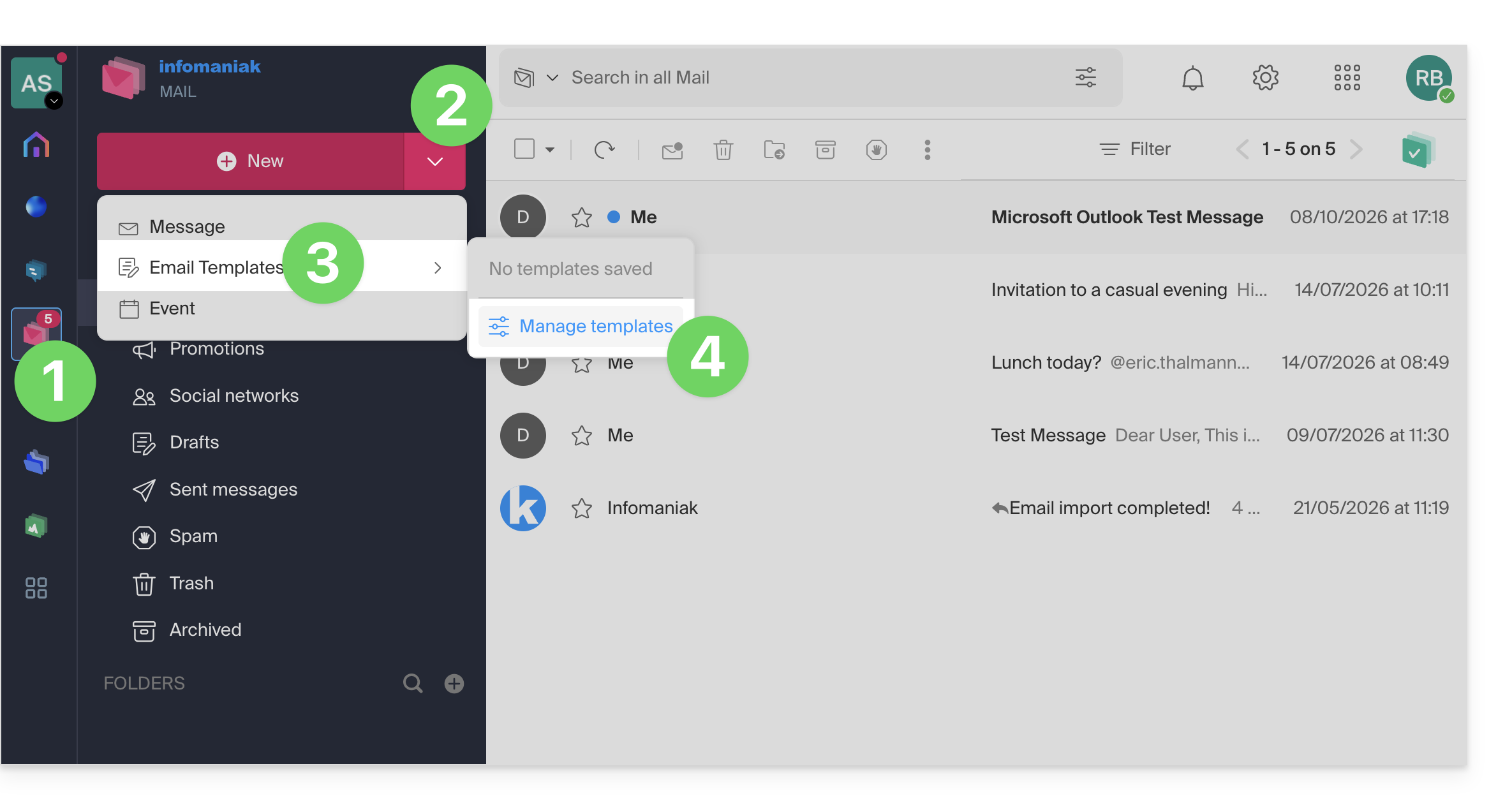
- Klik op het pijltje rechts van de knop Nieuw om toegang te krijgen tot extra opties.
- Klik op e-mailsjablonen.
- Ga vervolgens naar Sjablonen beheren:
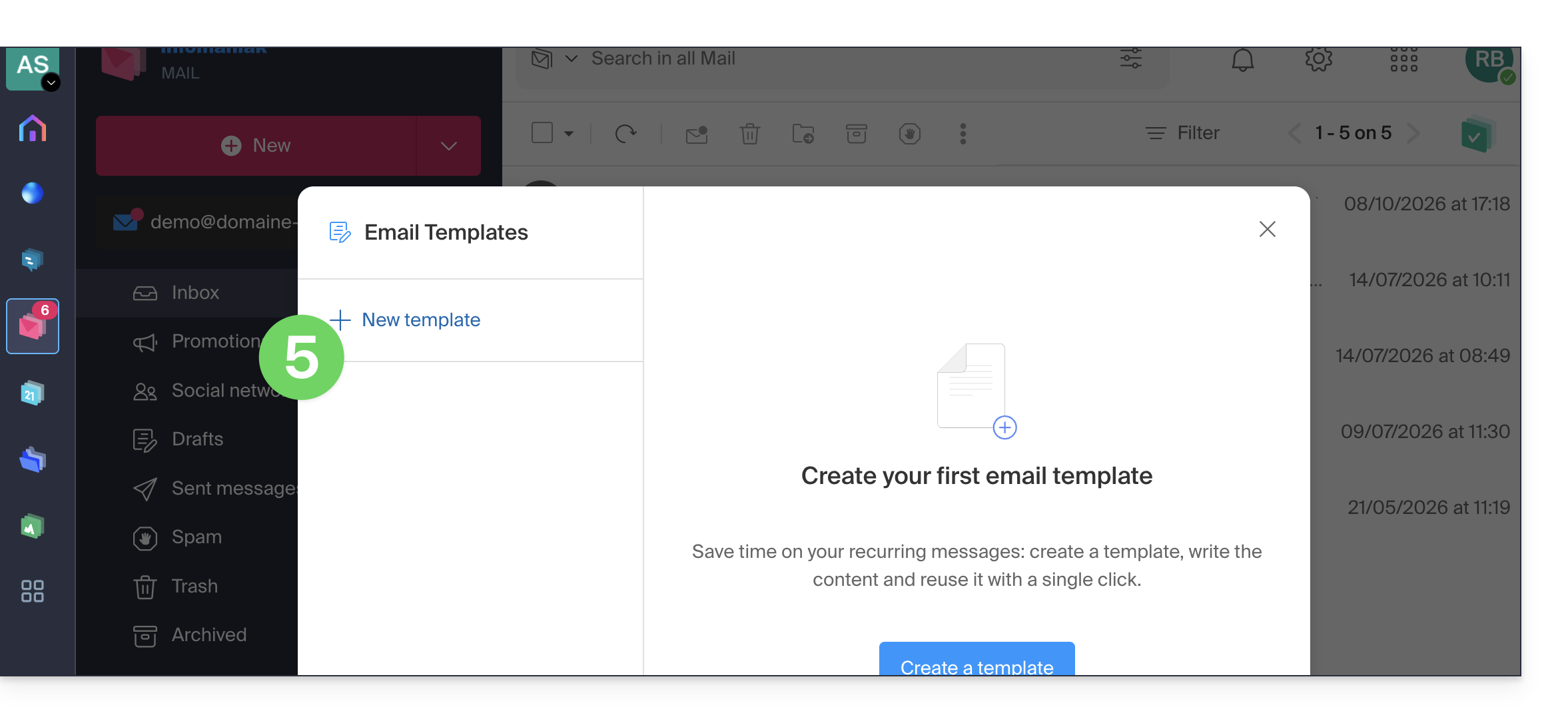
- Klik op ➕ Nieuwe sjabloon:
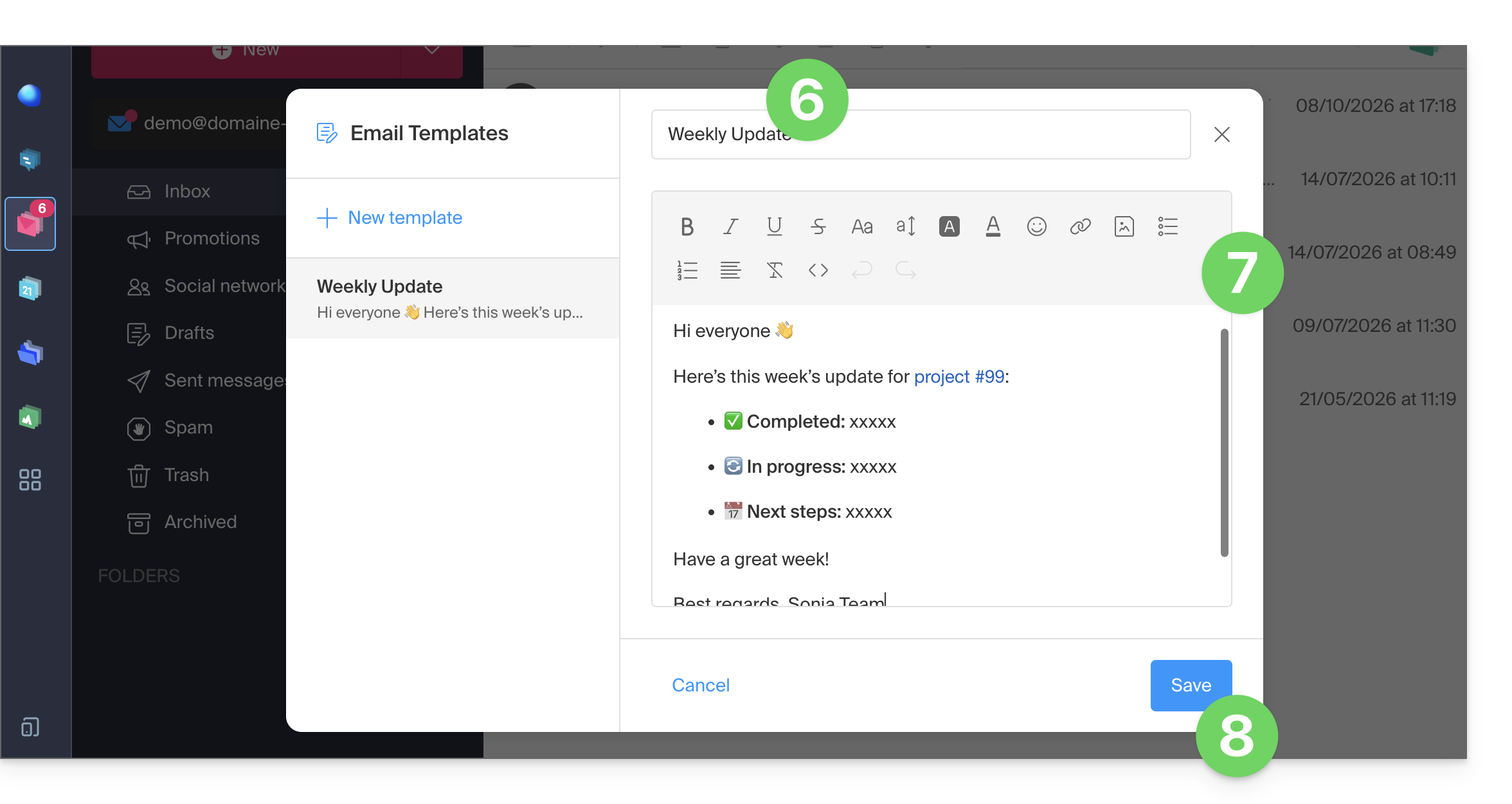
- Voer de naam van het sjabloon in (dit wordt de onderwerpregel van de e-mail).
- Voer de inhoud van uw sjabloon in en formatteer deze met behulp van de werkbalk, inclusief HTML-code indien nodig.
- Klik op Opslaan:
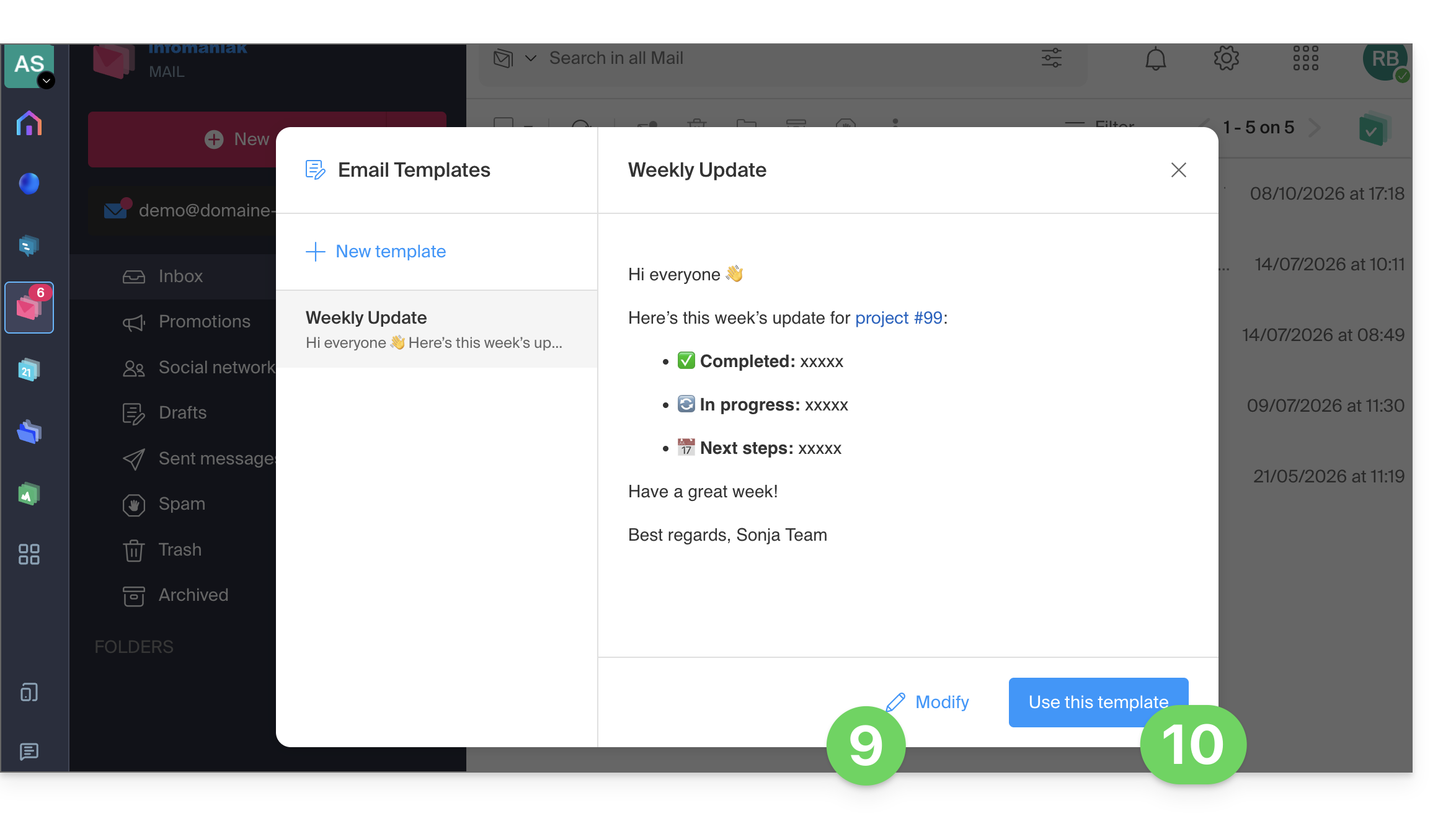
- Nadat het sjabloon is opgeslagen, kunt u het indien nodig bewerken.
- Klik op de knop om het sjabloon in een nieuwe e-mail te gebruiken:
- Het onderwerp van de e-mail wordt overgenomen van de naam van het sjabloon (zie punt 6).
- De inhoud van de e-mail wordt overgenomen uit de sjabloon (zie punt 7):
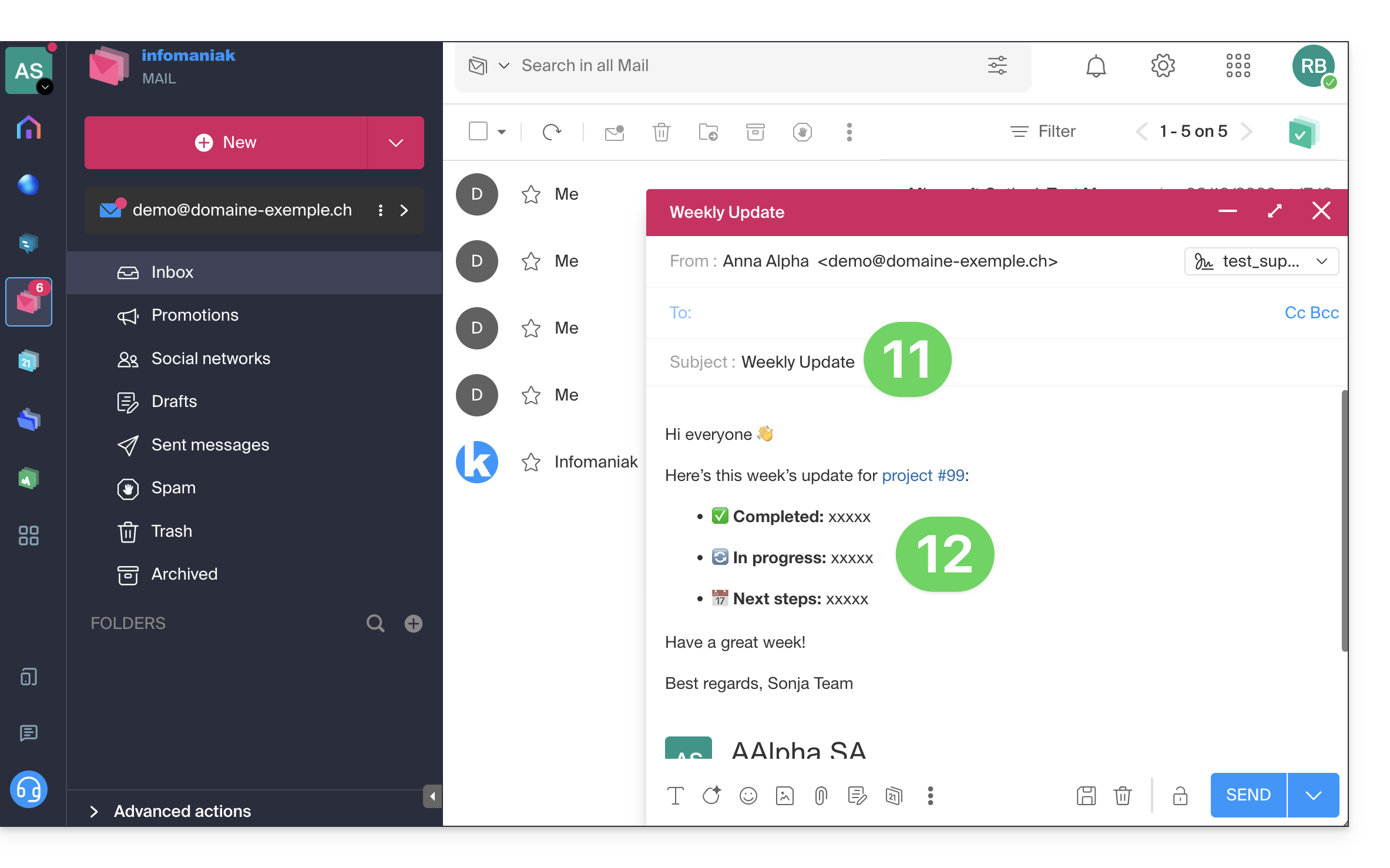
U hoeft nu alleen nog uw bericht af te maken door de ingevoegde sjabloon aan te passen en uw ontvangers toe te voegen om het bericht te verzenden.
Maak een nieuwe e-mail aan op basis van een e-mailsjabloon
Om een nieuwe e-mail aan te maken op basis van een reeds opgesteld sjabloon:
- Klik hier om toegang te krijgen tot uw e-mails in uw kSuite van Infomaniak (❓: hulp).
- Klik op de pijl rechts van de knop Nieuw om toegang te krijgen tot extra opties.
- Klik op e-mailsjablonen.
- Klik op de naam van de sjabloon die u wilt gebruiken:
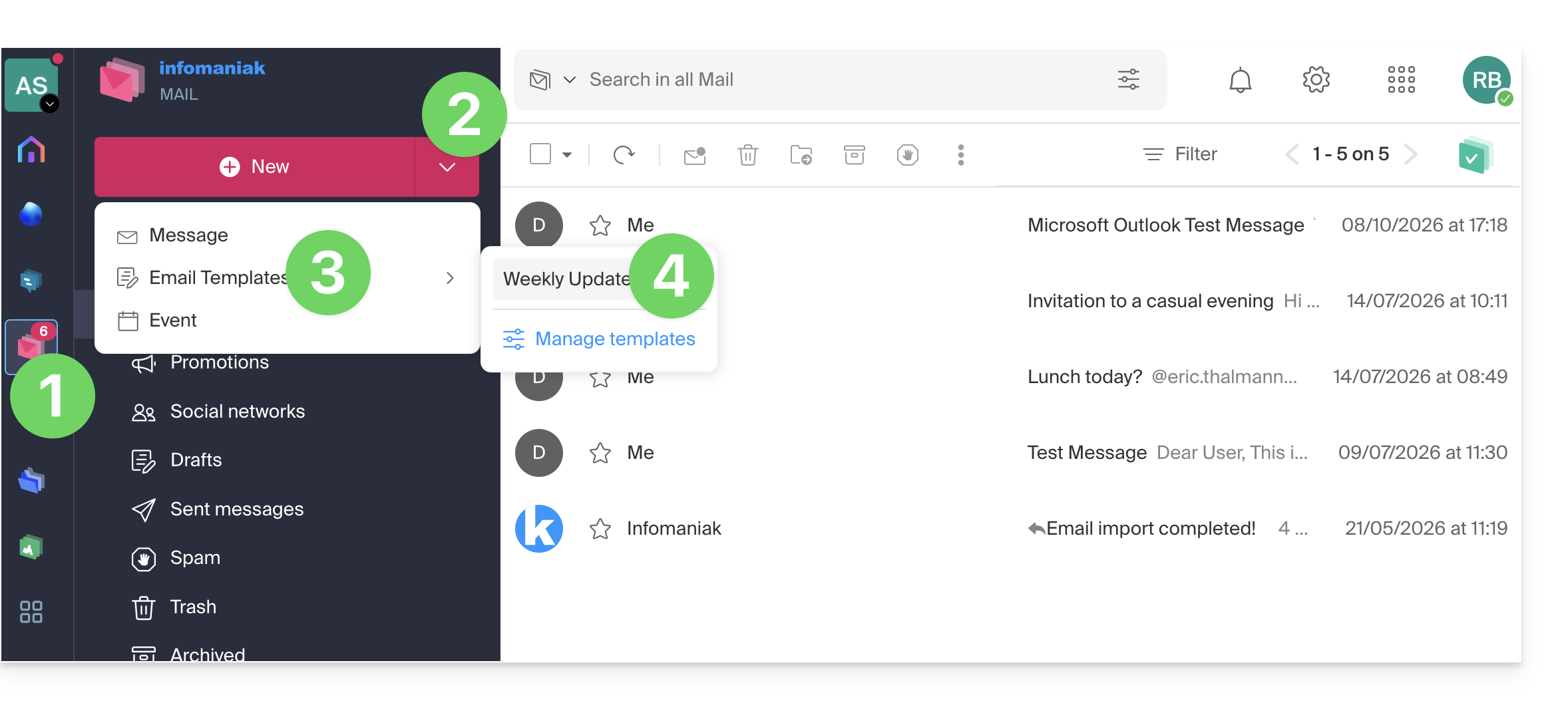
- Er wordt een nieuwe, vooraf ingevulde e-mail aangemaakt.
U hoeft nu alleen nog uw bericht af te maken door de ingevoegde e-mailsjabloon aan te passen en uw ontvangers toe te voegen om het bericht te verzenden.
Een e-mailsjabloon invoegen in een e-mail die u al aan het schrijven bent
Om een e-mailsjabloon dat u al heeft opgesteld in te voegen in een e-mail waar u al aan bezig bent:
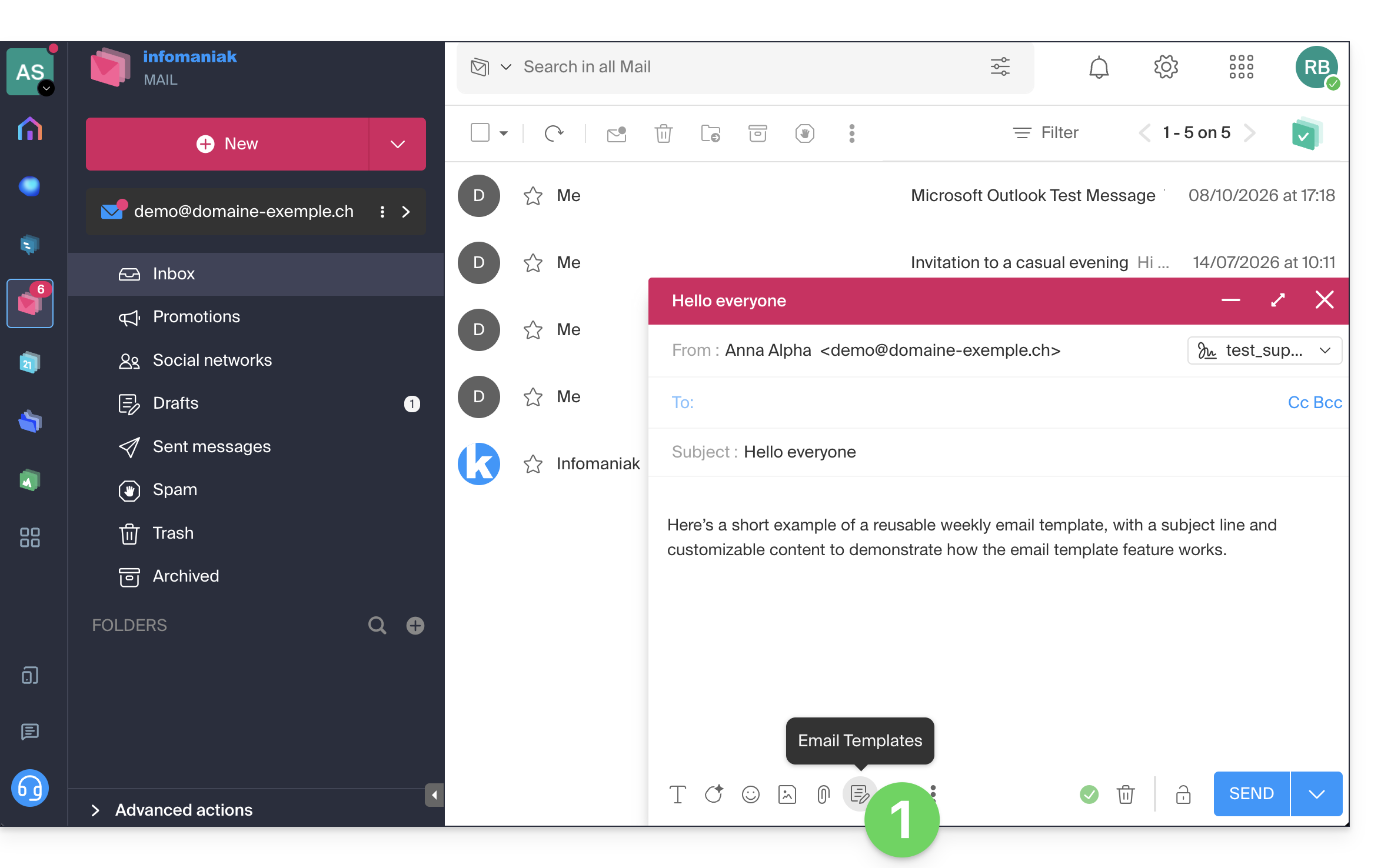
- Klik in het bericht dat u aan het opstellen bent op het pictogram voor e-mailsjablonen in de onderste werkbalk:
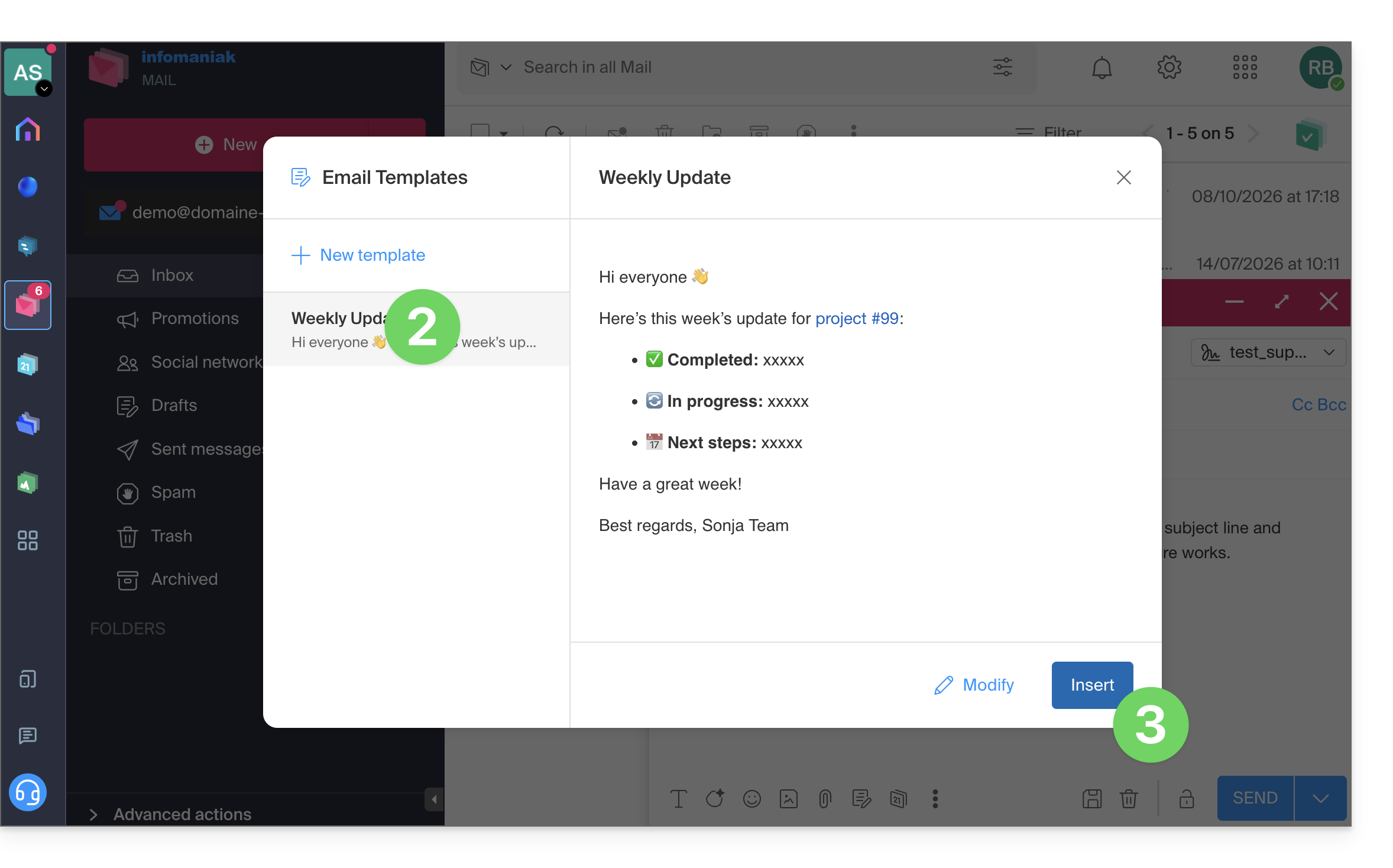
- Selecteer de sjabloon die u wilt gebruiken.
- Klik om het aan het einde van uw huidige bericht toe te voegen (de onderwerpregel van het bericht wordt niet vervangen):
- Pas uw bericht en de ingevoegde sjabloon aan:
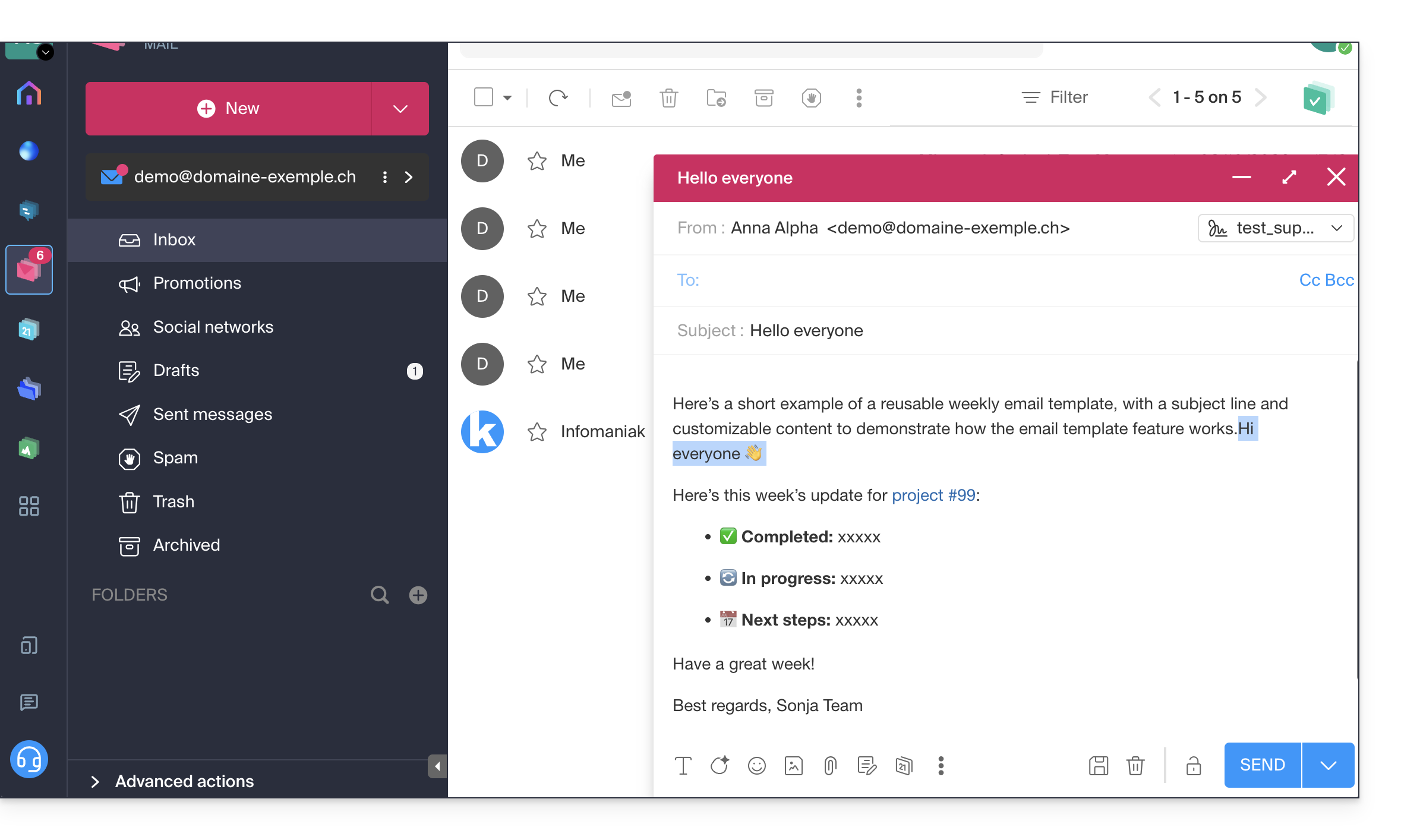
U hoeft nu alleen nog de ontvangers toe te voegen om de boodschap te verzenden.
Link naar deze veelgestelde vragen: https://faq.infomaniak.com/605
Is deze veelgestelde vragenlijst nuttig geweest?