Kennisbank
1.000 veelgestelde vragen, 500 tutorials en uitlegvideo's. Hier vind je alleen maar oplossingen!
Een volledige website downloaden
Deze handleiding helpt u bij het downloaden van alle gegevens die betrekking hebben op uw website, die wordt gehost door Infomaniak.
Inleiding
- Er worden dagelijks automatische back-ups gemaakt van de installaties van Infomaniak.
- U kunt desondanks een veilige, persoonlijke versie van uw website downloaden om deze op uw lokale installatie, USB-stick, als
.zip-archief op kDrive, enzovoort, op te slaan. - Om een website die met WordPress is gemaakt te downloaden, kunt u deze andere handleiding raadplegen, die specifiek is voor 2 extensies waarmee een lokale back-up van de gegevens kan worden gemaakt.
- Met uitzondering van Site Creator zijn de gegevens van een website die bij Infomaniak wordt gehost toegankelijk en zichtbaar op de server via een FTP-verbinding (wat betekent dat u voor het maken van een back-up van de gegevens eenvoudigweg de inhoud van de bovenliggende map op de server kunt downloaden).
- Er hoeft dan nog alleen een back-up van de database van de website te worden gemaakt (hierin bevinden zich gegevens die niet in de bestanden staan die via FTP toegankelijk zijn).
Locatie van de website
Wanneer u de mapstructuur op de server bekijkt, is het niet altijd eenvoudig om te bepalen waar u de informatie over de gewenste website kunt downloaden.
Noteer eerst de exacte locatie van de website die u wilt downloaden. Ga naar manager.infomaniak.com en bekijk de locatie van de website in het dashboard van uw webhosting: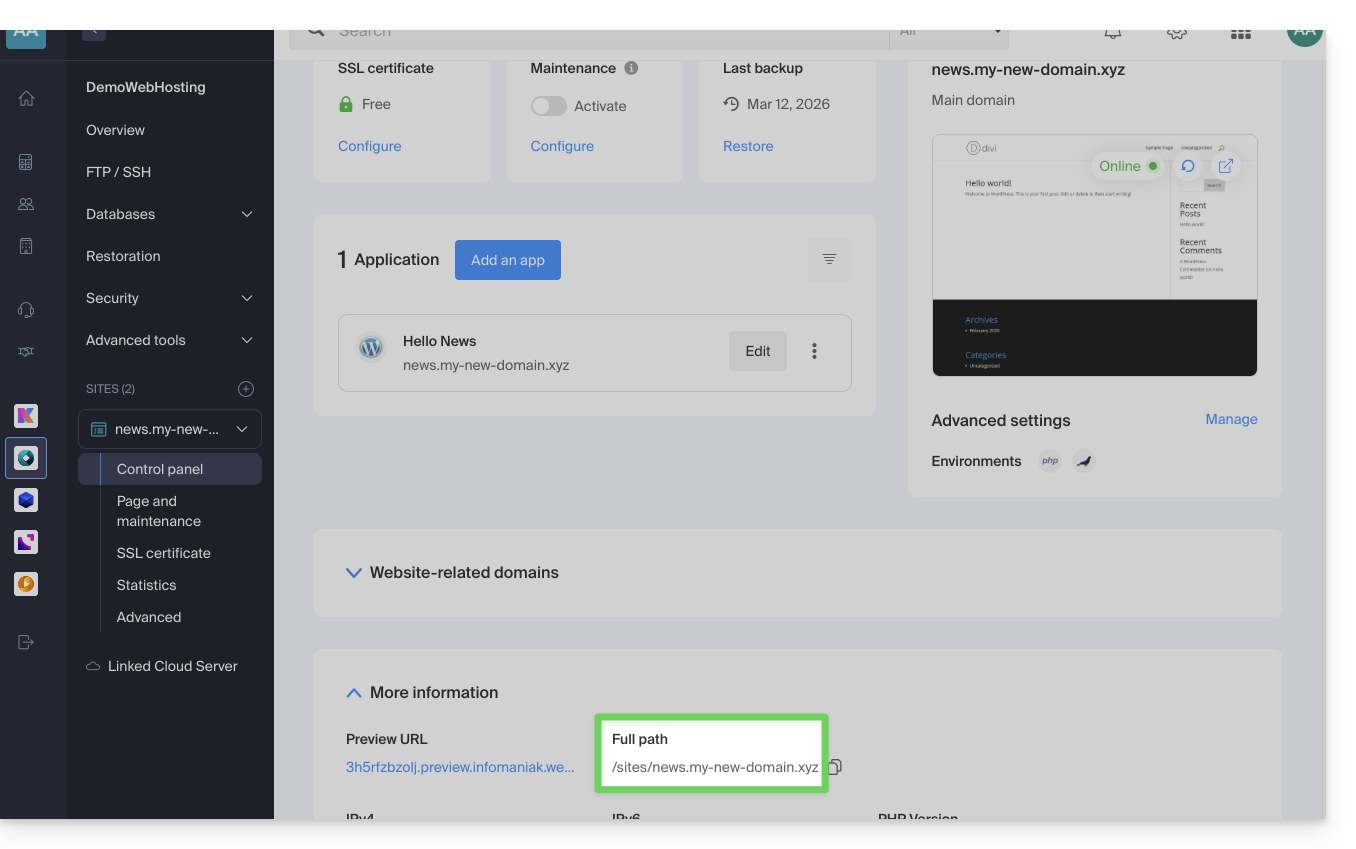
De hierboven gemarkeerde locatie is de locatie van de voorbeeldwebsite. Bekijk uw eigen locatie!
Verbinding maken met de server
Om verbinding te maken met de server, gebruikt u een FTP-programma/client of de Web FTP in het beheerpaneel, wat in de meeste gevallen voldoende is: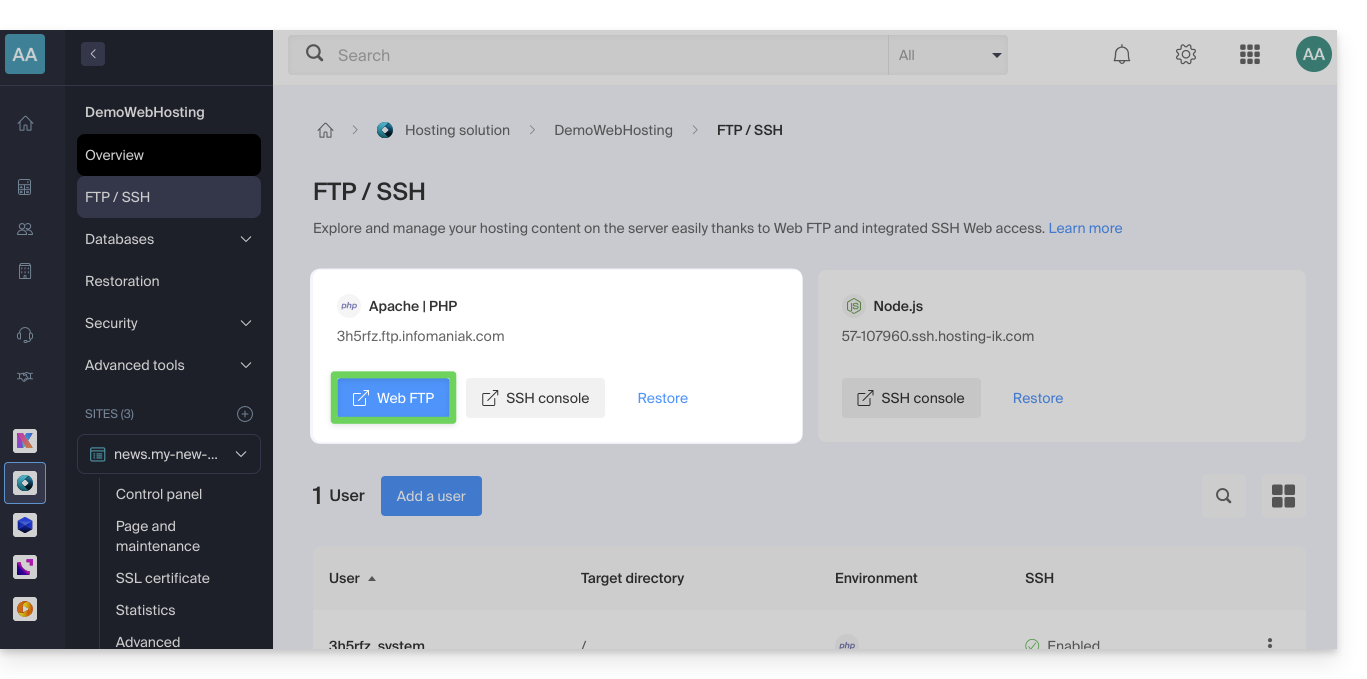
Website downloaden
Wanneer u op de Web FTP-pagina bent, gaat u naar de locatie die in het eerste hoofdstuk hierboven wordt vermeld en klikt u op het downloadpictogram rechts van de map die overeenkomt met uw website: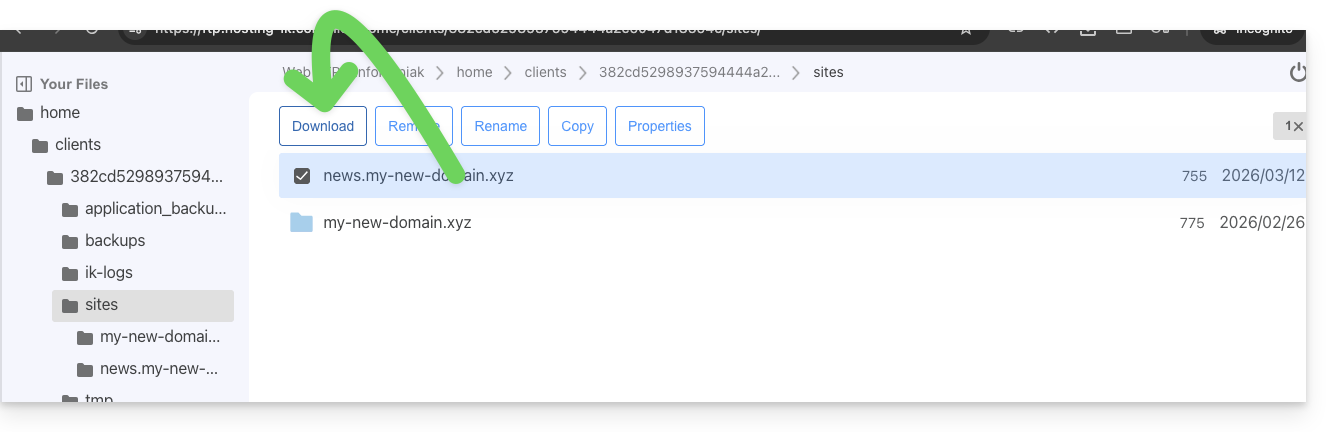
Het downloaden start en u ontvangt een .zip-archief met alle bestanden waaruit uw website bestaat (met uitzondering van bestanden die beginnen met een ".", zoals .htaccess).
Database downloaden
In de meeste gevallen maakt uw website gebruik van een database om te functioneren. U moet deze dus ook downloaden.
Ga als volgt te werk:
- Klik op Databases in het menu aan de linkerkant.
- Klik op het actiemenu ⋮ rechts van de naam van uw database (als u niet zeker weet welke u moet kiezen, herhaal de bewerking dan voor elke database).
- Klik op Downloaden:
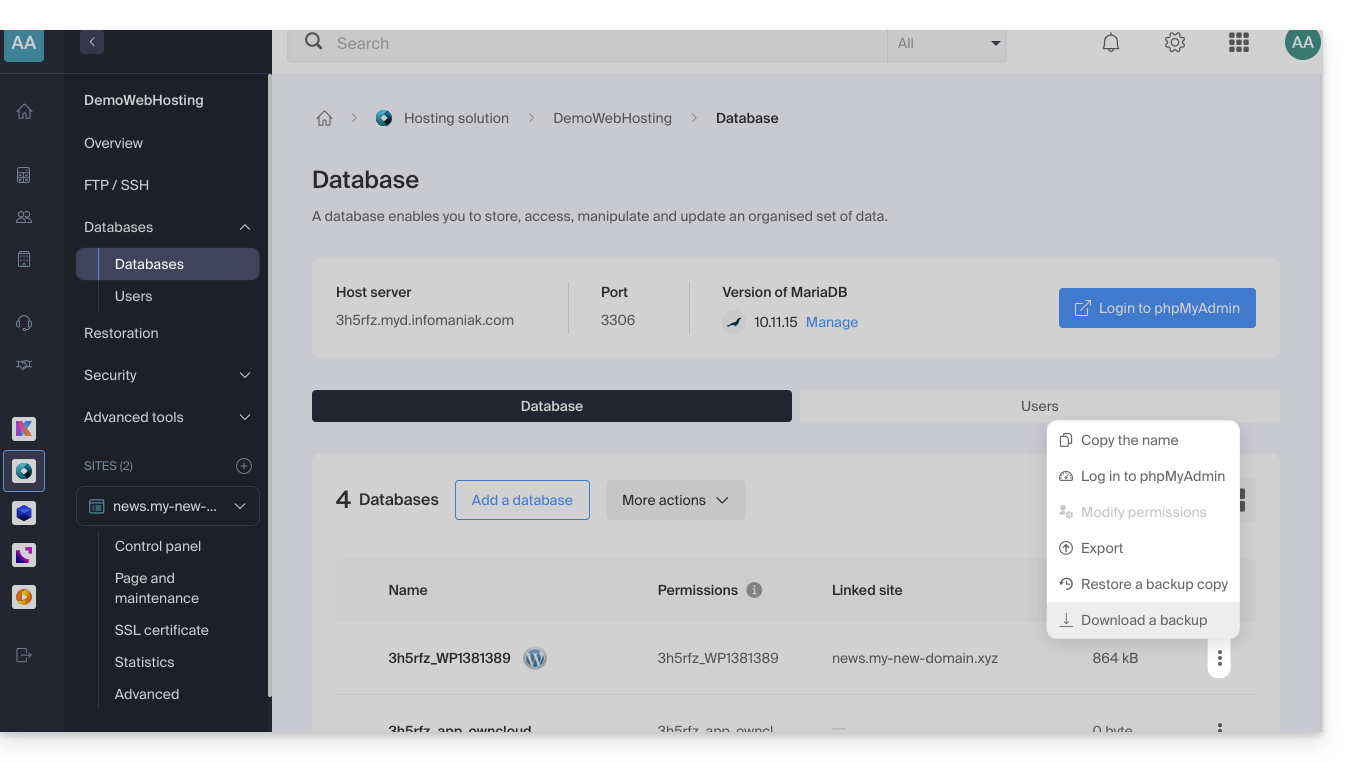
U moet in de volgende stap bevestigen dat u het juiste, meest recente bestand downloadt (of exporteert), zodat u een .sql.gz-bestand ontvangt dat alle tabellen van uw database bevat. Bewaar dit bestand zorgvuldig.
De downloadlink wordt per e-mail verzonden.
Link naar deze veelgestelde vragen: https://faq.infomaniak.com/384
Is deze veelgestelde vragenlijst nuttig geweest?