Kennisbank
1.000 veelgestelde vragen, 500 tutorials en uitlegvideo's. Hier vind je alleen maar oplossingen!
De inhoud van uw Microsoft-e-mails (met een aangepast domein) naar Infomaniak kopiëren
Deze handleiding legt uit hoe u e-mailadressen kunt migreren naar Infomaniak die momenteel worden gehost door Microsoft, binnen Microsoft 365, met behulp van een importtool via IMAP.
Inleiding
- De bewerking heeft geen invloed op de gegevens die zich al op het doeladres bevinden, noch op de gegevens op het bronadres.
- De volledige inhoud van de externe mailbox wordt geïmporteerd.
- Zodra het importproces is gestart, kan het niet meer worden onderbroken.
- Eventuele duplicaten worden automatisch verwerkt: identieke inhoud wordt slechts één keer gekopieerd.
- Raadpleeg deze andere handleiding als u op zoek bent naar alternatieven voor dit IMAP-proces.
Importeer uw volledige e-mailgeschiedenis
1. Microsoft-vereisten
- Activeer de POP/IMAP/SMTP-functies die standaard zijn uitgeschakeld (hulp nodig?).
2. Vereisten voor Infomaniak
- U moet een Mailservice hebben in uw Infomaniak Manager.
- Beschik over een beschikbaar aantal e-mailadressen of pas dit aan indien nodig.
- Zorg ervoor dat de e-mail beveiliging correct is ingesteld
- Maak één of meerdere e-mailadressen aan in deze e-maildienst.
- Als u veel (10+) e-mailadressen wilt aanmaken, raadpleeg dan deze andere handleiding over het aanmaken van meerdere adressen tegelijk.
- Het e-mailadres van de bestemming moet gekoppeld zijn aan de gebruiker (= het Infomaniak-account) die u gebruikt.
3. E-mailinhoud van Microsoft importeren naar Infomaniak
- Klik hier om toegang te krijgen tot het importatiehulpprogramma (online service https://import-email.infomaniak.com).
- Indien nodig, logt u in op uw Infomaniak-account voor de betreffende organisatie. De import wordt namelijk uitgevoerd naar een van de e-mailadressen die aan de webinterface Mail van Infomaniak zijn gekoppeld (online service ksuite.infomaniak.com/mail) van het Infomaniak-account dat u gebruikt.
- Klik op importeren via IMAP.
- Klik op eenmalige import.
- Vul het linkerveld in met uw e-mailadres van de bron (waarvan de inhoud gekopieerd moet worden).
- Klik op de knop "Inloggen met Microsoft" die verschijnt:
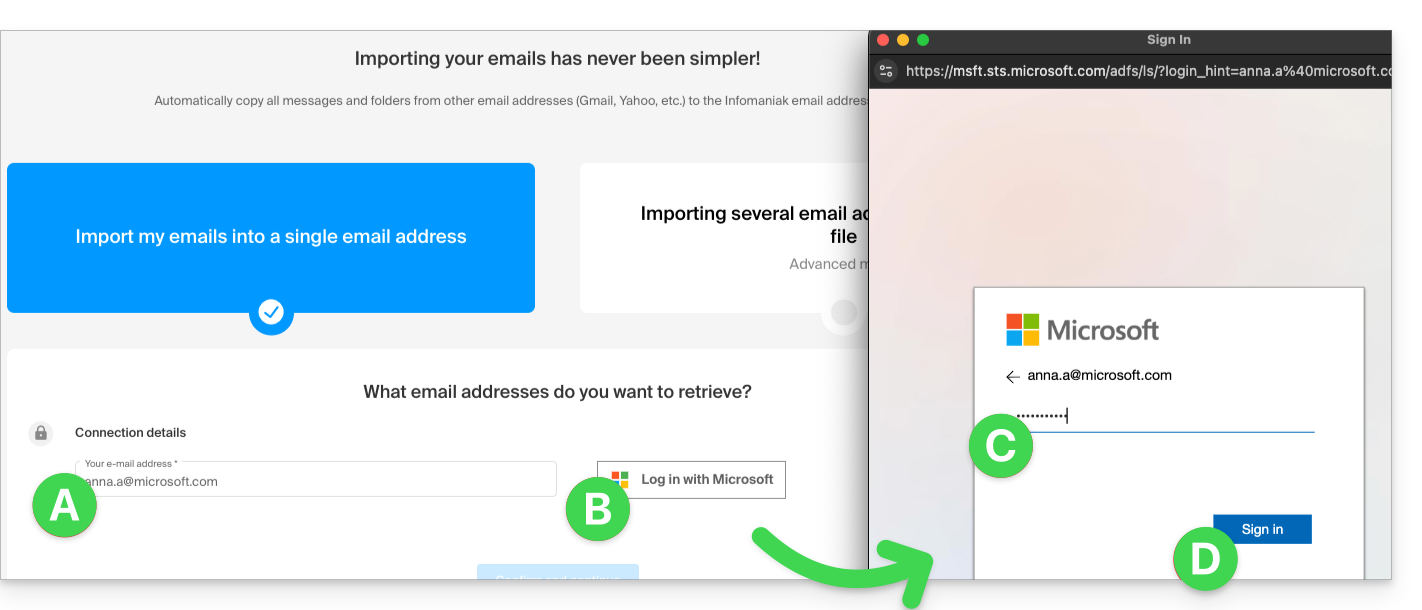
- Controleer of u inlogt op het Microsoft-account waarvoor de e-mails gekopieerd moeten worden.
- Bevestig dat u Infomaniak toestaat om verbinding te maken met uw account (automatische procedure).
- Nadat u de pop-up hebt bevestigd, kiest u het e-mailadres waarop u de e-mails wilt importeren. In het vervolgkeuzemenu ziet u de e-mailadressen die momenteel zijn gekoppeld aan uw Infomaniak Web Mail-interface (online service ksuite.infomaniak.com/mail) van het Infomaniak-account waarmee u bent ingelogd.
- Nadat u het gewenste bestemmingsadres in de lijst hebt geselecteerd, klikt u op de blauwe knop E-mails importeren.
- Het kopiëren is gestart. U kunt wachten en het resultaat op de pagina bekijken zodra de import is voltooid, of het venster sluiten (de import gaat op de achtergrond door en er is een voortgangsbalk beschikbaar – zie hieronder).
- Zodra de import is voltooid, wordt er automatisch een bevestigings-e-mail naar alle betrokken e-mailadressen gestuurd, met vermelding van het aantal gekopieerde berichten.
- Een overzicht is beschikbaar in de instellingen van het e-mailadres waarheen de berichten worden doorgestuurd, en is uitsluitend toegankelijk via de web-app Mail (online service ksuite.infomaniak.com/mail).
- Met het overzicht kunt u de importgeschiedenis voor het betreffende adres bekijken.
4. Pas de instellingen van uw applicaties aan
Zodra u ervoor heeft gezorgd dat de domeinnaam die aan uw e-mailadres is gekoppeld, werkt met Infomaniak, wijzigt u de instellingen van de software/e-mailclients die u gebruikt, zodat deze correct verbinding kunnen maken met de Infomaniak-servers: volg de configuratiewizard.
Link naar deze veelgestelde vragen: https://faq.infomaniak.com/365
Is deze veelgestelde vragenlijst nuttig geweest?