Kennisbank
1.000 veelgestelde vragen, 500 tutorials en uitlegvideo's. Hier vind je alleen maar oplossingen!
Gegevens importeren naar kDrive vanuit Microsoft OneDrive
Deze handleiding legt uit hoe u (eenmalig) gegevens (bestanden, mappen, enz.) van Microsoft OneDrive kunt importeren naar kDrive.
Inleiding
- Andere beschikbare importgidsen:
- Sommige gegevens worden niet geïmporteerd:
- Gegevens die met u zijn gedeeld (alleen de gegevens die daadwerkelijk van u zijn, worden geïmporteerd).
- Eventuele deelkoppelingen.
- Google-documenten van het type Gdocs, Sheets, Slide, enz.
- Een tweede import zal alle gegevens opnieuw importeren (naar een andere map in kDrive).
- Dit is geen differentiële synchronisatie en er wordt geen beheer van dubbele bestanden uitgevoerd.
OneDrive-inhoud importeren naar kDrive
Vereisten
- U moet beschikken over een kDrive- of kSuite-abonnement.
- Voldoende rechten hebben binnen kDrive (❓: hulp) of kSuite (❓: hulp).
- Wijzig uw wachtwoord niet totdat de import is voltooid!
Om de gegevens te importeren:
- Klik hier om toegang te krijgen tot kDrive in uw kSuite van Infomaniak (❓: hulp).
- Klik op Instellingen rechtsboven.
- Controleer of selecteer de relevante kDrive in het vervolgmenu in het linkermenu.
- Klik op Algemeen in het menu aan de linkerkant.
- Klik op Externe gegevens importeren:
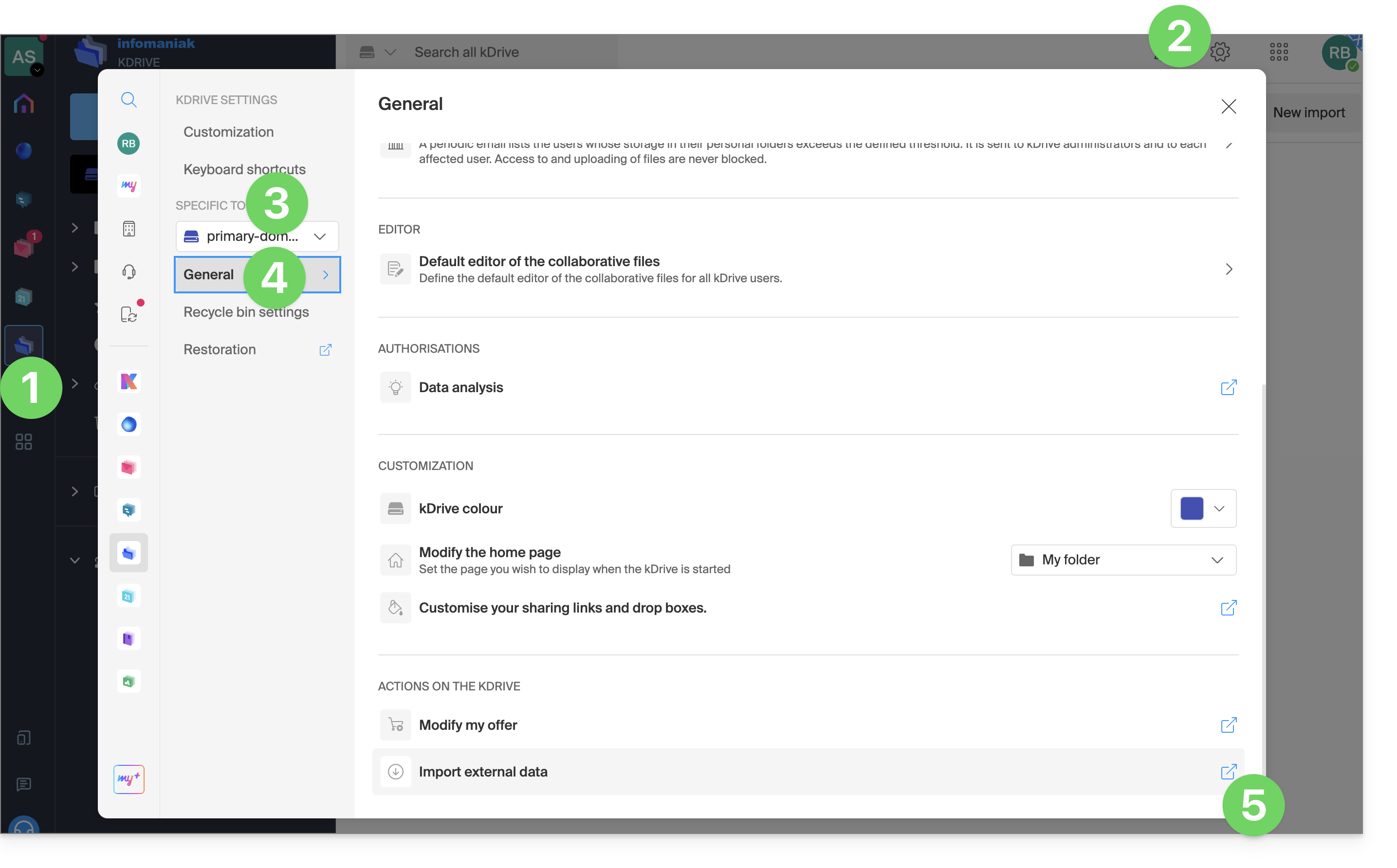
- Klik op Start of Nieuwe import bovenaan:
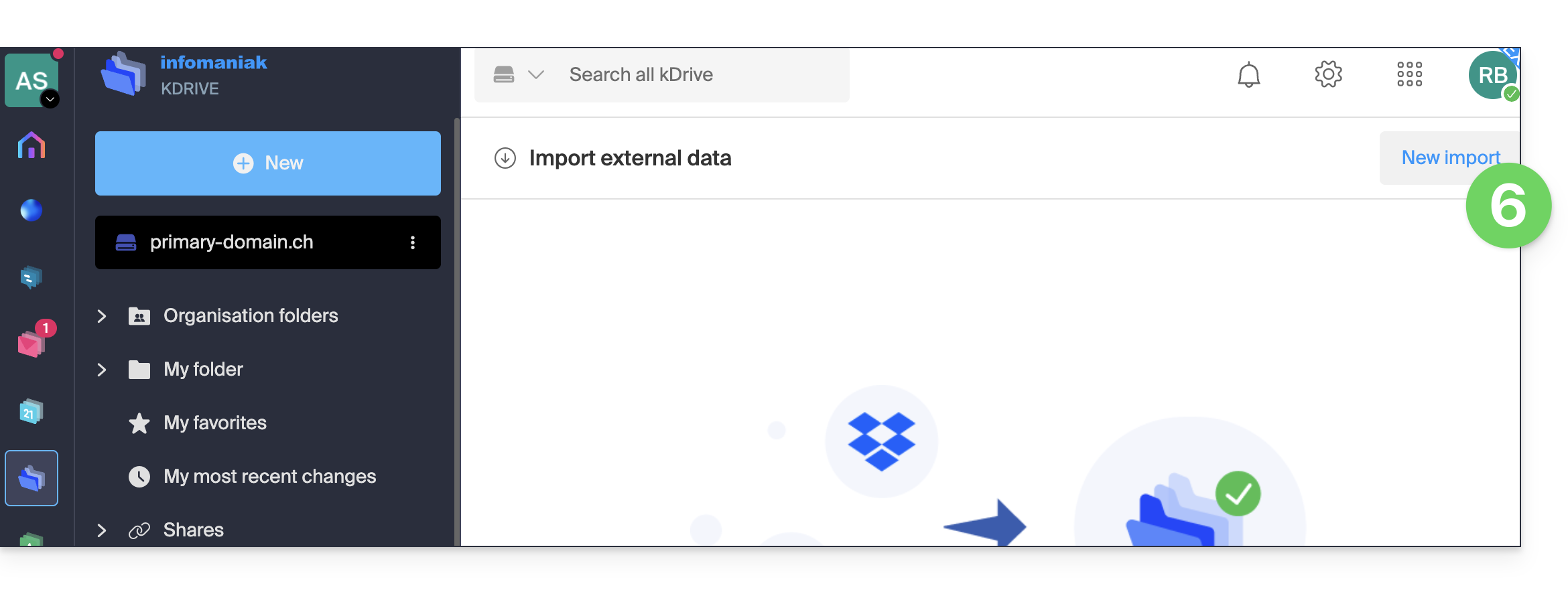
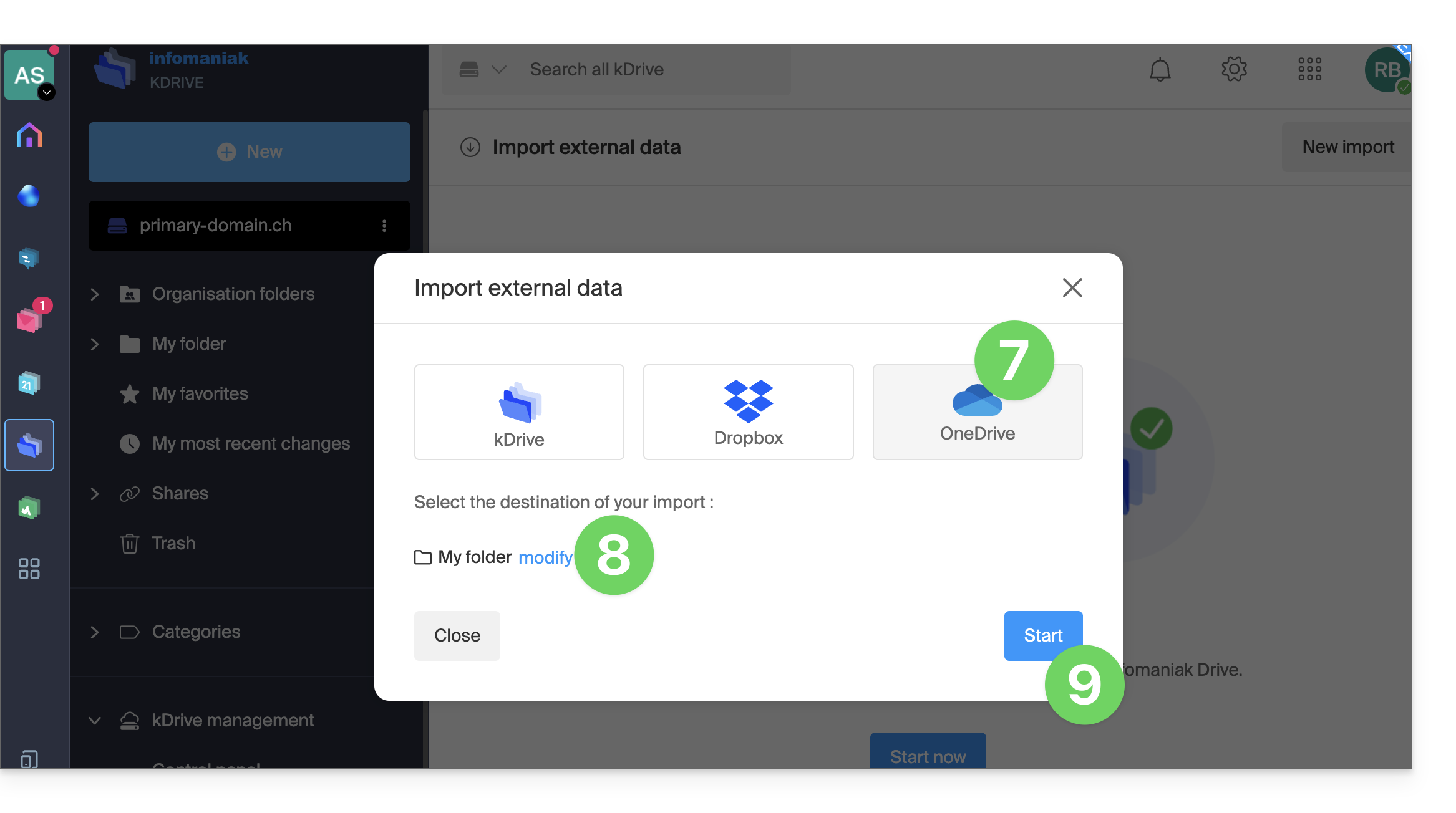
- Selecteer de betreffende service.
- Kies de locatie waar de geïmporteerde bestanden worden opgeslagen.
- Klik op de knop Start:
- Vul de gevraagde informatie in (er kan een nieuw venster op de achtergrond worden geopend) en klik op de blauwe knop Doorgaan.
- Voltooi de wizard.
- Wacht tot de gegevens zijn geïmporteerd.
De lopende import beheren
U kunt de voortgang van lopende importen te allen tijde volgen op de pagina die in punt 6 hierboven wordt genoemd.
Om een lopende import te stoppen, klikt u op het actiemenu rechts van de betreffende import op de pagina en kiest u voor annuleren (bij een vrijwillige onderbreking wordt een rapport per e-mail naar de beheerder gestuurd).
Controleer onmiddellijk na de import of uw gegevens correct zijn overgebracht..
Link naar deze veelgestelde vragen: https://faq.infomaniak.com/2939
Is deze veelgestelde vragenlijst nuttig geweest?