Kennisbank
1.000 veelgestelde vragen, 500 tutorials en uitlegvideo's. Hier vind je alleen maar oplossingen!
kDrive installeren op Windows
Bijwerken 22-10-2026
Deze handleiding beschrijft de installatie van de desktop-app kDrive van Infomaniak op een computer met het besturingssysteem Windows. Met deze app kunt u de bestanden op uw computer automatisch synchroniseren met uw kDrive-opslag in de cloud.
De kDrive 4.x-app installeren op Windows
Hiervoor:
- Open de gedownloade app (❓: hulp) om de installatie op uw apparaat te starten.
- Het configuratiescherm wordt automatisch geopend na de installatie van de applicatie (en het app-icoon moet zichtbaar zijn rechtsonder in Windows).
- Klik op de knop om in te loggen op uw account:
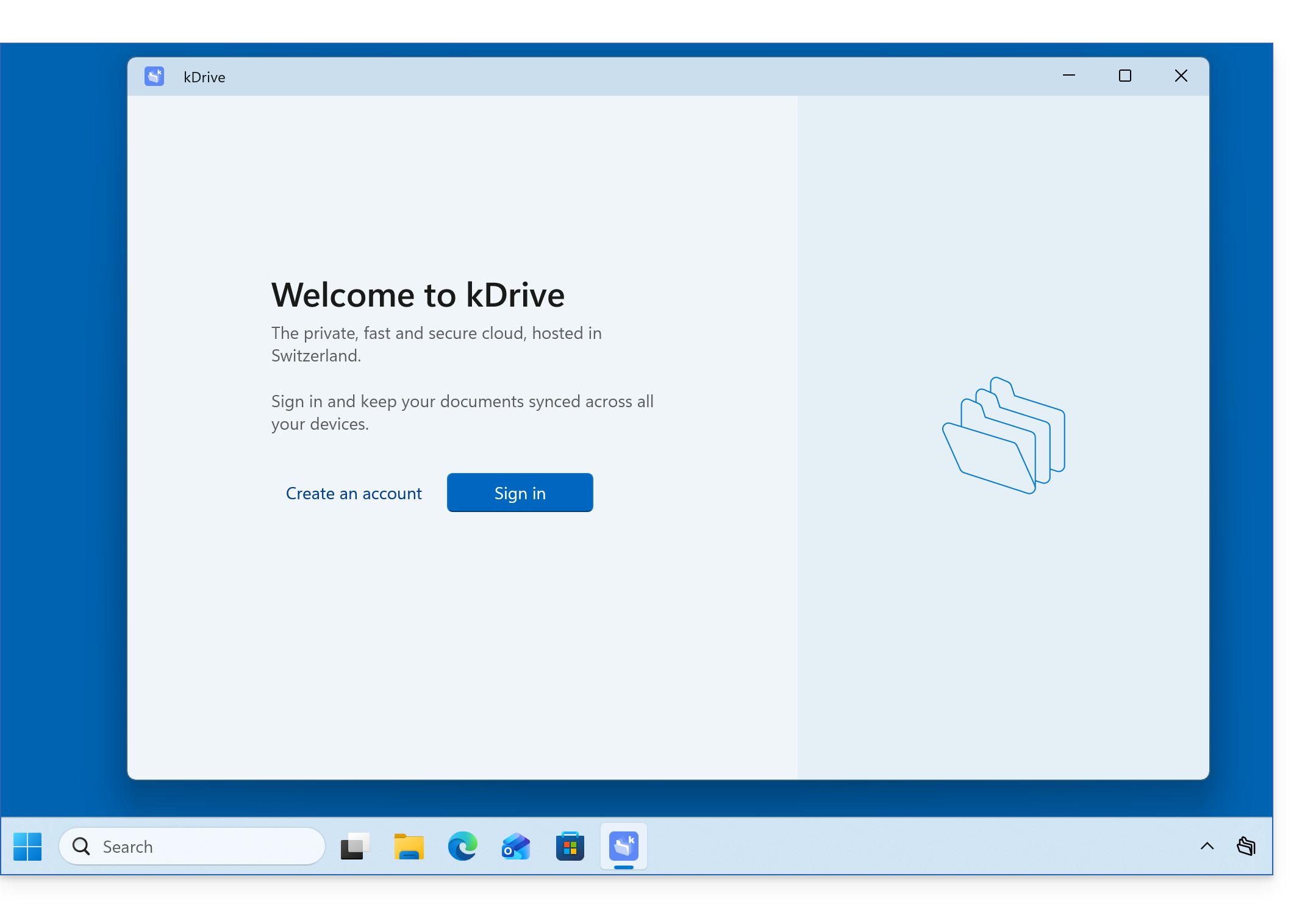
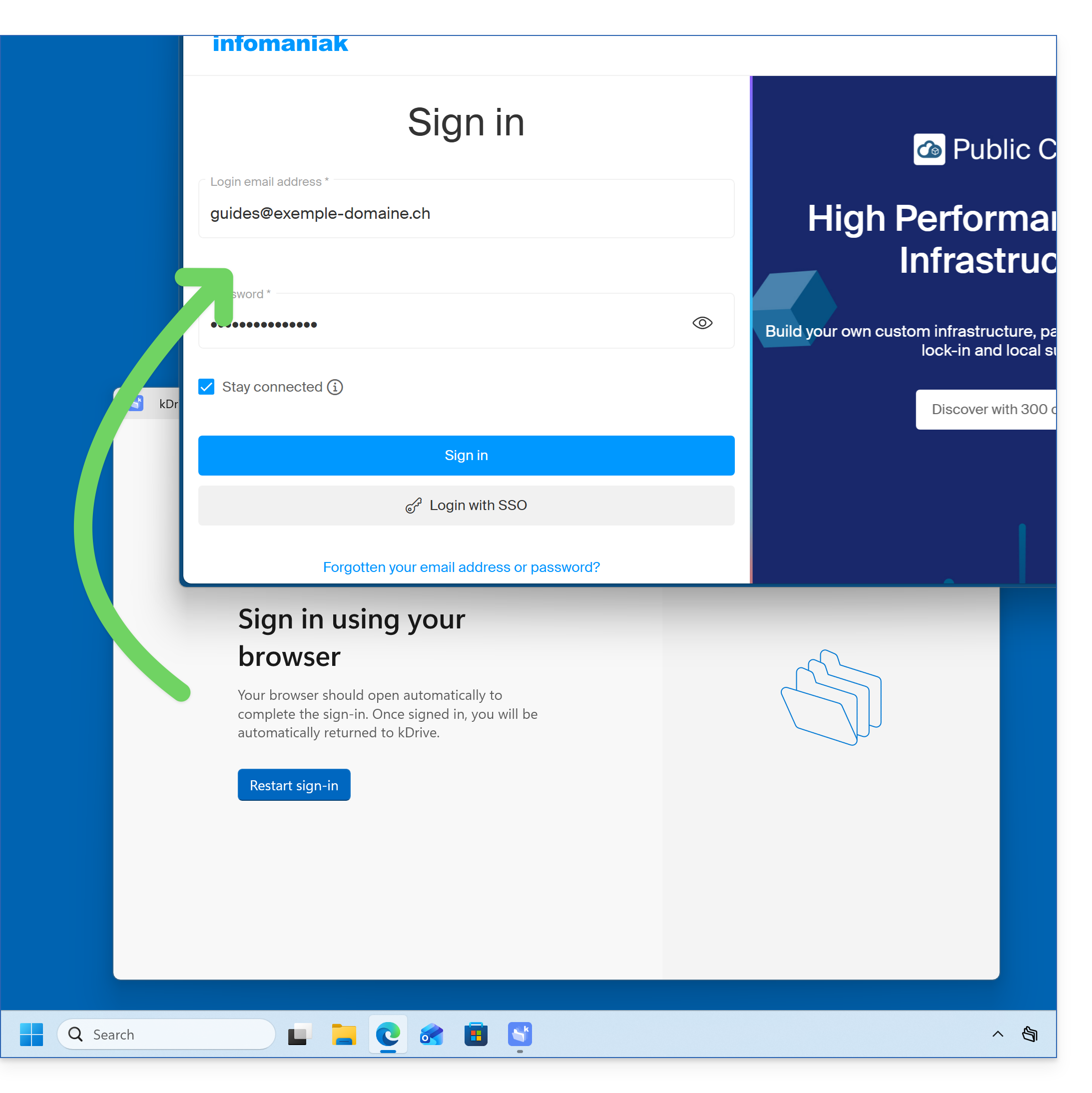
- De browser opent, zodat u zich kunt aanmelden bij uw Infomaniak-account. U wordt doorgestuurd naar de organisatie(s) waartoe uw kDrive behoort:
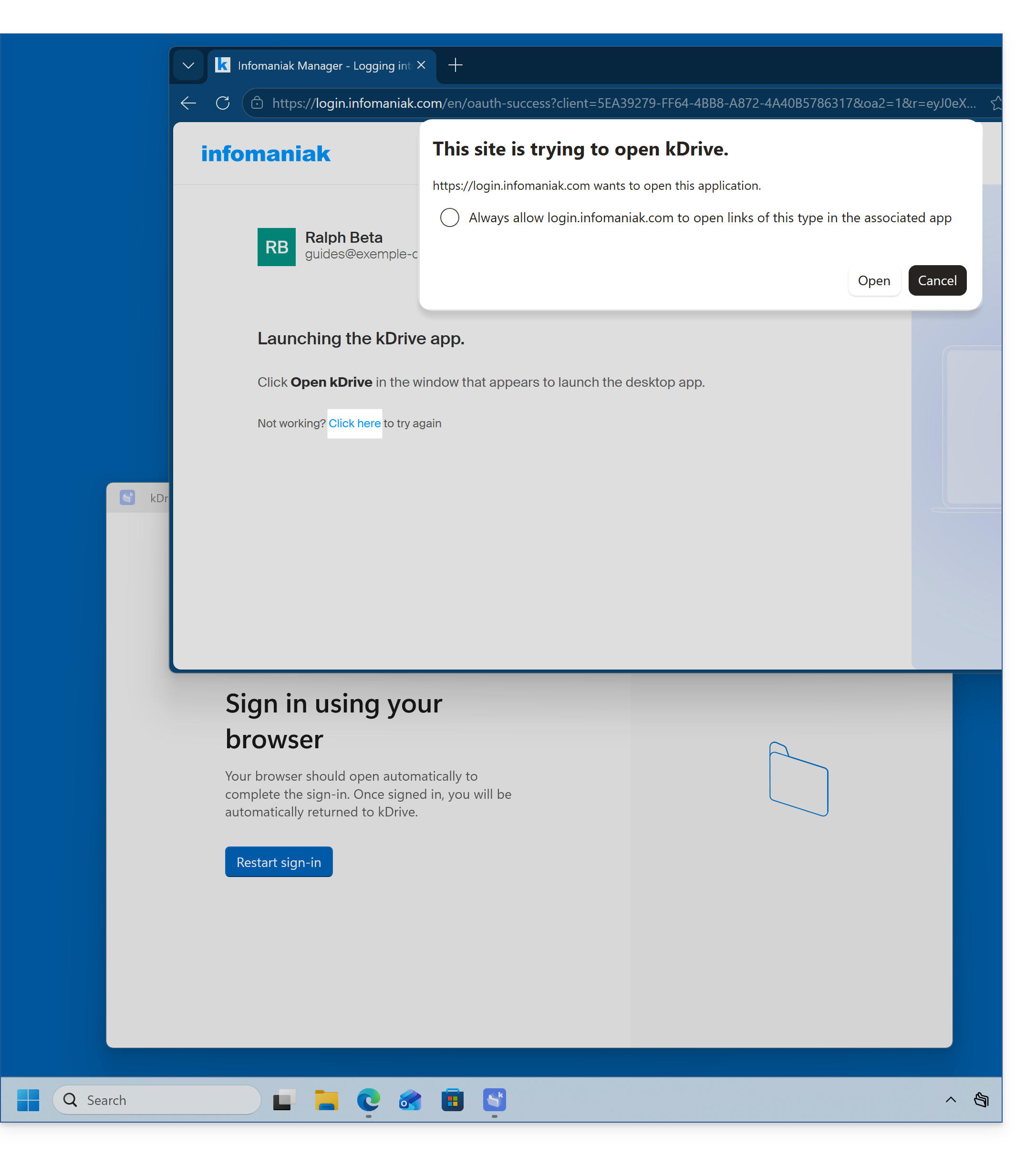
- De browser kan u vragen om toestemming te geven voor interactie met de kDrive-app, zodat de verbinding kan worden bevestigd. Klik op de knop Openen (als u per ongeluk annuleert, klik dan op de link om het verzoek opnieuw te ontvangen):
- U kunt de browser sluiten; selecteer de kDrive(s) waarvoor uw gebruiker toegang heeft en die u op dit apparaat wilt synchroniseren, en klik vervolgens op Geavanceerde instellingen:
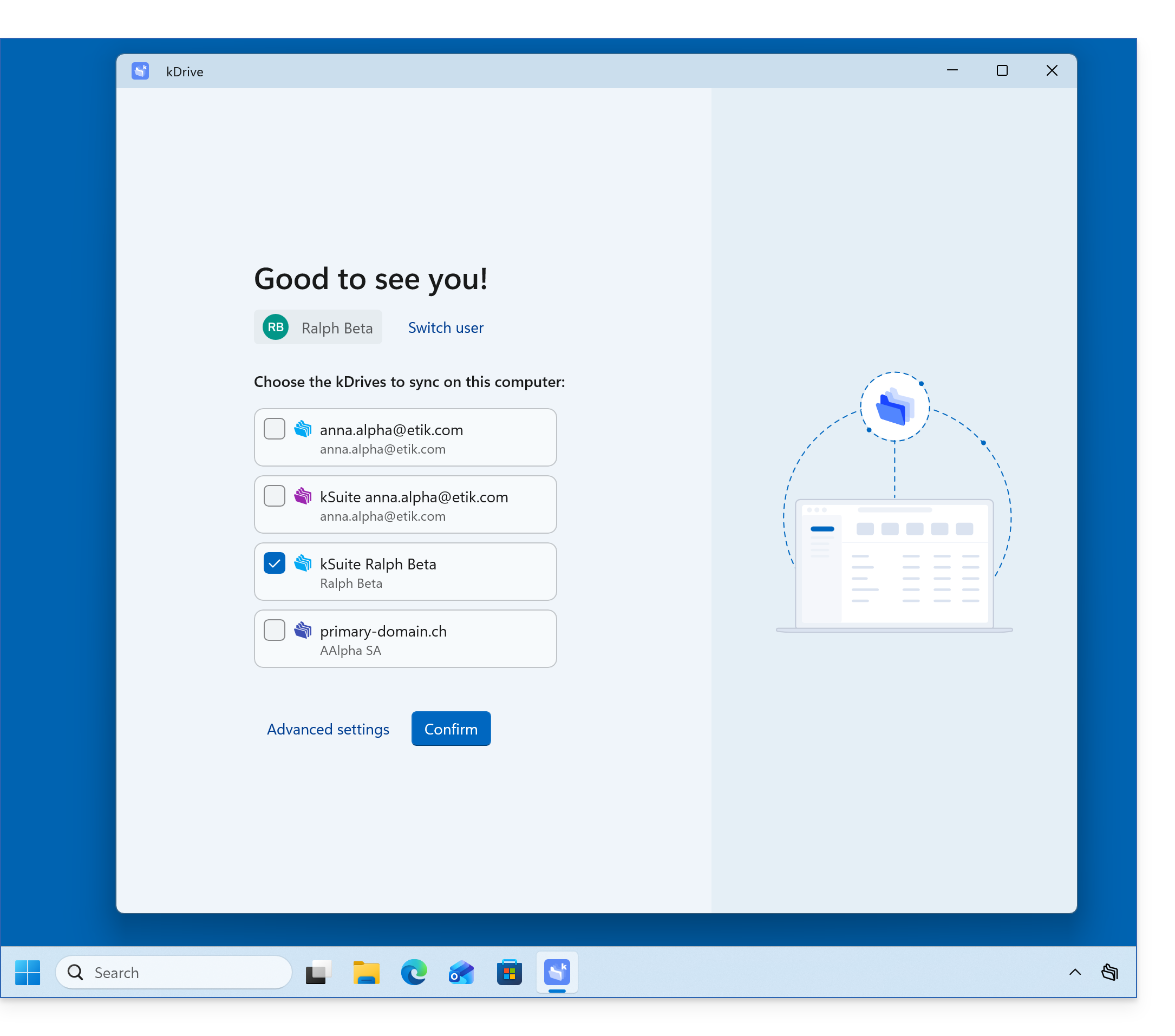
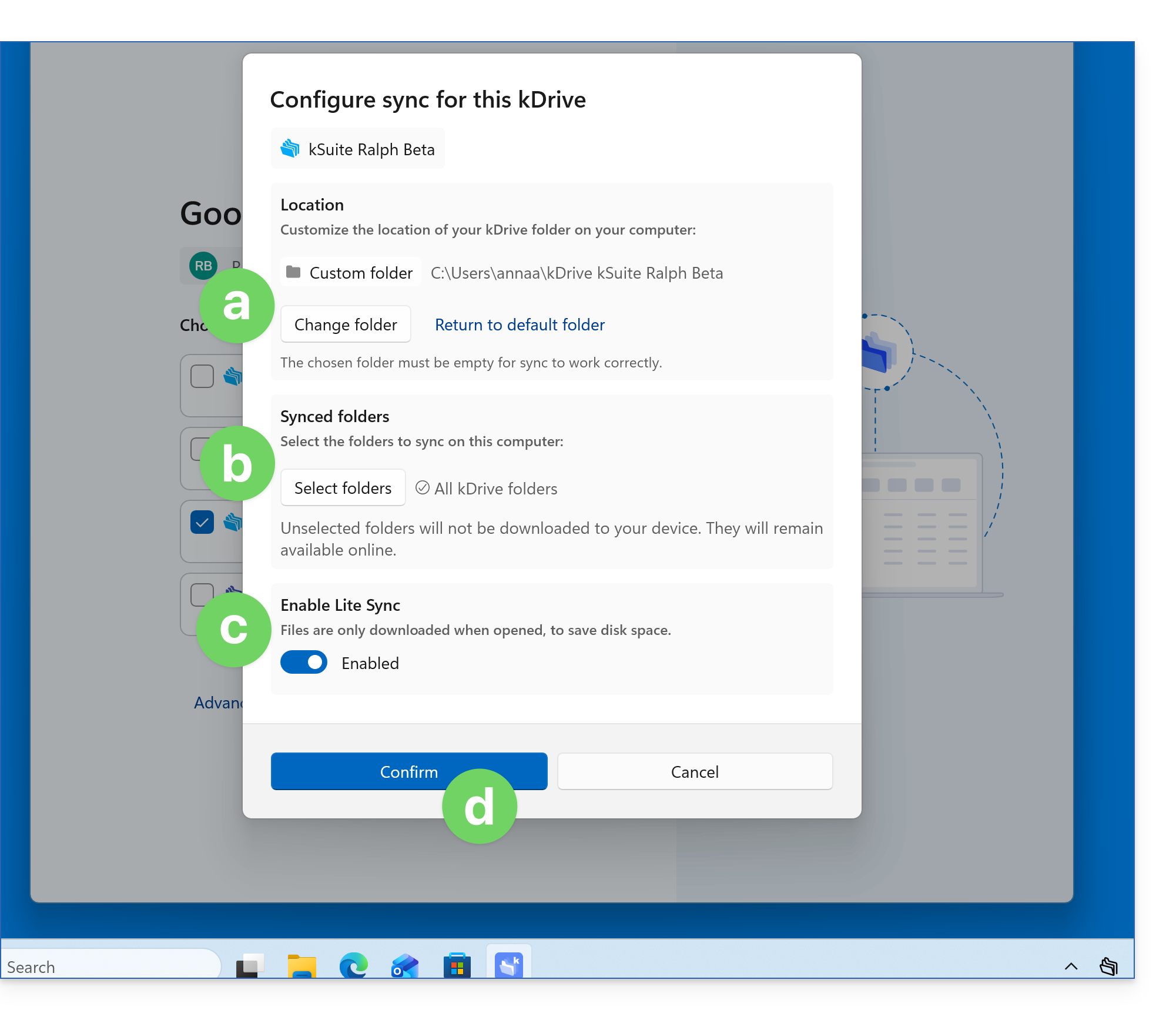
- Met Geavanceerde instellingen kunt u het volgende kiezen:
- de locatie waar de kDrive-gegevens moeten worden opgeslagen (de map moet leeg zijn),
- de bestaande mappen op kDrive die u niet op dit apparaat wilt weergeven (❓: hulp),
- of de kDrive-bestanden op de schijf moeten worden opgeslagen met hun werkelijke grootte, of dat ze “virtueel” kunnen worden weergegeven, terwijl ze op de externe servers worden opgeslagen (❓: hulp).
- Bevestig onderaan de pagina:
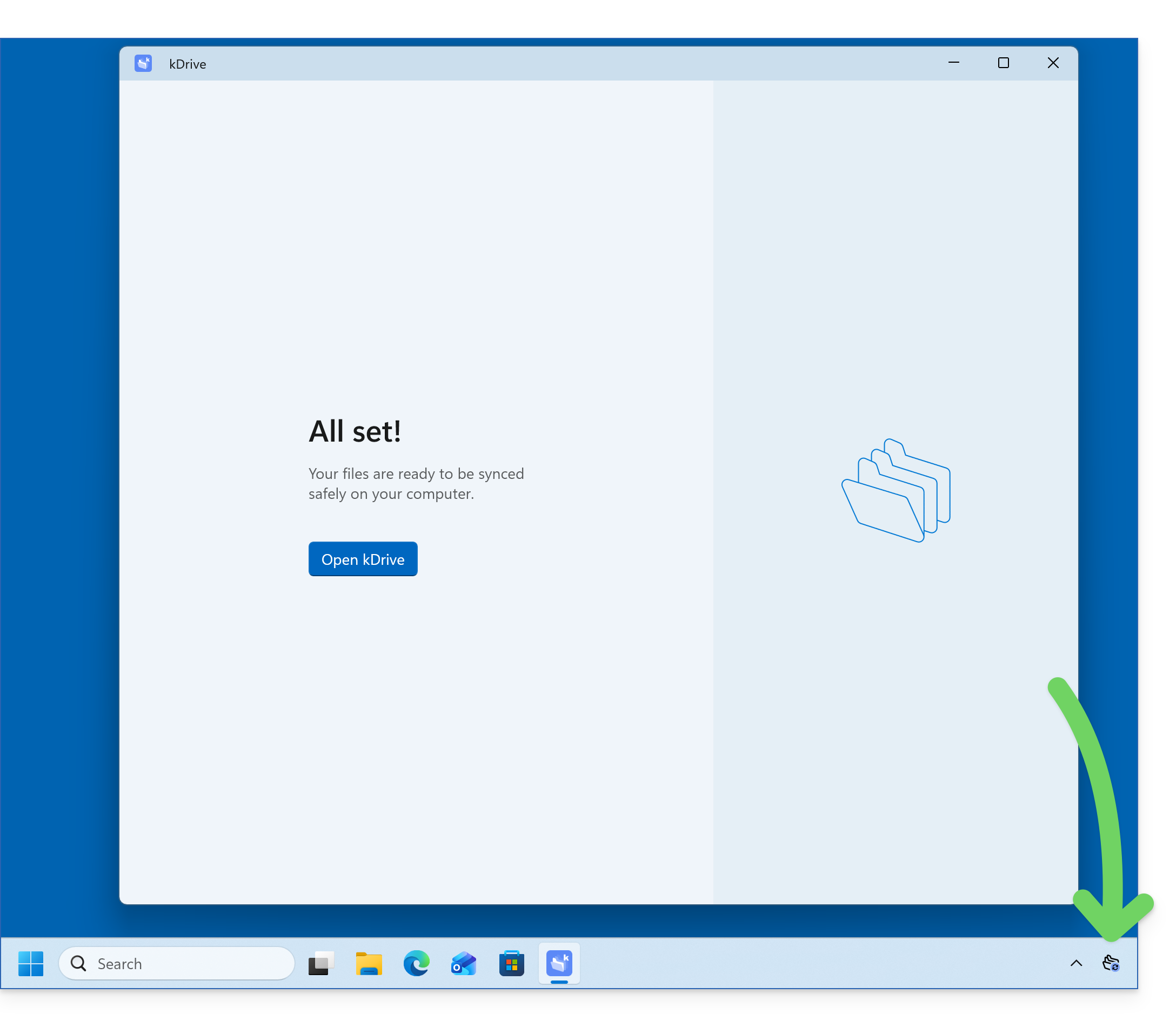
- Klik op de knop Bevestigen naast de geavanceerde instellingen om de installatie te voltooien; de app moet op de achtergrond draaien, waardoor automatische synchronisatie mogelijk is; u zou het pictogram altijd moeten kunnen zien (❓: hulp):
- Lees de andere handleidingen om de mogelijkheden van de kDrive-app verder te ontdekken.
Installeer de kDrive 3.x-app op Windows
Ga als volgt te werk:
- Open de gedownloade app om de installatie op uw apparaat te starten.
- Na de installatie zou de app automatisch moeten openen en een formulier verschijnen waarin u wordt gevraagd om in te loggen op uw Infomaniak-account.
- Selecteer vervolgens in de lijst de kDrive die u wilt synchroniseren, als uw account toegang geeft tot meerdere kDrives. U kunt later zo nodig andere kDrives toevoegen (❓: hulp).
- Activeer of deactiveer de optie Lite Sync (❓: hulp). Deze optie bespaart ruimte door uw kDrive-bestanden virtueel op uw computer op te slaan en ze pas te downloaden wanneer dat nodig is.
- Er wordt een kDrive-map aangemaakt op uw harde schijf op de aangegeven locatie (het wordt aanbevolen om deze locatie niet te wijzigen, maar indien nodig kunt u dit doen door op het potloodicoon ✎ te klikken):
- Deze map bevat de bestanden die mogelijk al op uw kDrive staan (sommige mappen kunnen worden genegeerd - zie hieronder) en alle bestanden die u in de toekomst in deze map plaatst, worden naar de kDrive-server geüpload.
- Tijdens de installatie let op de machtigingen die mogelijk worden aangevraagd(vooral op macOS) en die moeten worden verleend voor een correcte werking van de applicatie (❓: hulp).
- Zodra de installatie is voltooid, kunt u ervoor kiezen om de locatie waar de kDrive-bestanden op uw harde schijf zijn opgeslagen, te openen.
- U kunt vervolgens de gegevens op uw harde schijf vergelijken met de gegevens in de web-app kDrive van Infomaniak (online service ksuite.infomaniak.com/kdrive):
- Klik op het menu met acties ⋮ rechts in het kDrive-venster.
- Klik om de webversie te openen.
Link naar deze veelgestelde vragen: https://faq.infomaniak.com/2936
Is deze veelgestelde vragenlijst nuttig geweest?