Kennisbank
1.000 veelgestelde vragen, 500 tutorials en uitlegvideo's. Hier vind je alleen maar oplossingen!
kDrive installeren op macOS (systeemtoestemmingen)
Deze handleiding beschrijft de installatie van de desktopapplicatie kDrive van Infomaniak v4.x op een computer met het besturingssysteem macOS. Met deze applicatie kunt u de bestanden op uw computer automatisch synchroniseren met uw kDrive-opslag in de cloud.
Inleiding
- De installatie van kDrive vereist dat ubepaalde machtigingen verleent aan de onderdelen van de applicatiezodat ze op uw Apple-computer kunnen werken.
- Deze handleiding beschrijft de stappen die u moet volgen voor de nieuwste versies van macOS; voor oudere versies kunt u het laatste hoofdstuk van de handleiding raadplegen.
De kDrive 4.x-app installeren op een recente macOS-versie
Hiervoor:
- Open de gedownloade applicatie (❓: hulp) en start de installatie op uw computer:
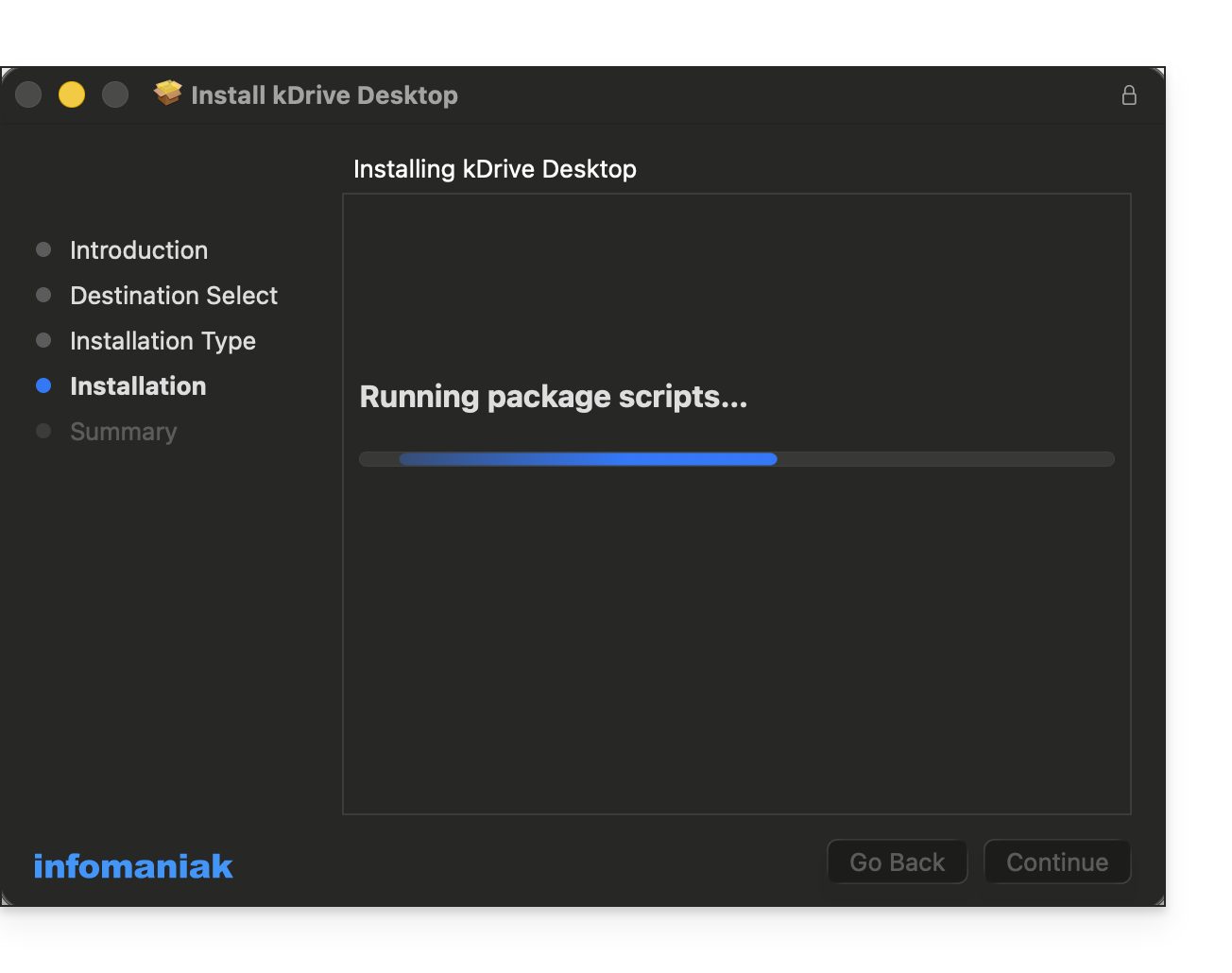
- Zodra de installatie is voltooid:
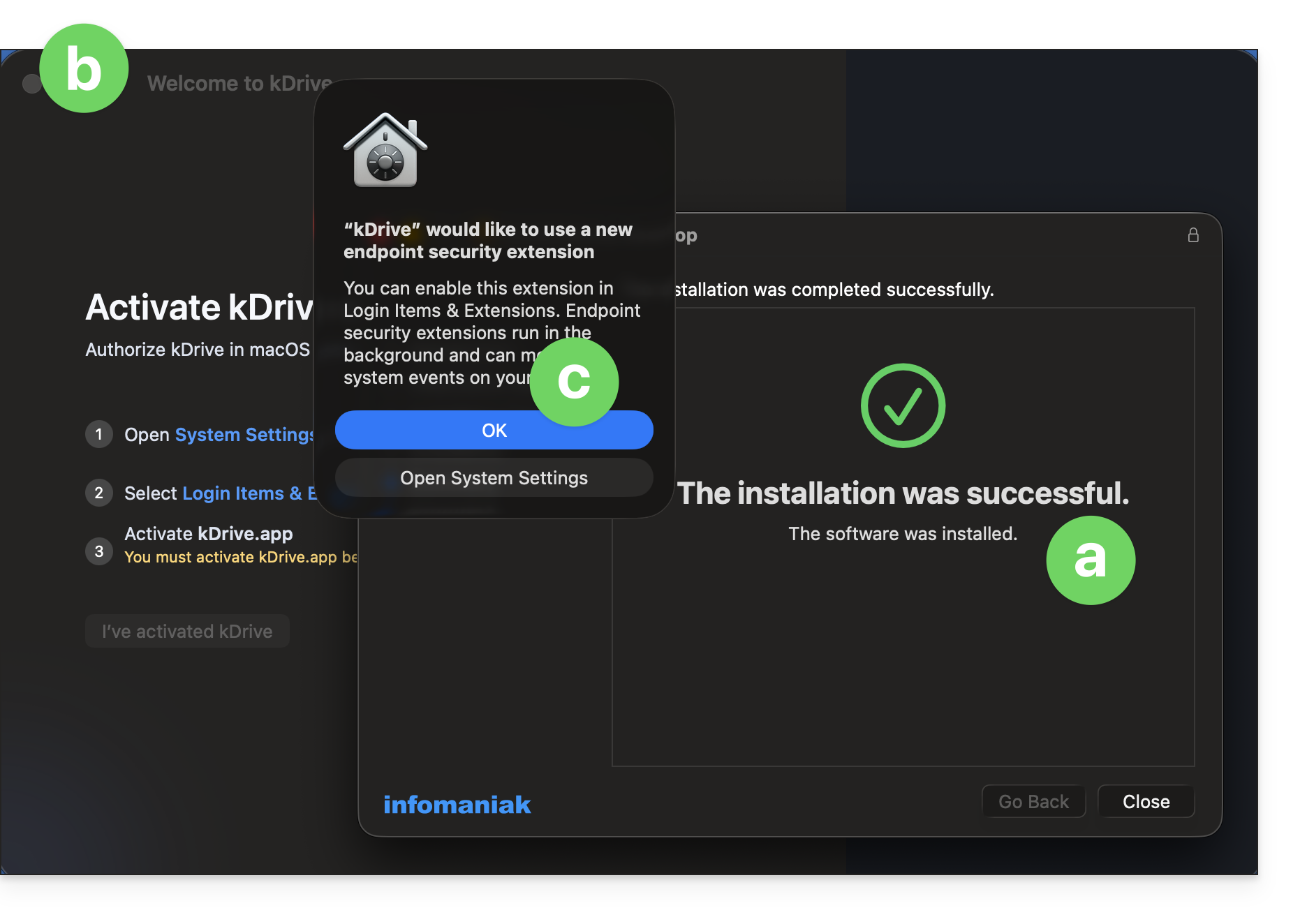
- De installatiewizard geeft aan dat de bewerking succesvol is uitgevoerd.
- Het configuratievenster van kDrive wordt automatisch geopend.
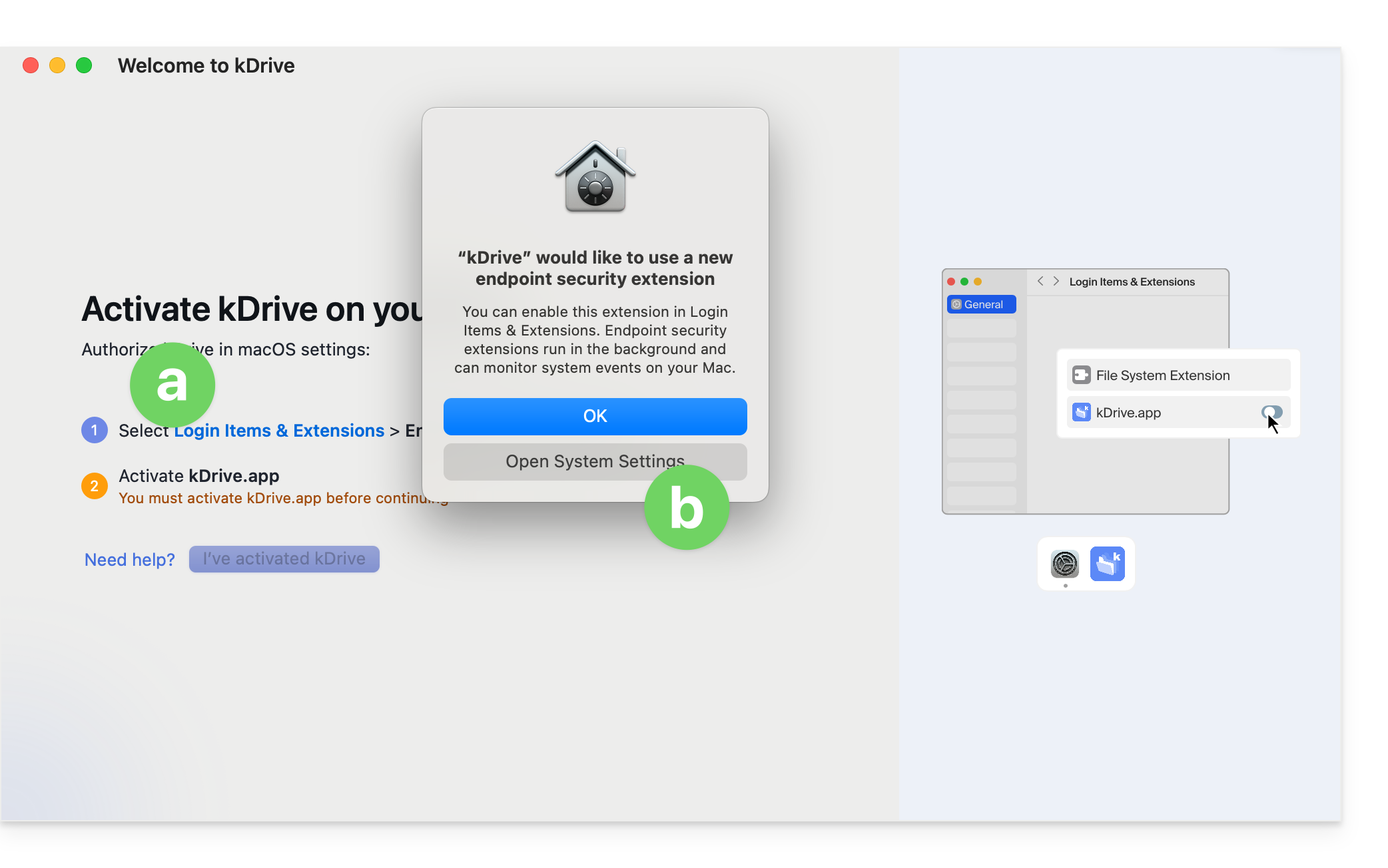
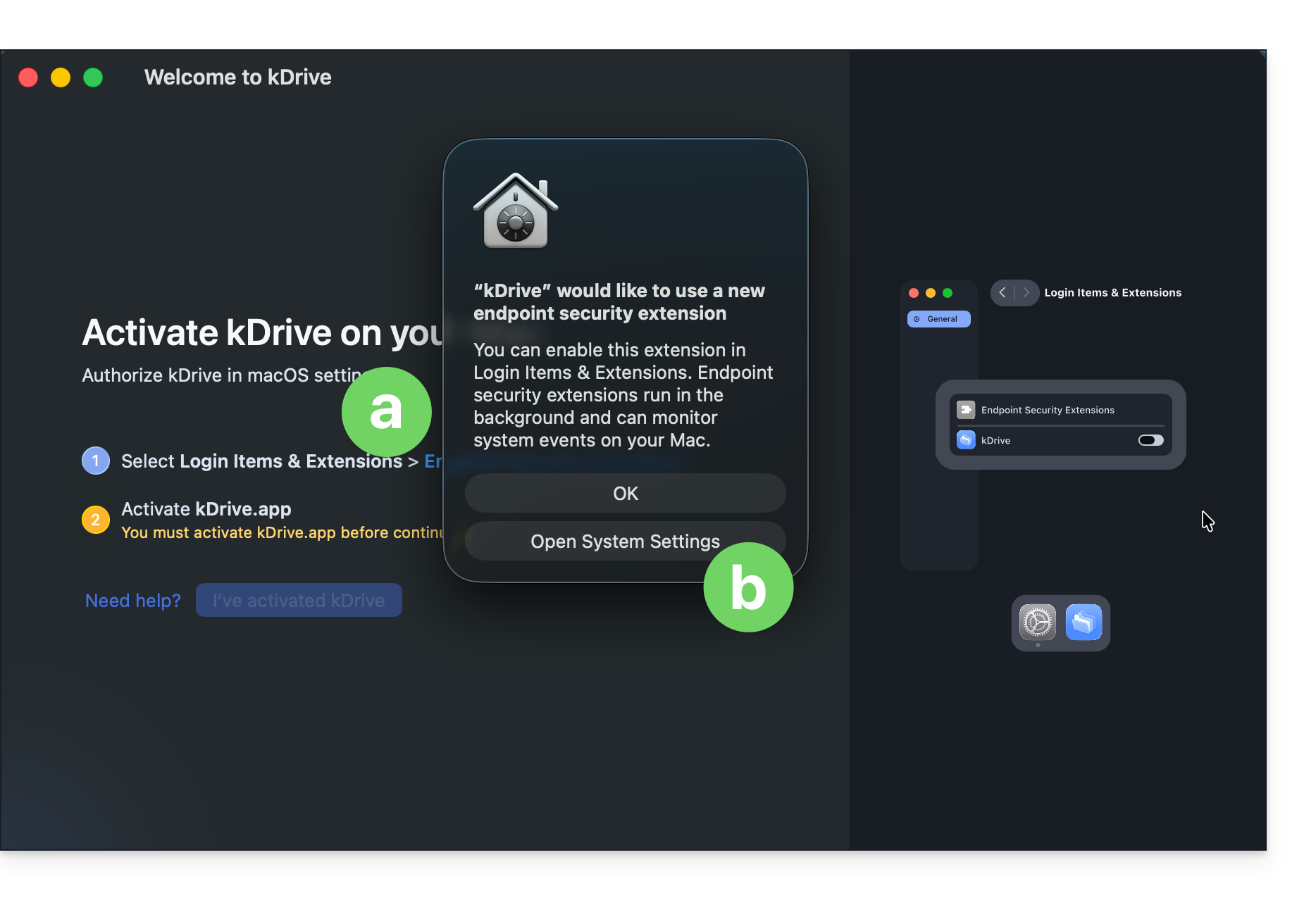
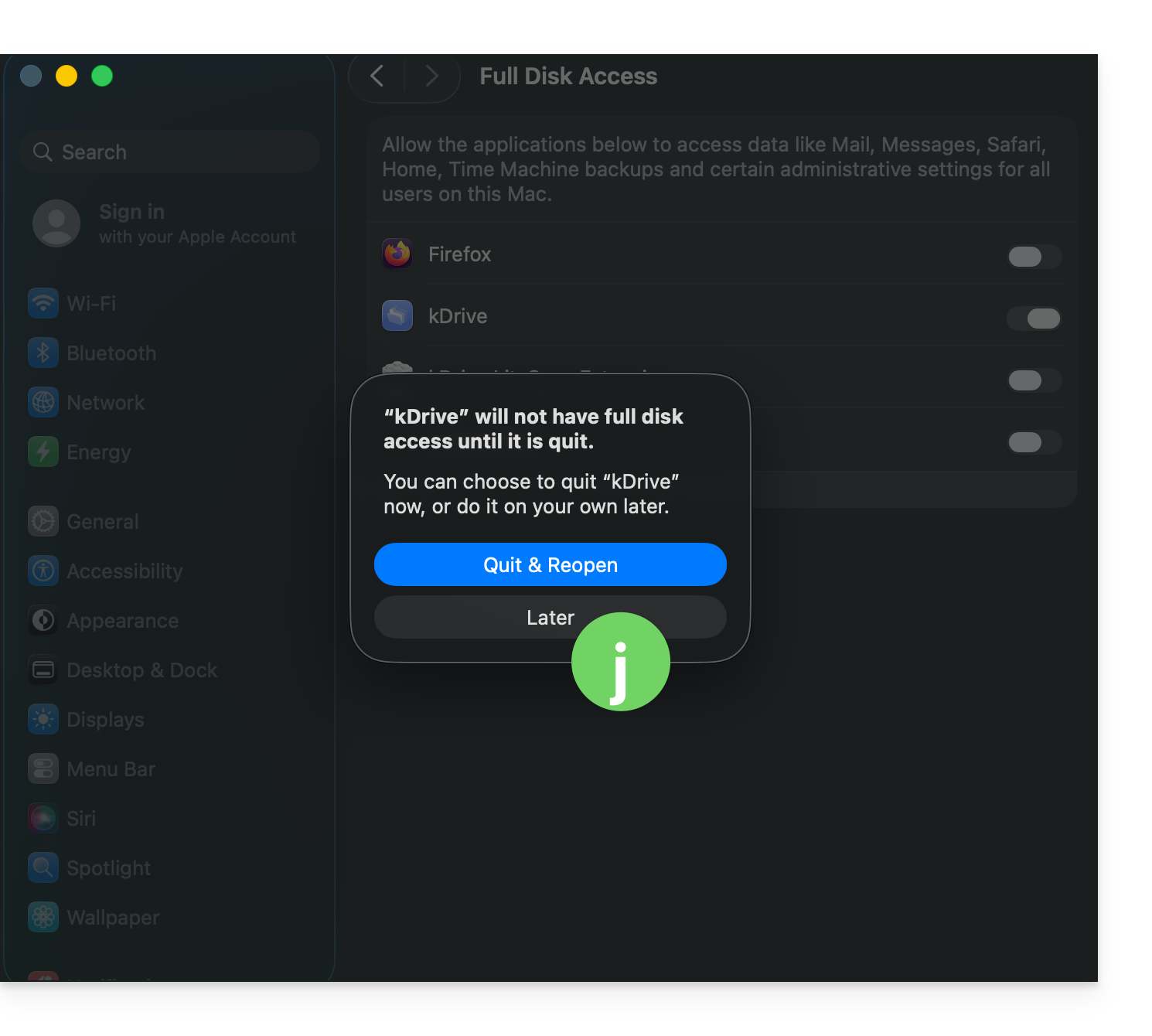
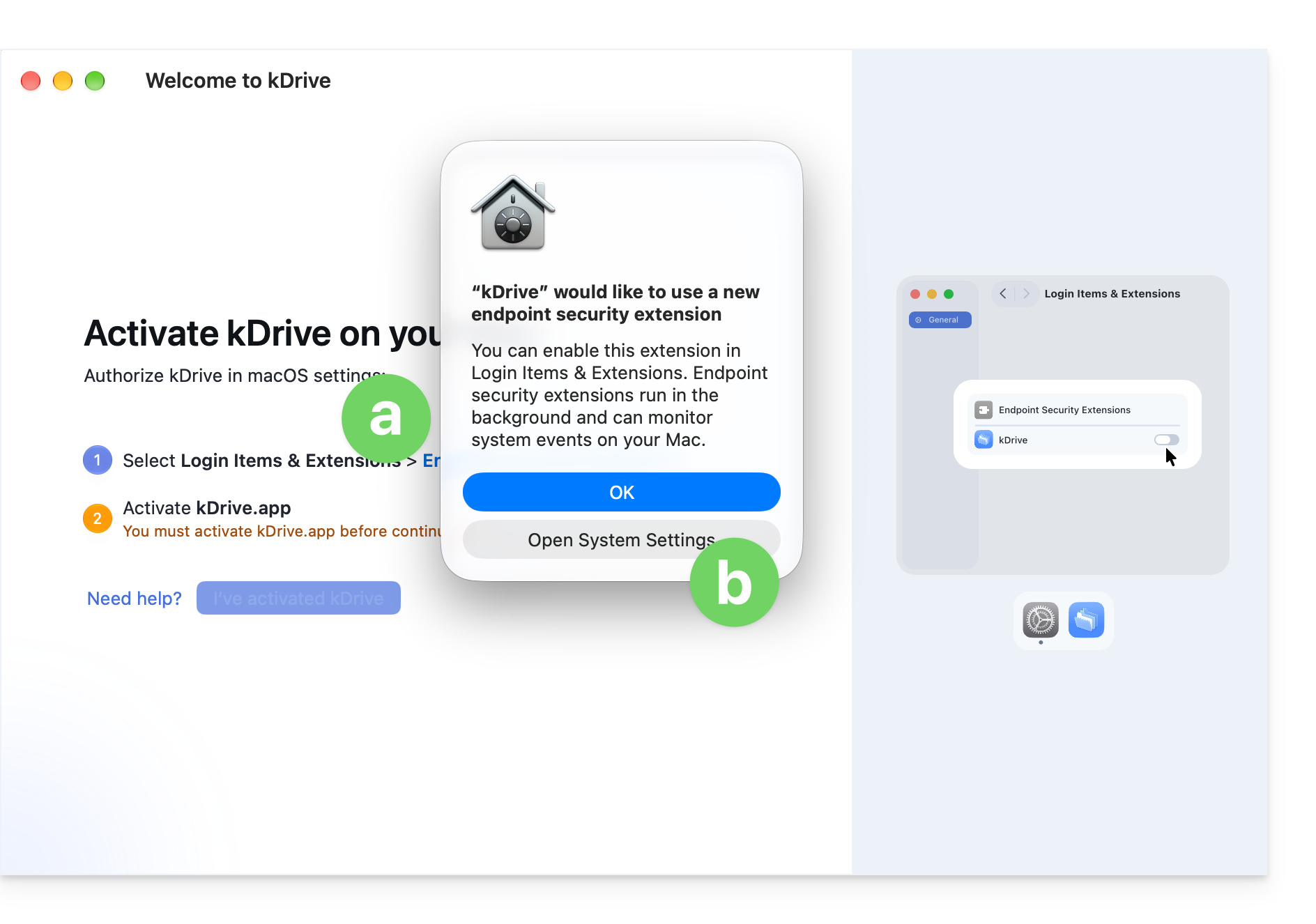
- Er wordt ook een venster voor macOS-machtigingen geopend.
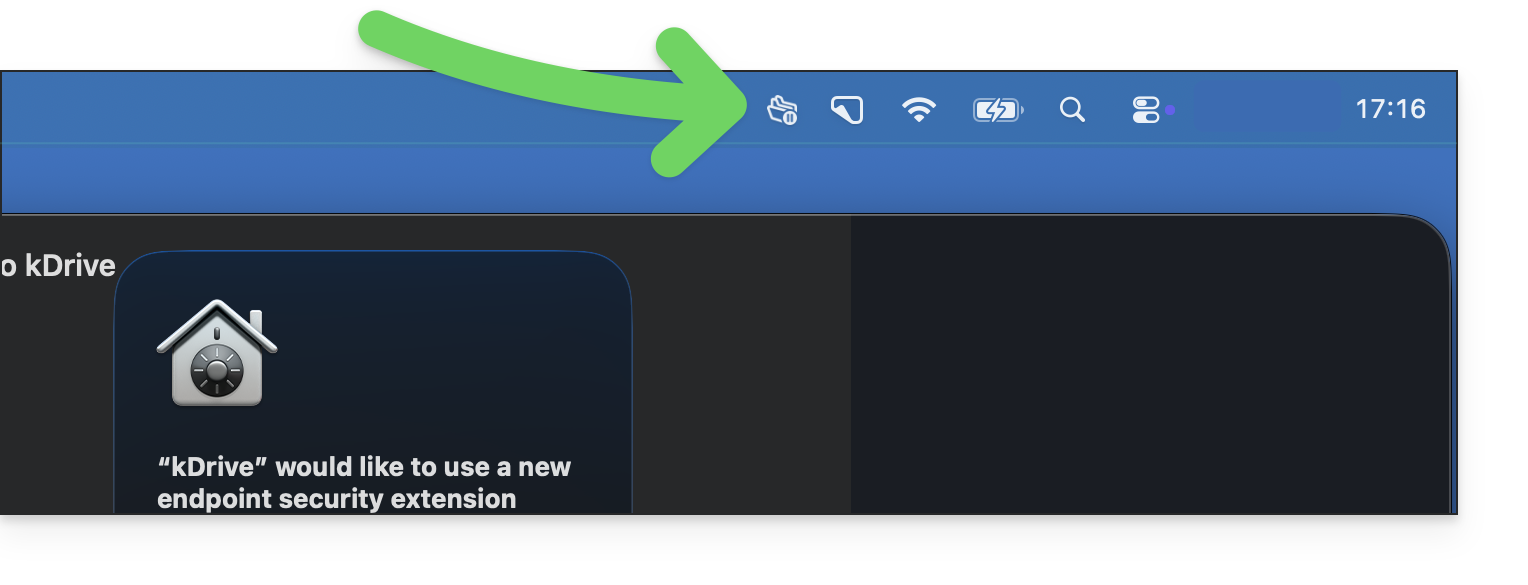
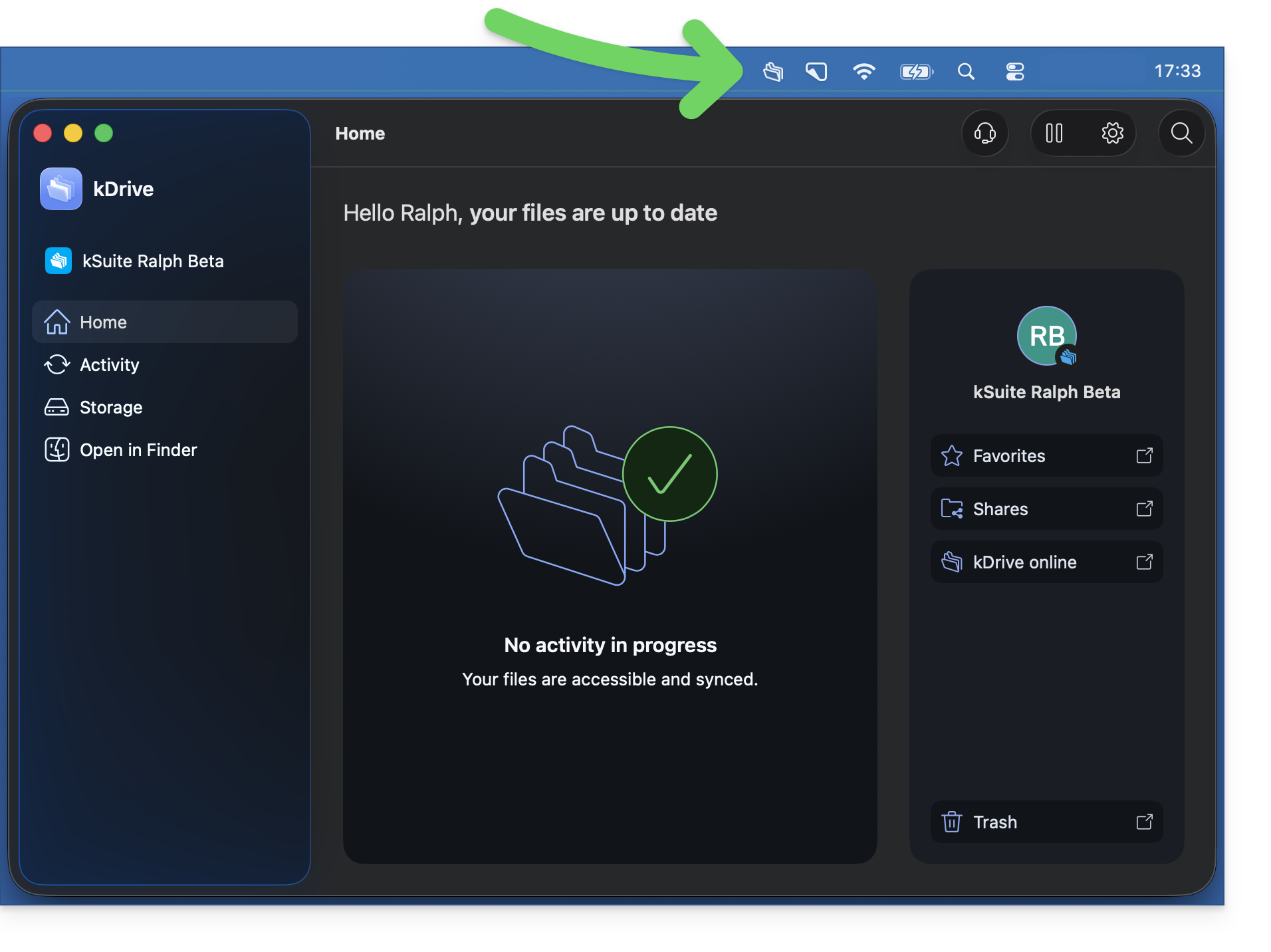
- en het app-pictogram moet rechtsboven in macOS zichtbaar zijn:
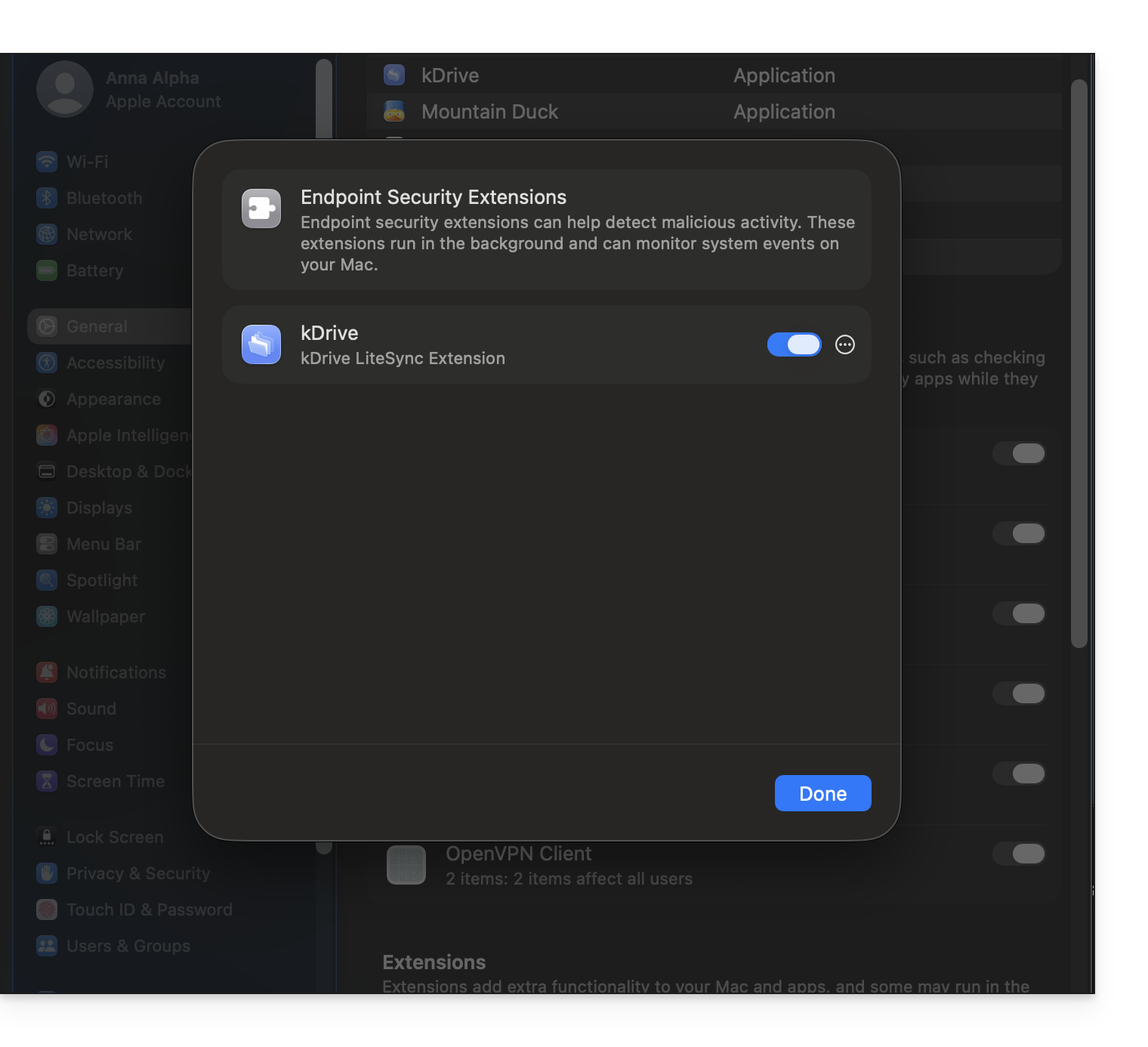
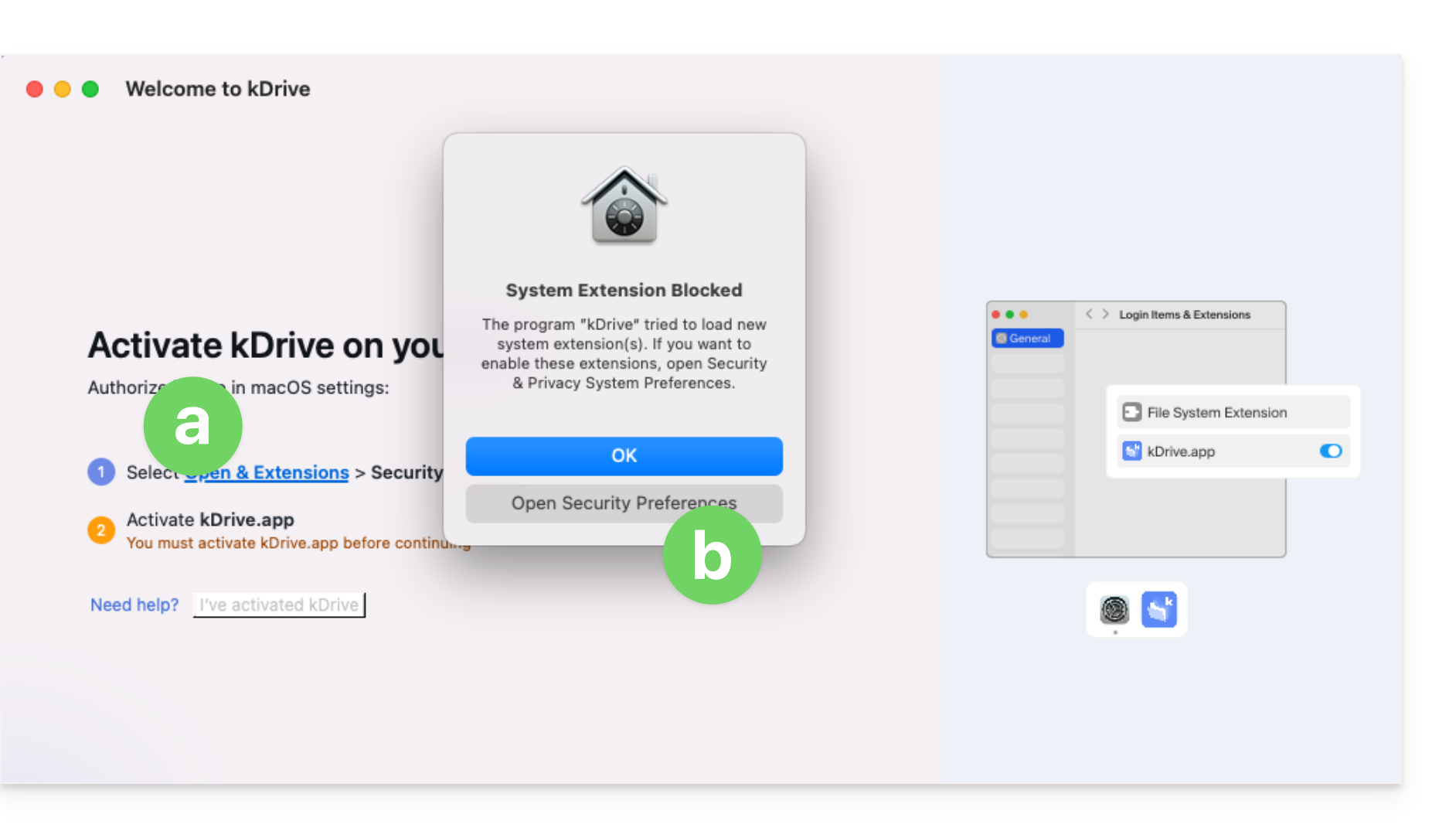
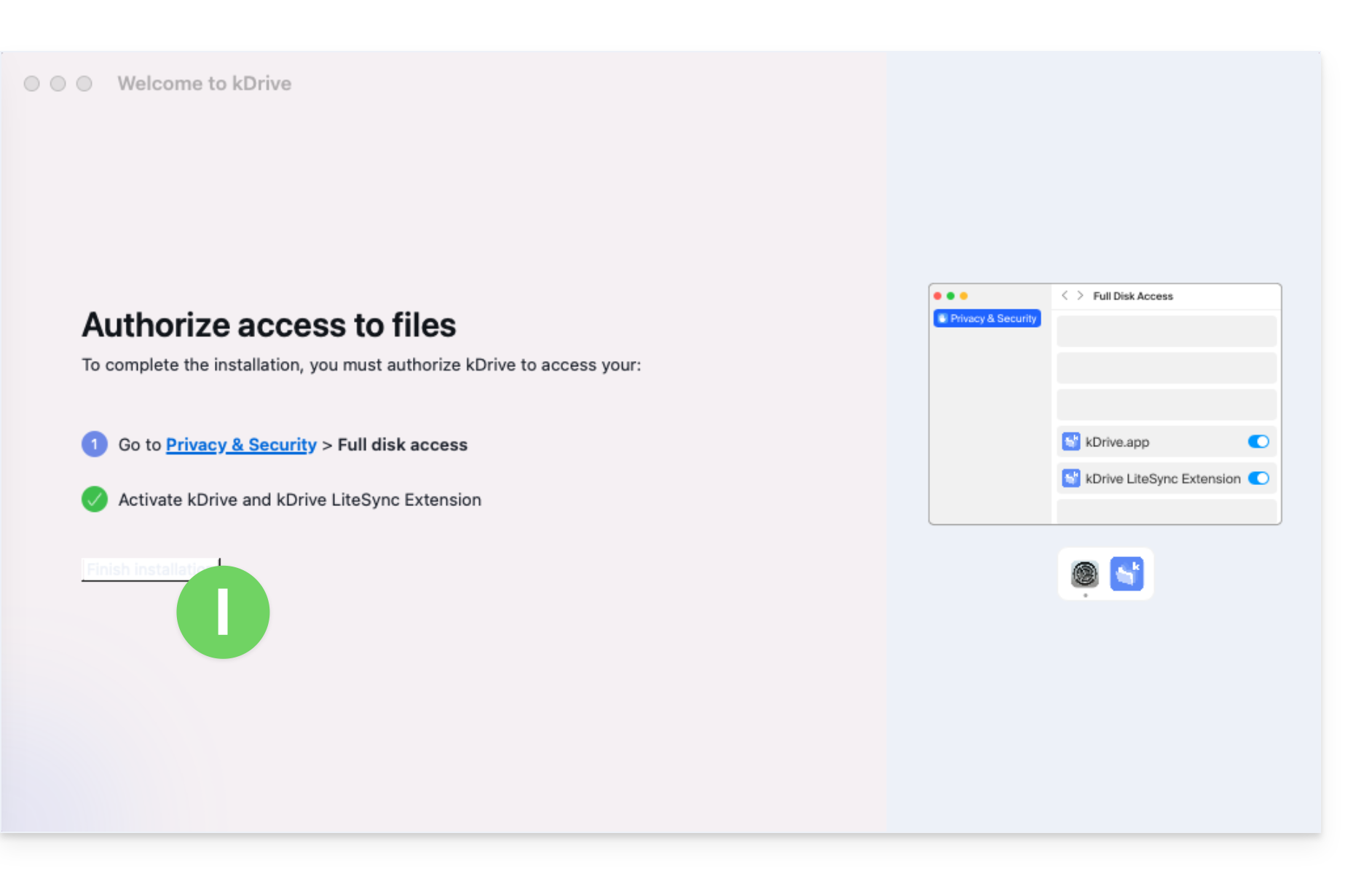
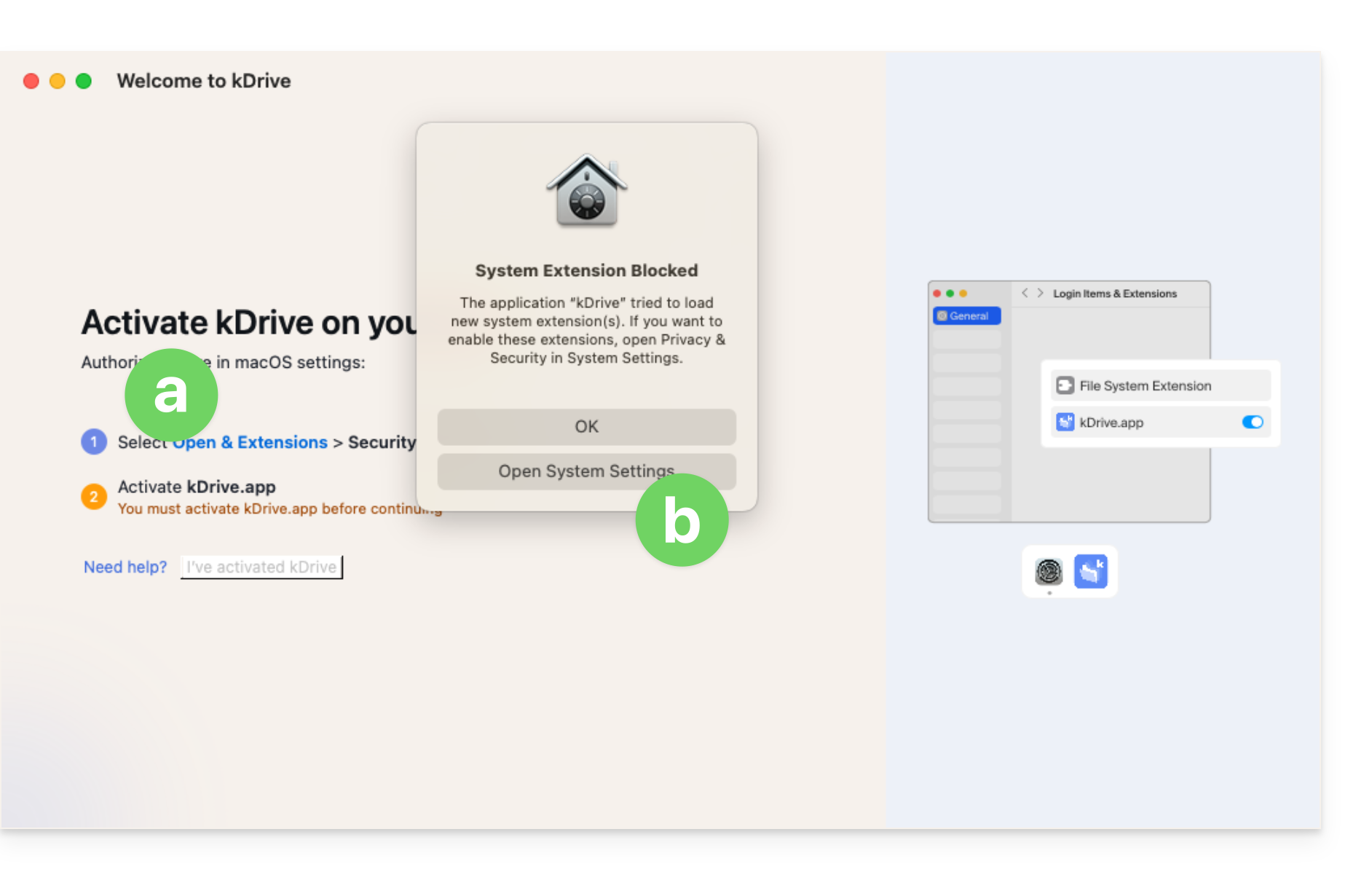
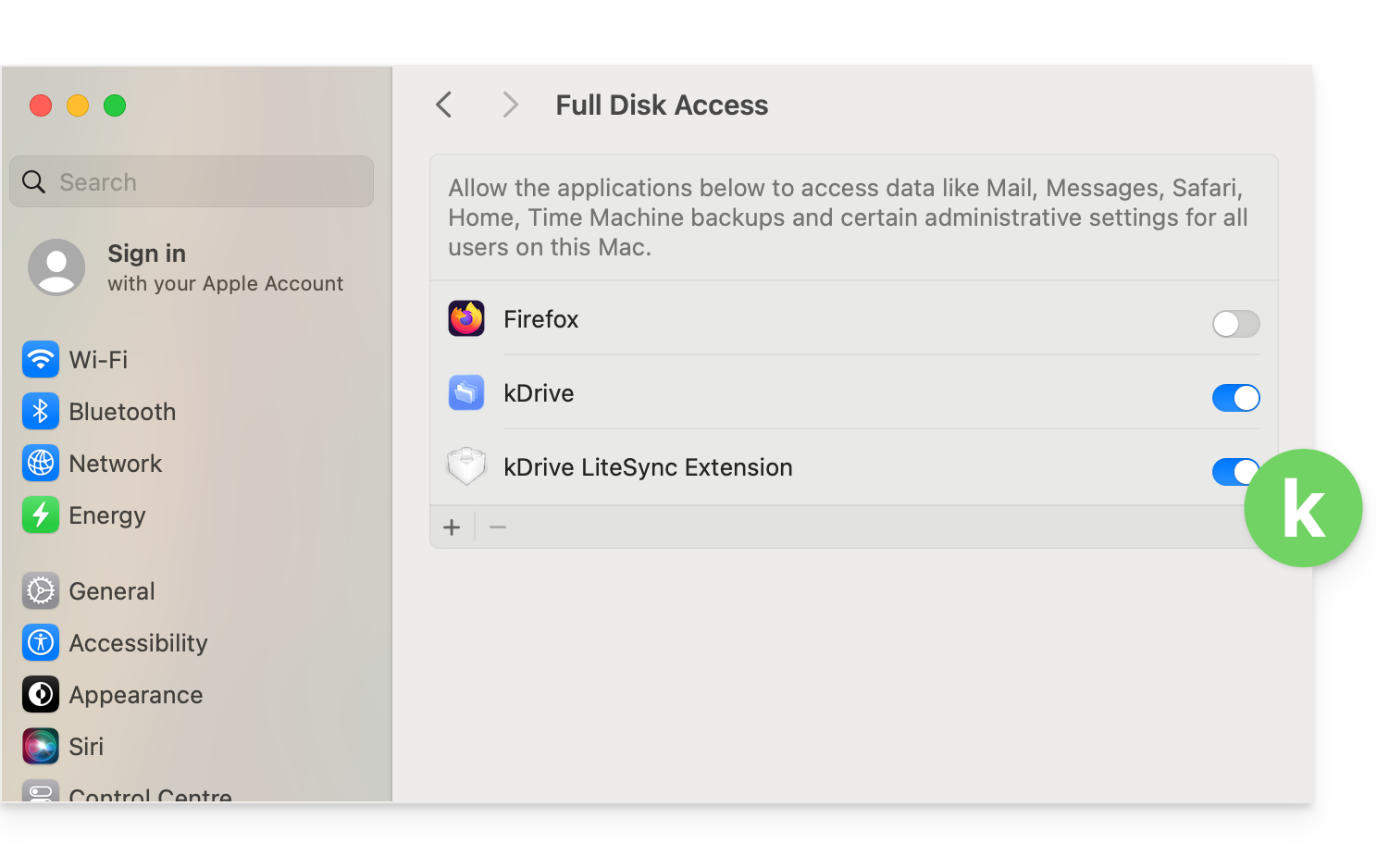
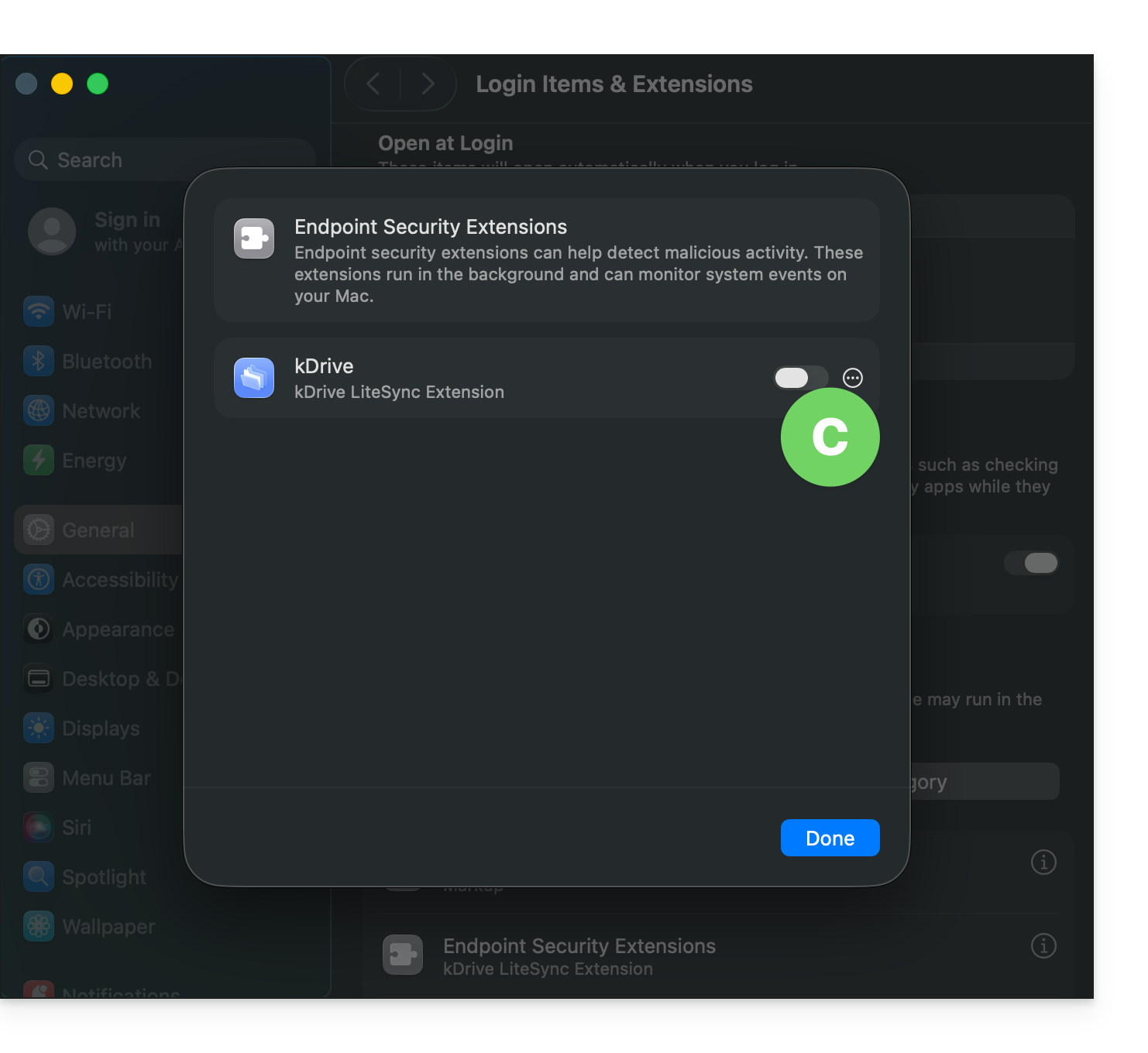
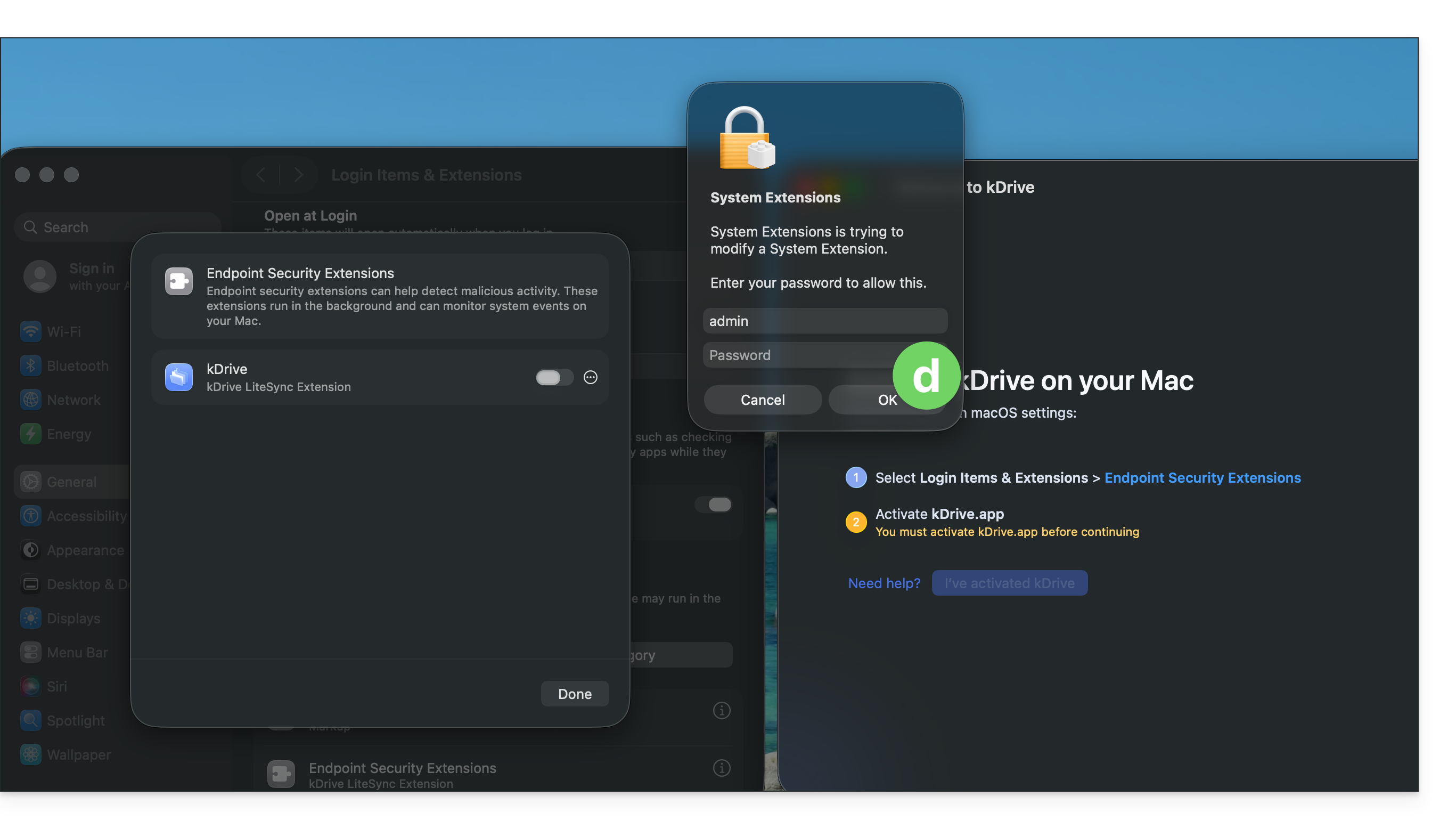
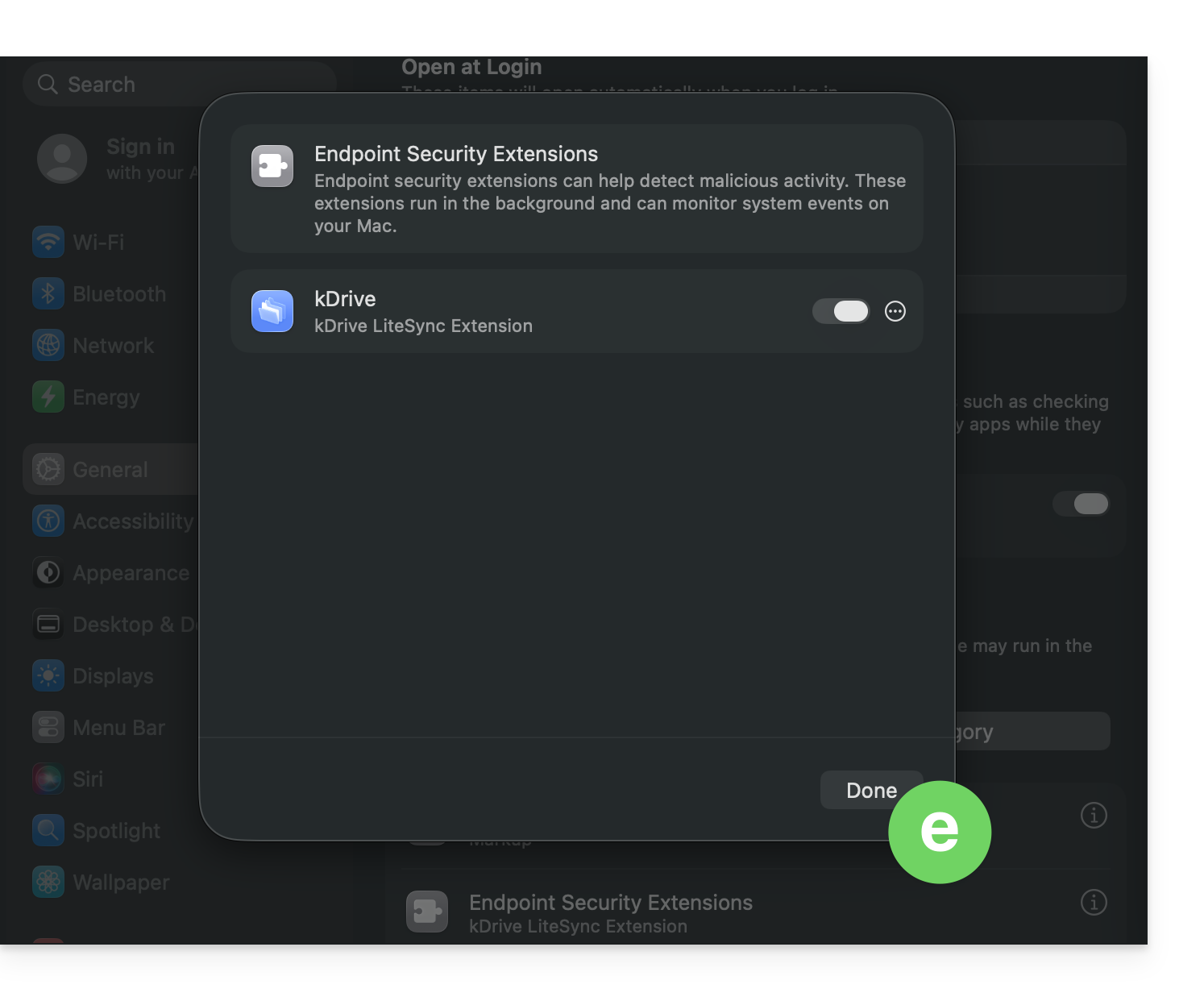
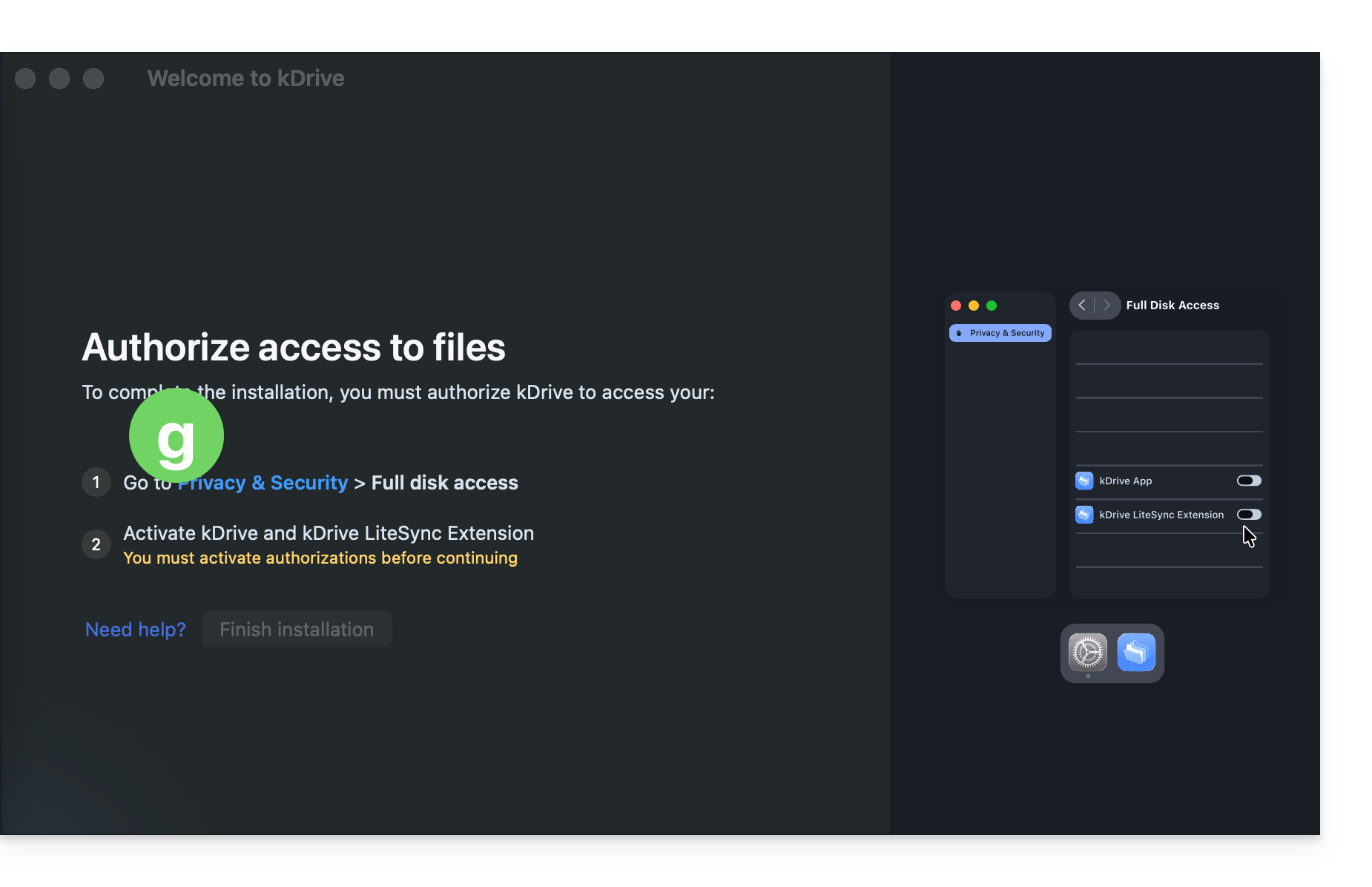
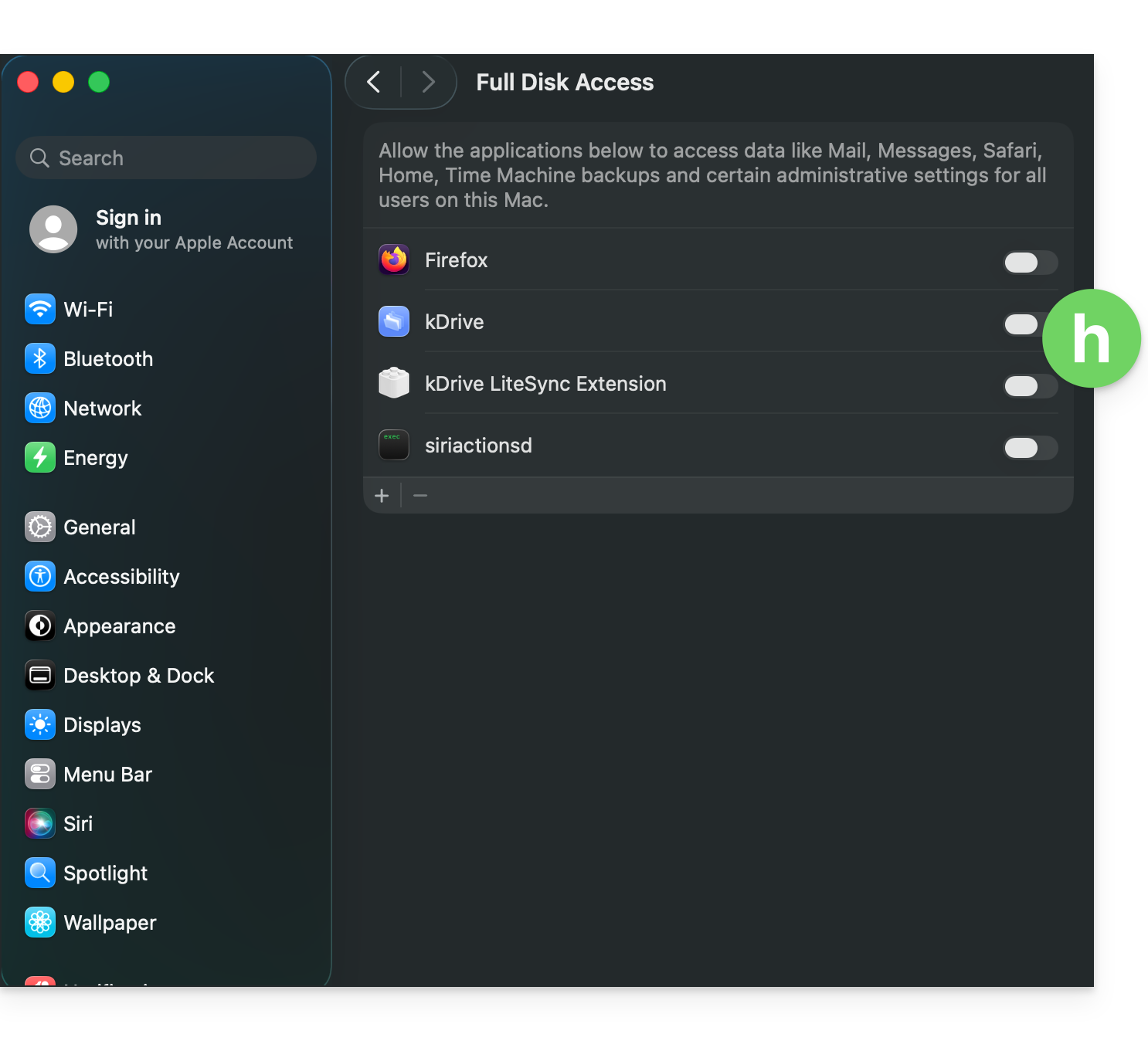
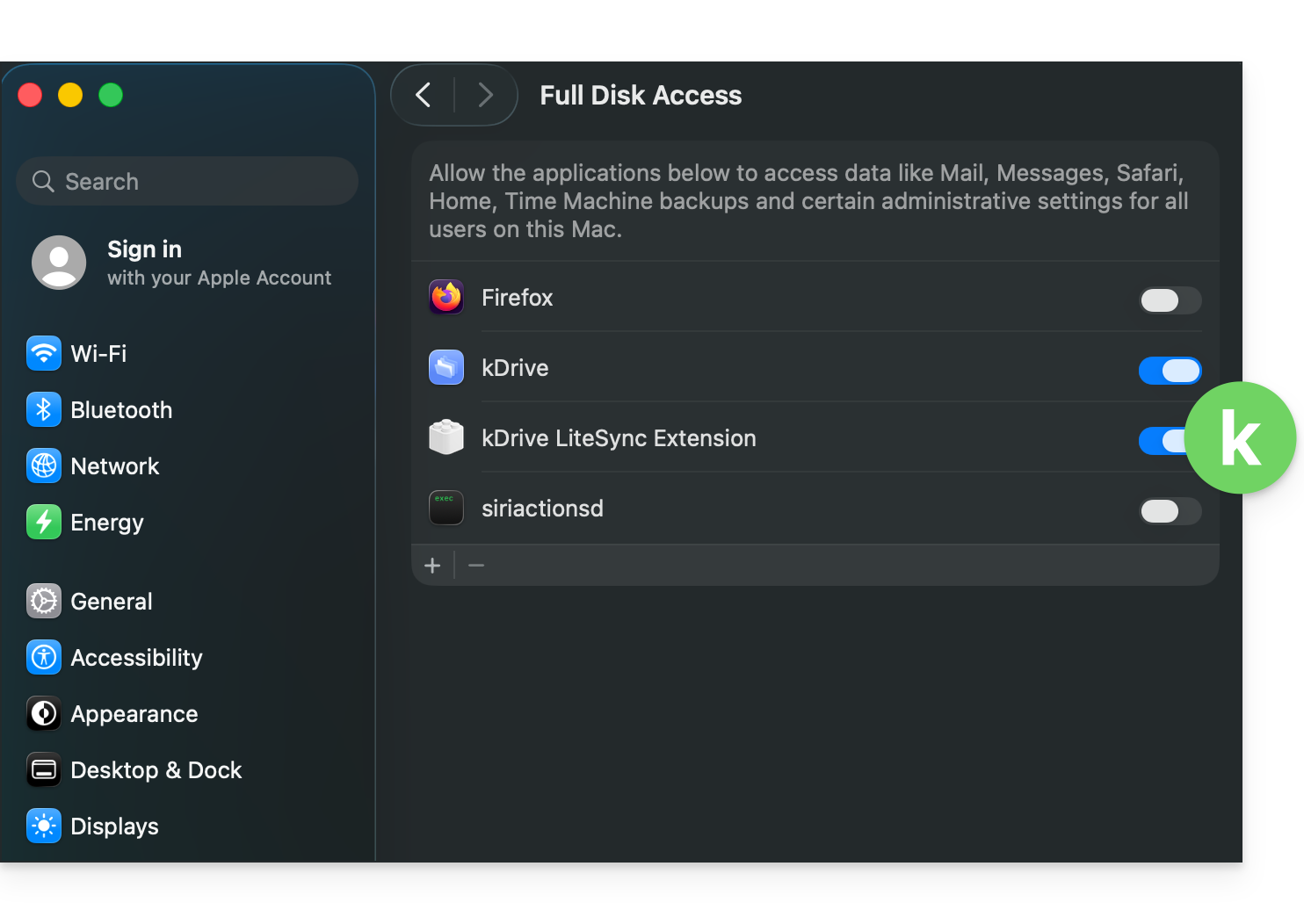
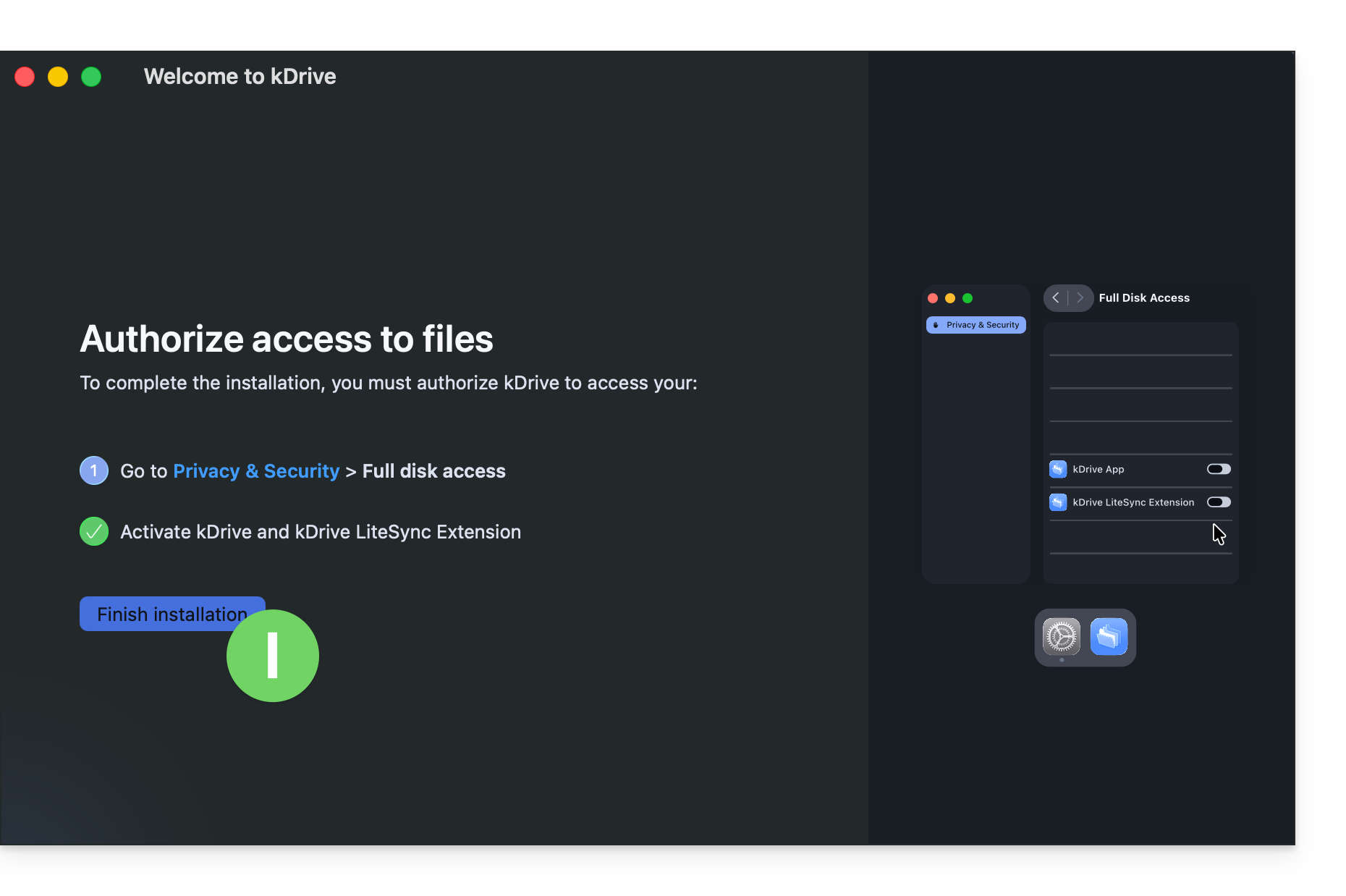
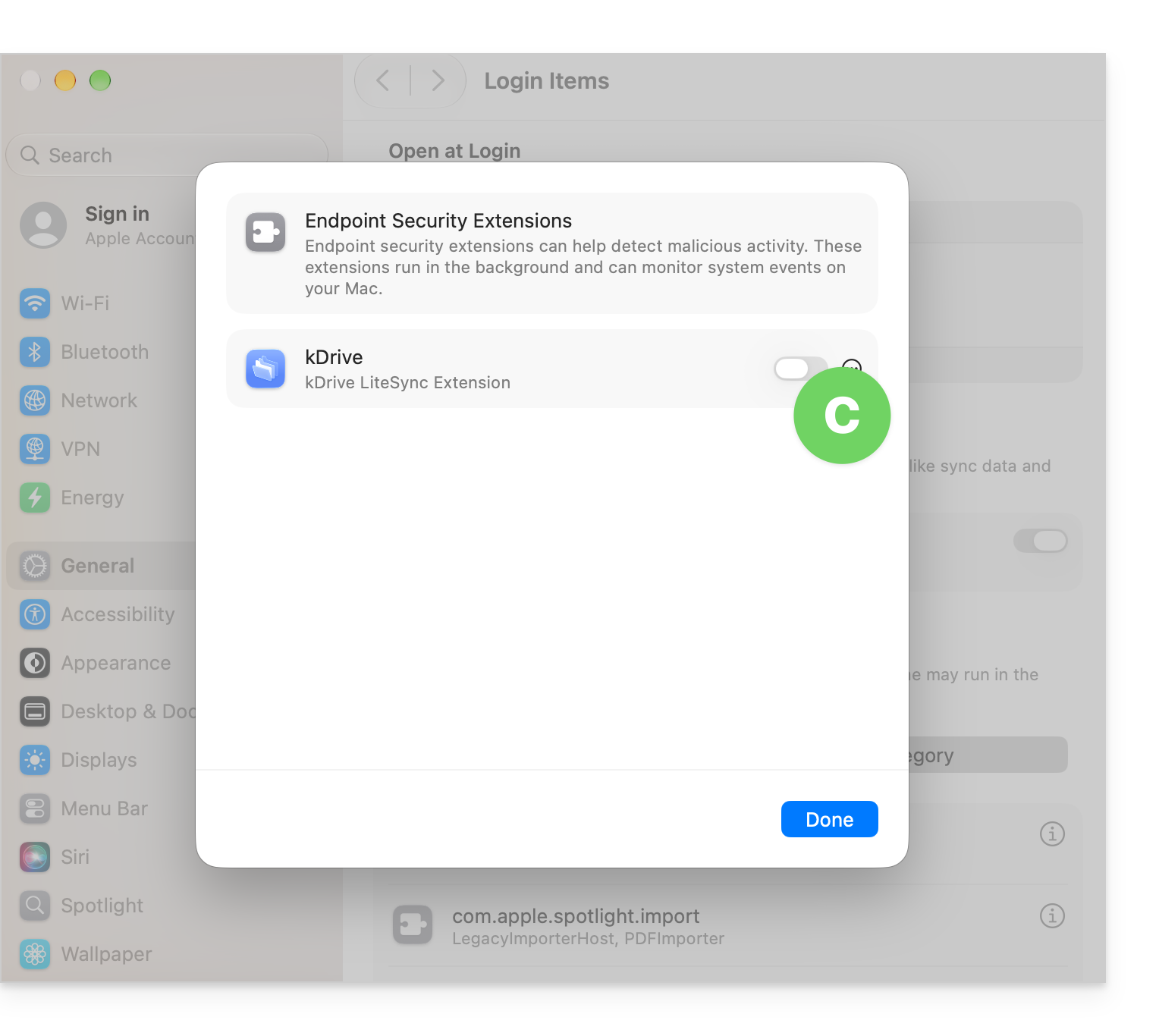
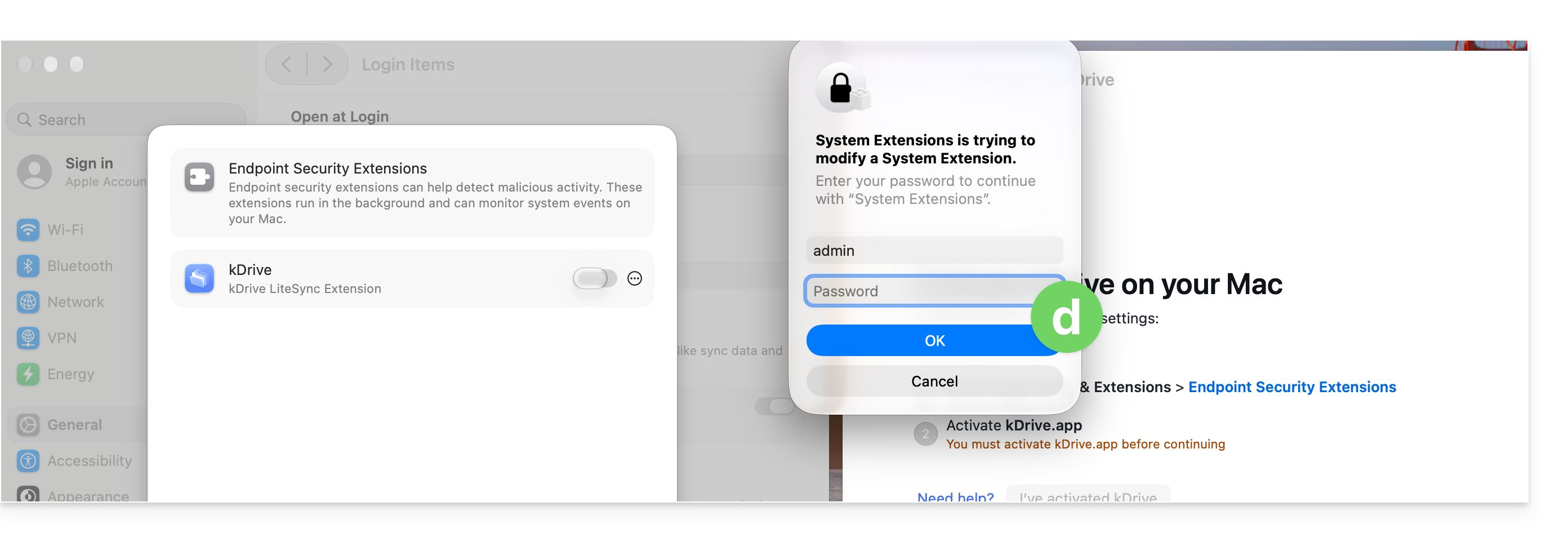
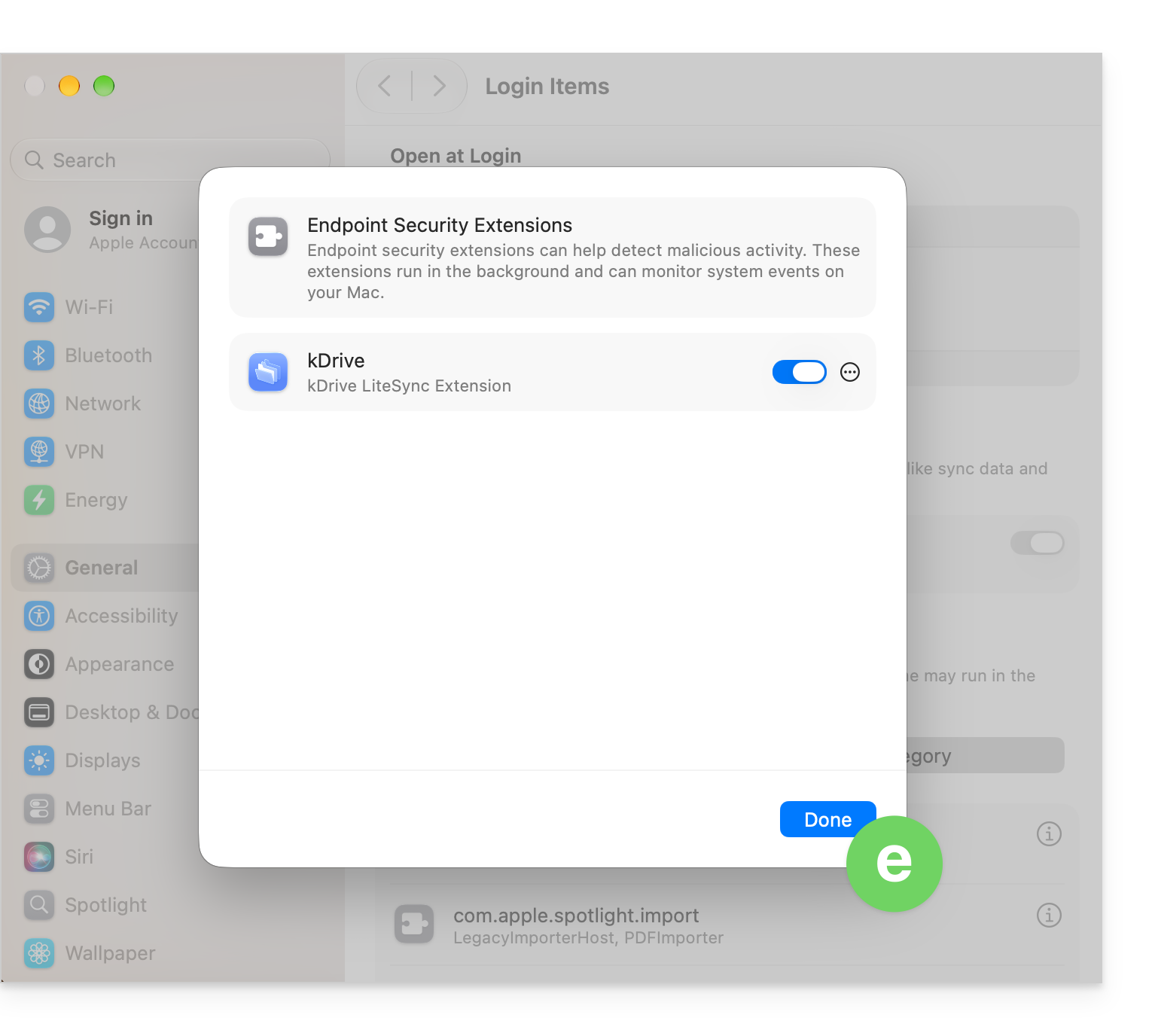
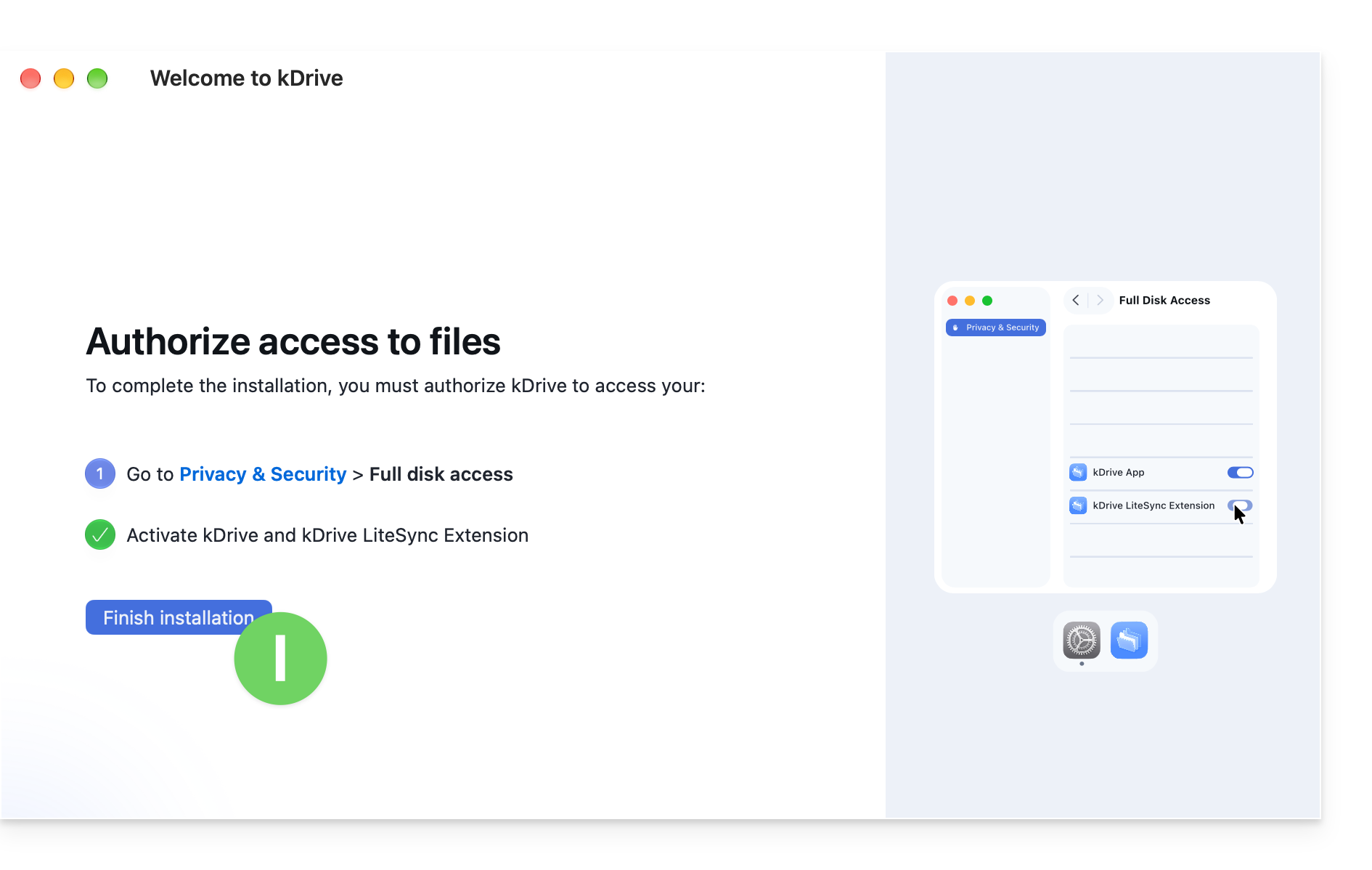
- Het is essentieel om de gevraagde autorisatieprocedure te volgen. Klik hiervoor op de knop om de systeeminstellingen te openen en schakel vervolgens de schakelaar in voor kDrive LiteSync Extension:
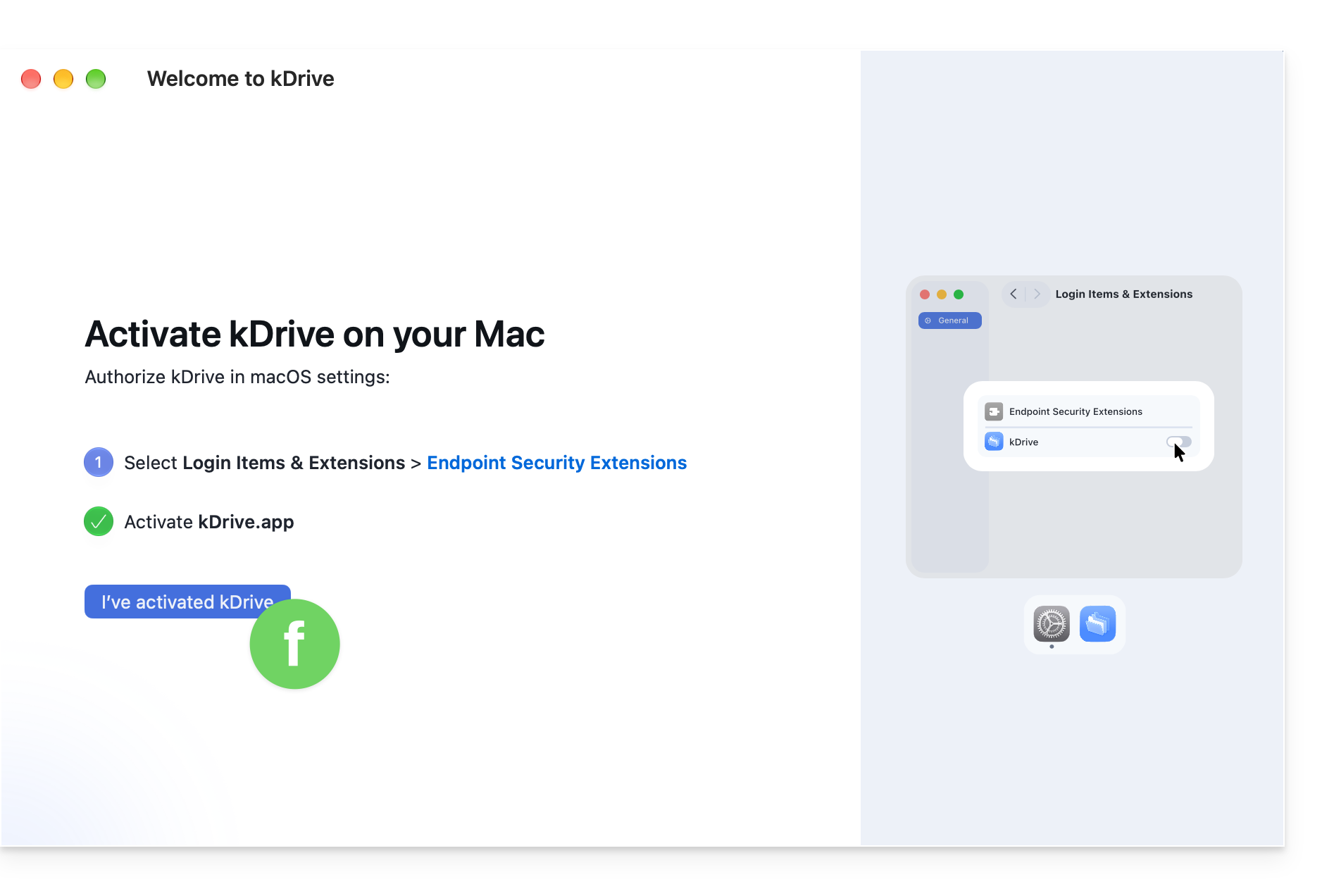
- Ga terug naar het configuratiescherm en klik op de knop om te bevestigen dat u de gevraagde wijziging in de systeeminstellingen van macOS heeft aangebracht:
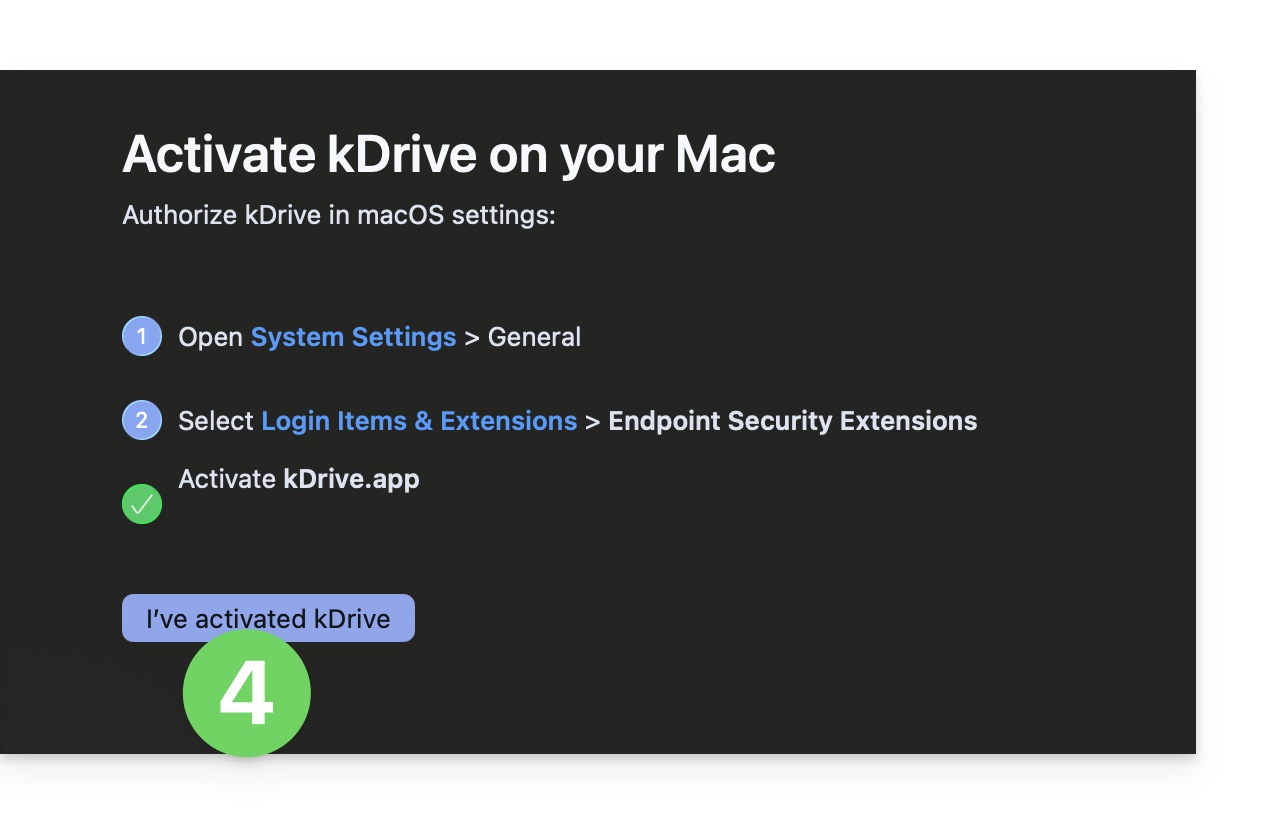
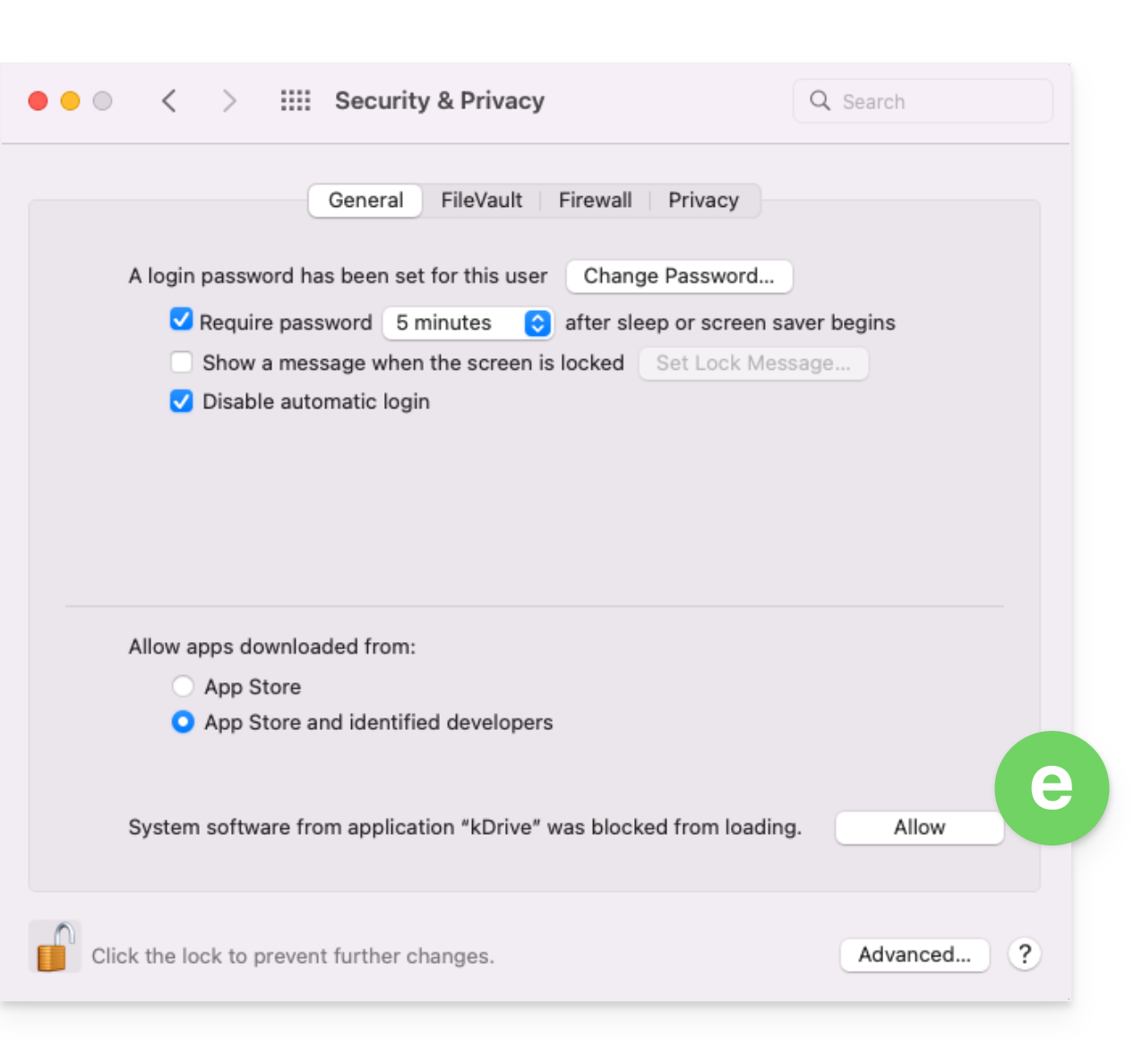
- Als de knop niet actief is, raadpleeg dan het laatste hoofdstuk van de handleiding om uw systeemconfiguratie te vergelijken en te controleren of u de juiste instellingen hebt geactiveerd.
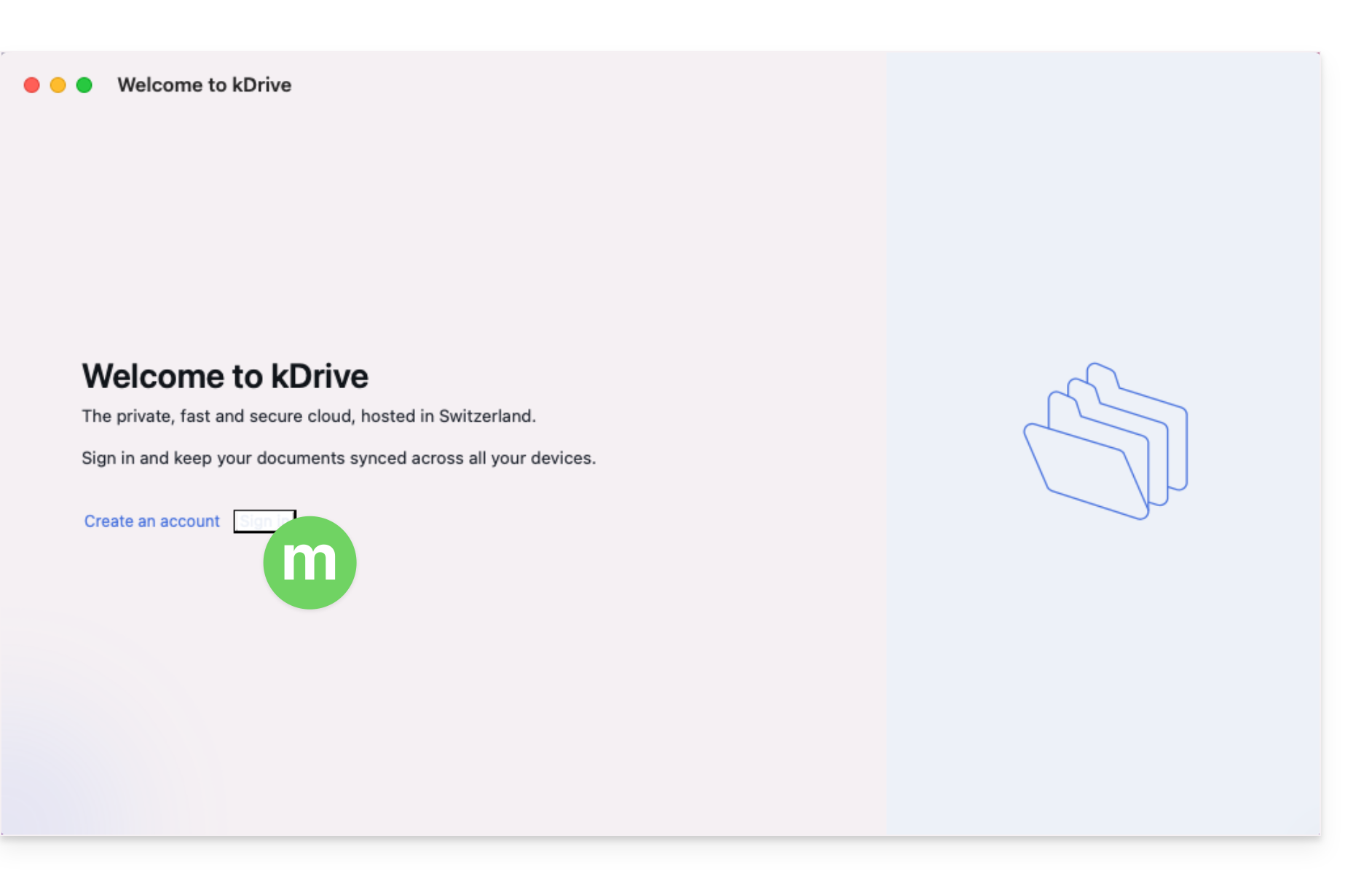
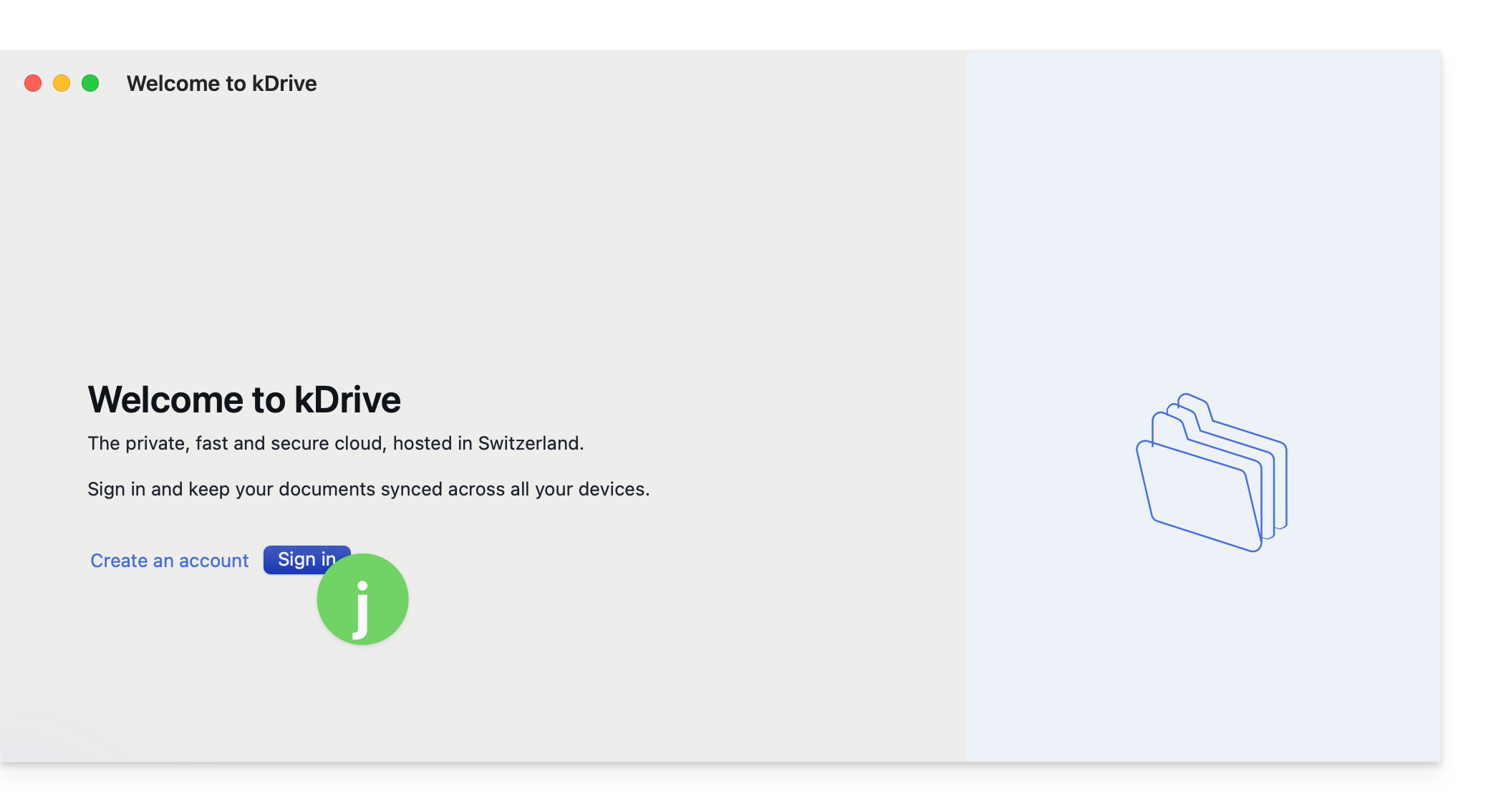
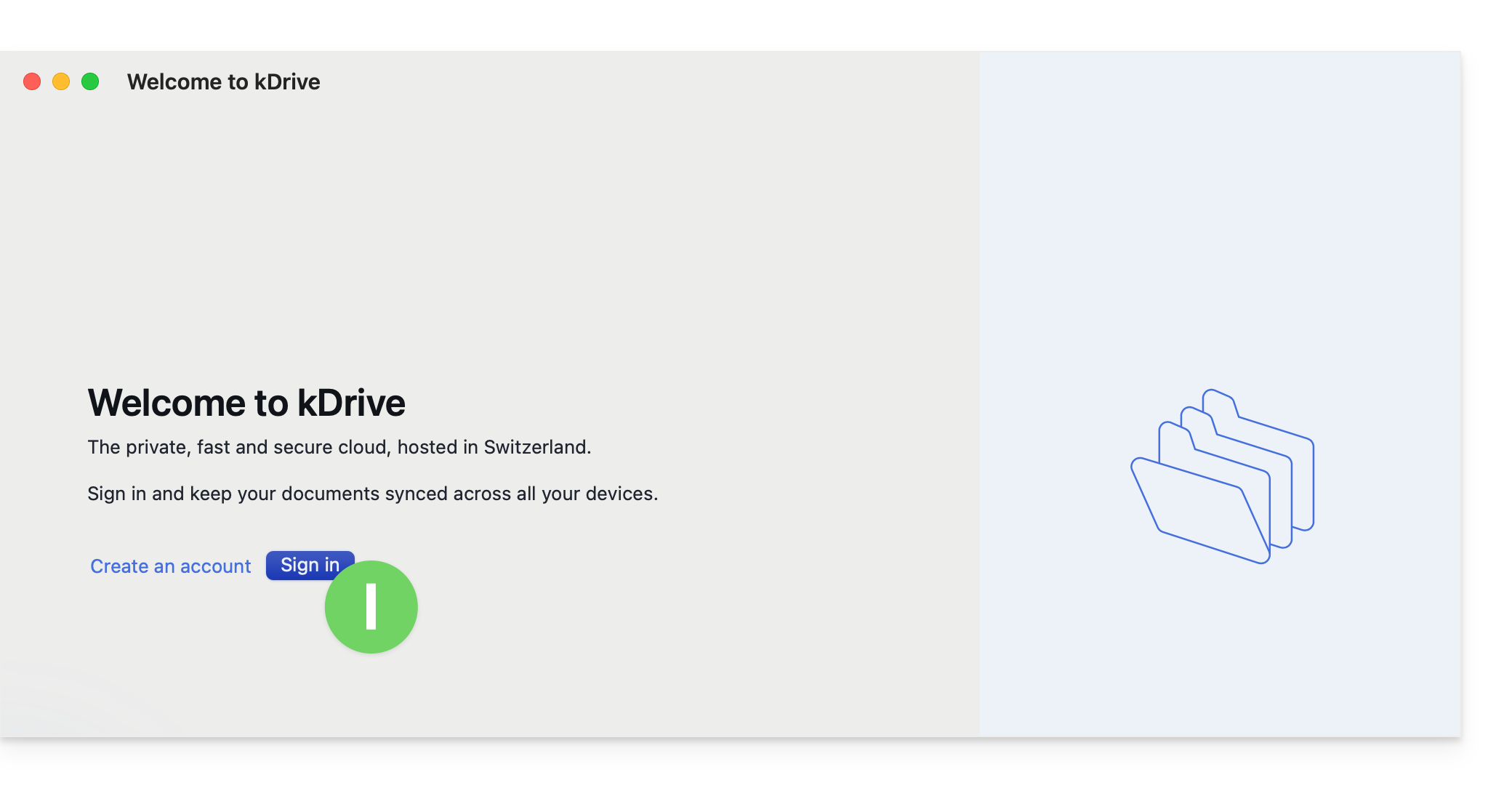
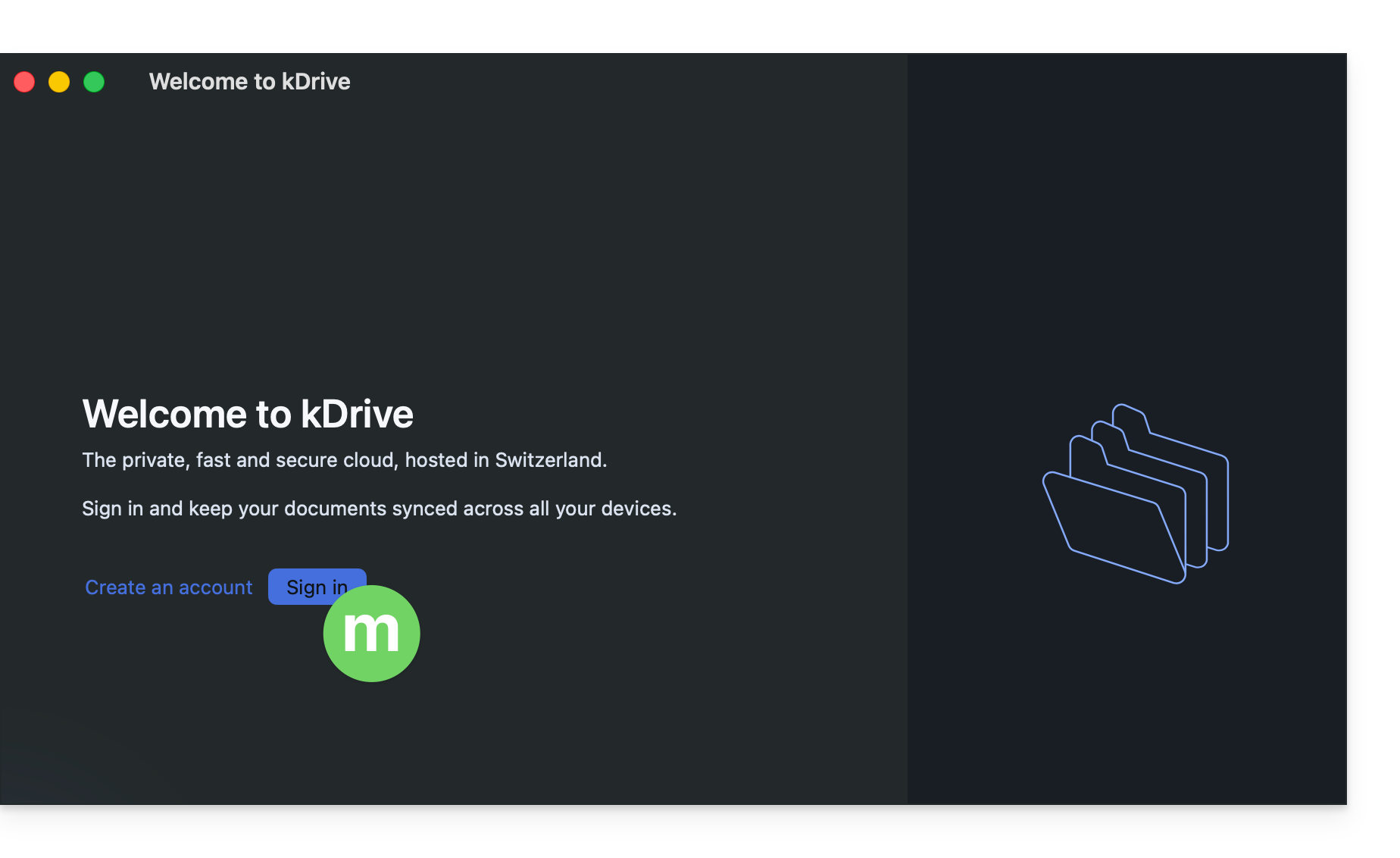
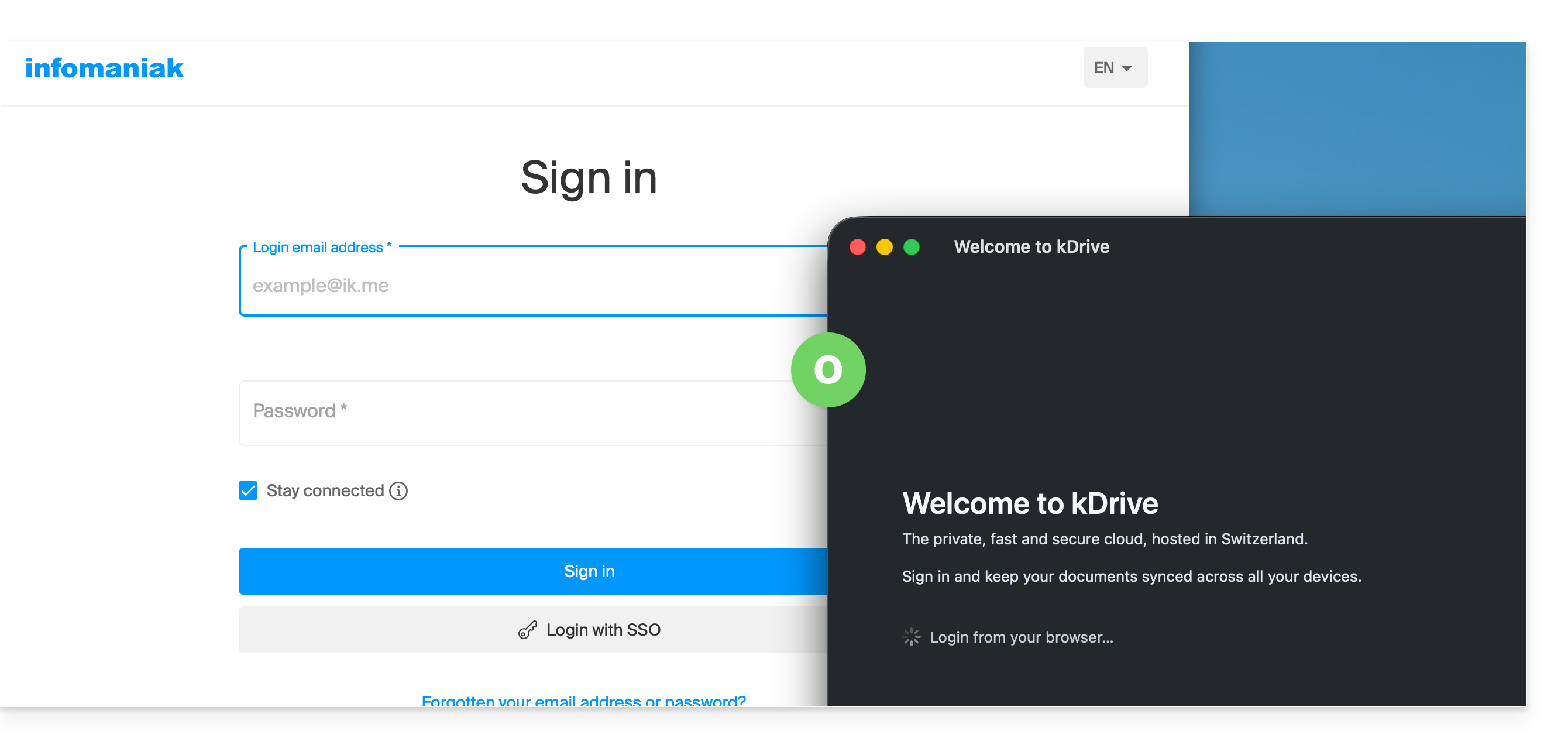
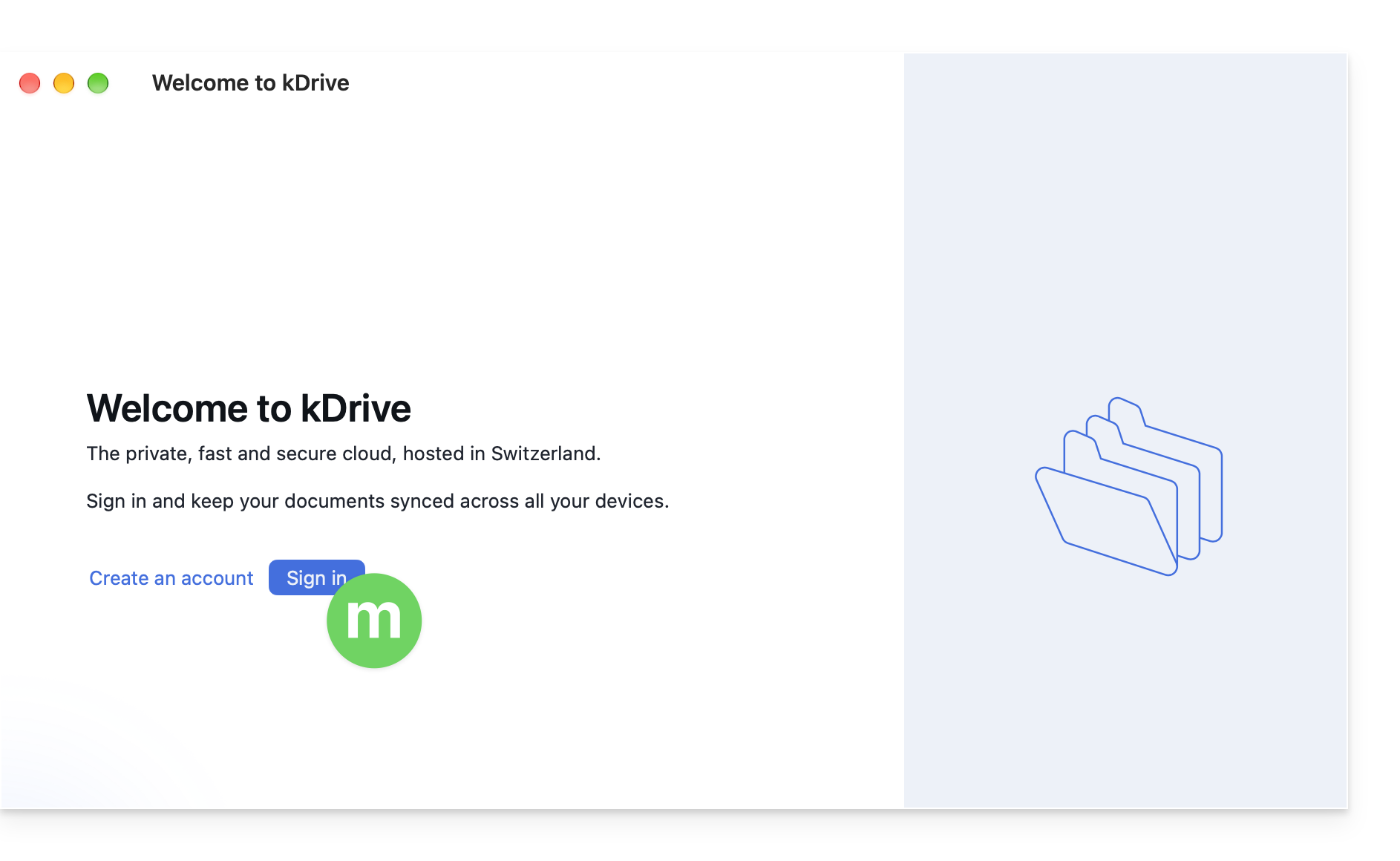
- Klik op de knop om in te loggen op uw account:
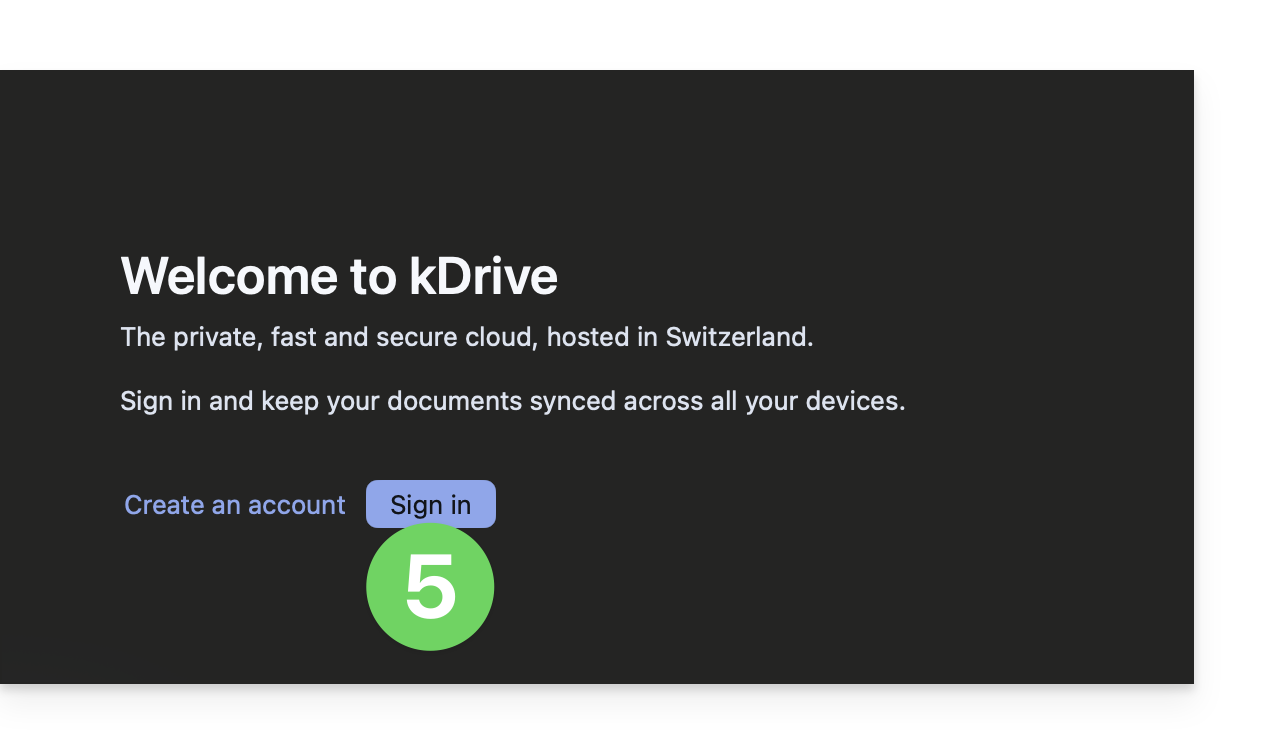
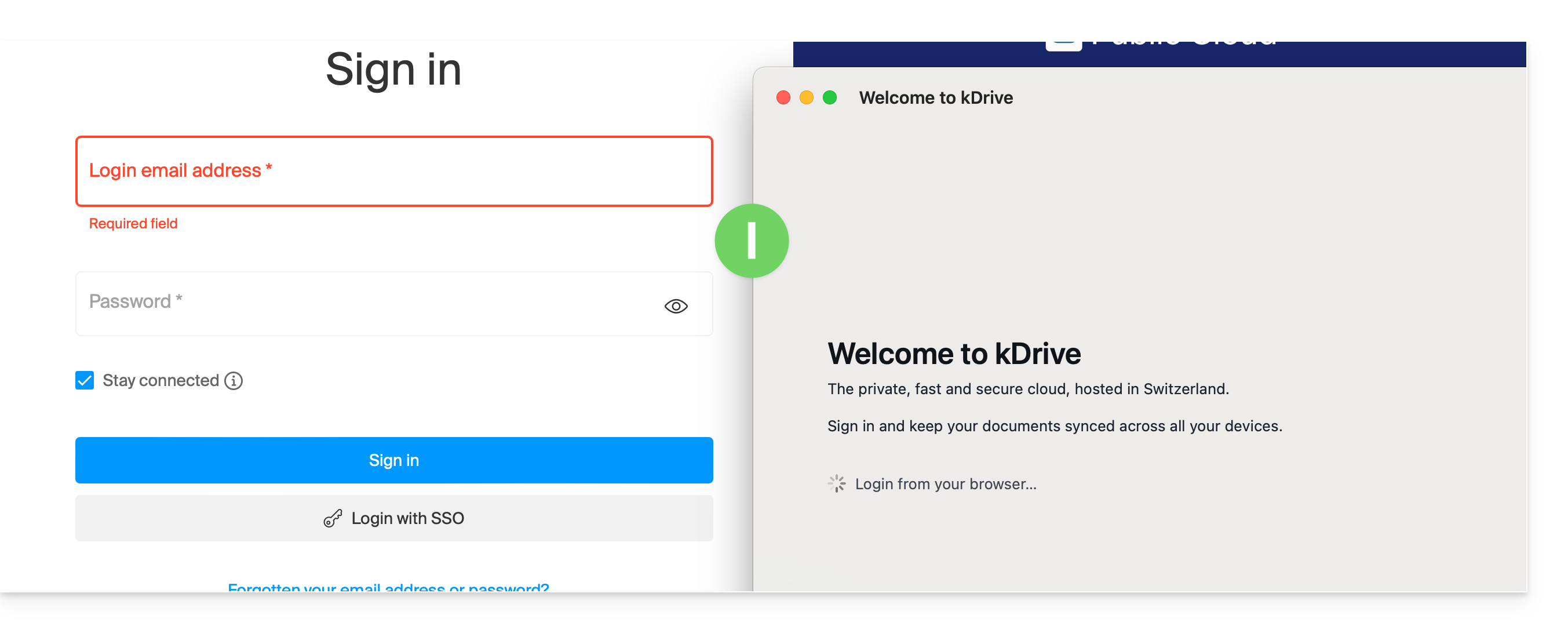
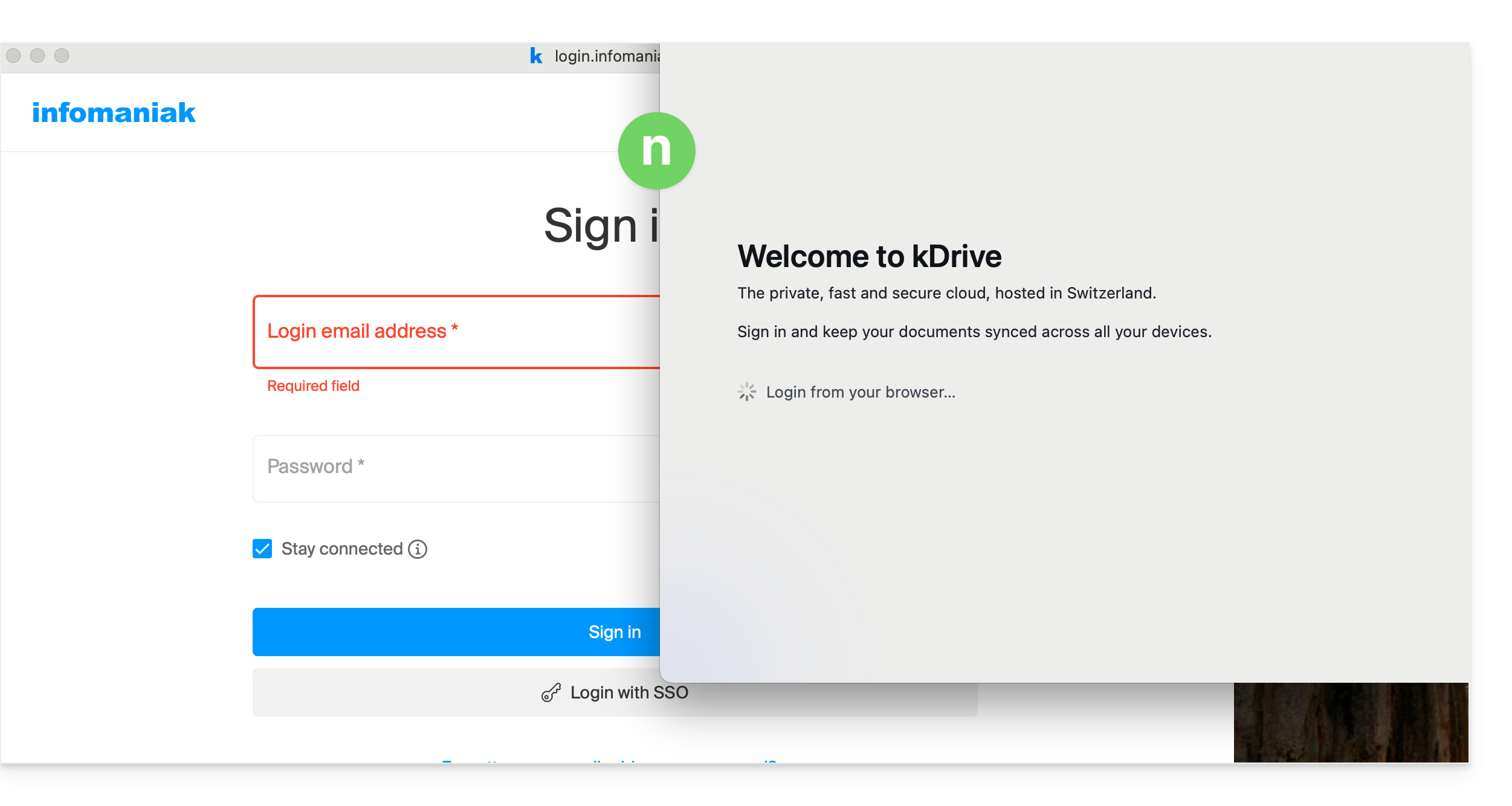
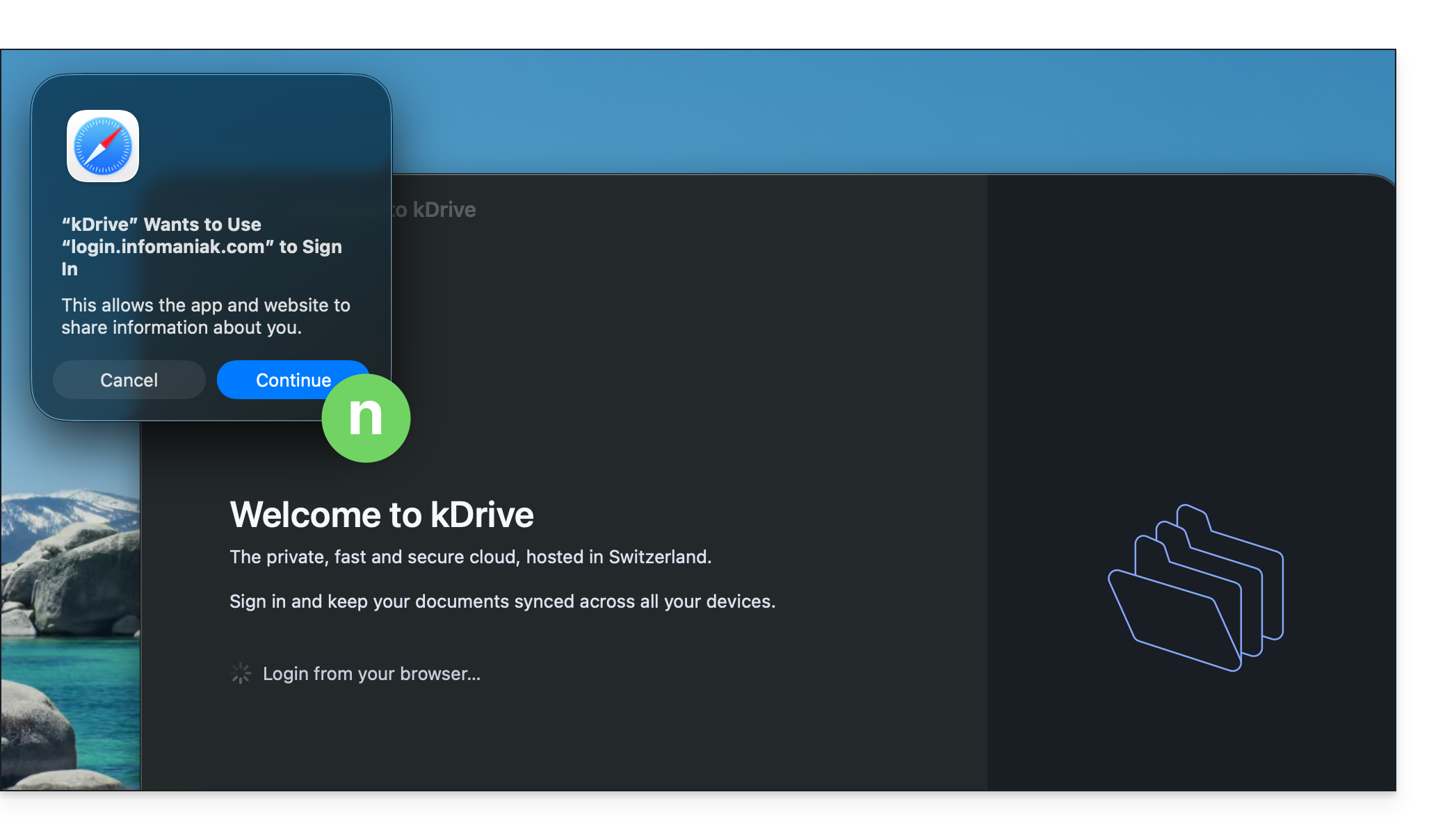
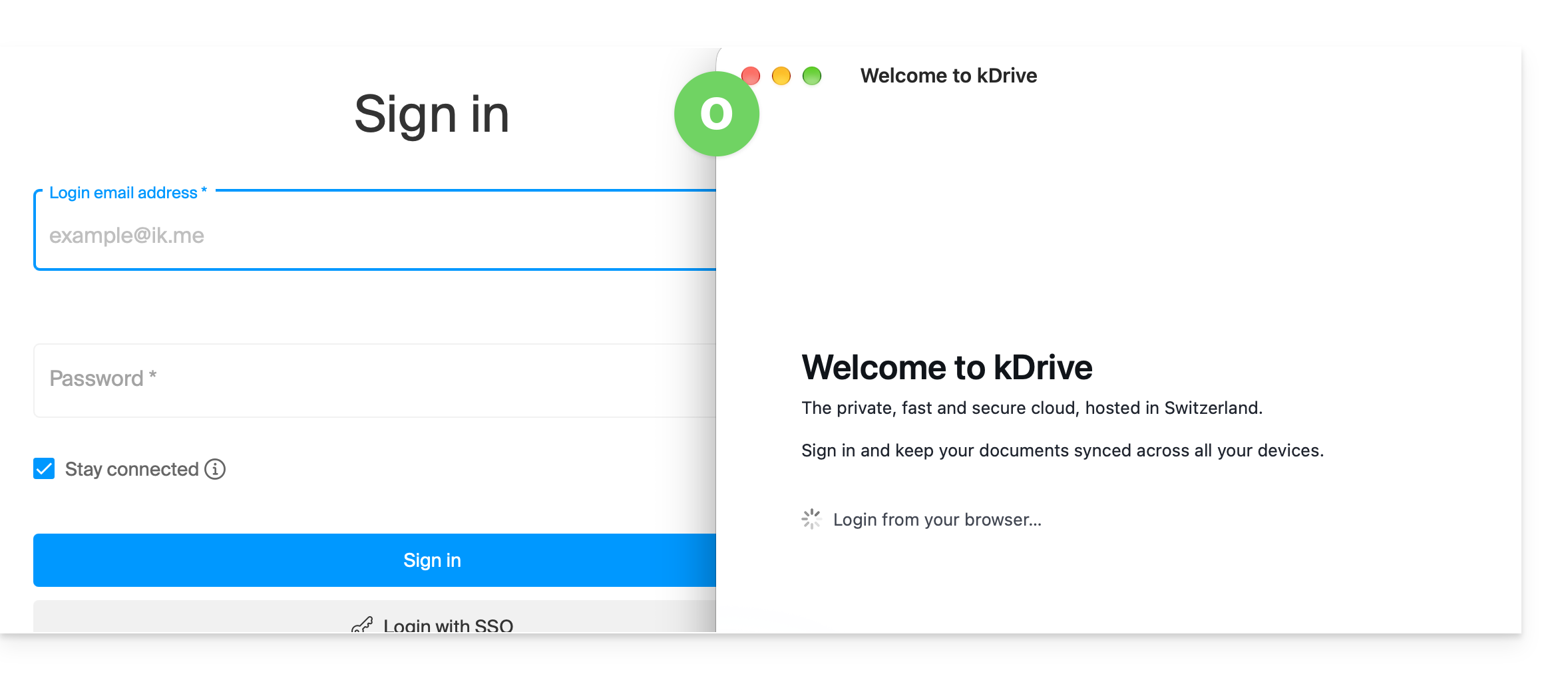
- De browser opent, zodat u zich kunt aanmelden bij uw Infomaniak-account. U wordt dan doorgestuurd naar de organisatie(s) waartoe uw kDrive behoort.
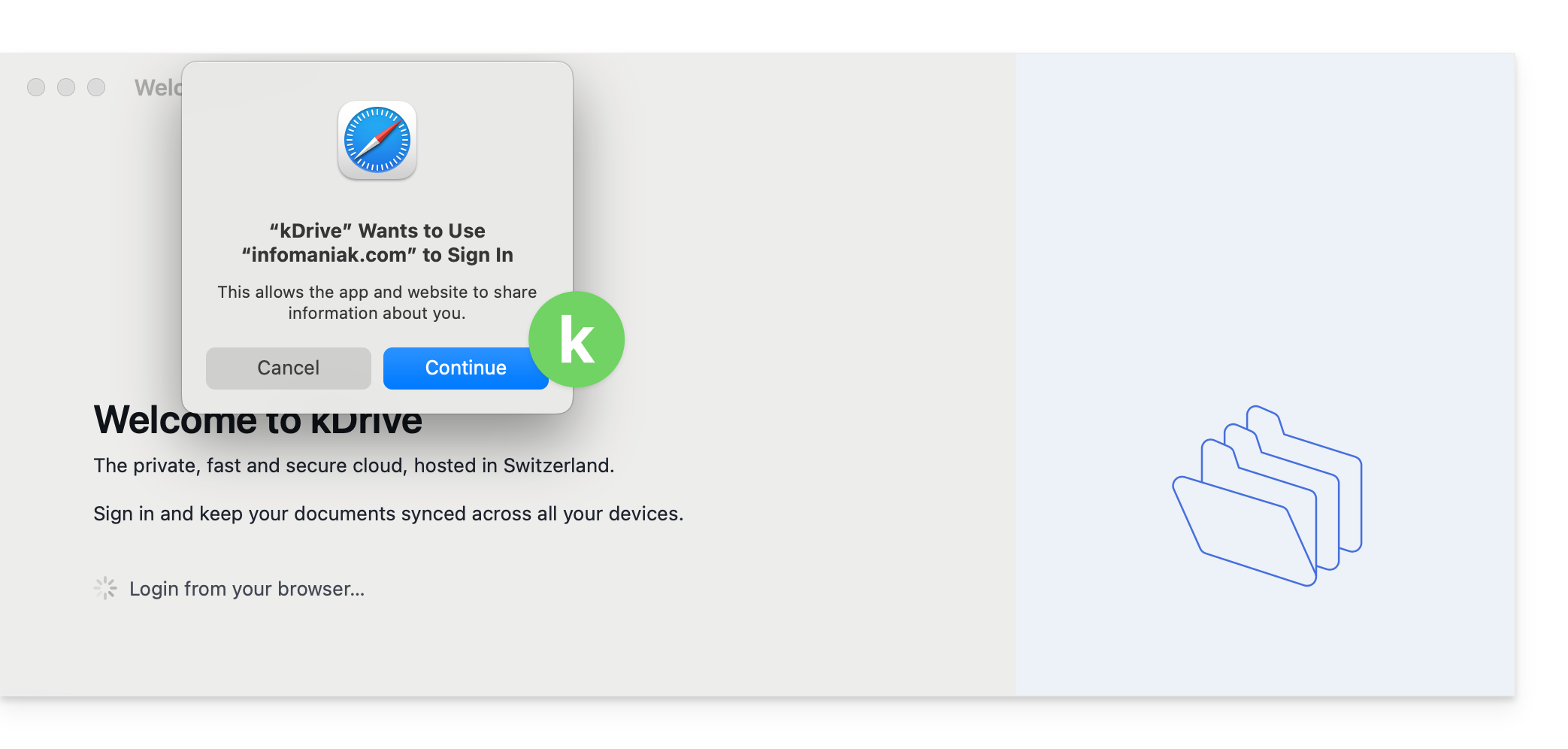
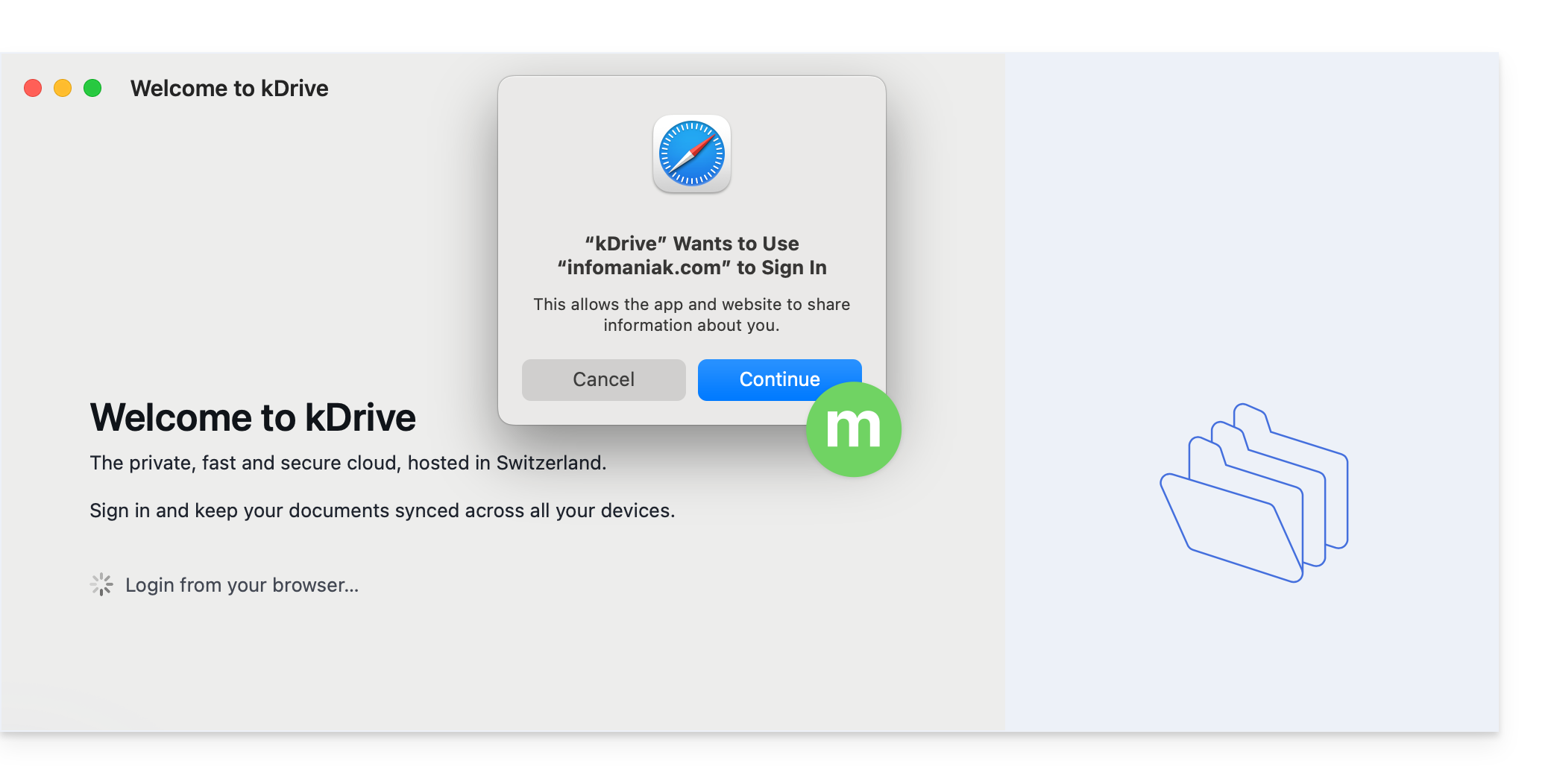
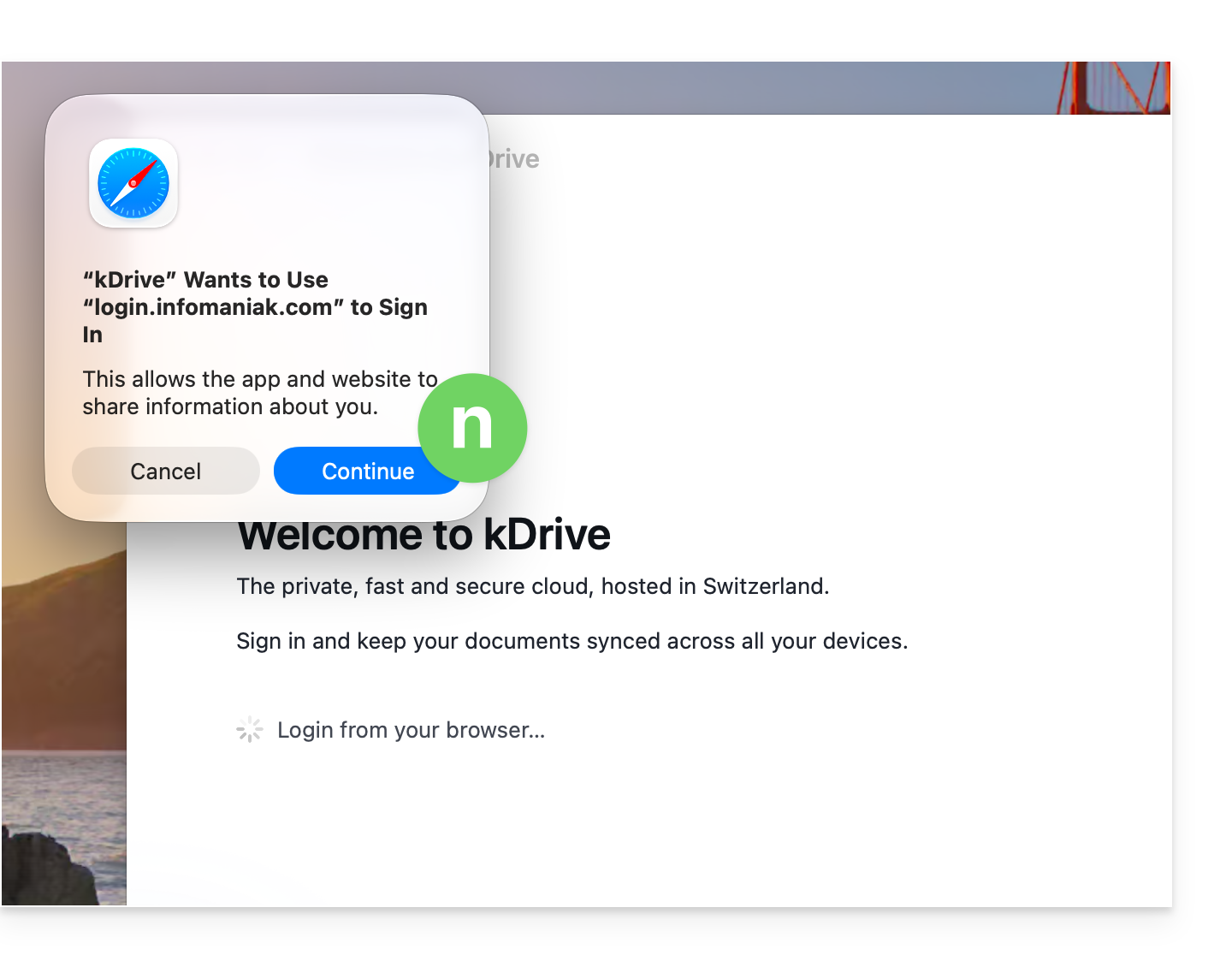
- De browser kan u vragen om toestemming te geven voor interactie met de kDrive-app, zodat de verbinding kan worden bevestigd. Klik op de knop Openen (als u per ongeluk annuleert, klik dan op de link om het verzoek opnieuw te ontvangen).
- U kunt de browser sluiten; selecteer de kDrive(s) waarvoor uw gebruiker toegang heeft en die u op dit apparaat wilt synchroniseren, en klik vervolgens op Geavanceerde instellingen:
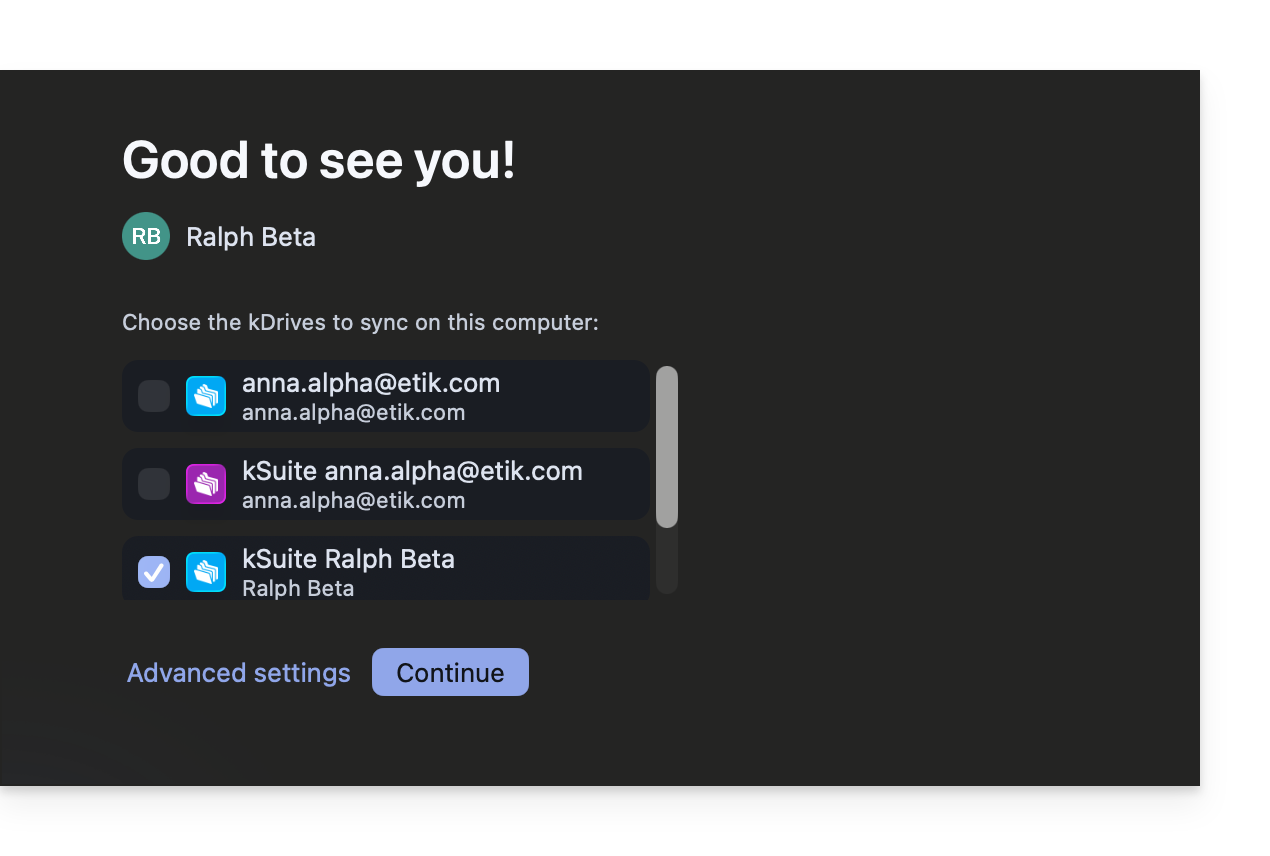
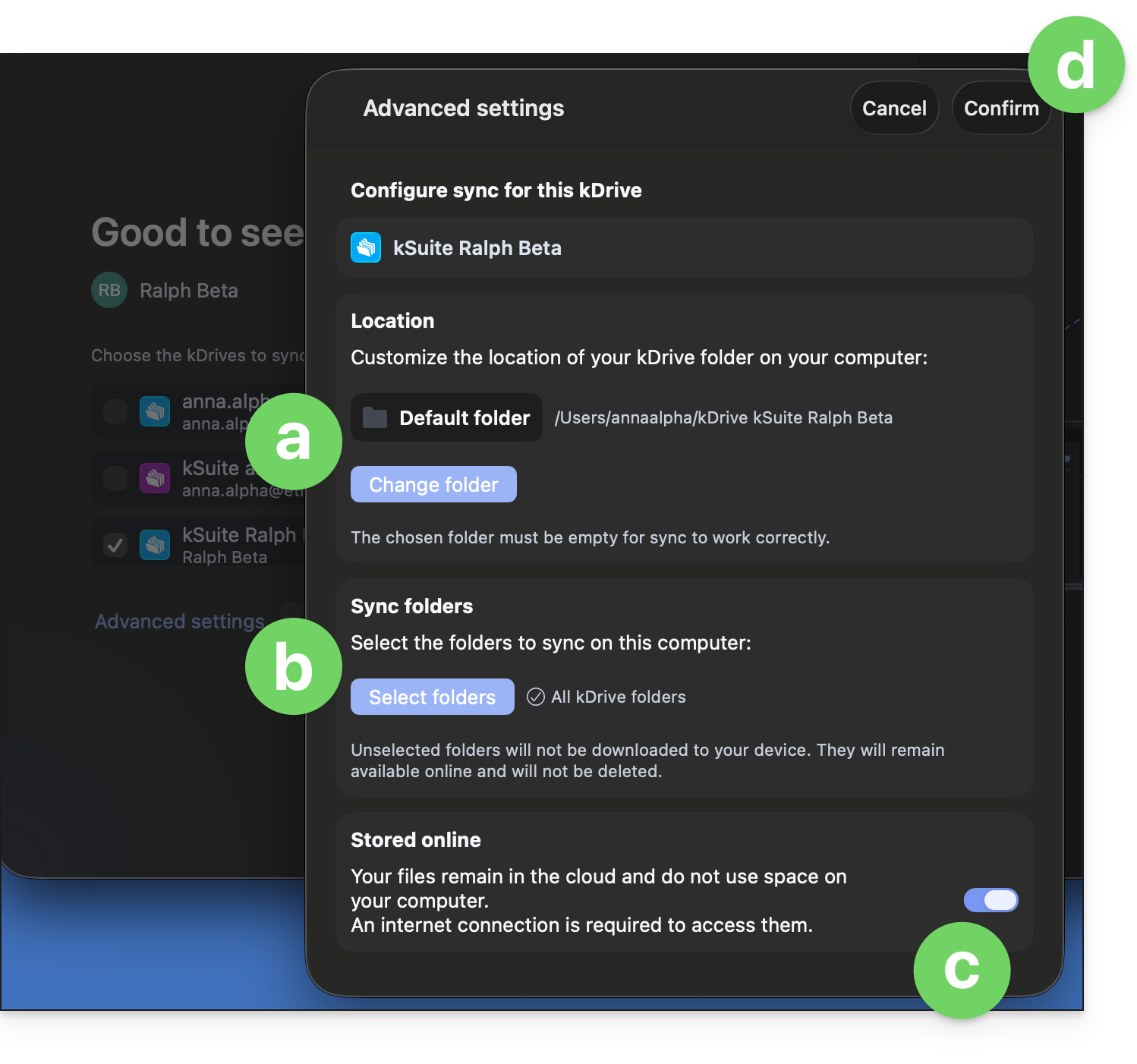
- Met Geavanceerde instellingen kunt u het volgende kiezen:
- de locatie waar de kDrive-gegevens moeten worden opgeslagen (de map moet leeg zijn),
- de bestaande mappen op kDrive die niet op dit apparaat moeten worden weergegeven (❓: hulp),
- of de kDrive-bestanden op de schijf moeten worden opgeslagen met hun werkelijke grootte, of dat ze “virtueel” kunnen worden weergegeven, terwijl ze op de externe servers worden opgeslagen (❓: hulp).
- Bevestig bovenaan de pagina:
- Klik op de knop Doorgaan naast de geavanceerde instellingen om de installatie te voltooien en de interface te openen. De app moet op de achtergrond draaien, zodat de synchronisatie automatisch verloopt. U zou het pictogram altijd moeten zien (❓: hulp):
- Lees de andere handleidingen om meer over de kDrive-app te weten te komen.
kDrive verwijderen op macOS
Ga als volgt te werk:
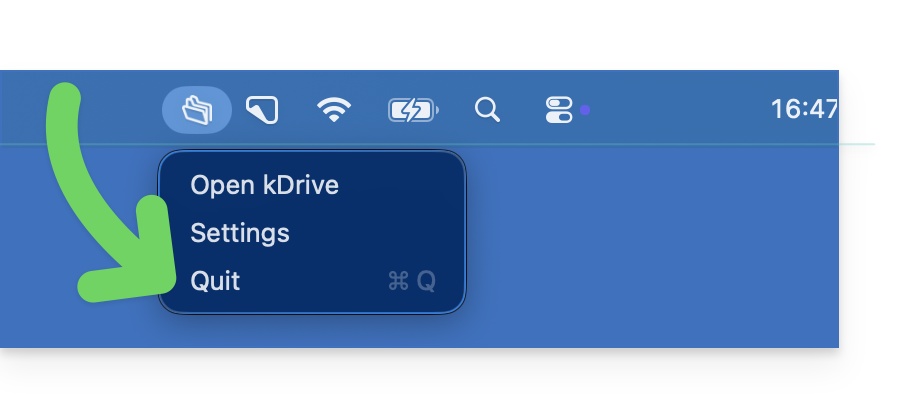
- Klik met de rechtermuisknop op het pictogram en kies Afsluiten als de app nog op de achtergrond draait in de taakbalk rechtsboven:
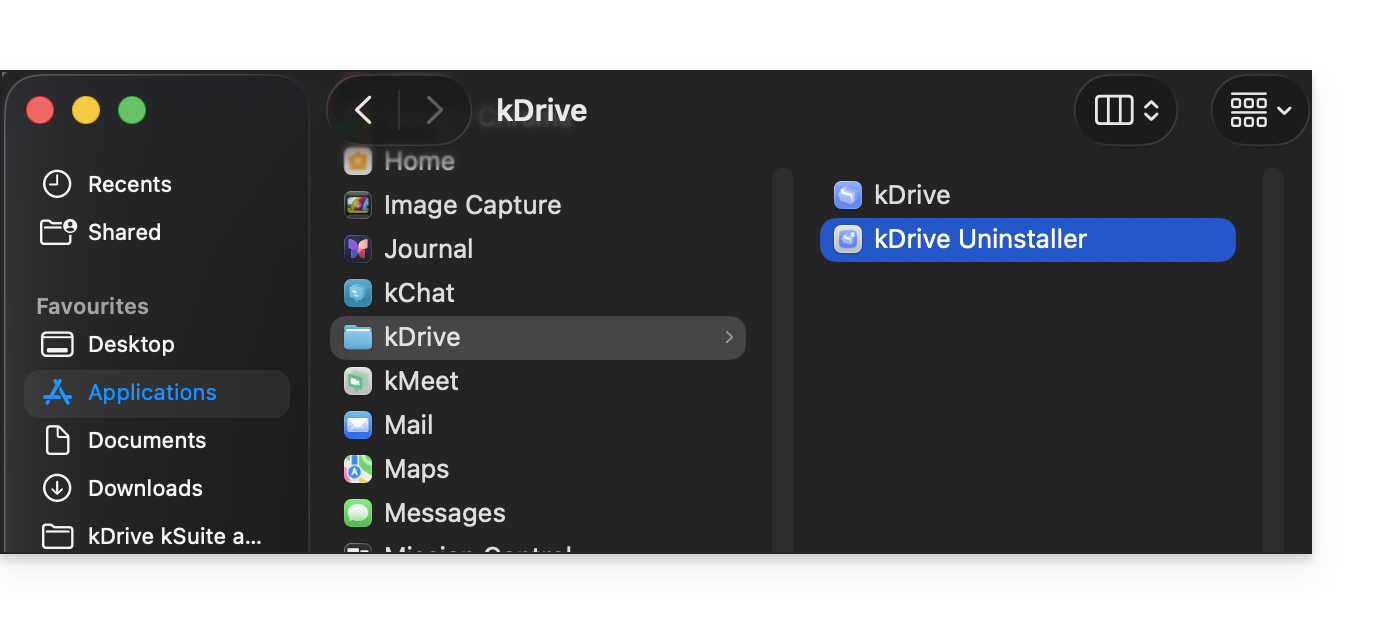
- Open vervolgens de applicatie kDrive Uninstaller vanuit de kDrive-map van uw macOS-applicaties en bevestig de verwijdering:
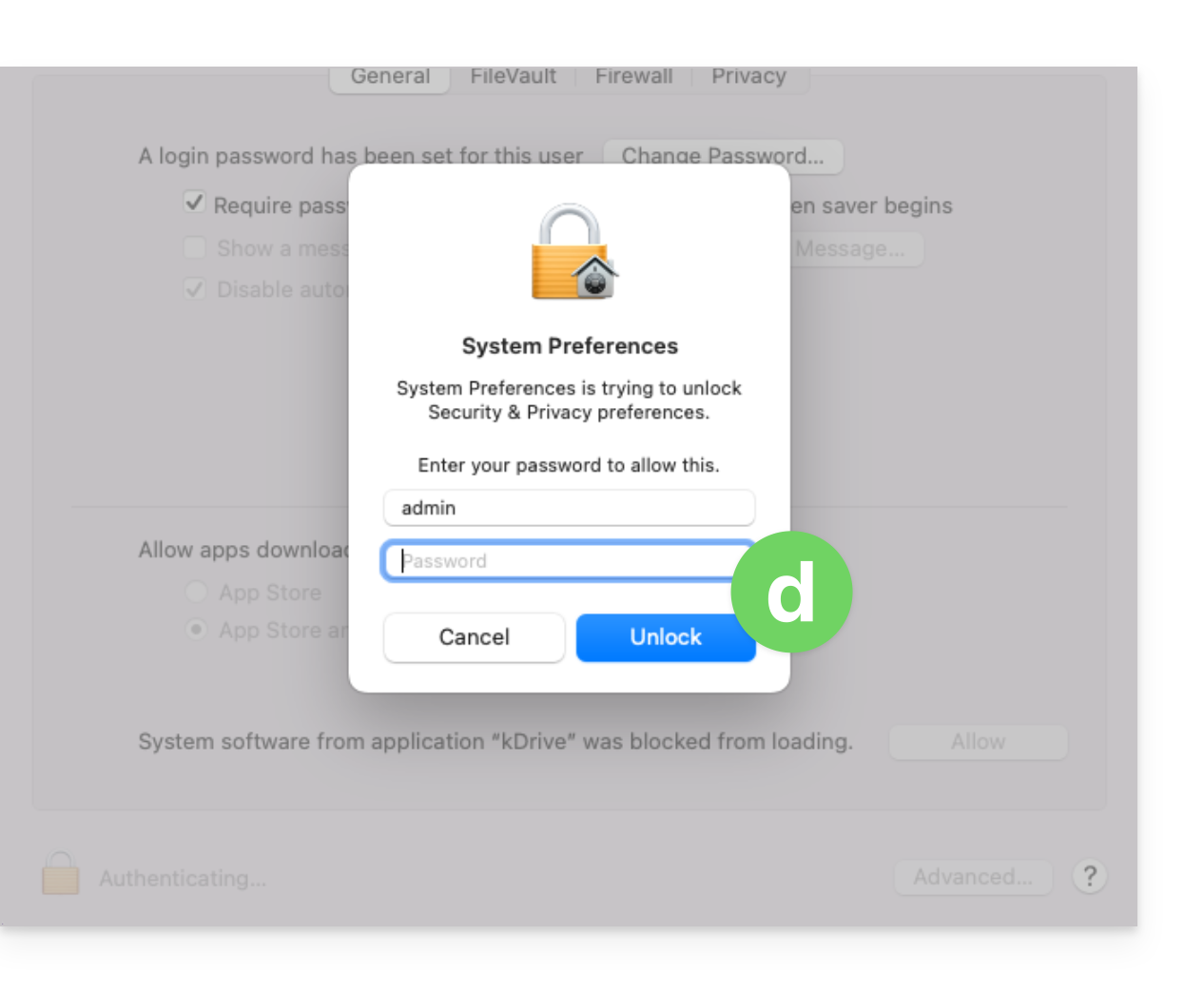
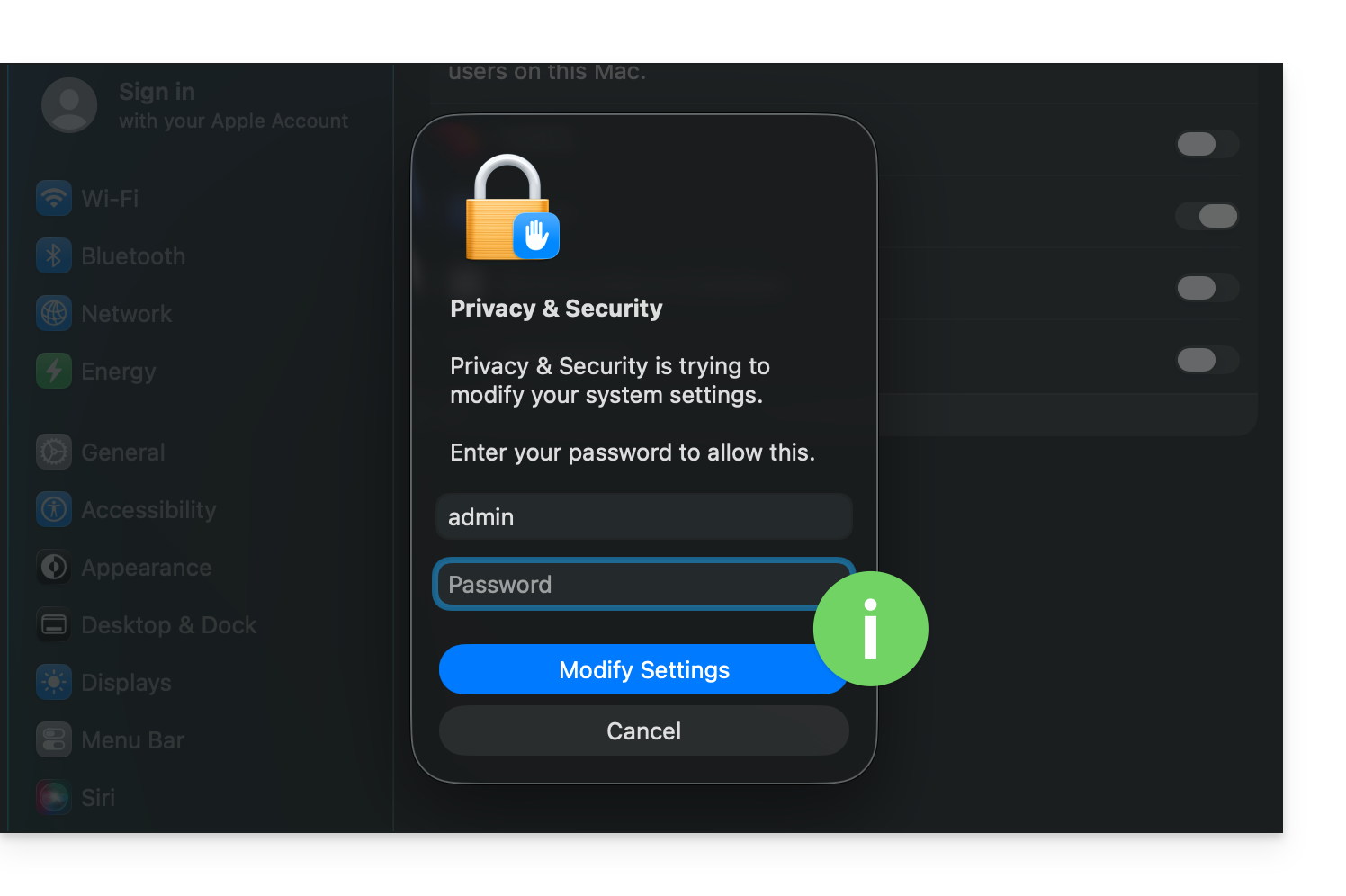
- U moet mogelijk uw inloggegevens voor de computer invoeren.
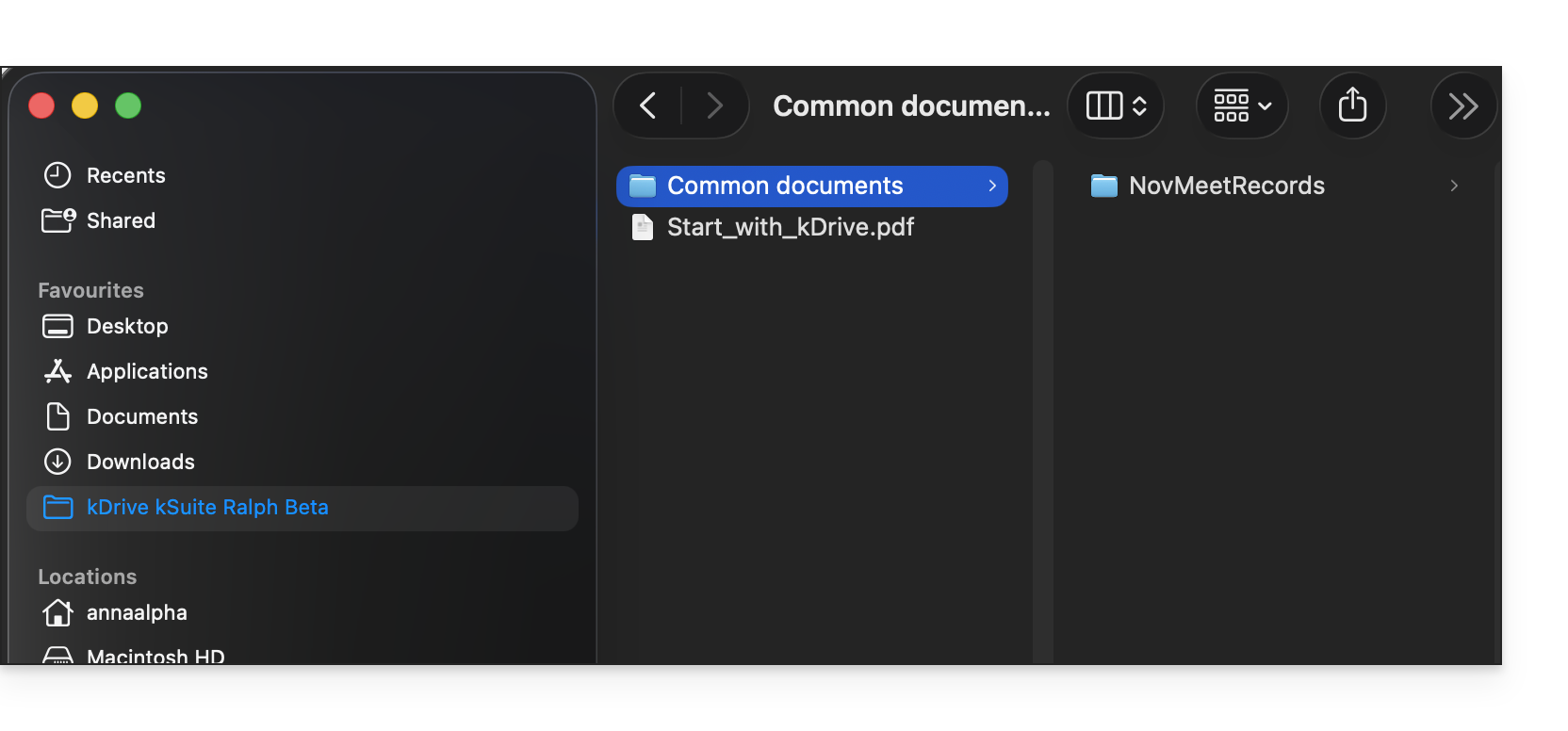
- Nadat de app is verwijderd, kunt u indien nodig de opslagmap met uw bestanden op de computer verwijderen:
kDrive-machtigingen in oudere versies van macOS
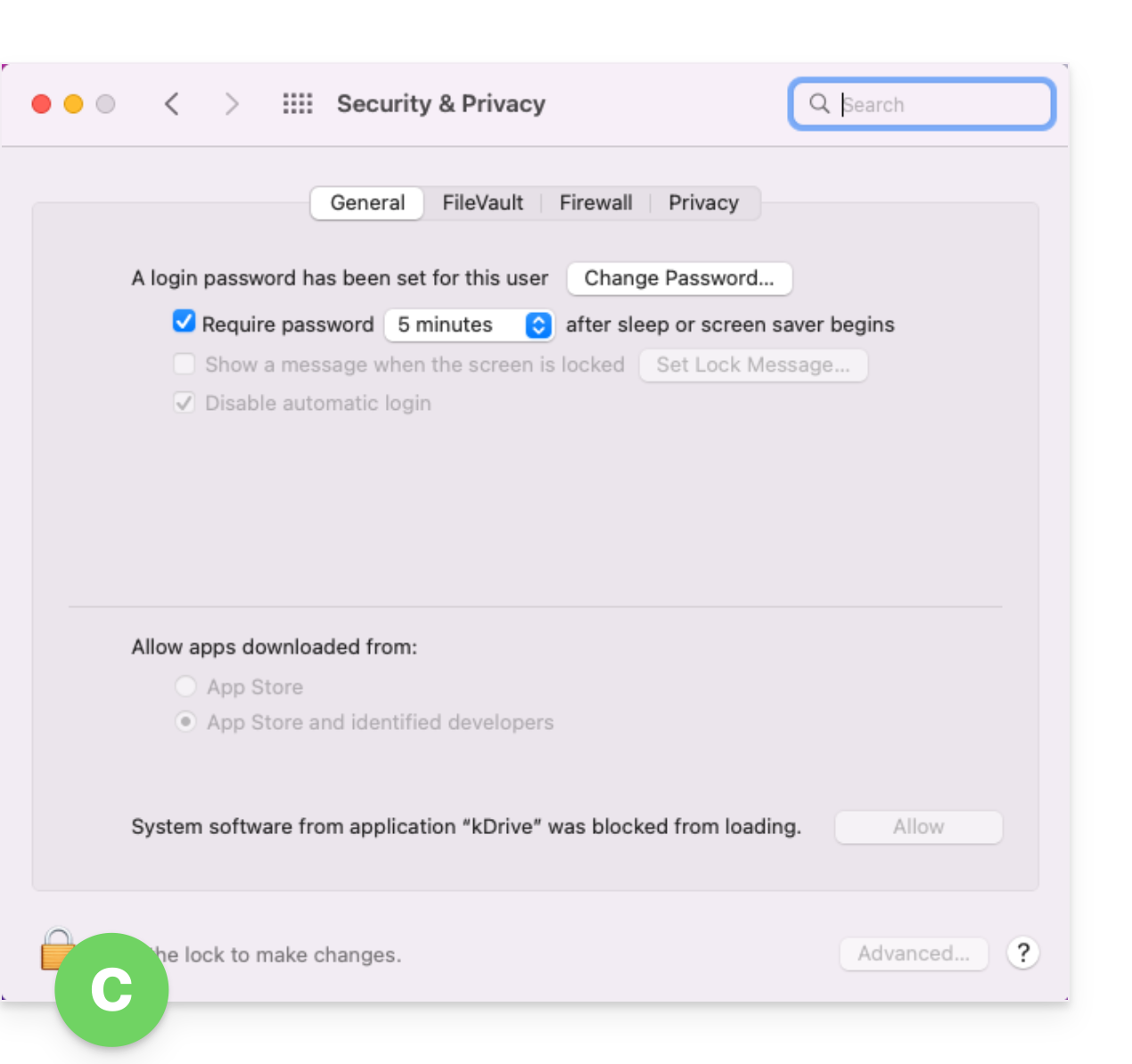
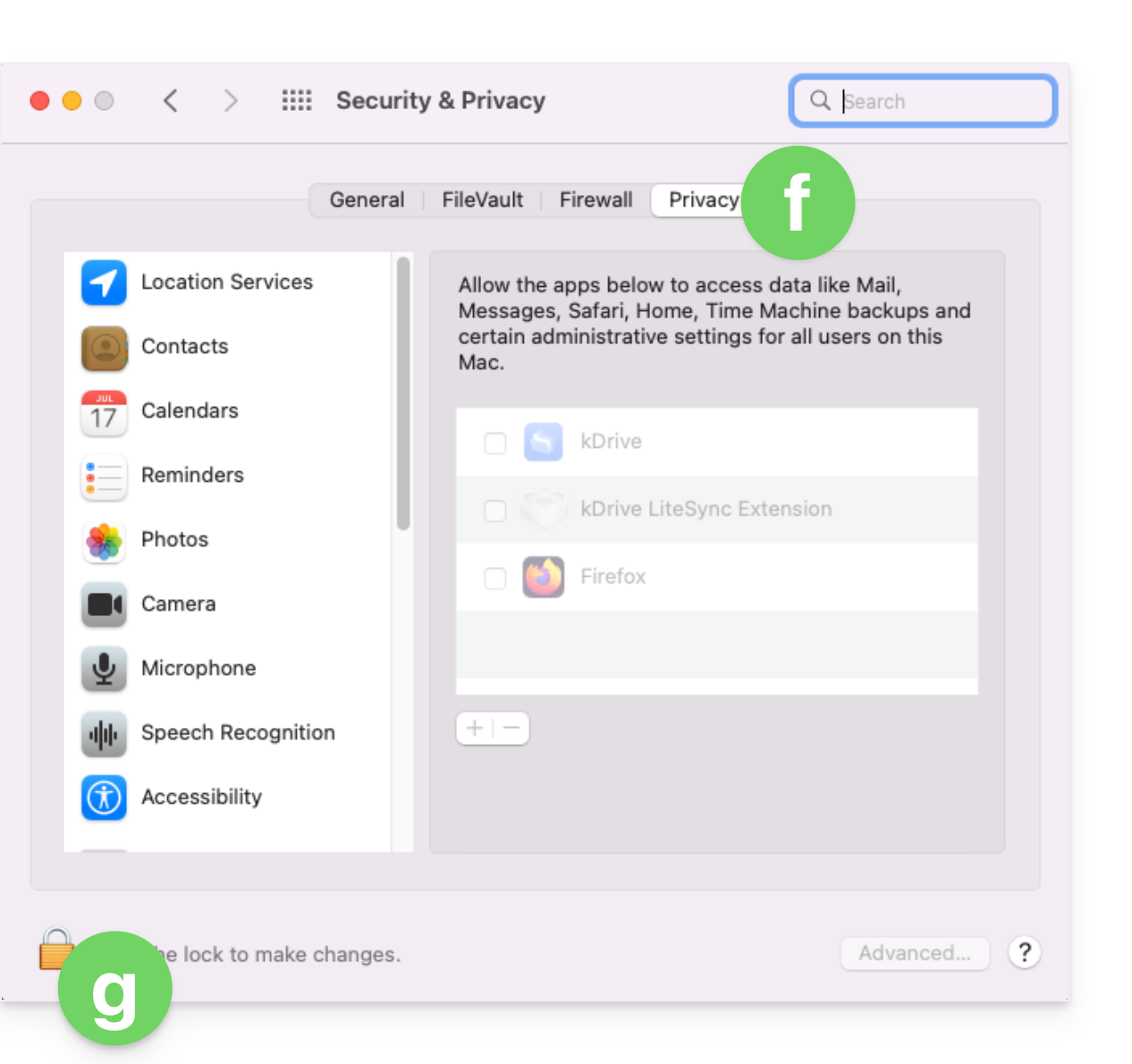
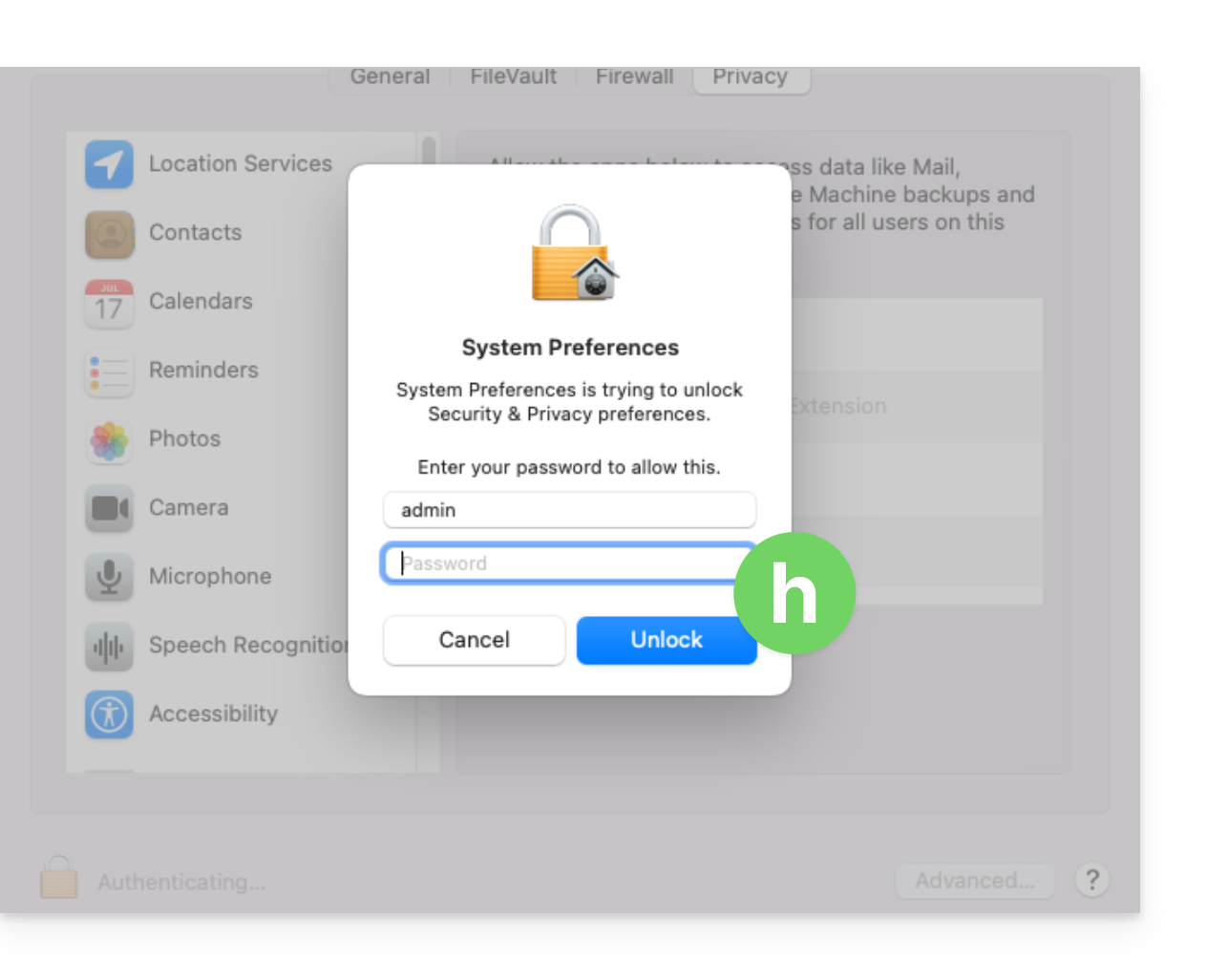
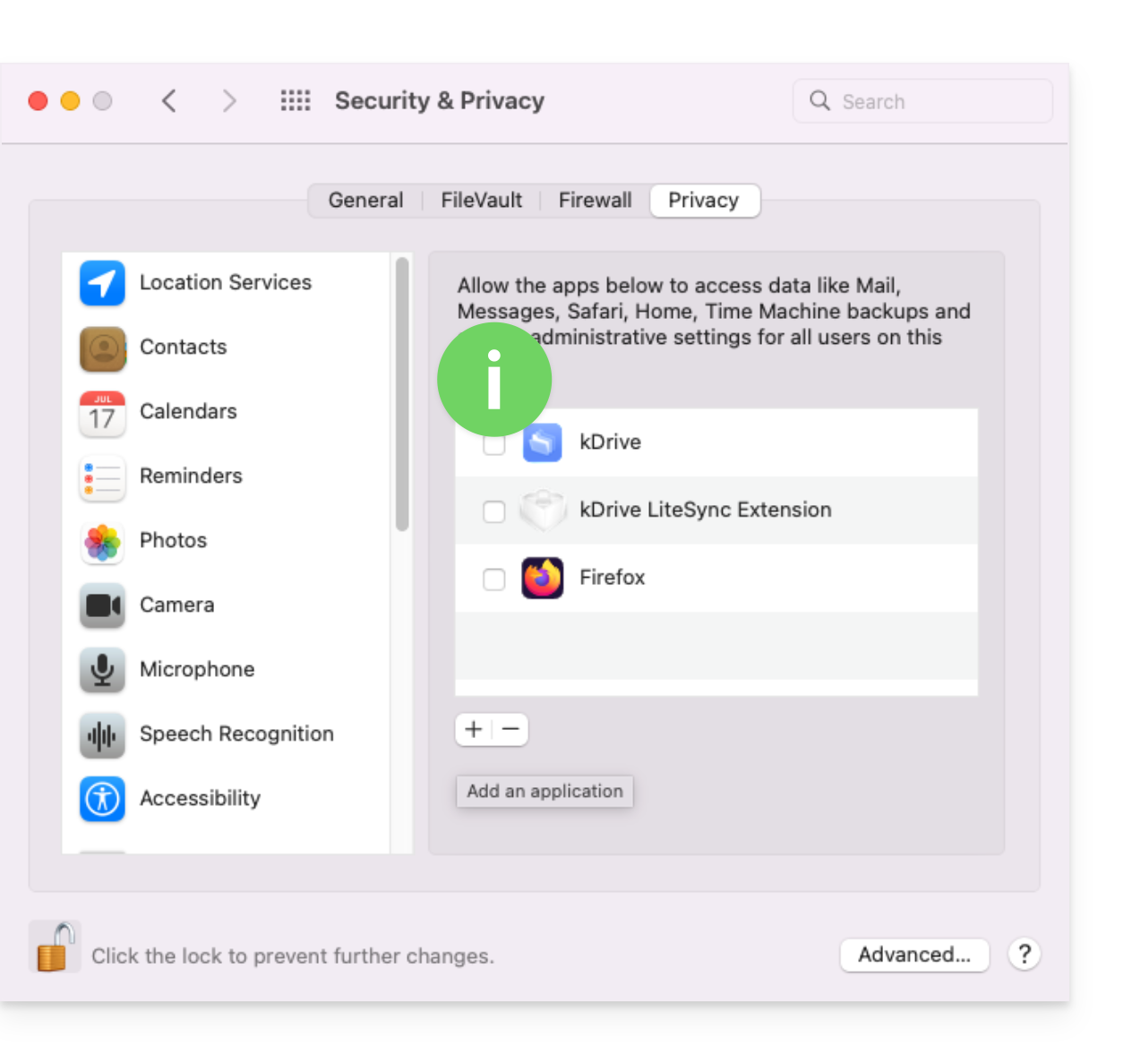
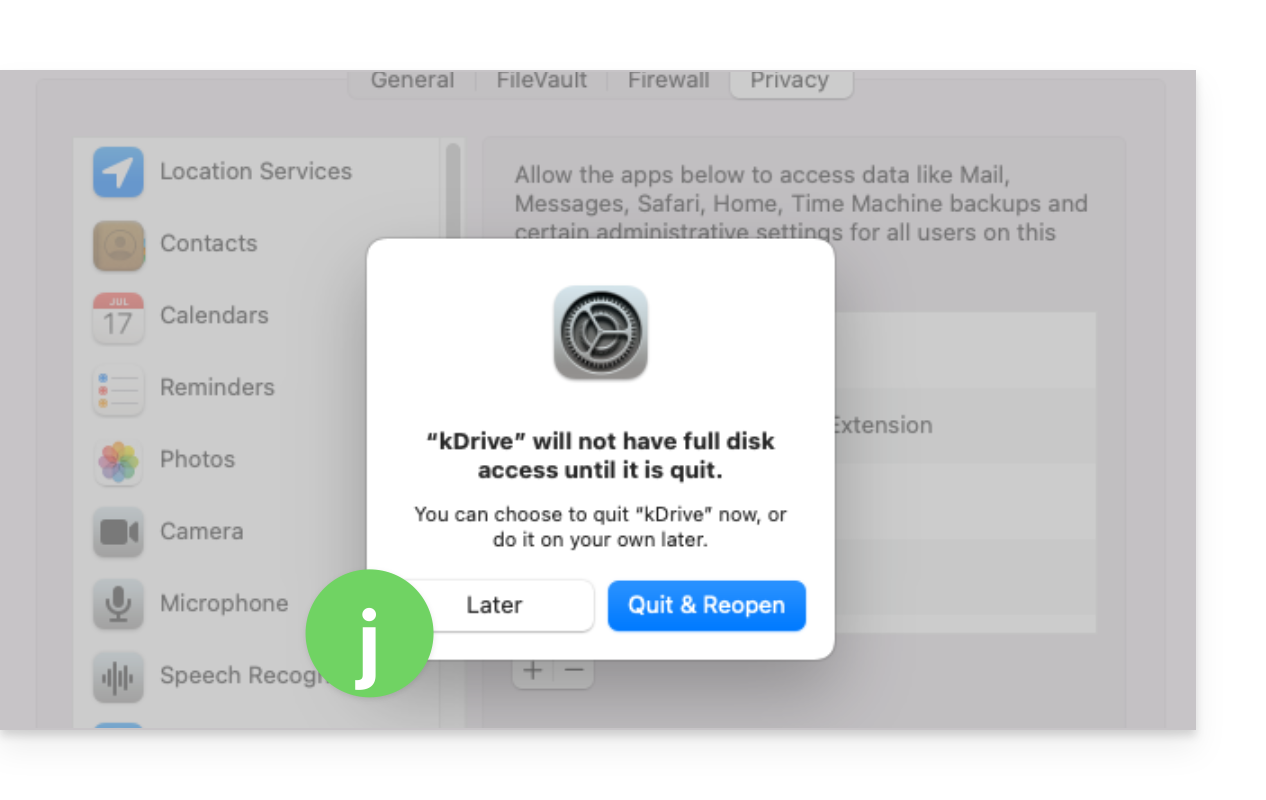
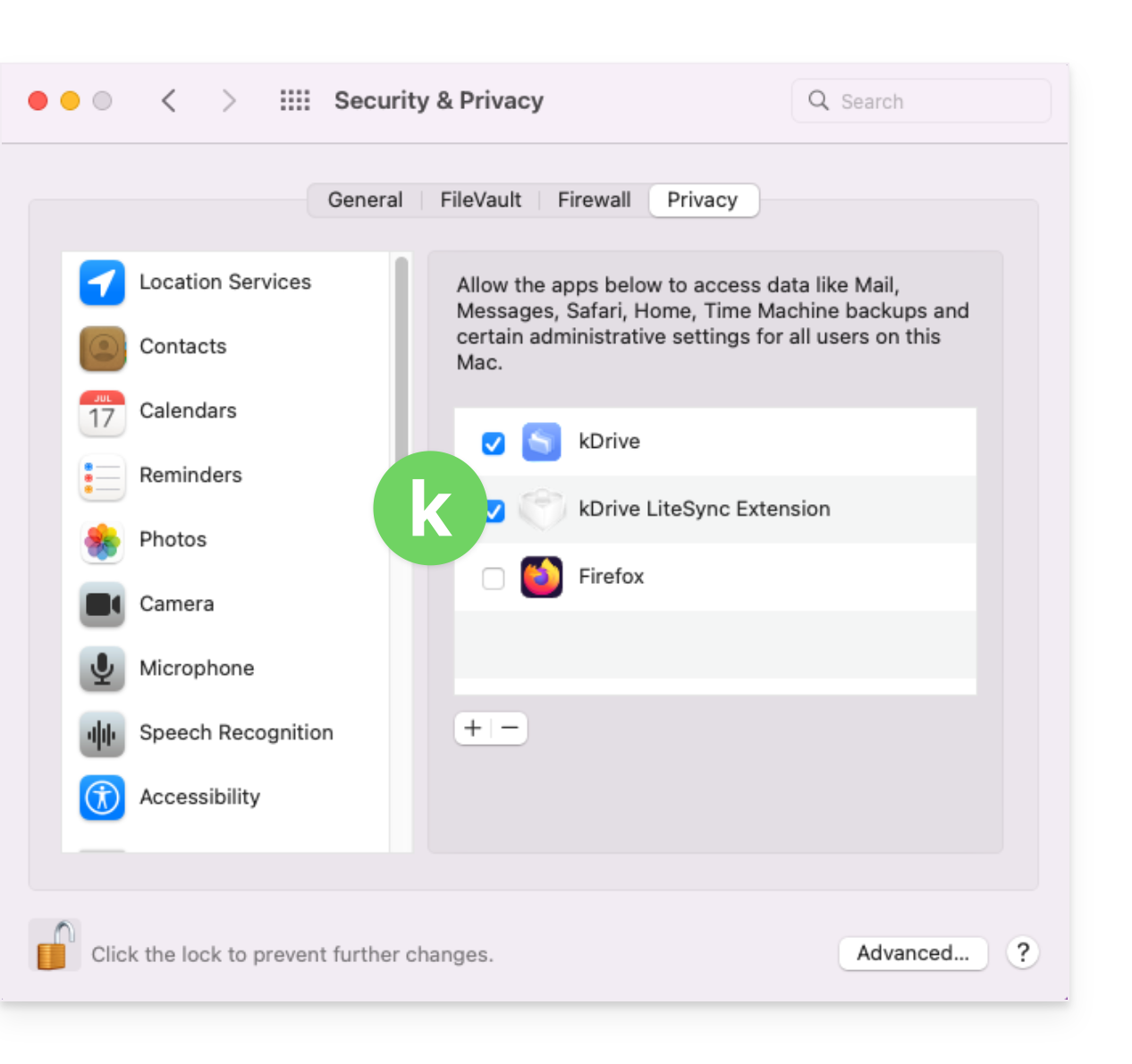
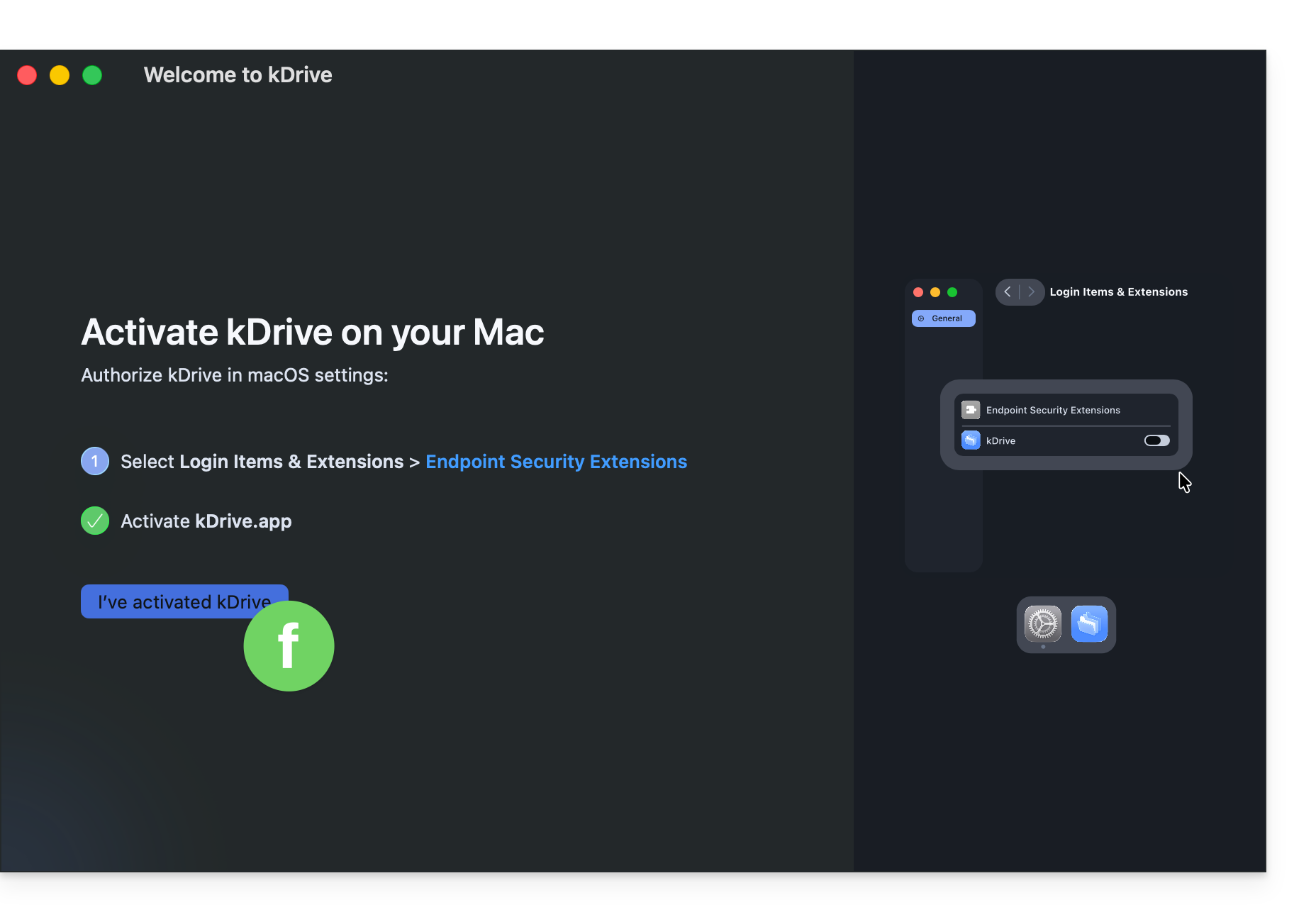
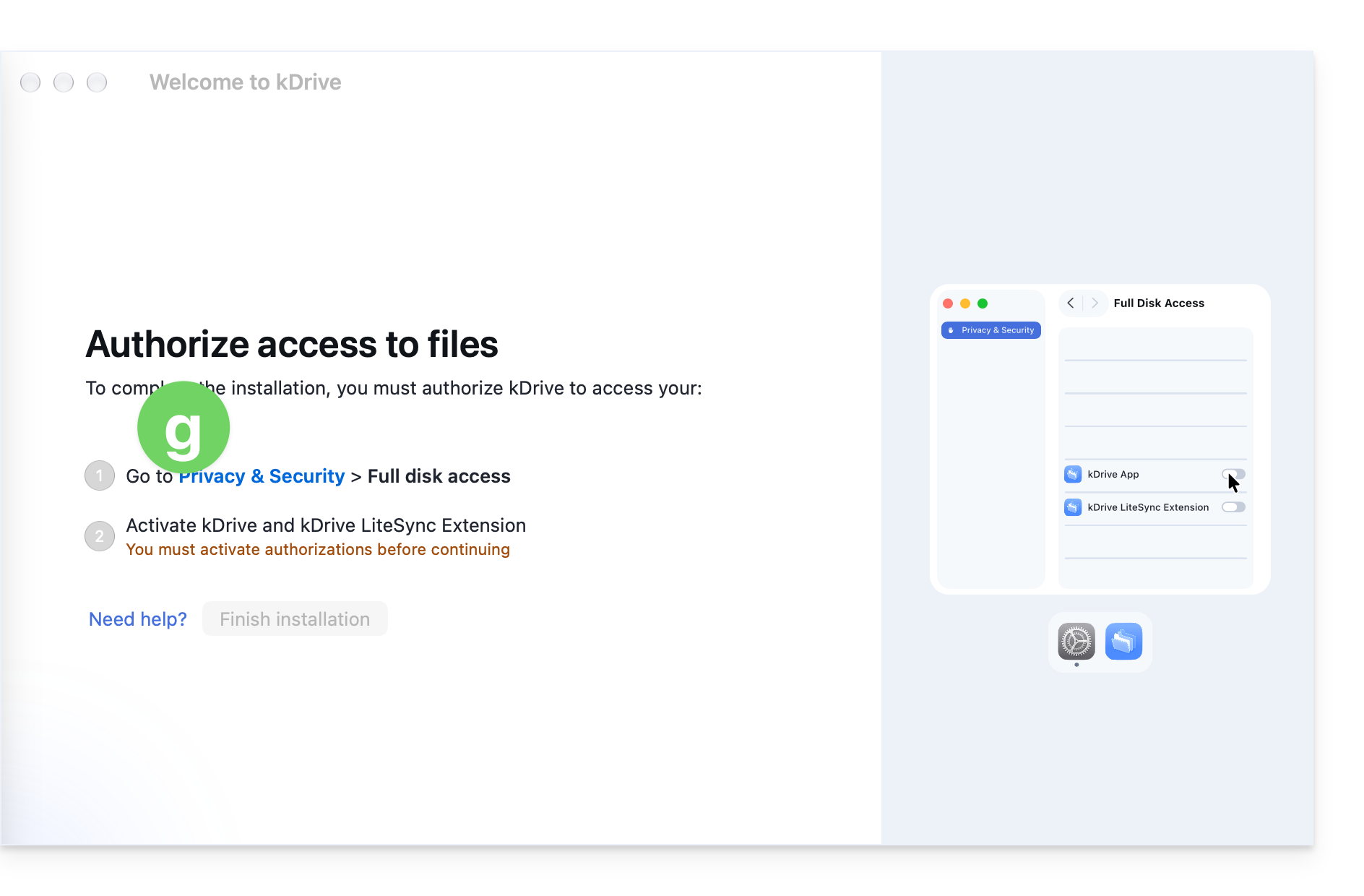
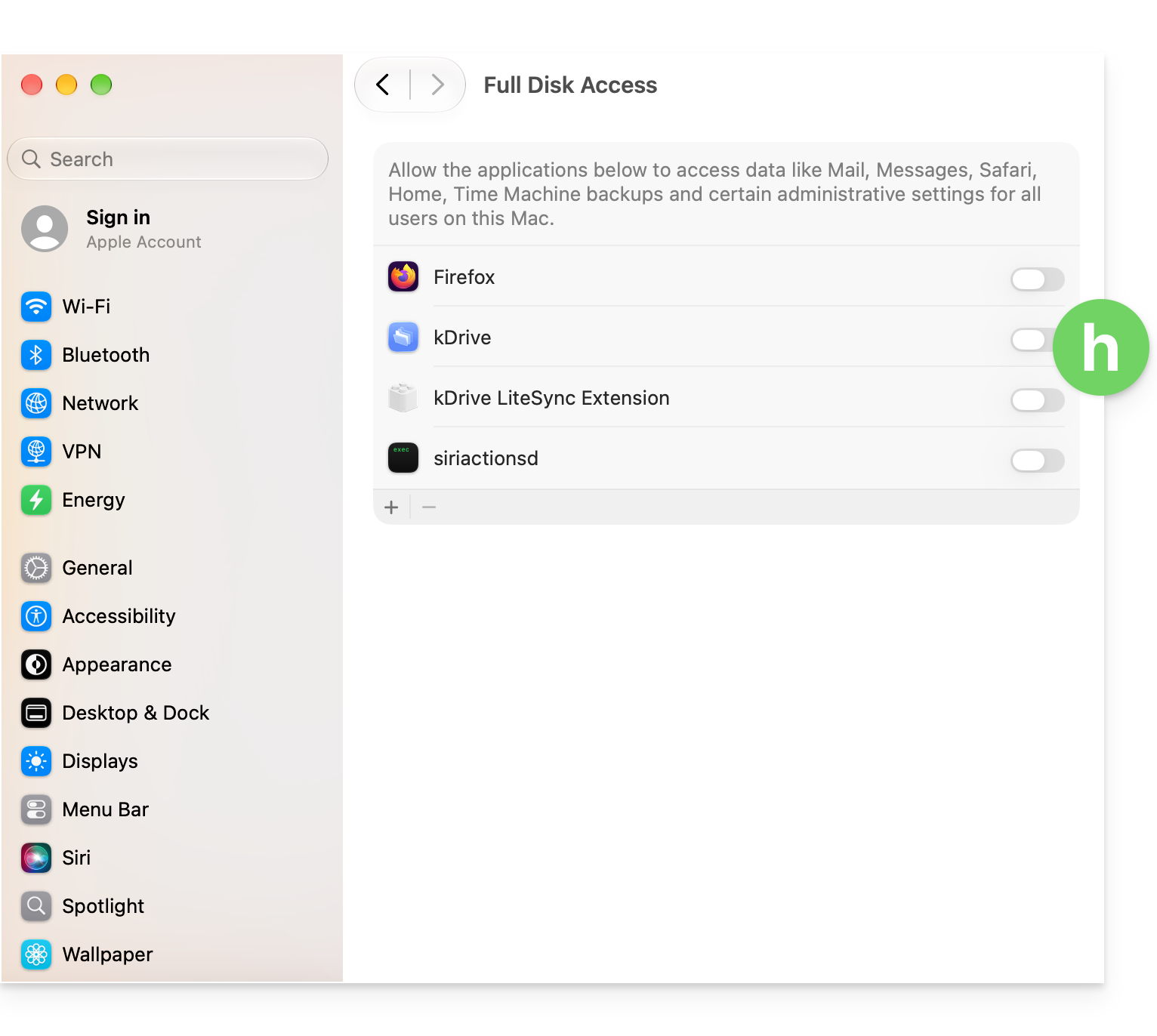
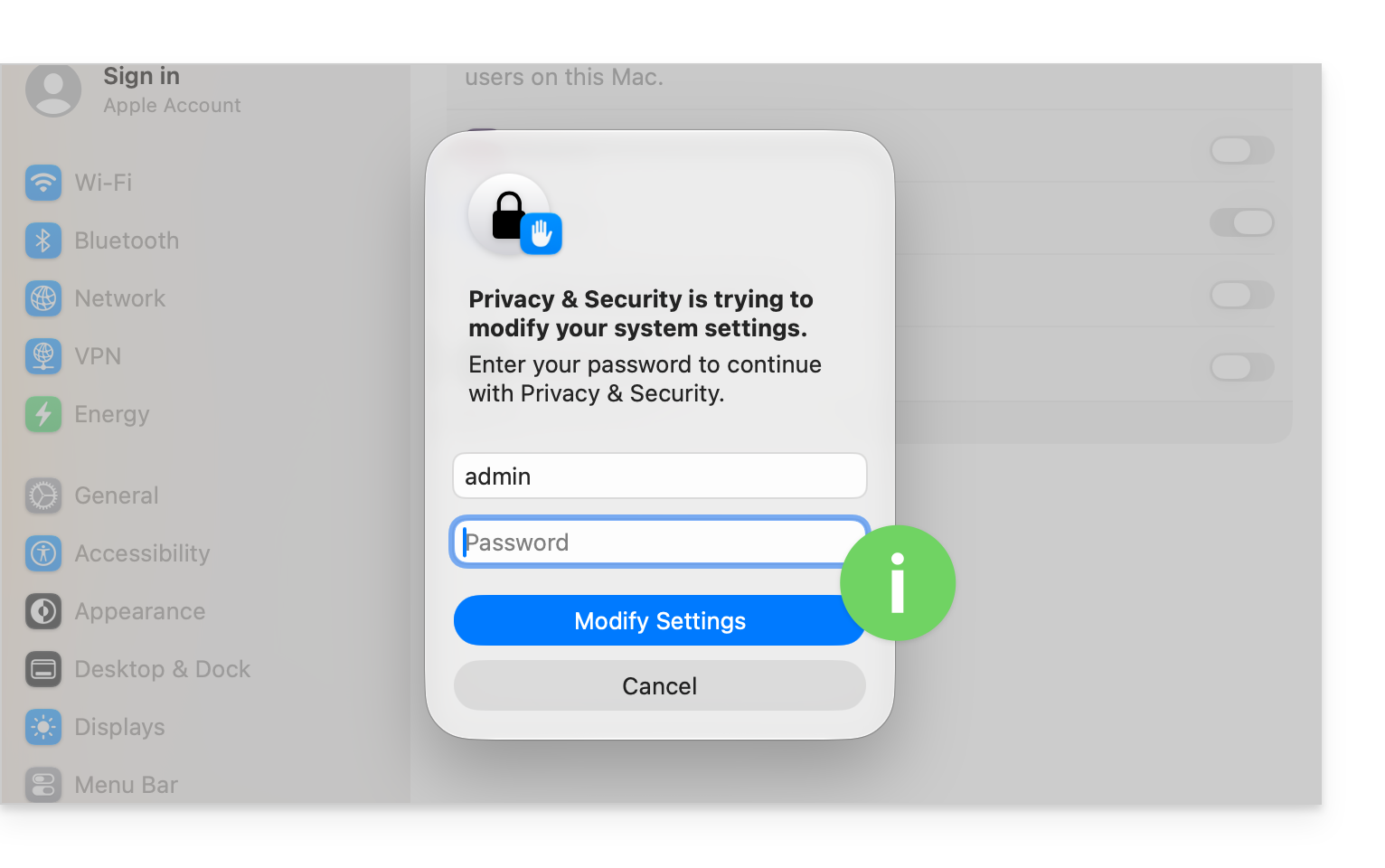
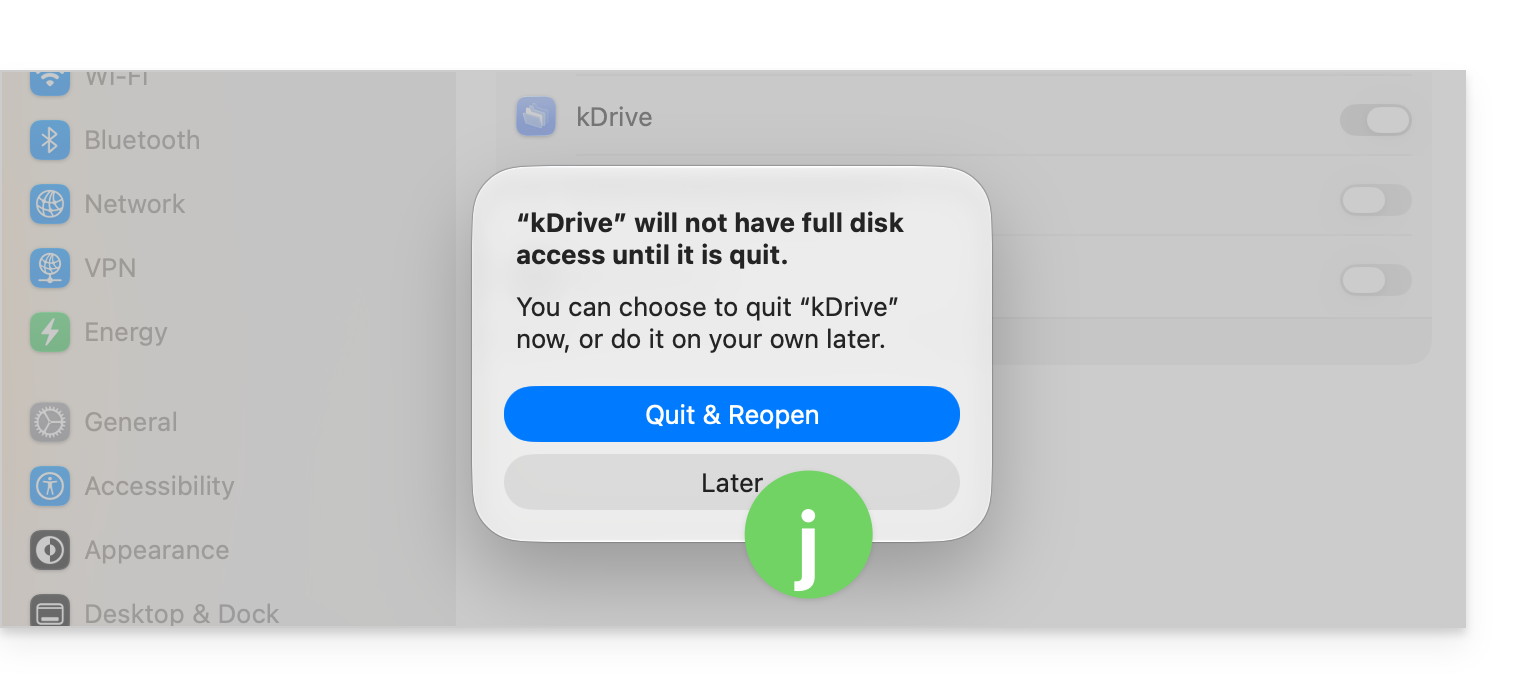
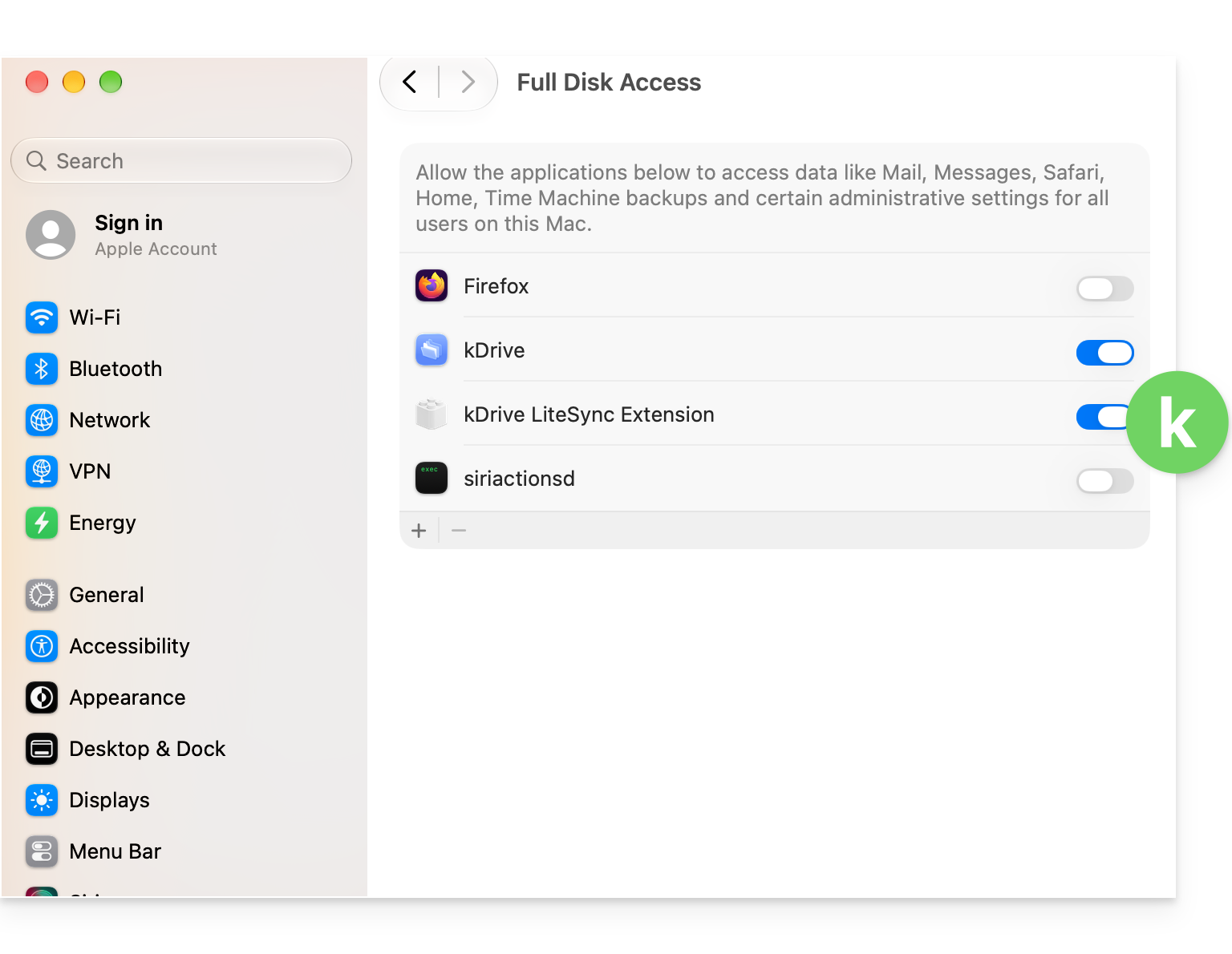
Om de kDrive v4.x-componenten correct toegang te laten krijgen tot uw computer, volgt u de instructies die te zien zijn op de bijbehorende schermafbeeldingen voor uw macOS-versie: 12 Monterey; 13 Ventura; 14 Sonoma; 15 Sequoia; 26 Tahoe; 27 Golden Gate
macOS 12
macOS 13
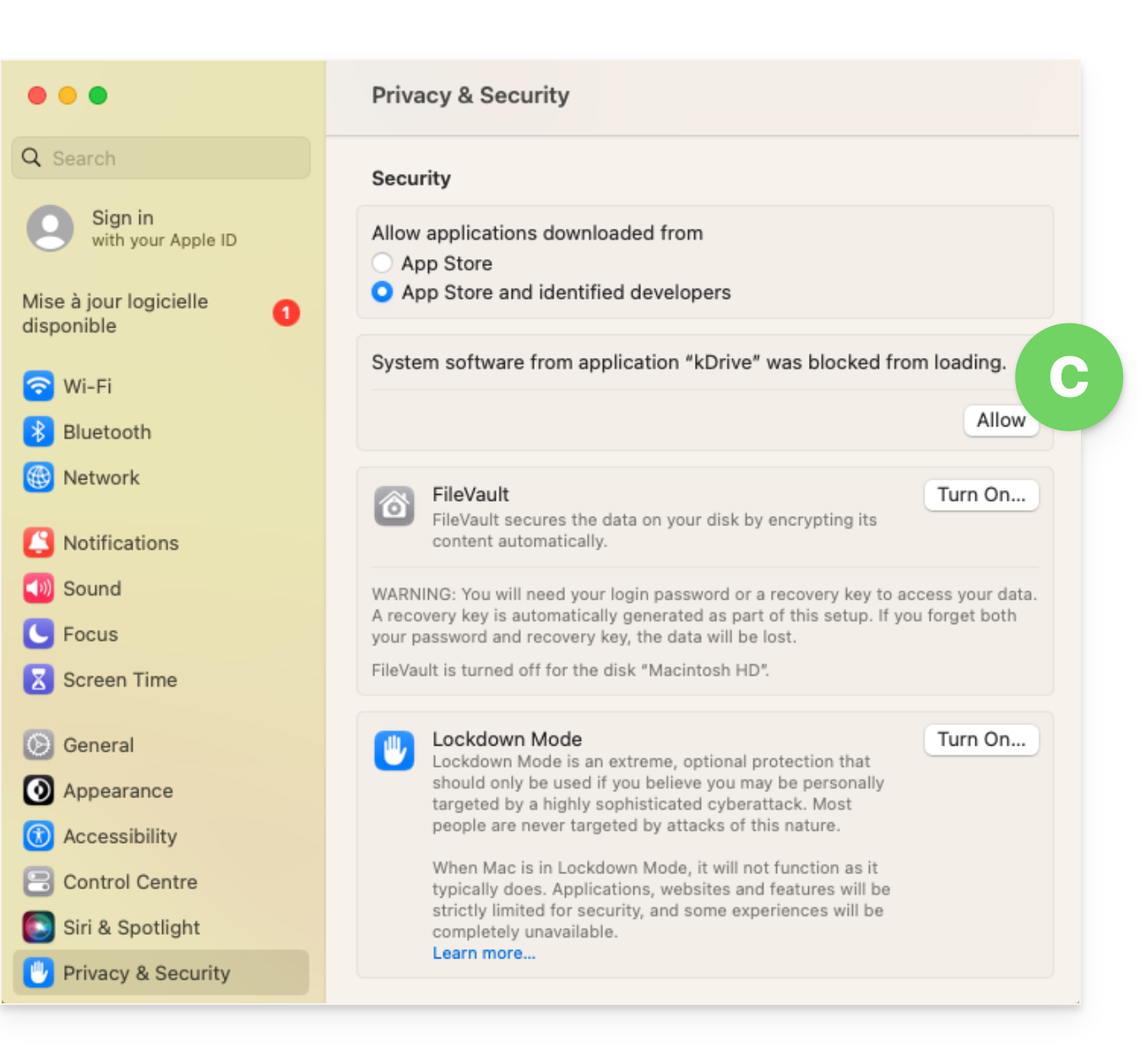
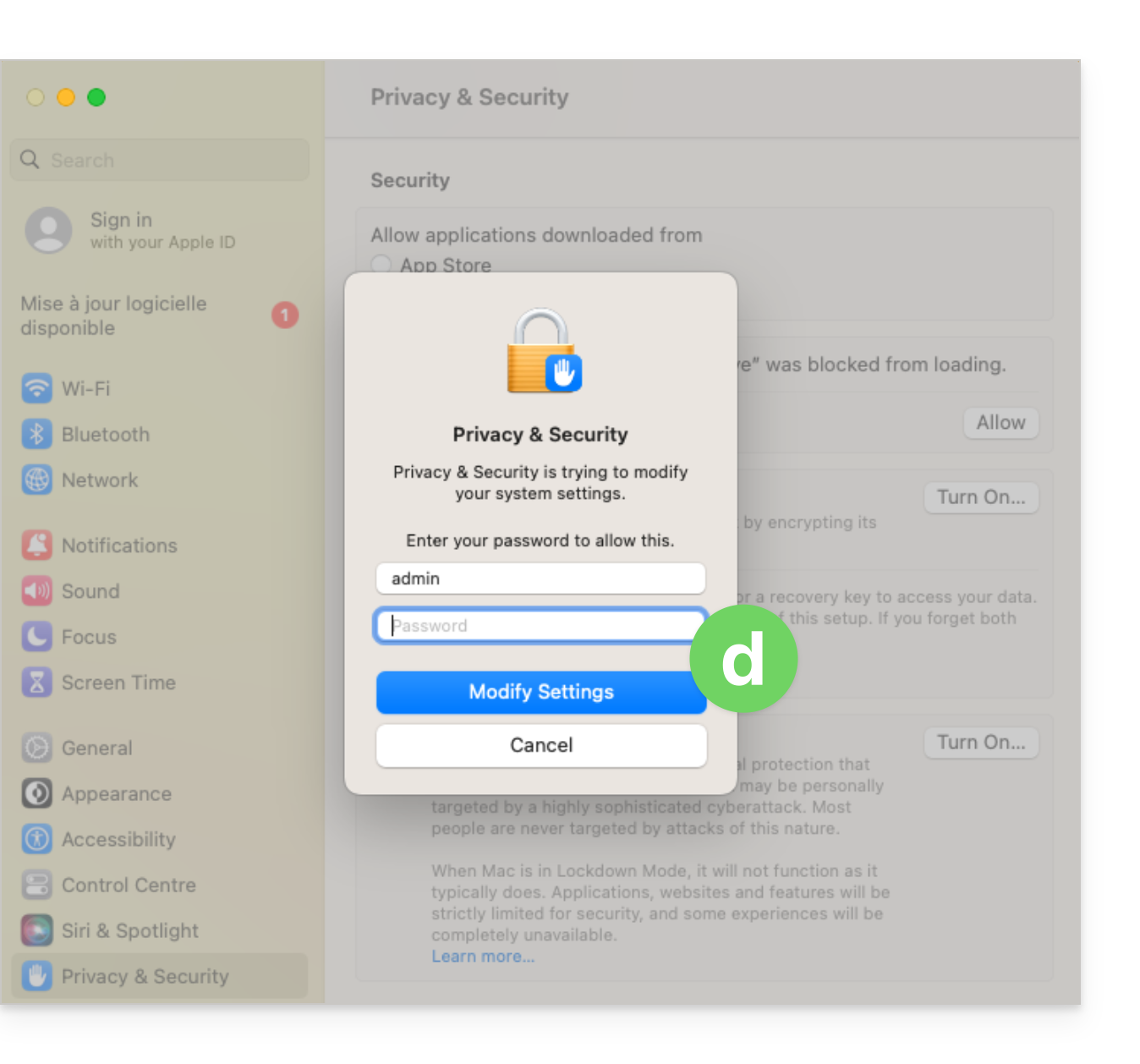
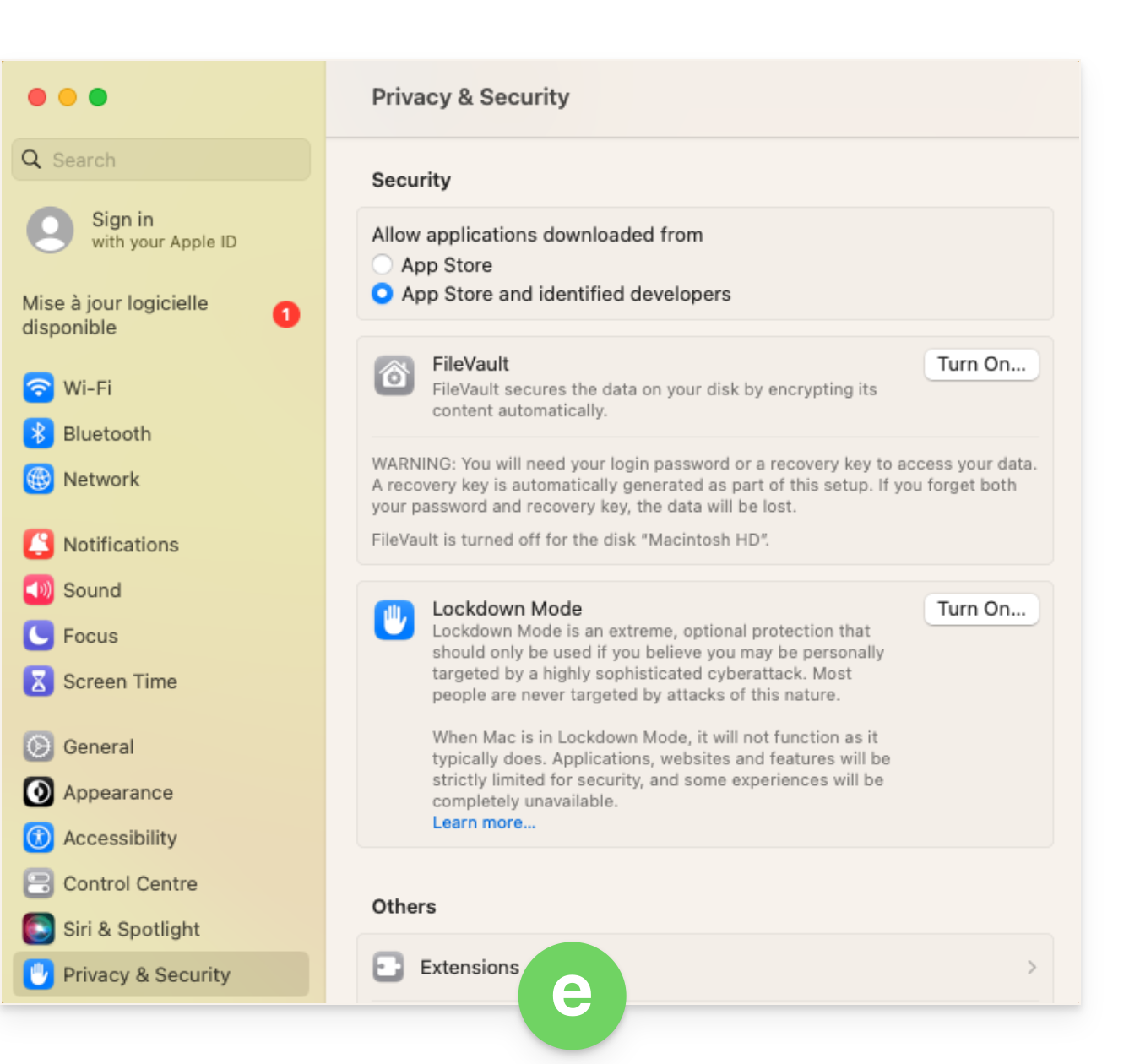
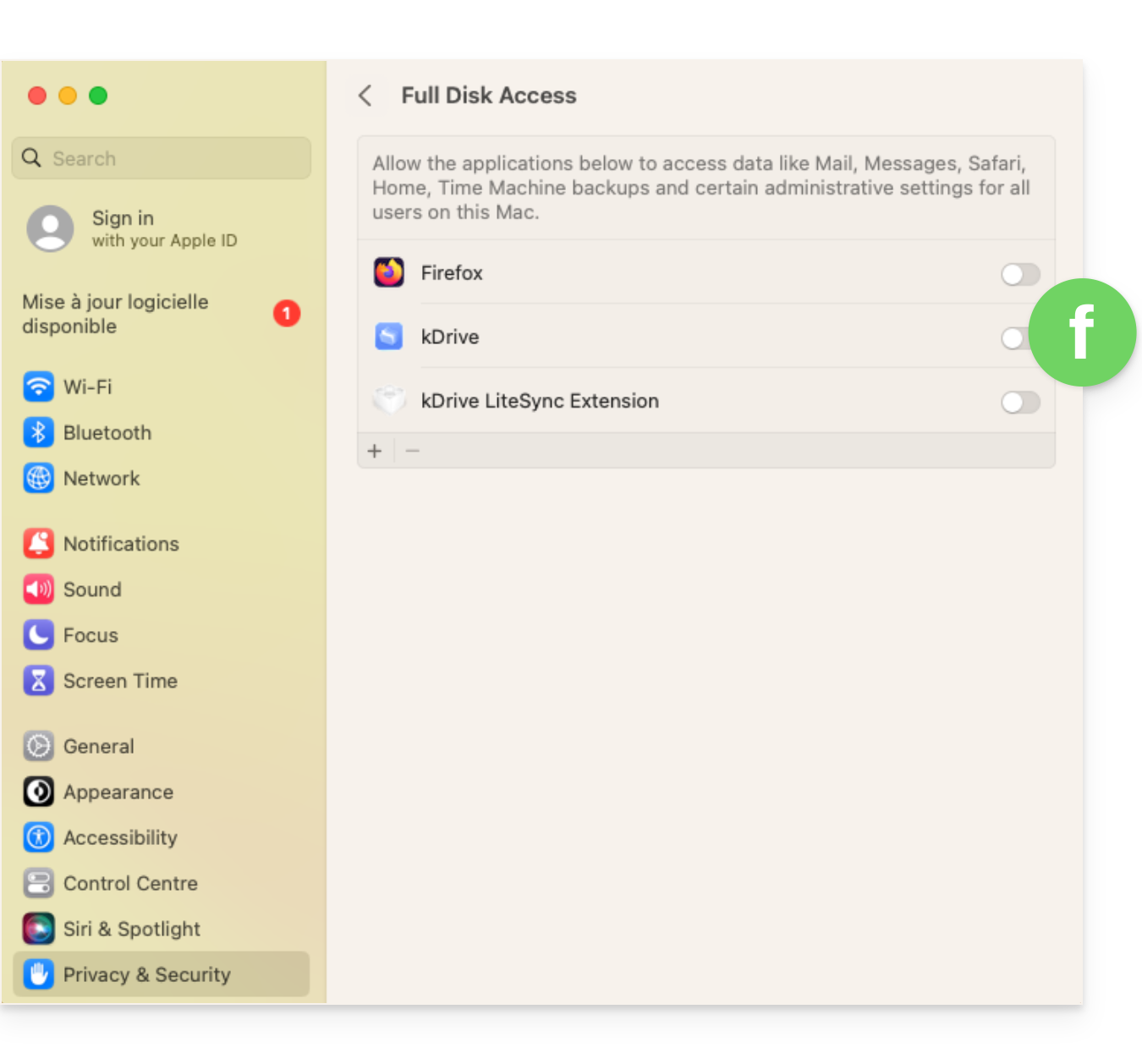
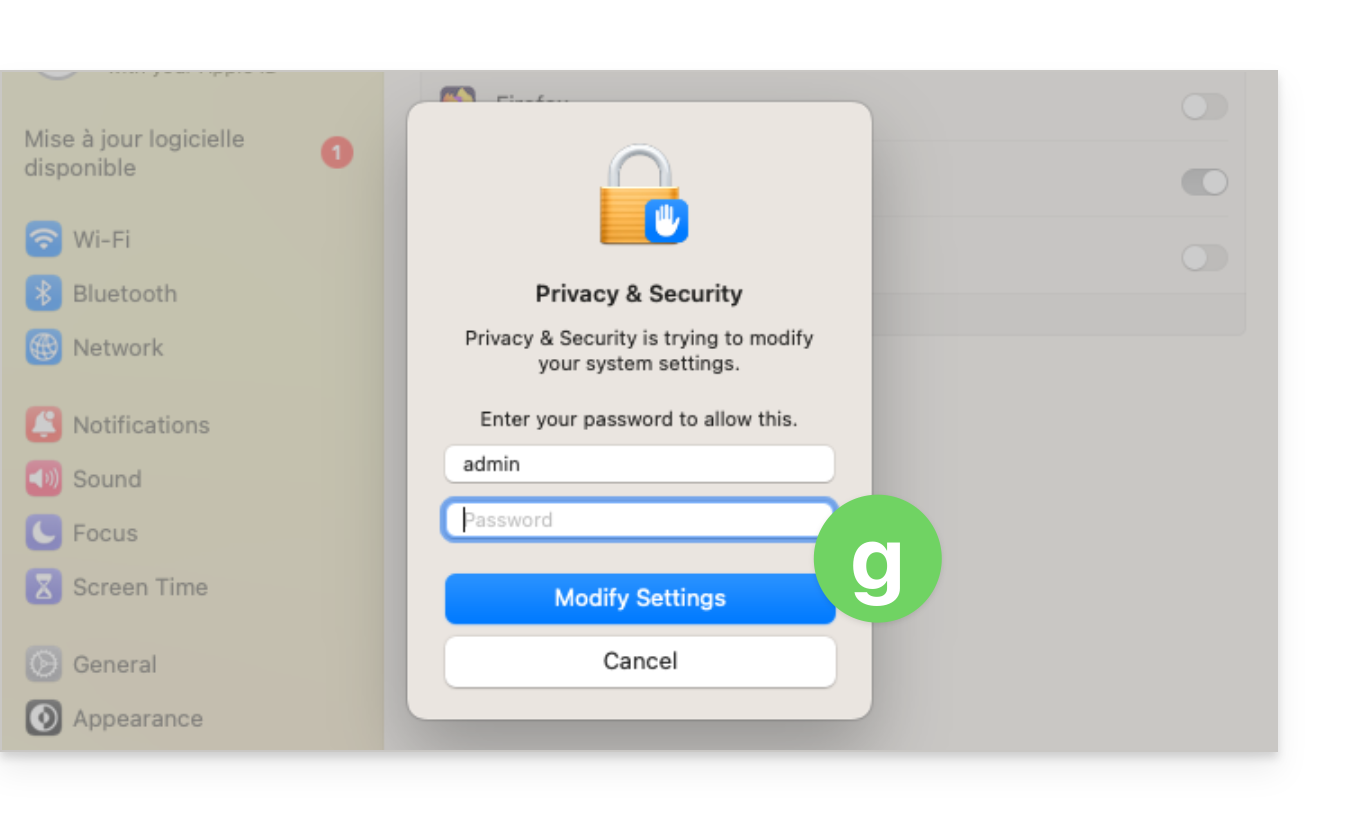
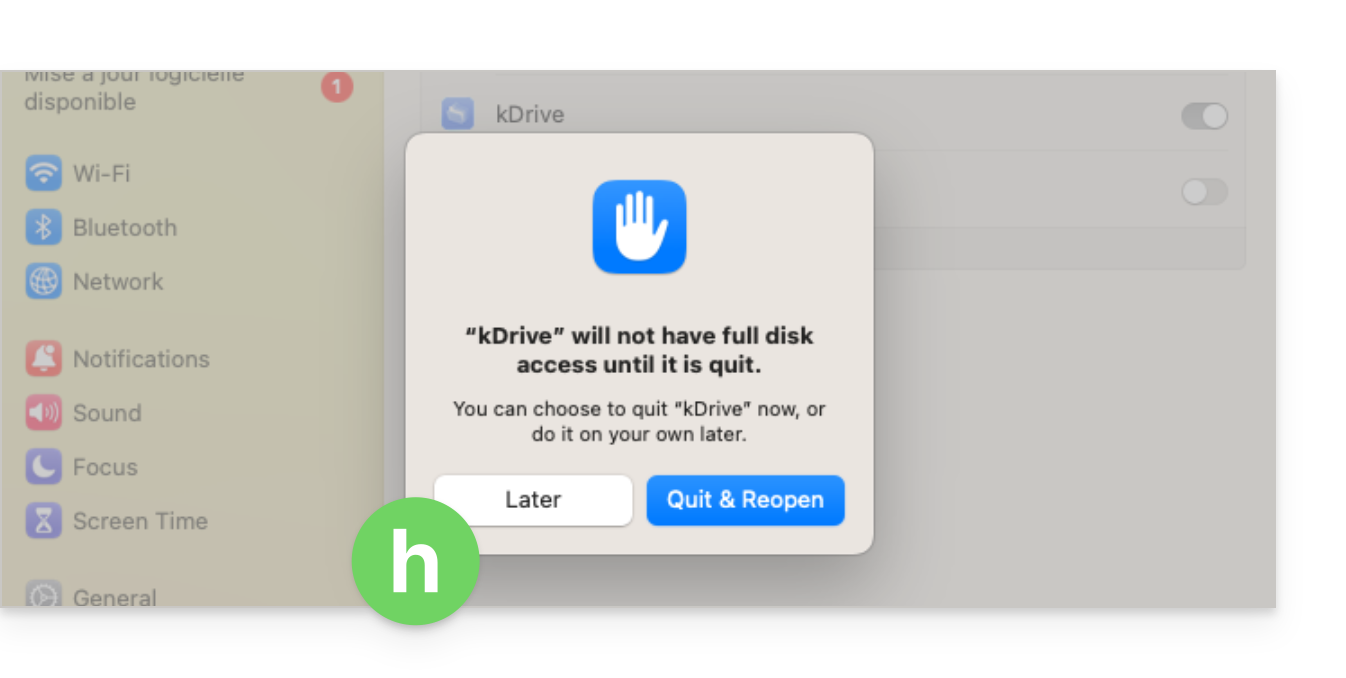
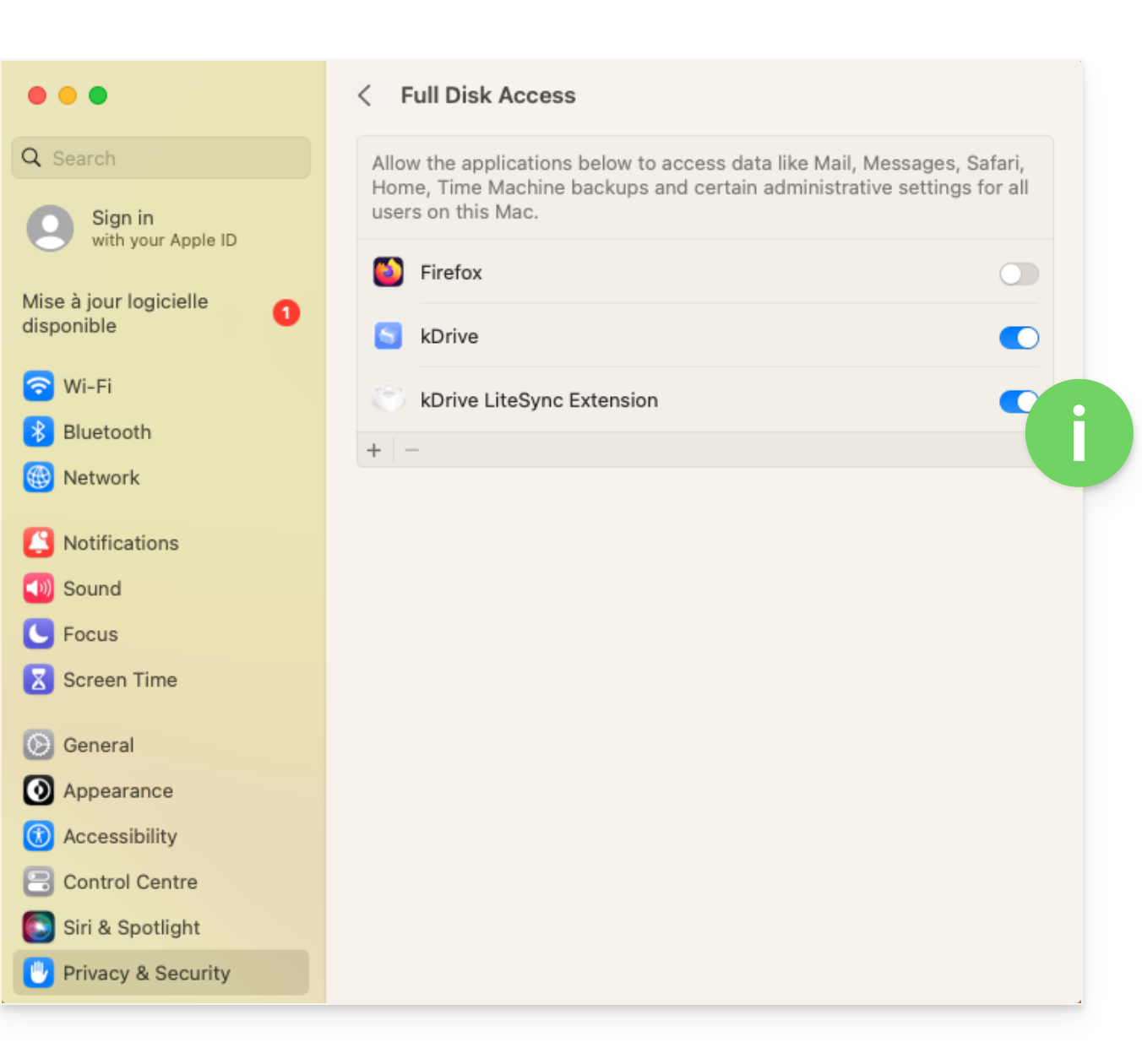
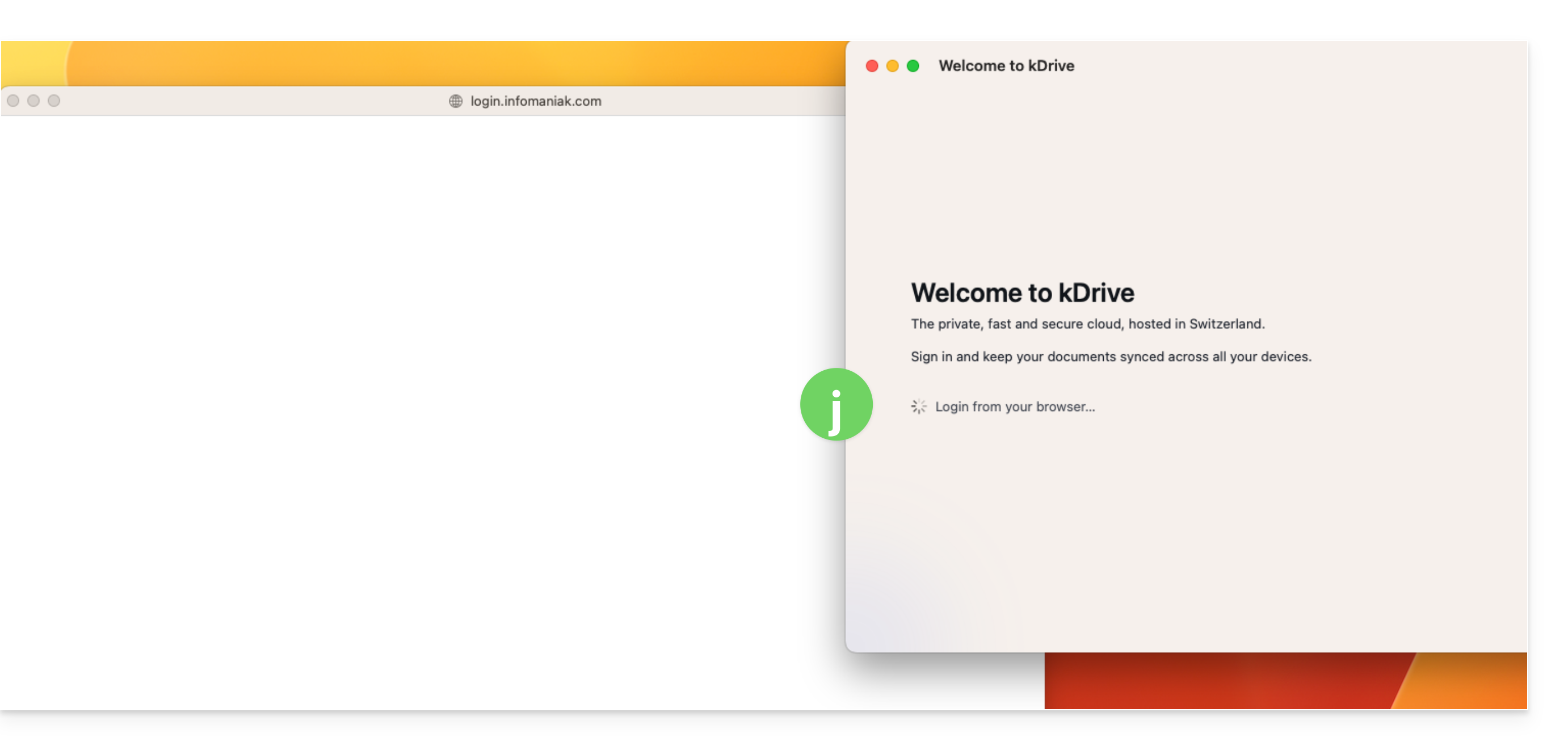
macOS 14
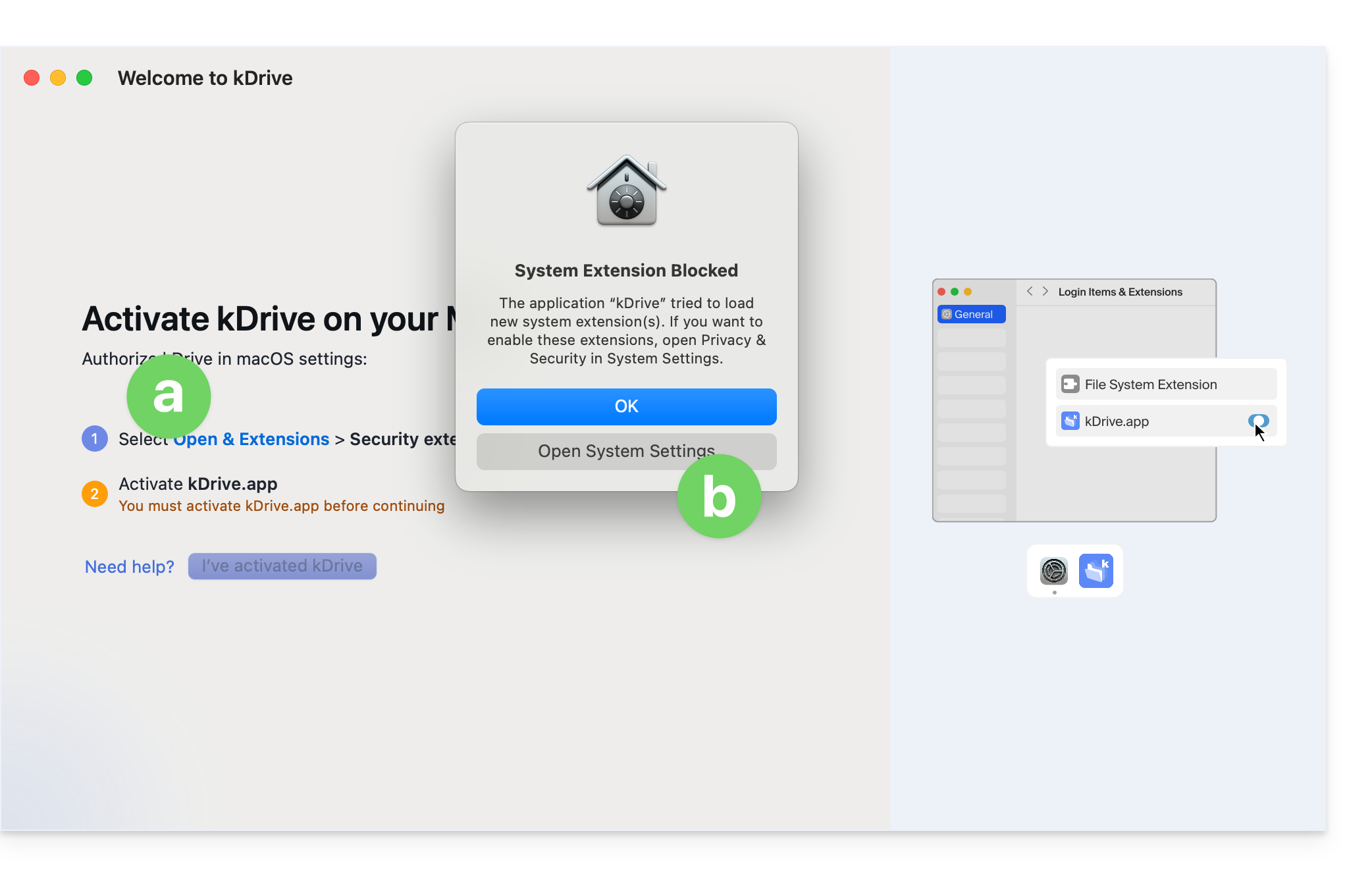
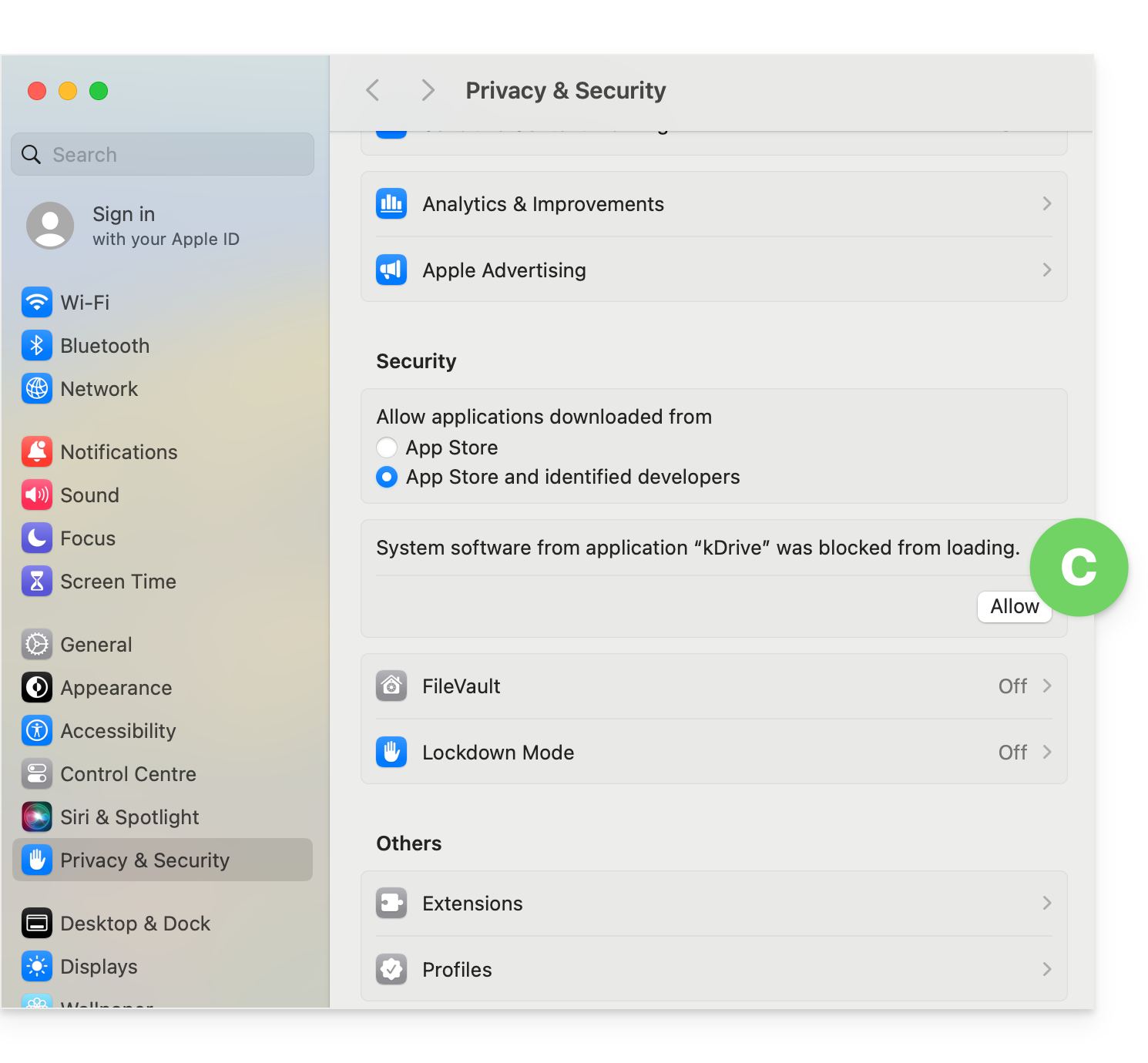
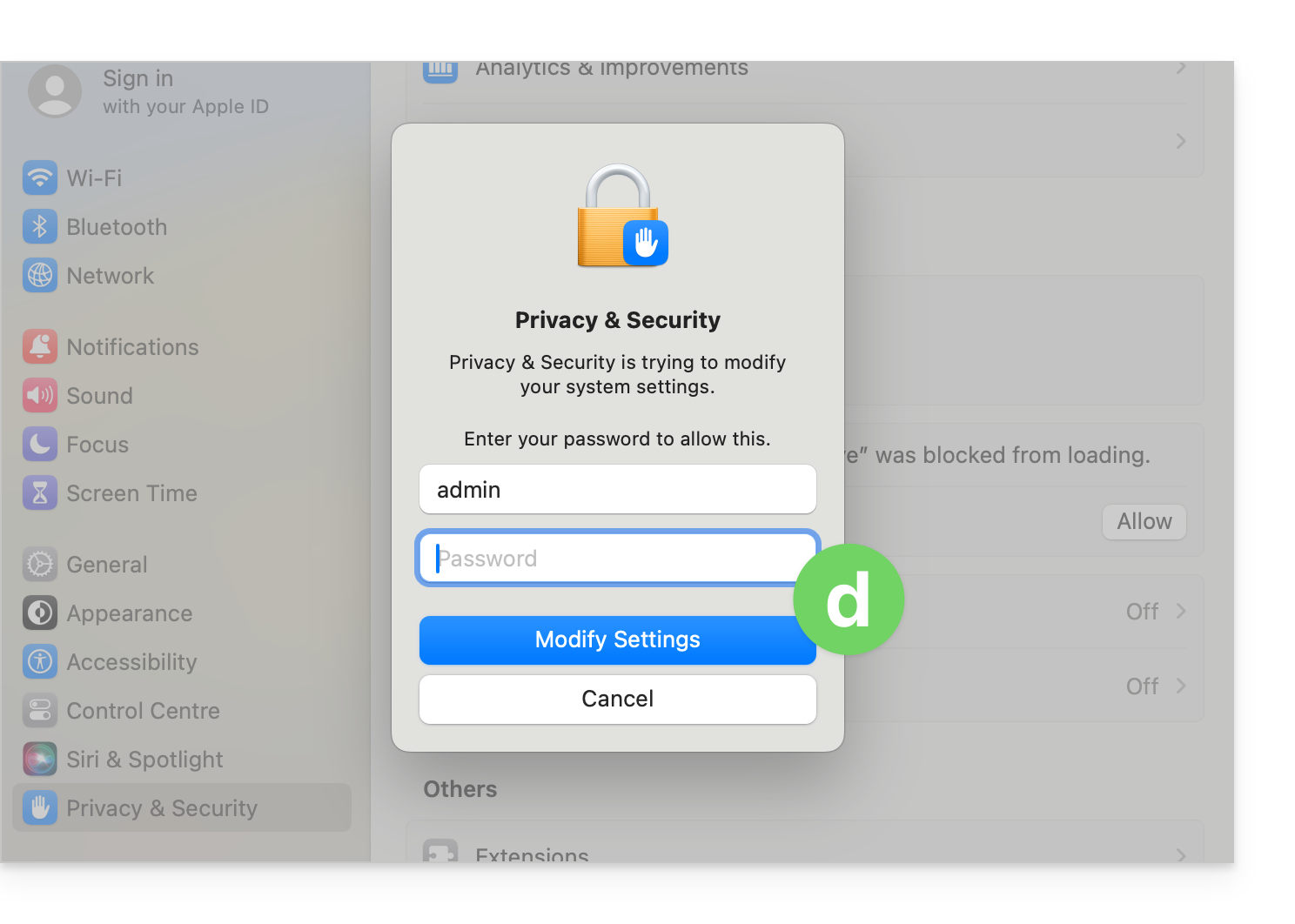
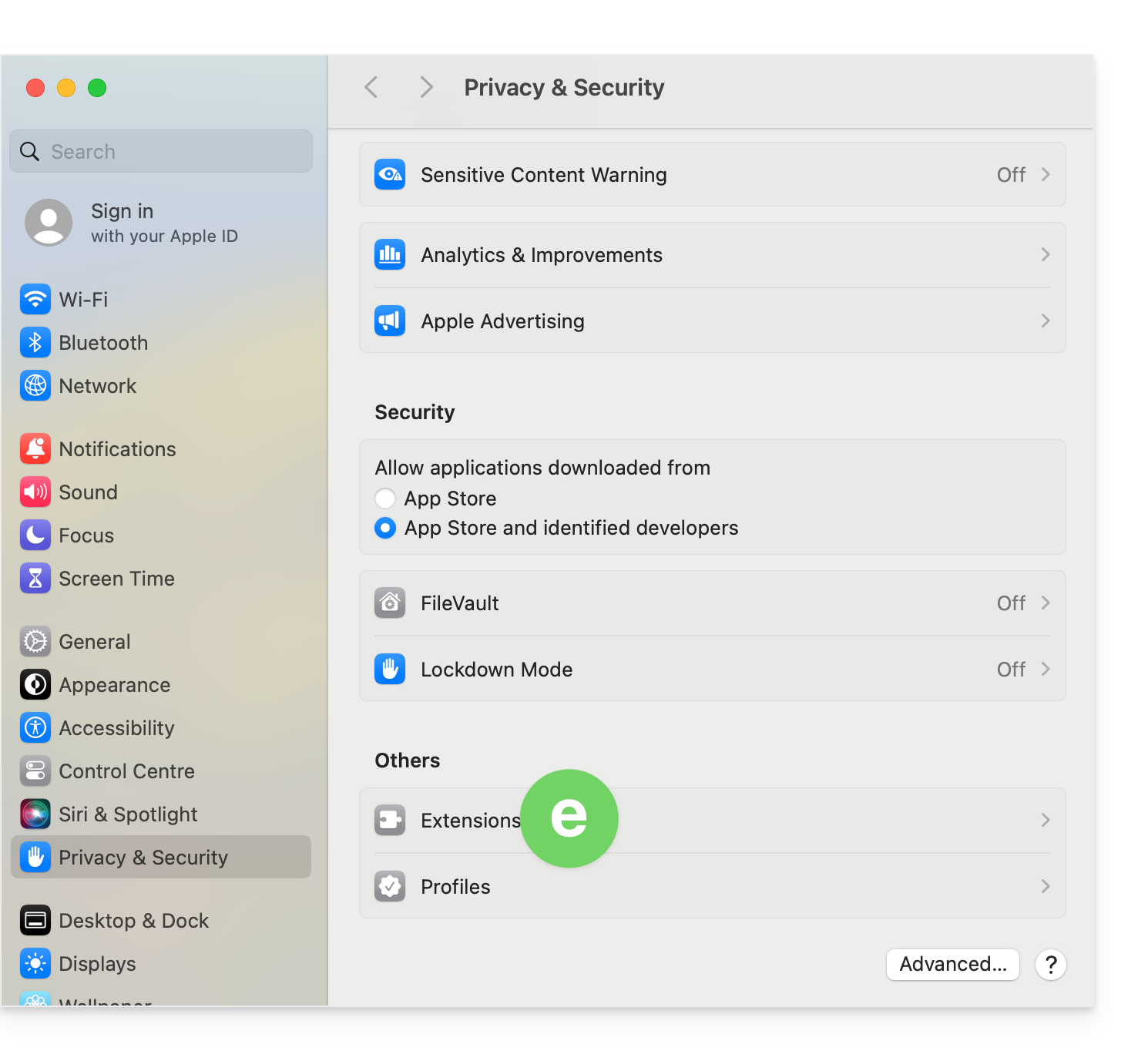
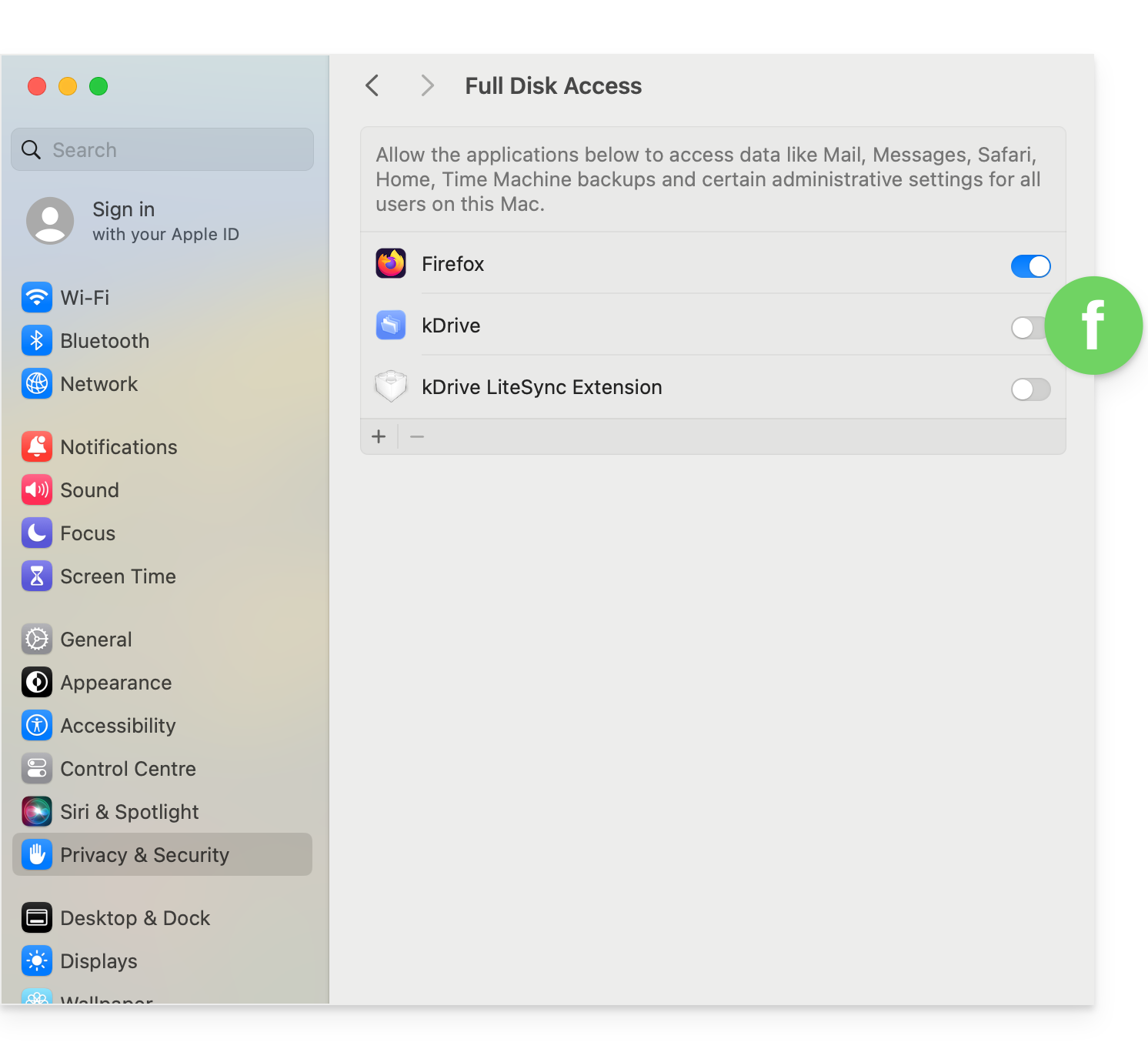
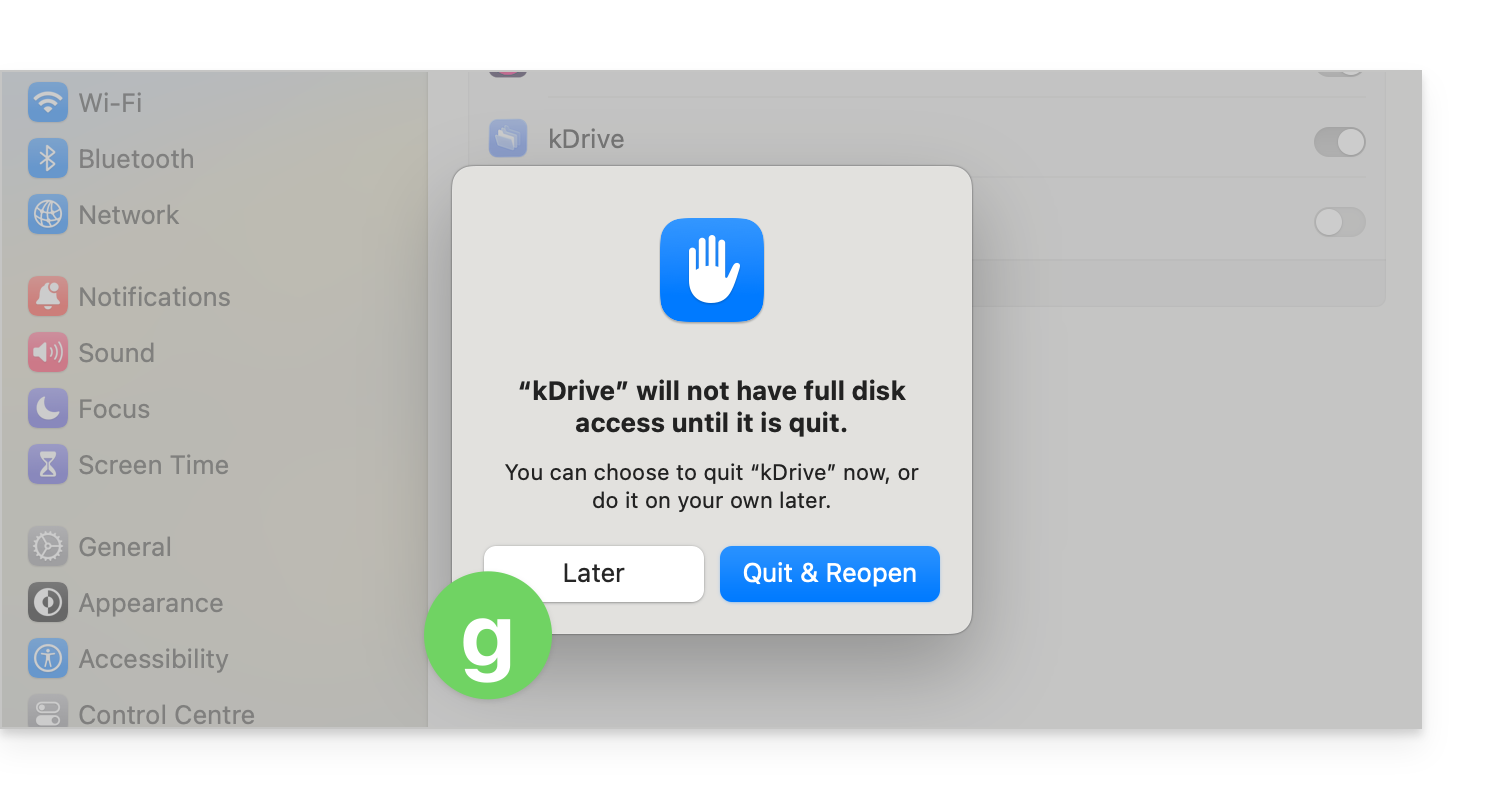
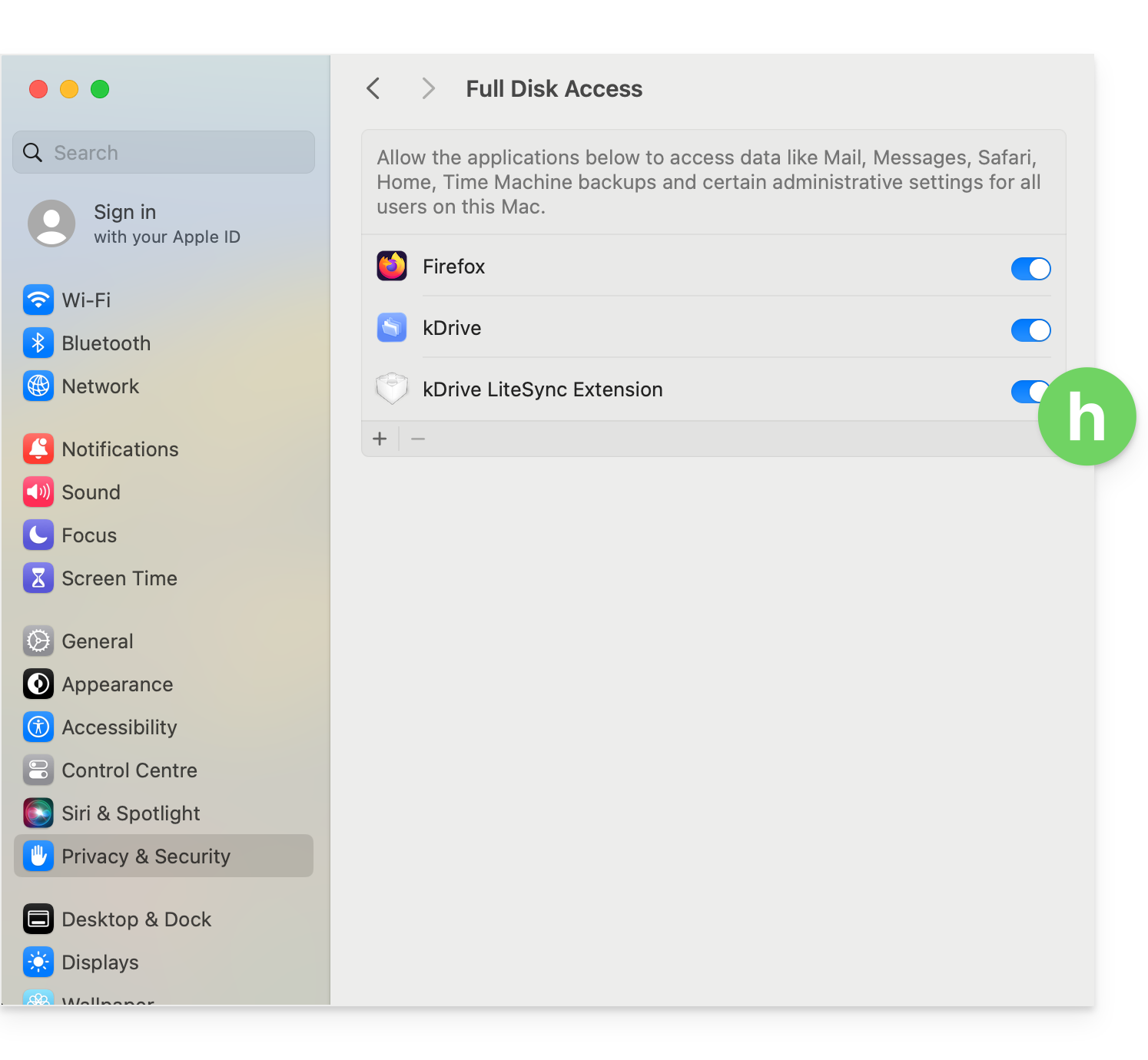
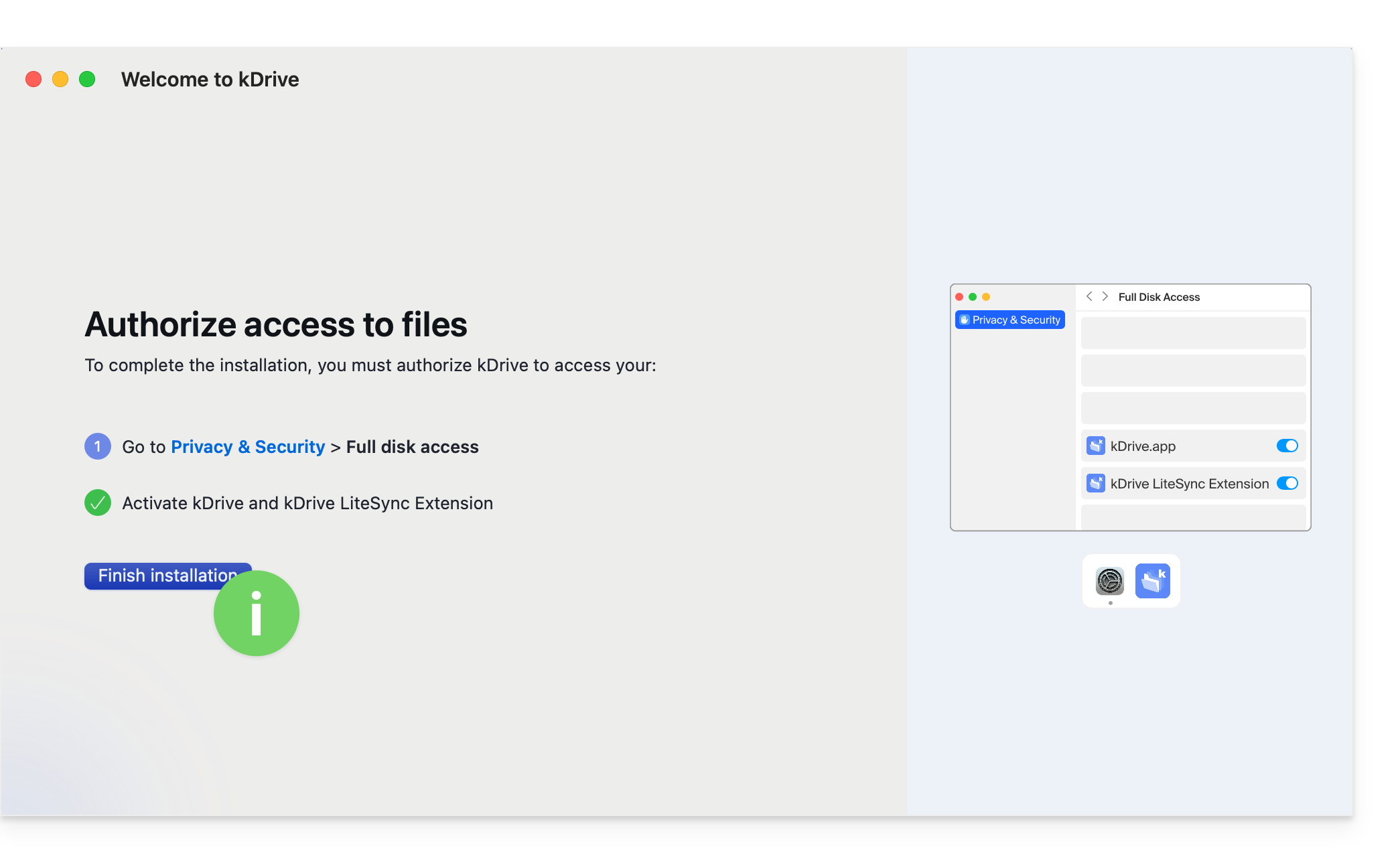
macOS 15
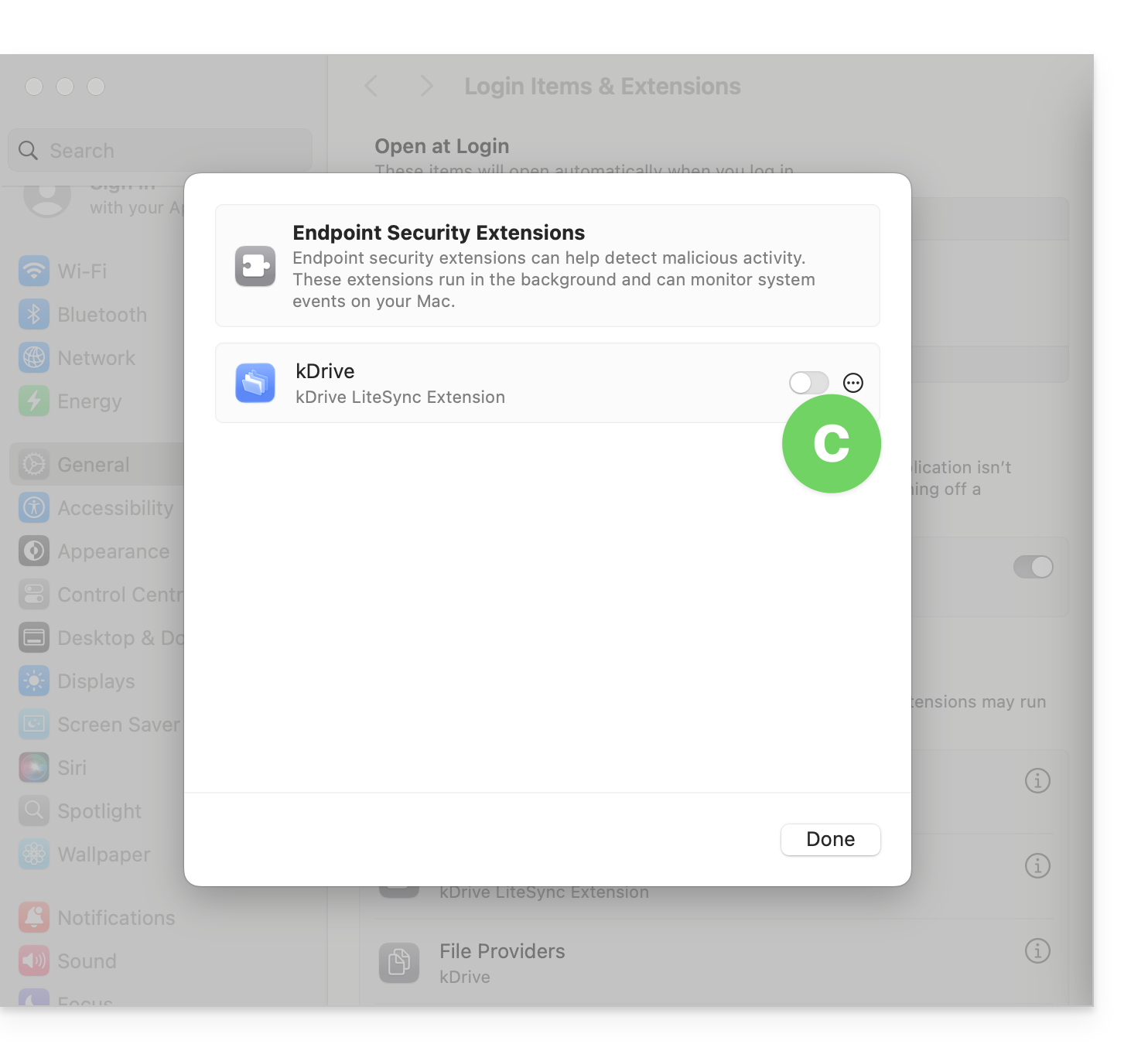
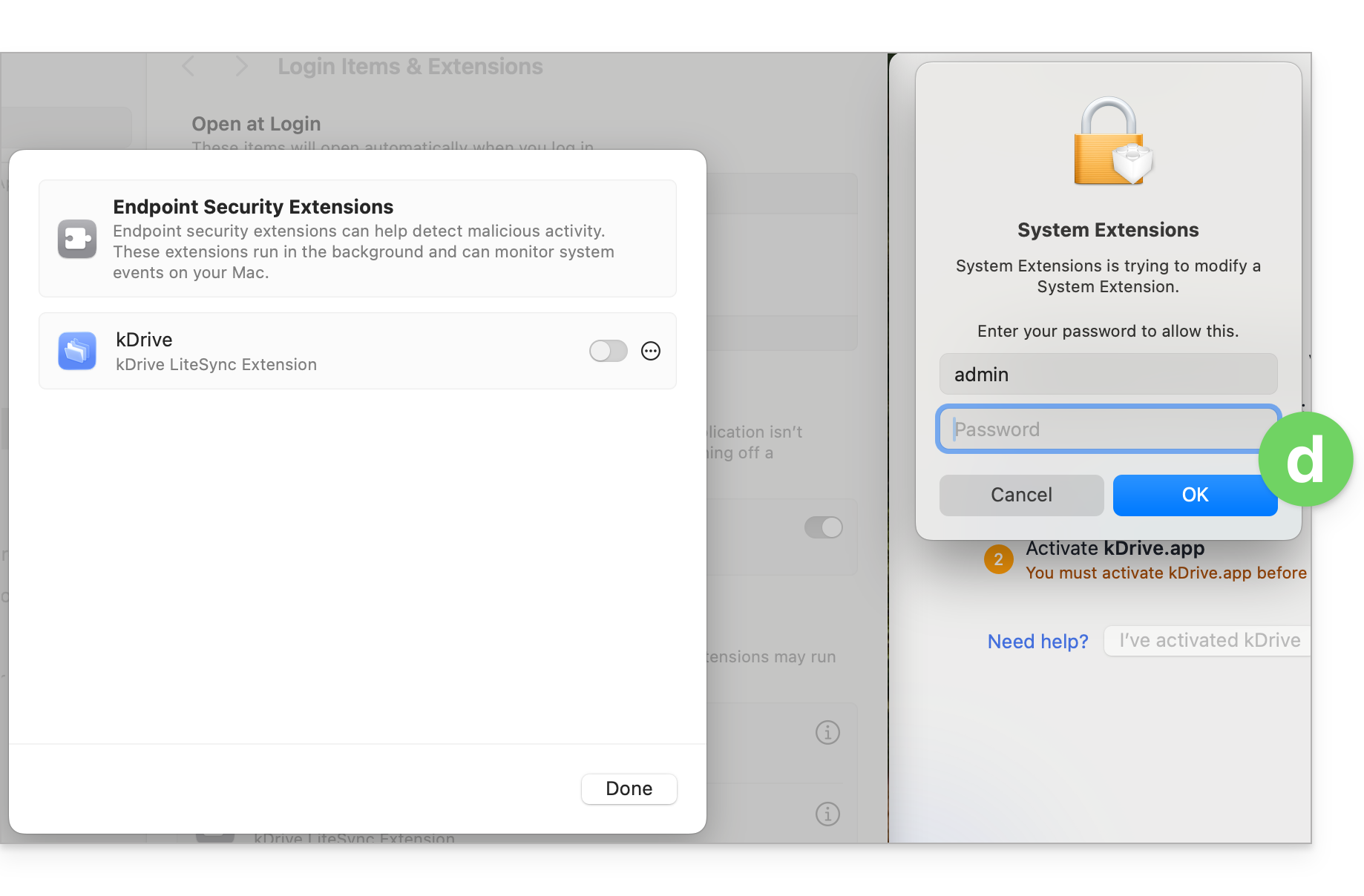
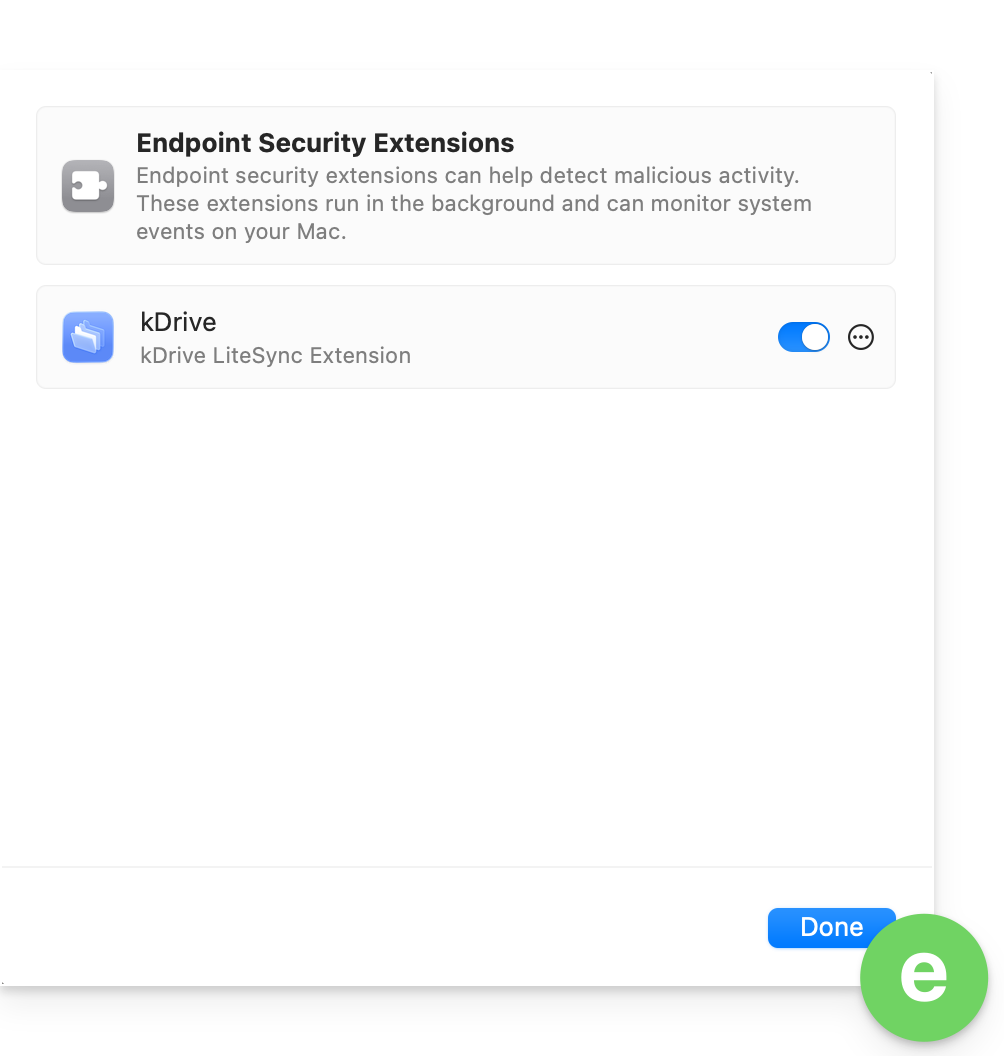
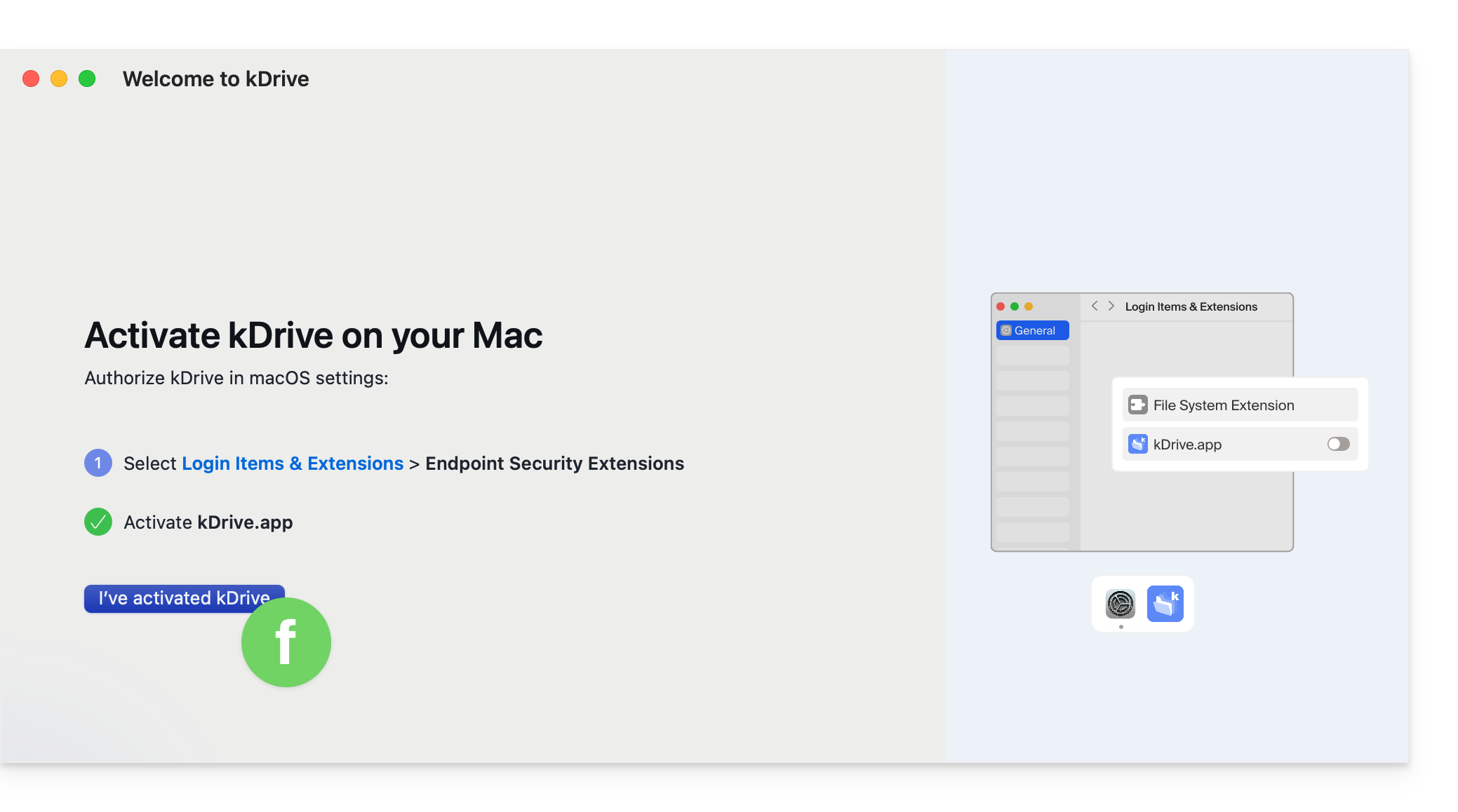
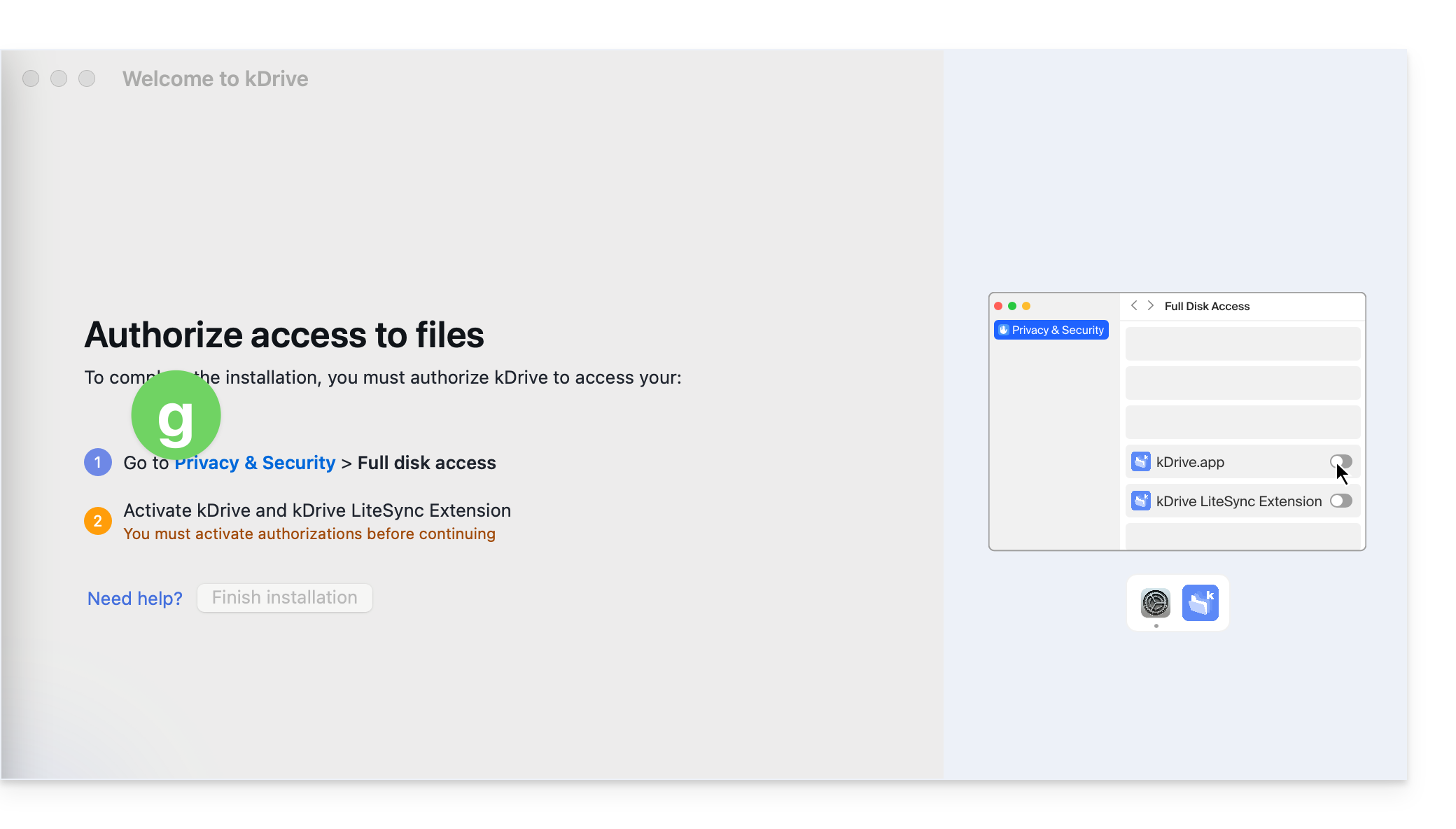
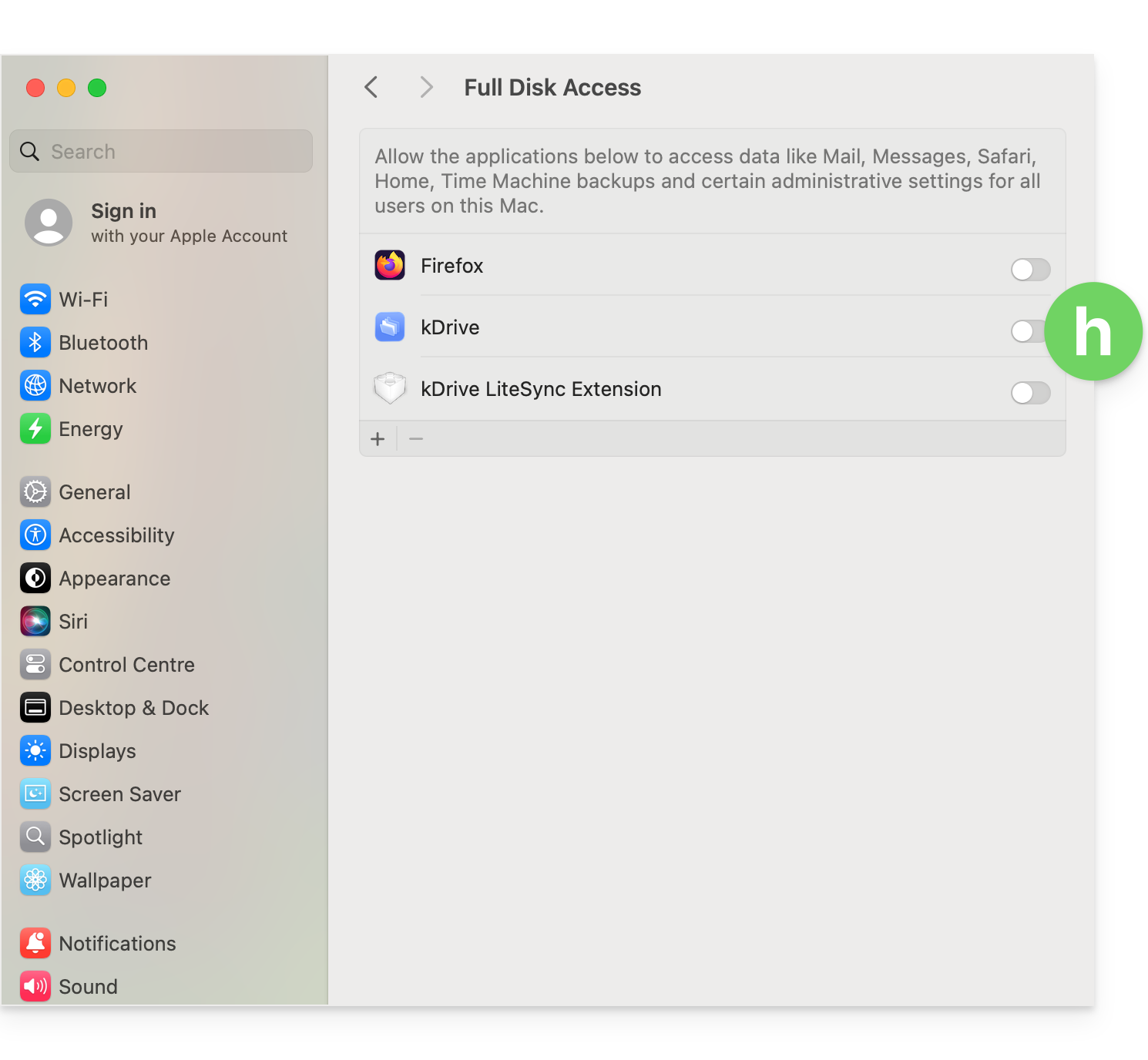
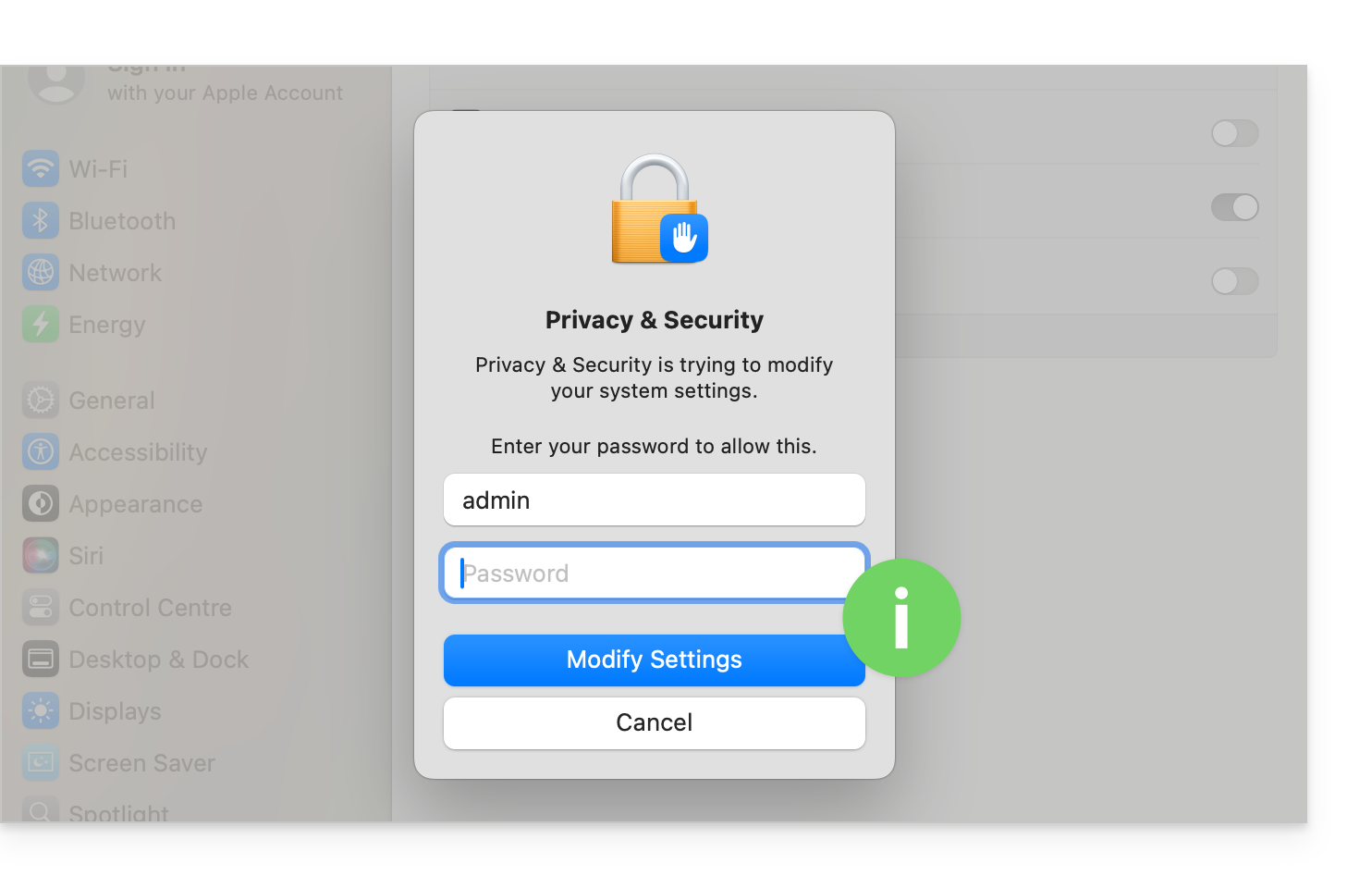
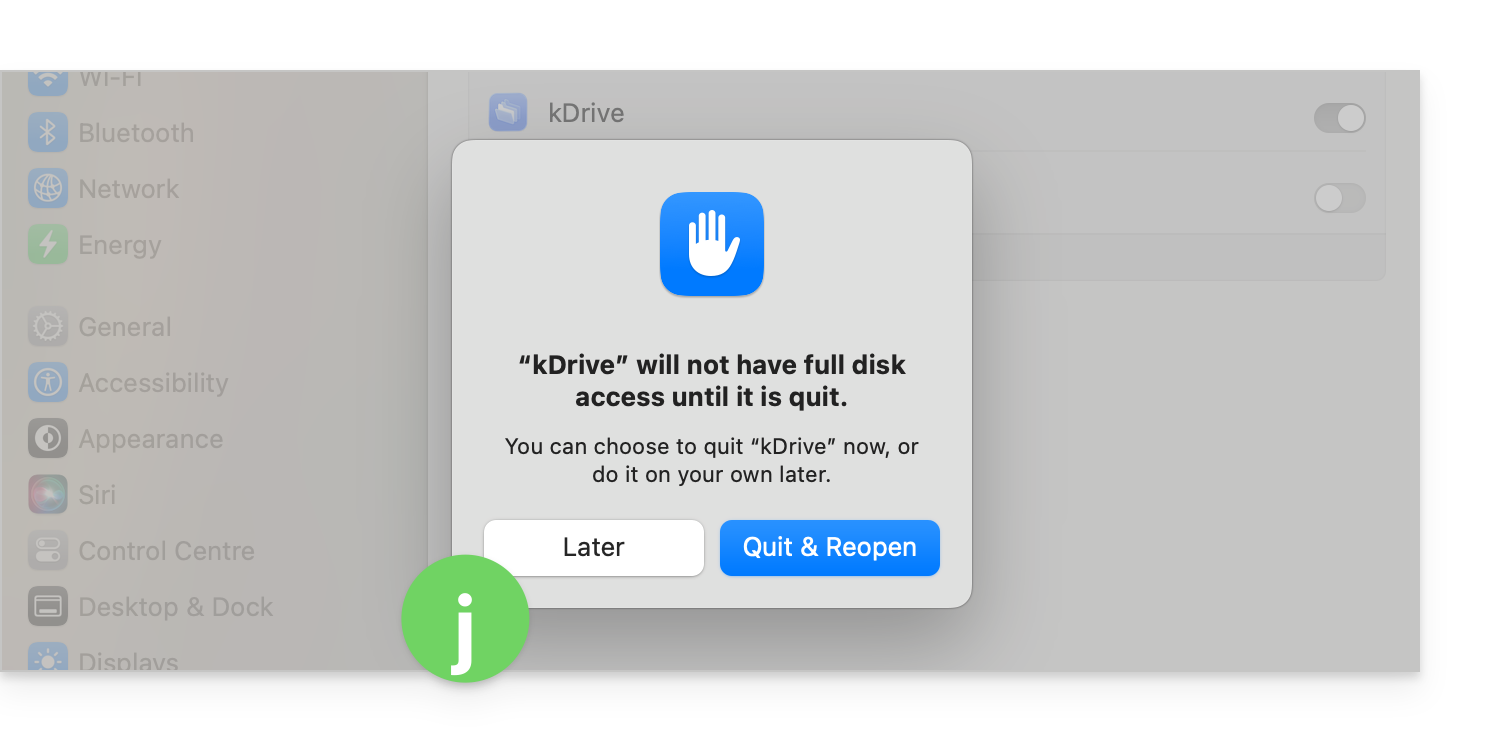
macOS 26
macOS 27
Link naar deze veelgestelde vragen: https://faq.infomaniak.com/2935
Is deze veelgestelde vragenlijst nuttig geweest?