Kennisbank
1.000 veelgestelde vragen, 500 tutorials en uitlegvideo's. Hier vind je alleen maar oplossingen!
Grote bestanden verzenden met kSuite / SwissTransfer Pro
Bijwerken 15-10-2026
Deze handleiding beschrijft het gebruik van SwissTransfer / SwissTransfer Pro, de Infomaniak-service die u kunt vinden in kSuite & my kSuite+.
Inleiding
- Door u aan te melden voor SwissTransfer krijgt u toegang tot de overzichtshistorie; er zijn echter wel bepaalde beperkingen van toepassing (❓: hulp).
- De overzichtshistorie is beschikbaar vanaf de datum van aanmelding; overdrachten die vóór deze datum zijn uitgevoerd, worden niet achteraf toegevoegd en staan dus niet in de overzichtshistorie.
- Een actieve overdracht die nog in de overzichtshistorie staat, kan worden verwijderd, zodat deze niet meer kan worden gedownload.
- U kunt uw overdrachten nog verder aanpassen en personaliseren (❓: hulp) met SwissTransfer Pro.
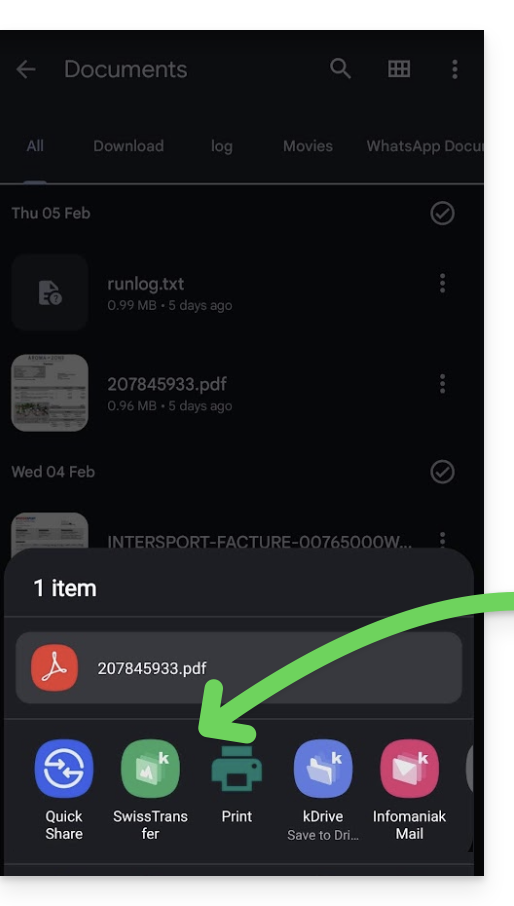
- U kunt SwissTransfer ook gebruiken via de mobiele app (een app voor smartphones of tablets met iOS/Android). Dankzij de integratie biedt deze app mogelijkheden voor het snel delen van uw bestanden, foto's, PDF's, enzovoort, rechtstreeks vanuit de bestandsbeheerder:
Gegevens overzetten terwijl u bent ingelogd op Infomaniak
Om bestanden te verzenden en een overzicht van de verzendingen bij te houden:
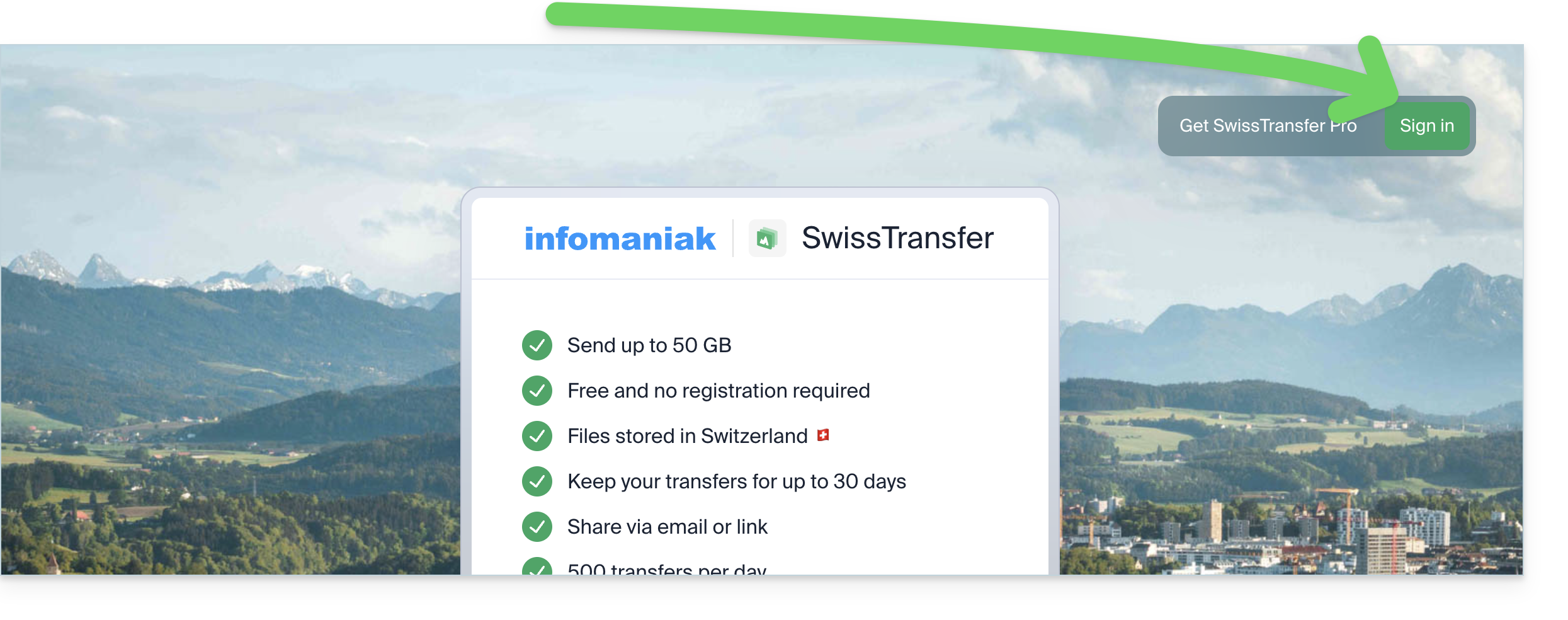
- Klik hier om toegang te krijgen tot de webapplicatie SwissTransfer van Infomaniak (online service swisstransfer.com) en klik op de knop om in te loggen:
- Voer uw inloggegevens en wachtwoord in, en vul indien nodig de dubbele authenticatie in, ook wel tweefactorauthenticatie genoemd.
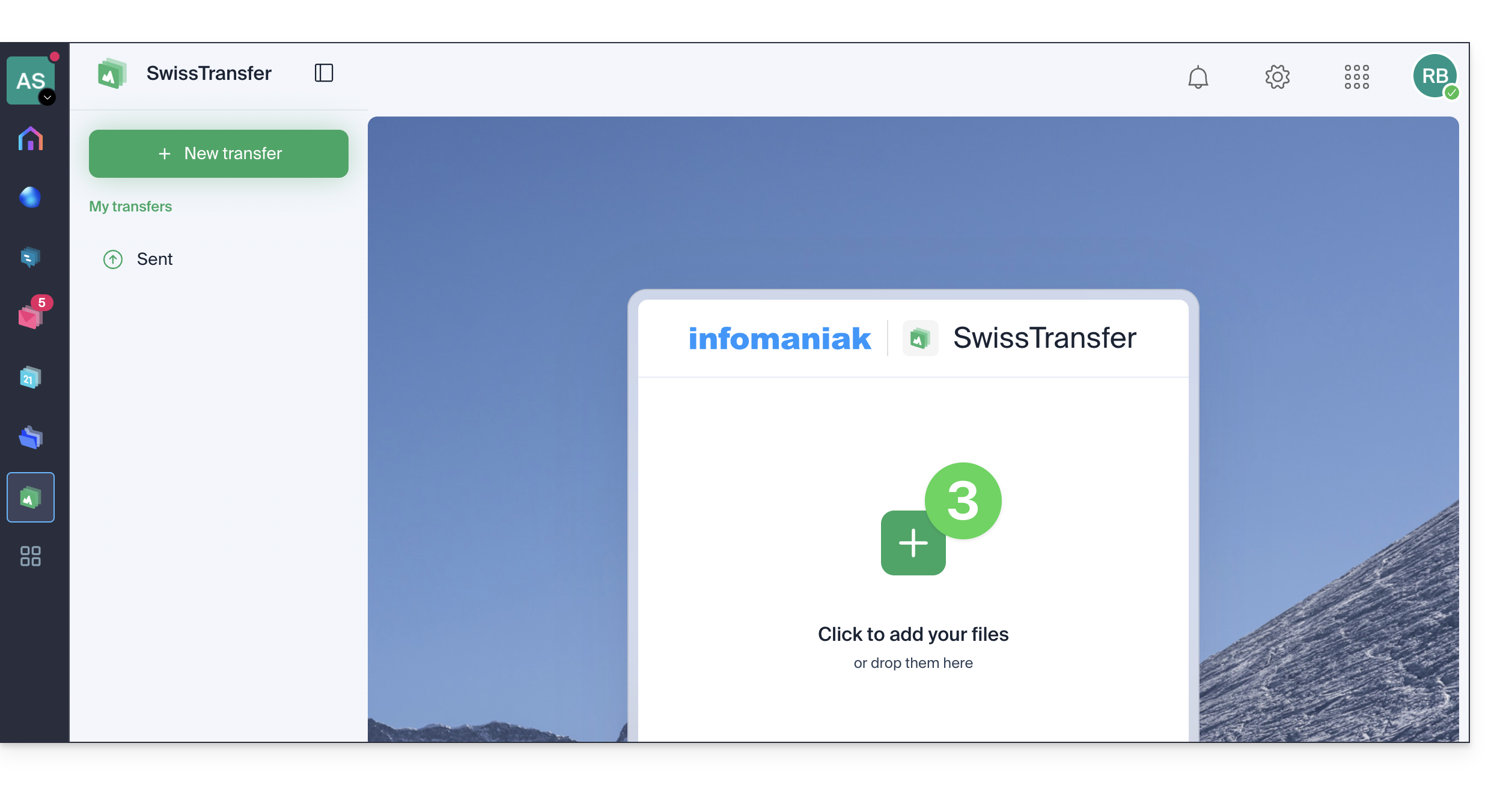
- Nadat u bent ingelogd, klikt u op de knop om de documenten toe te voegen die u wilt overzetten (de service accepteert grote bestanden tot 50 GB); u kunt uw gegevens ook naar dit gebied slepen en neerzetten:
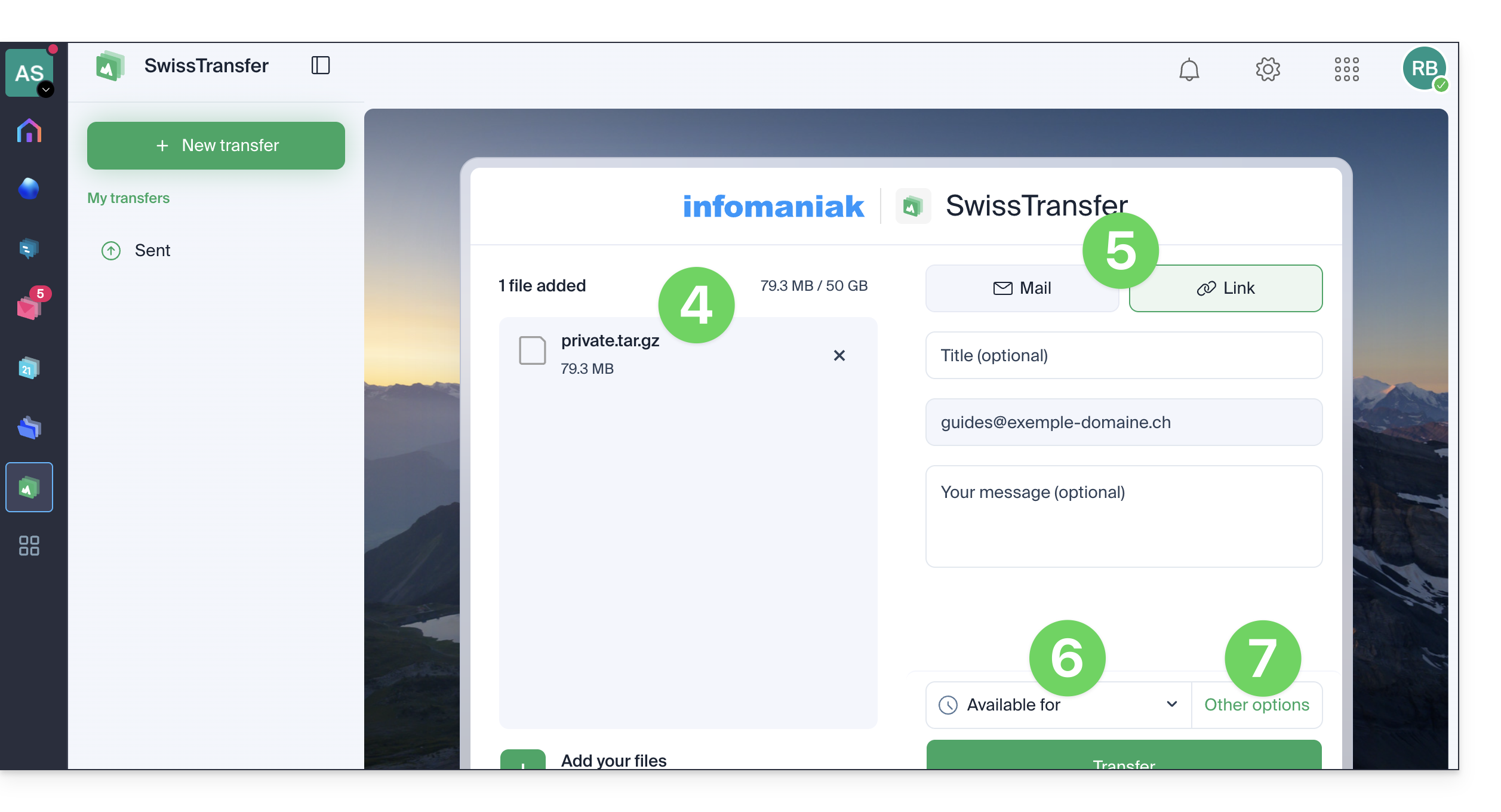
- Uw bestanden zijn klaar om te worden overgedragen.
- Beslis vervolgens of u een e-mail wilt verzenden naar het door u gekozen adres, of een link wilt genereren die naar uw overdracht leidt (zonder dat deze naar iemand wordt verzonden).
- Kies ook de duur waarbinnen uw gegevens kunnen worden gedownload (tussen 1 en 60 dagen afhankelijk van het abonnement).
- Onder opties kunt u ook het maximale aantal keren beperken dat uw ontvangers de inhoud kunnen downloaden (tussen 1 en 250) of dit onbeperkt laten, een eventuele wachtwoordbeveiliging toevoegen en, afhankelijk van het abonnement, uw verzendingen personaliseren (❓: hulp):
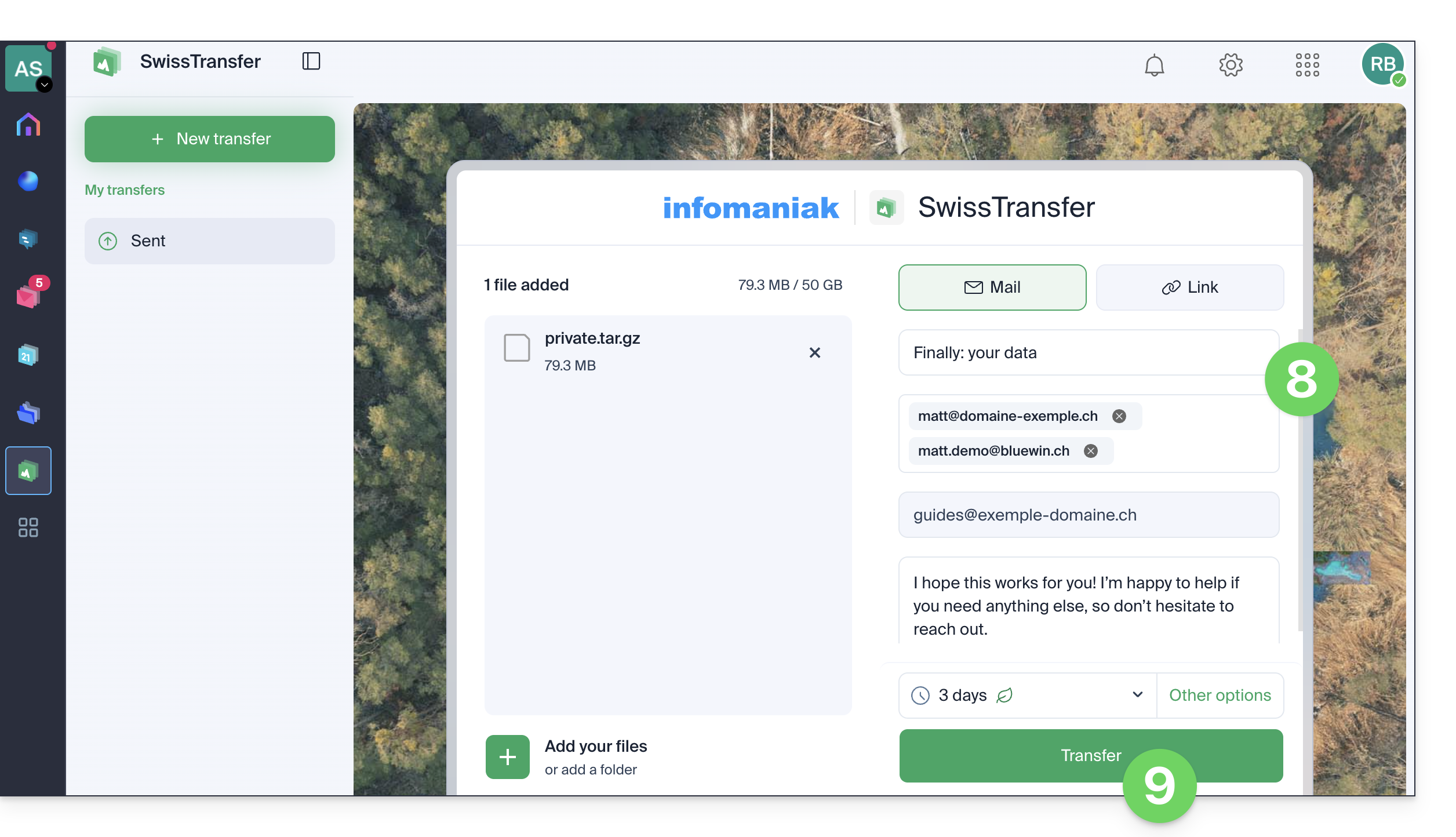
- Vul uw gegevens in:
- Titel en bericht
- Om het bericht per e-mail te verzenden, moet u minstens één e-mailadres van de ontvanger toevoegen.
- De afzender wordt automatisch overgenomen van uw inloggegevens voor de organisatie.
- Klik op de knop om te verzenden:
- Sluit het browservenster niet voordat u de bevestigingsmelding ontvangt; indien nodig kunt u het verzenden annuleren:
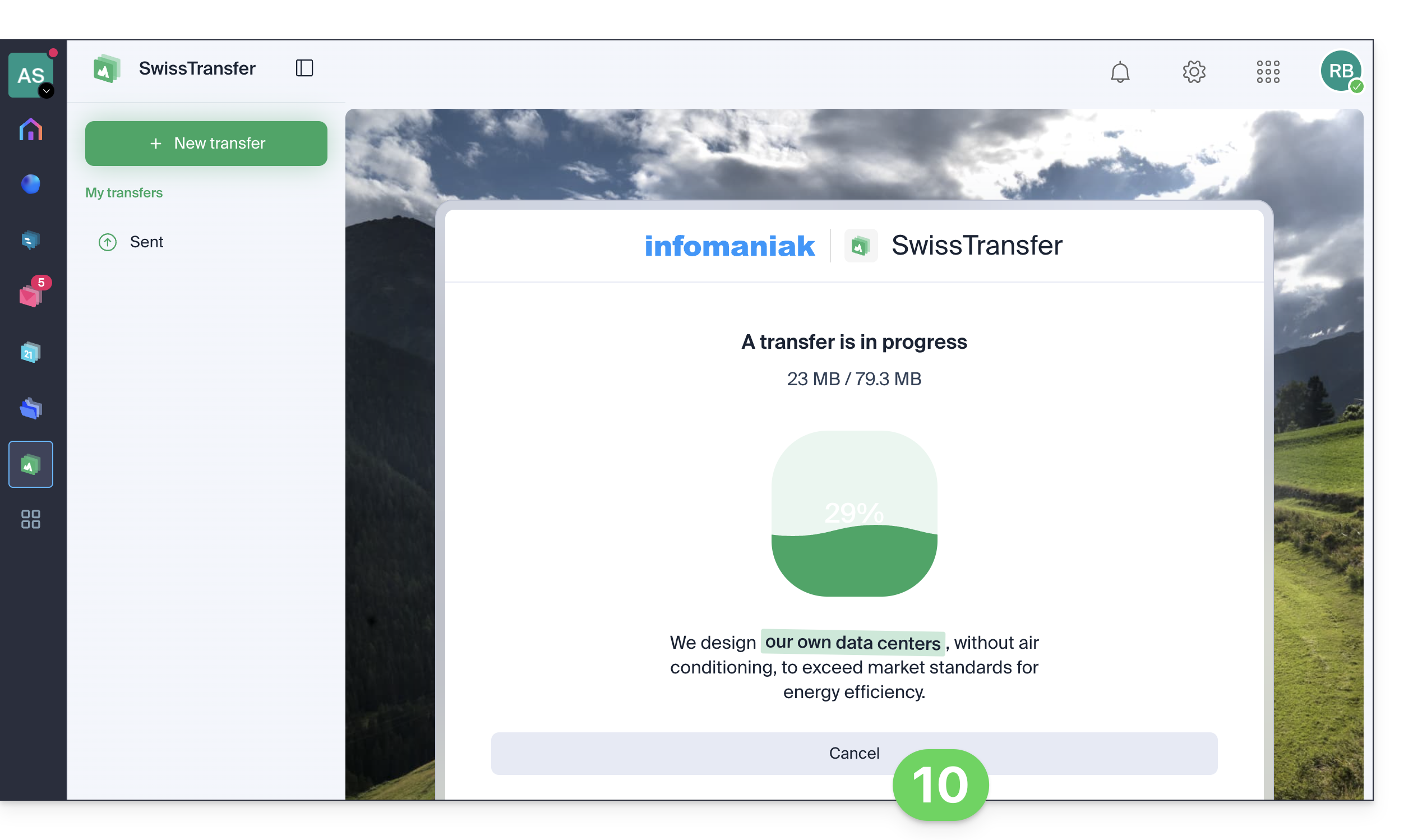
Zodra een ontvanger het bestand heeft gedownload, ontvangt de afzender een e-mail om dit te bevestigen.
Overzicht van verzonden bestanden
Houd een overzicht bij van uw verzendingen en de bijbehorende details (bijvoorbeeld statistieken):
- Ga naar het menu Verzonden.
- Klik op het actiemenu ⋮ rechts van de e-mail die u wilt verwijderen.
- Klik op Verwijderen om te voorkomen dat het bestand nog gedownload kan worden:
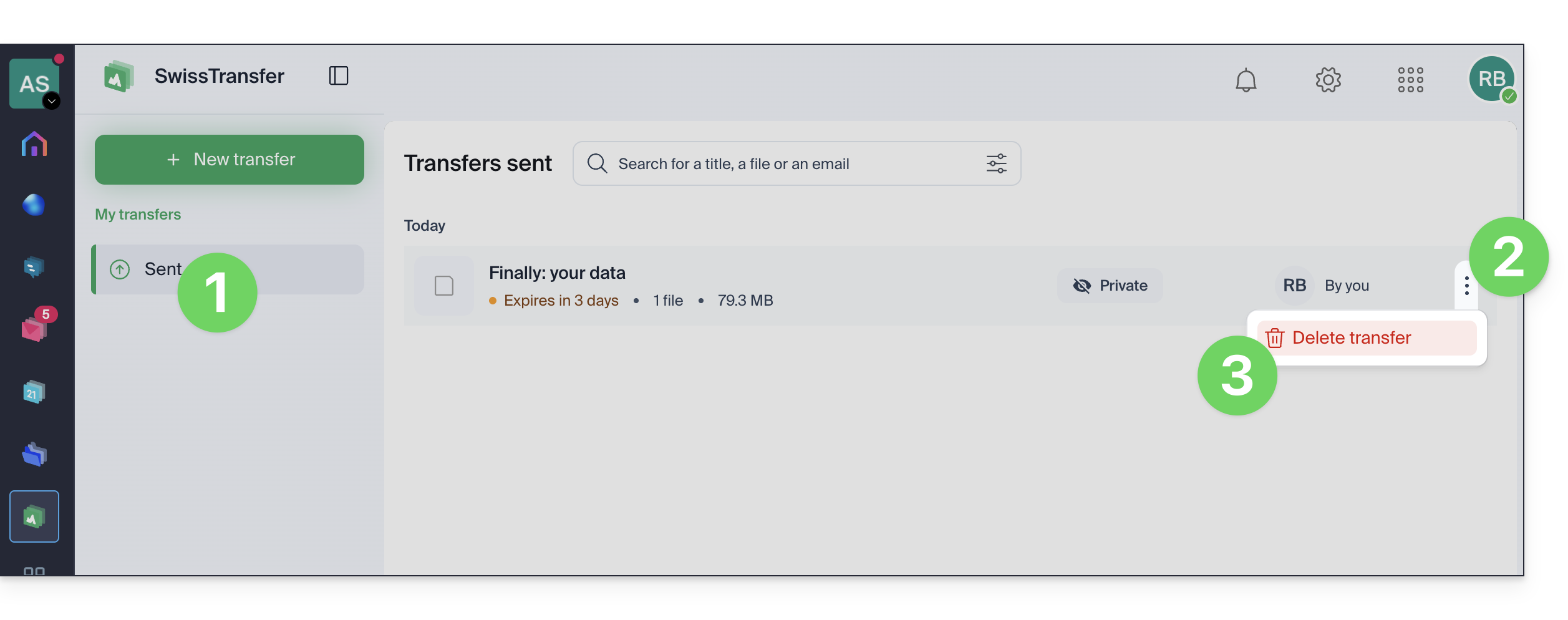
- Klik anders op de overdracht om details te bekijken en elk bestand in de overdracht te kunnen downloaden.
Link naar deze veelgestelde vragen: https://faq.infomaniak.com/2931
Is deze veelgestelde vragenlijst nuttig geweest?