Kennisbank
1.000 veelgestelde vragen, 500 tutorials en uitlegvideo's. Hier vind je alleen maar oplossingen!
De datalimieten van SwissTransfer begrijpen
Deze handleiding beschrijft de opslaglimieten voor gegevens bij SwissTransfer.
Inleiding
- Alleen de algemene voorwaarden van SwissTransfer (❓: hulp), met name artikel 2, zijn van toepassing.
Bewaarperiode
SwissTransfer accepteert bestanden tot een grootte van 50 GB, wat vooral handig is voor grote bestanden die niet als bijlage in een e-mail of via andere traditionele methoden kunnen worden verzonden.
U kunt ervoor kiezen om ze maximaal beschikbaar te stellen voor:
- 1 dag
- 3 dagen
- 7 dagen
- 15 dagen
- 30 dagen*
- 60 dagen (na het afsluiten van het Enterprise-abonnement)
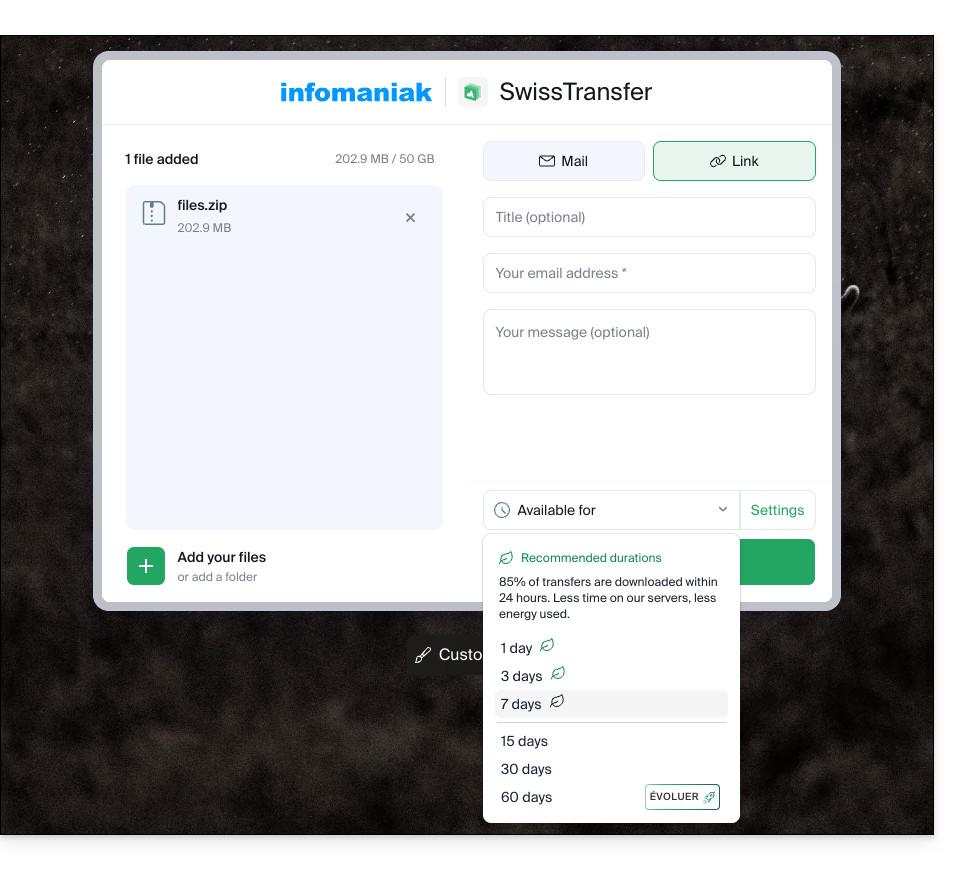
* Bij de keuze voor 30 dagen worden de bestanden automatisch verwijderd na 15 dagen, maar op de 12e dag wordt de afzender per e-mail een verlenging aangeboden, en de bestanden blijven nog 3 dagen beschikbaar, zodat de periode tot de gewenste 30 dagen kan worden verlengd.
Met een SwissTransfer Pro / kSuite Pro-account is de keuze voor het maximale aantal dagen definitief:
- kSuite Gratis = 30
- kSuite Standaard = 30
- kSuite Business = 30
- kSuite Enterprise = 60
- my kSuite = 30
- my kSuite+ = 30
De bestanden worden automatisch verwijderd na de gekozen periode. Het is niet nodig om contact op te nemen met de Infomaniak-klantenservice: zodra de periode is verstreken, kan de link helaas niet meer worden geactiveerd of verlengd.
Gegevens downloaden
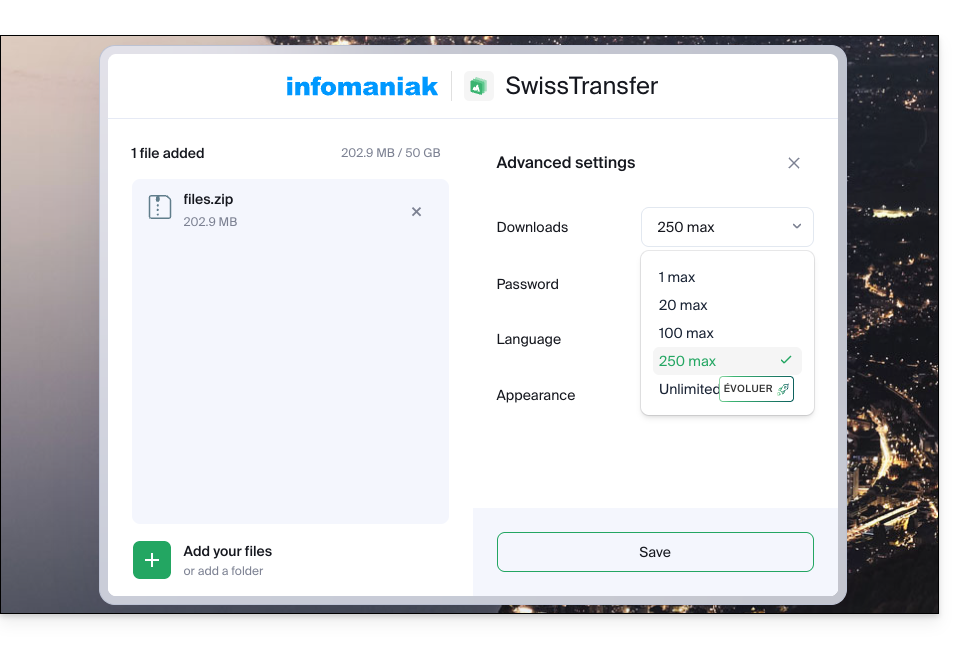
Bij het aanmaken van uw SwissTransfer-bestandsoverdracht kunt u het aantal keren beperken dat ontvangers het bestand kunnen downloaden:
- 1
- 20
- 100
- 250
- onbeperkt (na het afsluiten van een betaald abonnement)
De gebruiker kan ze downloaden…
- … ofwel één voor één…
- … of via de knop "Alles downloaden", waarmee een
.zip-archief wordt aangemaakt dat u kunt downloaden:- Als dit archief groter is dan 10 GB, moet u de gegevens één voor één downloaden.
- Daarom is het, als u meerdere grote bestanden moet verzenden, beter om deze vooraf zelf in een zip-/rar- of ander archief te groeperen (zie hieronder).
Link naar deze veelgestelde vragen: https://faq.infomaniak.com/2929
Is deze veelgestelde vragenlijst nuttig geweest?