Kennisbank
1.000 veelgestelde vragen, 500 tutorials en uitlegvideo's. Hier vind je alleen maar oplossingen!
Maak een afspraakvoorstel aan in de Infomaniak-agenda
Deze handleiding legt uit hoe u via de web-app Calendar van Infomaniak (online service ksuite.infomaniak.com/calendar) datums en tijdstippen voor afspraken kunt voorstellen aan meerdere personen. De genodigden kunnen zo aangeven welke tijdstippen hen schikken door te stemmen op de voorgestelde tijdsloten.
Inleiding
- Het werkt vergelijkbaar met Doodle, maar met een belangrijk verschil: de organisator bepaalt vooraf (of geleidelijk) precies wie de genodigden zijn, en alleen deze genodigde personen kunnen deelnemen, in tegenstelling tot een enquête die toegankelijk is voor iedereen met de link.
- U kunt deze functie ook gebruiken tijdens het lezen van een e-mail.
- Als u liever een afspraak plant op basis van de beschikbare tijdsloten van elke deelnemer, raadpleeg dan deze andere handleiding.
Een afspraak voorstellen
Om een nieuwe gezamenlijke afspraak te plannen via een afspraakverzoek:
- Klik hier om toegang te krijgen tot de web-app Calendar van Infomaniak (online service ksuite.infomaniak.com/calendar).
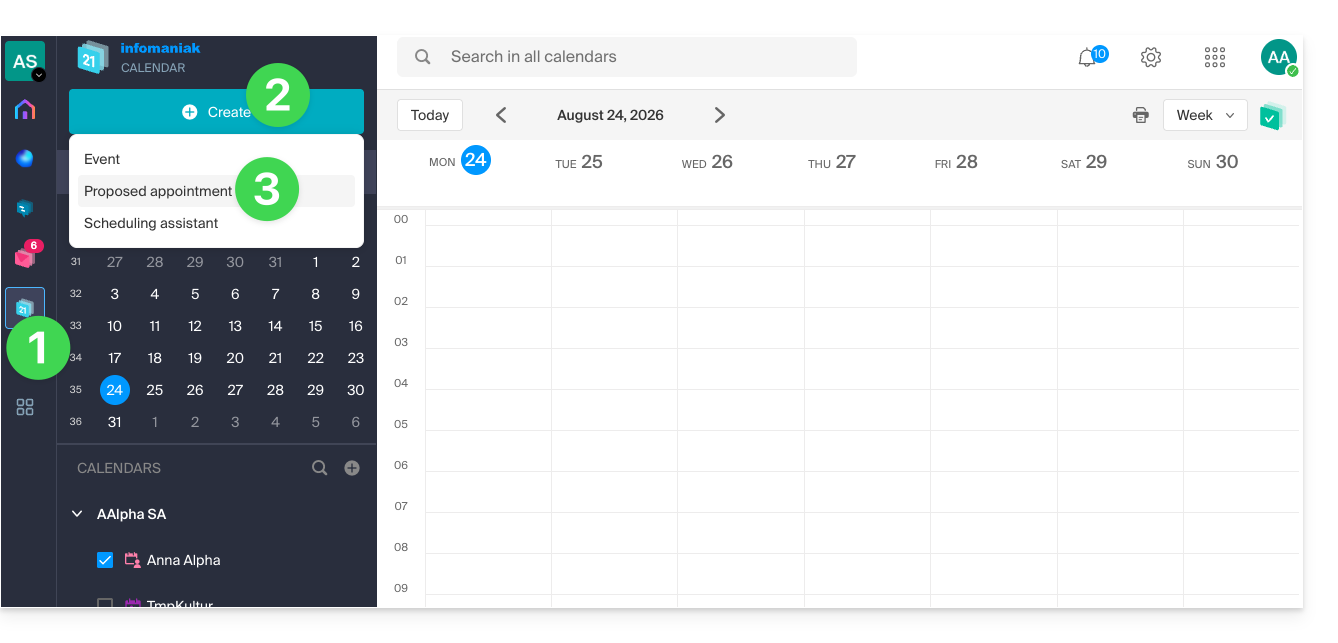
- Klik op de knop Maken linksboven.
- Klik op Afspraak voorstellen:
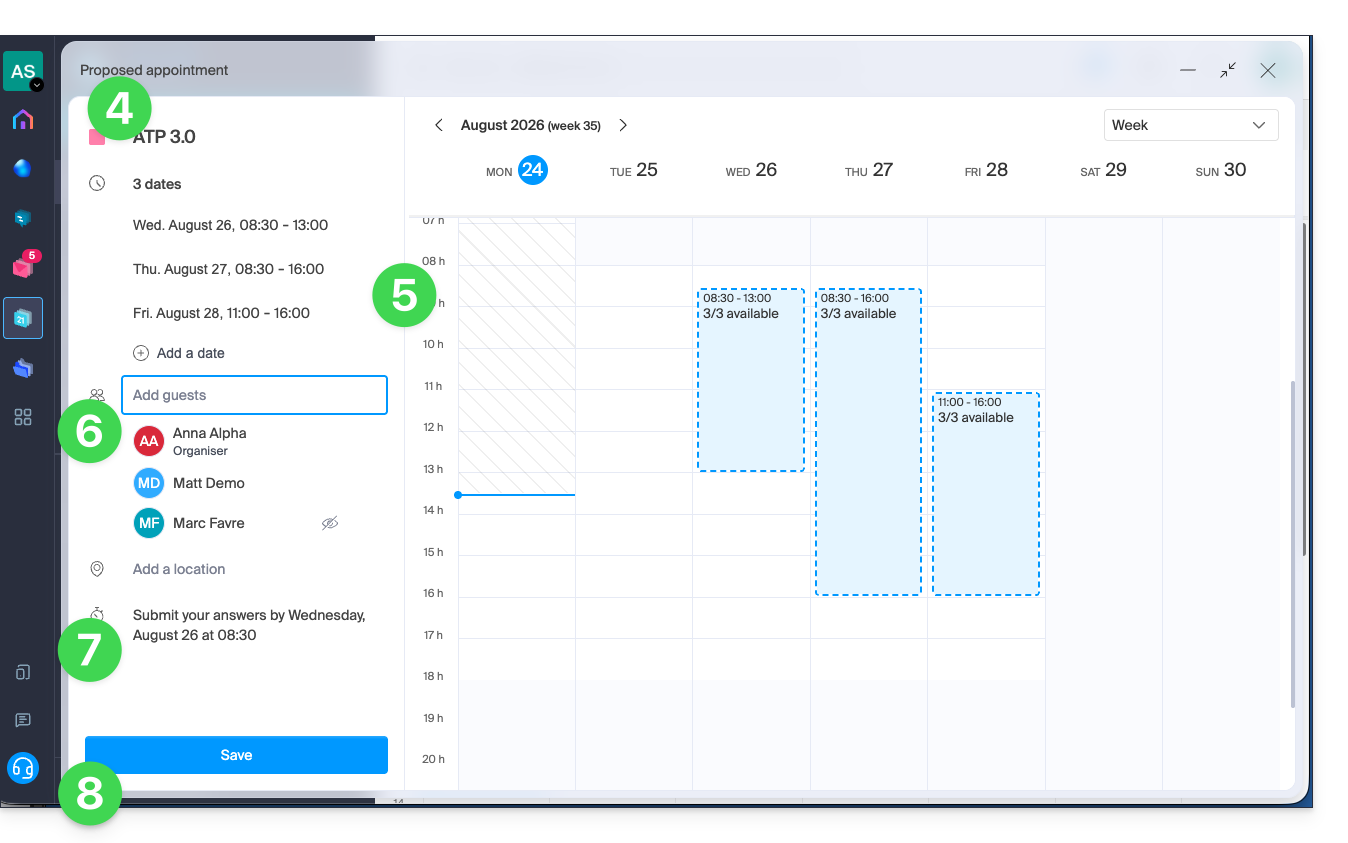
- Geef de kleur en titel (onderwerp) van het evenement aan; de locatie van het evenement kan verderop worden ingesteld.
- Voer de voorgestelde data/tijden handmatig in of selecteer ze met de muis in de kalender aan de rechterkant.
- Voer de namen van de genodigden in,gebruik hiervoor het e-mailadres van de genodigde als deze geen gebruiker is van de organisatie.
- Voer de uiterste datum/tijd in, na welke datum/tijd het niet meer mogelijk is om te reageren.
- Sla de voorkeuren op met de knop onderaan de pagina om de uitnodiging en de voorgestelde data te maken, waarop de genodigden kunnen stemmen:
Stem op een of meerdere van de voorstellen
De gebruiker ontvangt een e-mail met de verschillende voorstellen van de organisator; zo kan hij aangeven of hij beschikbaar is tijdens een van de voorgestelde tijdsloten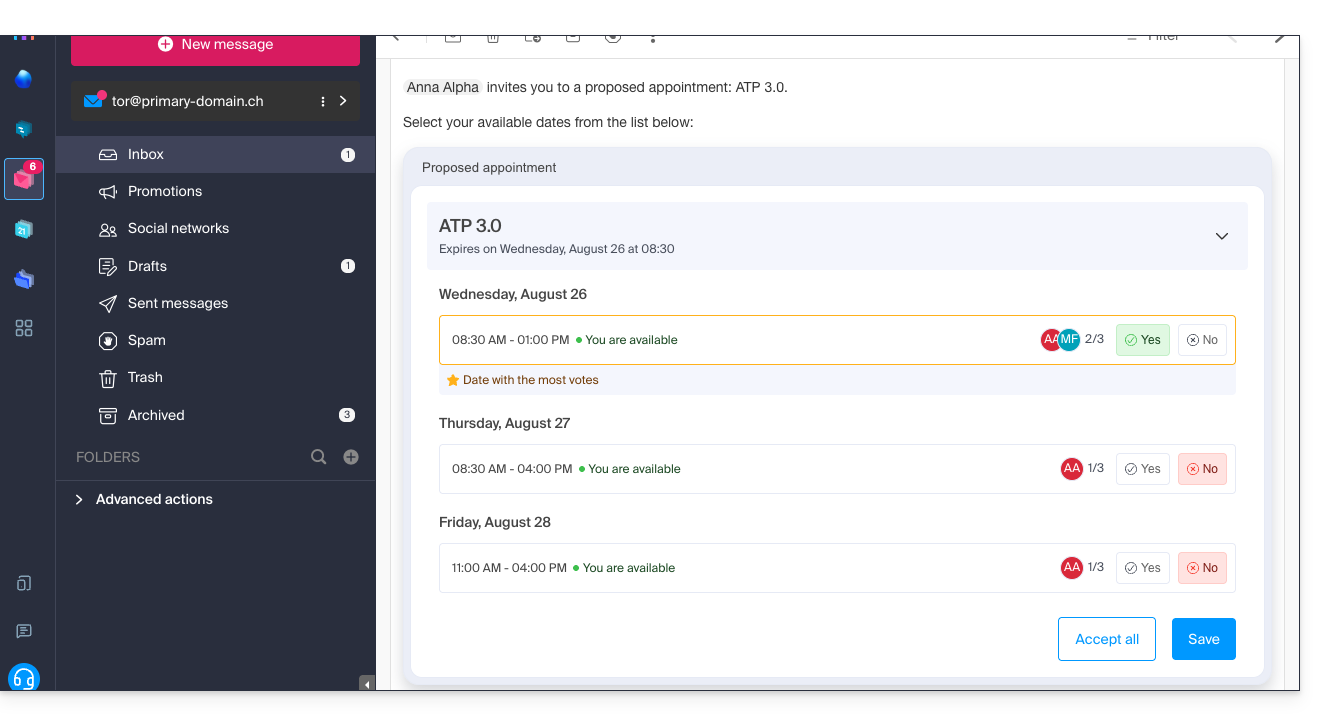
Als de gebruiker geen klant is van Infomaniak, of als hij zijn e-mail via een e-mailprogramma/client zoals Outlook bekijkt, dan verloopt het beheer van zijn deelname in twee stappen: de e-mail bevat de informatie en een link die naar een vereenvoudigde en neutrale interface leidt, waar zijn stem kan worden geregistreerd: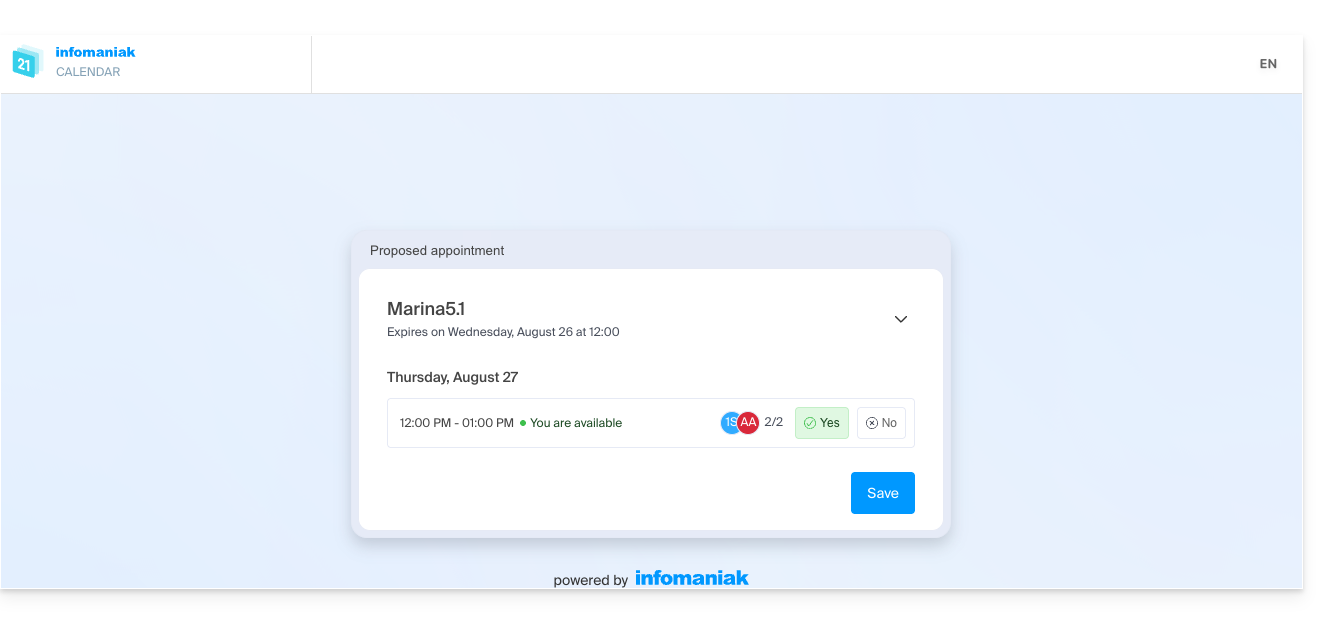
De datum van het evenement bepalen op basis van de antwoorden
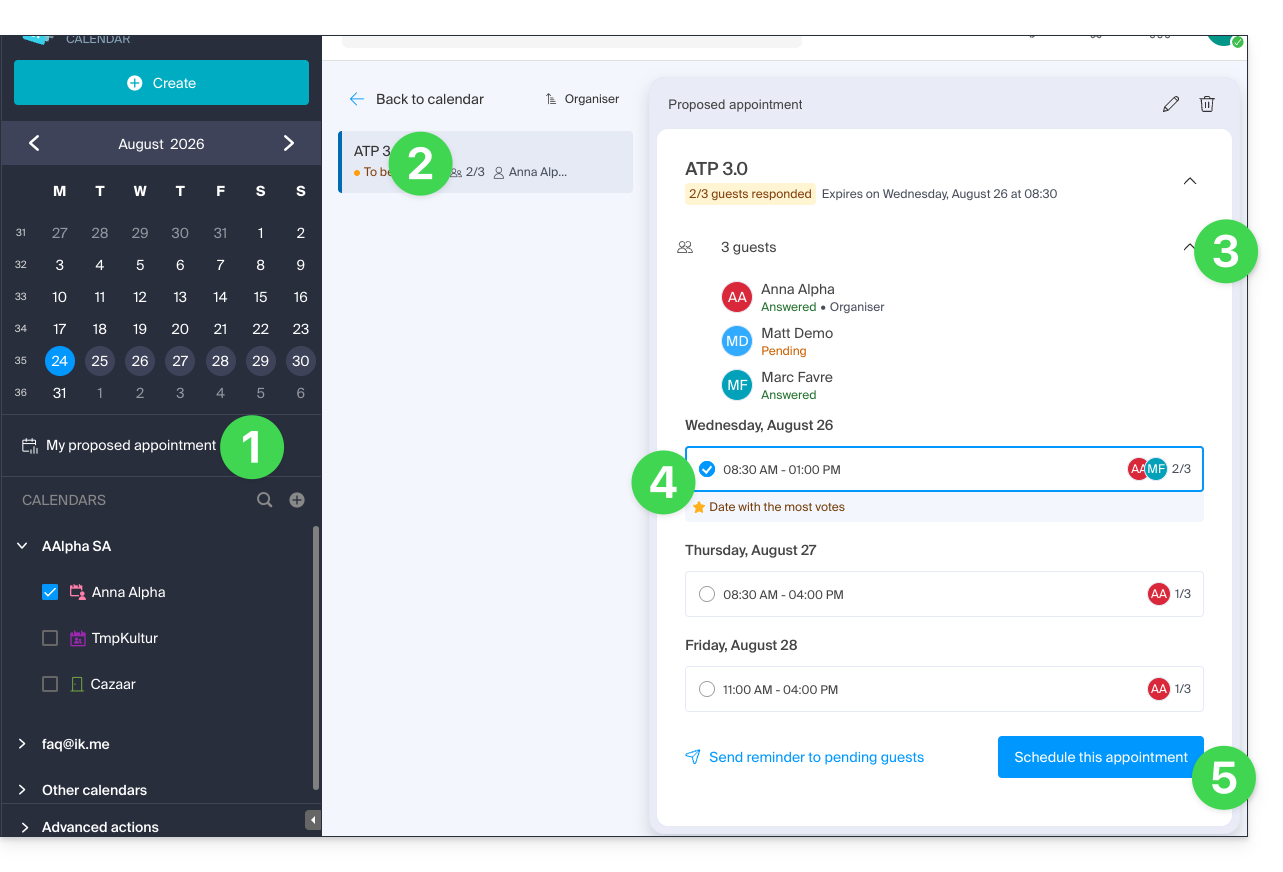
De organisator kan de voorgestelde afspraaktijden bekijken en een van de voorgestelde tijden als definitief instellen:
- Klik op het menu aan de linkerkant met de naam “Mijn voorgestelde afspraaktijden”.
- Klik op het betreffende voorstel.
- Klik op de pijl om de details te bekijken van de deelnemers die wel of niet hebben gestemd.
- Klik op de radiobutton om een voorstel te selecteren in plaats van een ander.
- Bevestig de afspraak door op de knop rechtsonder te klikken:
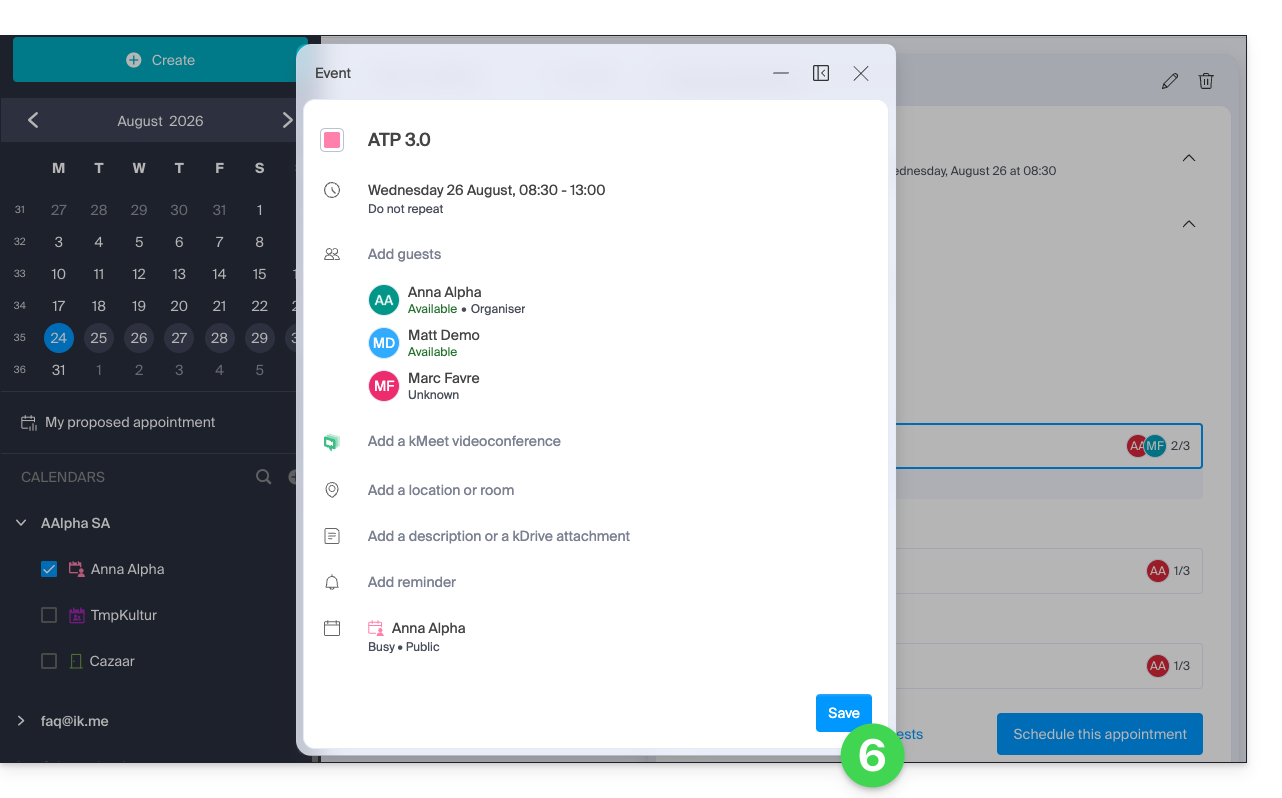
- U kunt nu de gegevens invullen en de aanmaak van de gebeurtenis met de bijbehorende uitnodigingen bevestigen:
- Op dezelfde plek wordt het voorgestelde tijdstip nu weergegeven als Gepland.
- U kunt achteraf nog steeds bepaalde acties op de gebeurtenis uitvoeren, inclusief het verwijderen ervan:
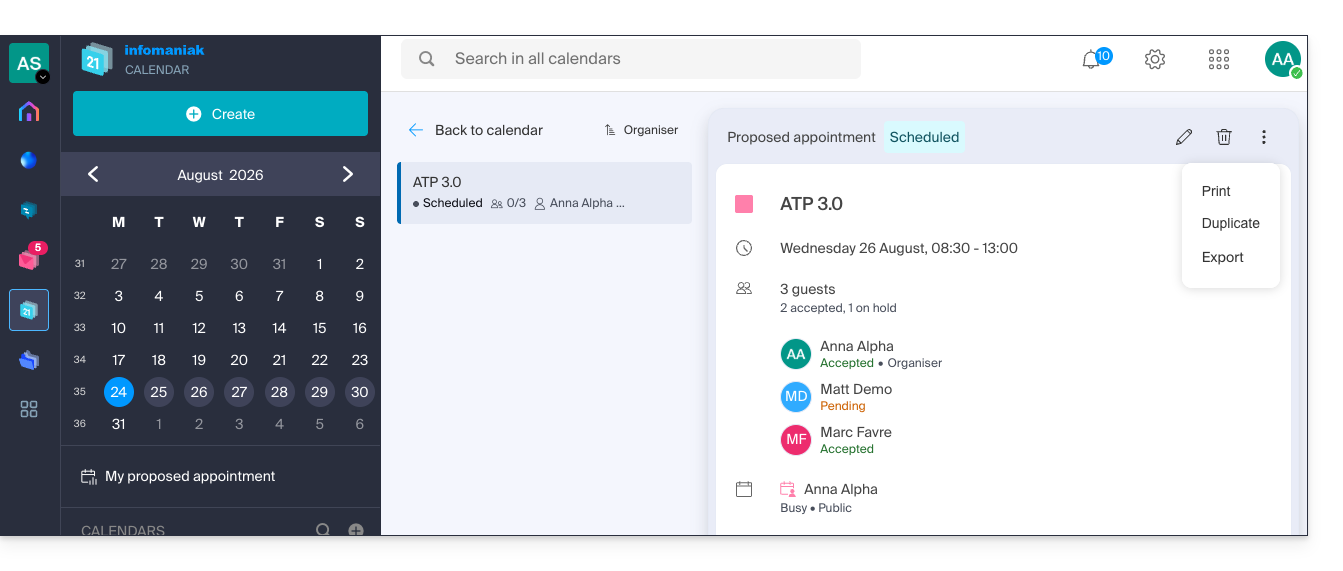
- Let op: als u een afspraakvoorstel verwijdert, wordt het uit het bijbehorende menu verwijderd, maar een eventueel daaraan gekoppelde gebeurtenis die al is aangemaakt, wordt niet automatisch verwijderd.
Link naar deze veelgestelde vragen: https://faq.infomaniak.com/2928
Is deze veelgestelde vragenlijst nuttig geweest?