Kennisbank
1.000 veelgestelde vragen, 500 tutorials en uitlegvideo's. Hier vind je alleen maar oplossingen!
Een gebruiker toevoegen aan een e-mailadres via Mail Infomaniak
Deze handleiding legt uit hoe u via de web-app Mail van Infomaniak (online service ksuite.infomaniak.com/mail) een persoon toegang kunt geven tot een e-mailadres binnen het Infomaniak-ecosysteem, dat wil zeggen door uitsluitend de web-app Mail en/of de mobiele app Infomaniak Mail te gebruiken, zonder een specifiek wachtwoord voor dat e-mailadres aan te maken.
De andere mogelijkheden voor toegang en beheer worden beschreven in de hoofdhandleiding.
Vereisten
- U moet al gebruiker zijn van het betreffende e-mailadres, of u moet uzelf eerst toevoegen (❓: hulp).
- De toestemming hebben om de toegang te delegeren tot het betreffende e-mailadres: het is mogelijk dat de beheerder van de e-maildienst u dit heeft heeft dit recht uit zijn beheerdersaccount verwijderd (❓: hulp).
Gebruikers aanmoedigen om e-mail te gebruiken via Mail Infomaniak
Om een gebruiker die al actief is binnen de organisatie toegang te geven tot het e-mailadres dat u wilt delen:
- Klik hier om toegang te krijgen tot de e-mails in uw kSuite van Infomaniak (❓: hulp).
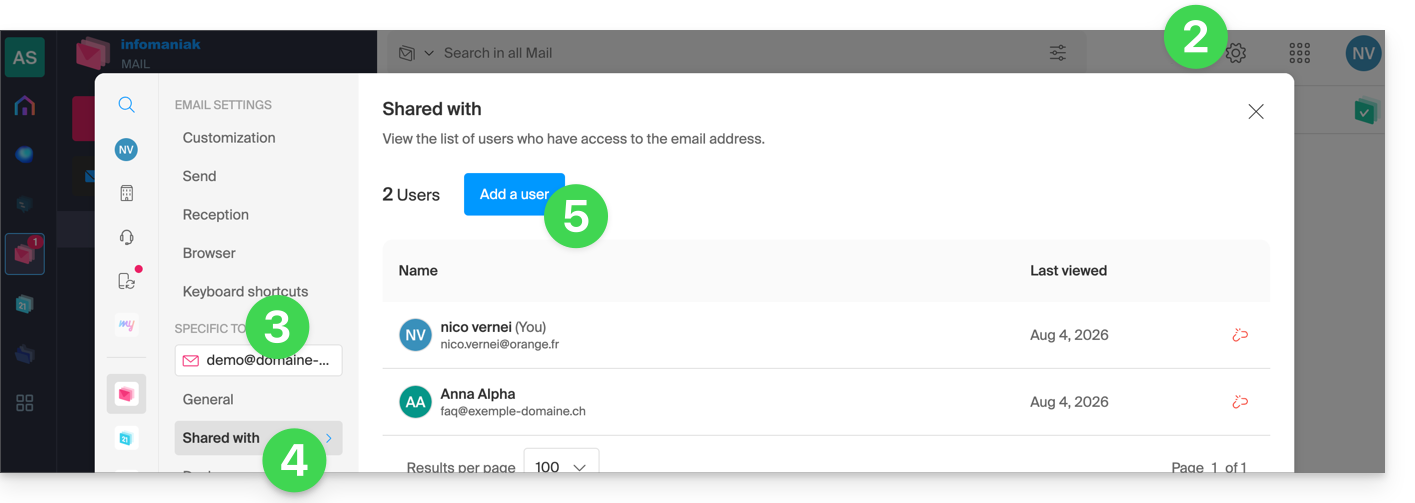
- Klik op Instellingen rechtsboven.
- Controleer of selecteer het betreffende e-mailadres in het vervolgmenu in het linkermenu.
- Klik op Gedeeld met.
- Klik op Gebruiker toevoegen boven de tabel met gebruikers die momenteel toegang hebben tot het betreffende e-mailadres in Mail:
- Voer het wachtwoord in om in te loggen op uw Infomaniak-account, indien hierom wordt gevraagd.
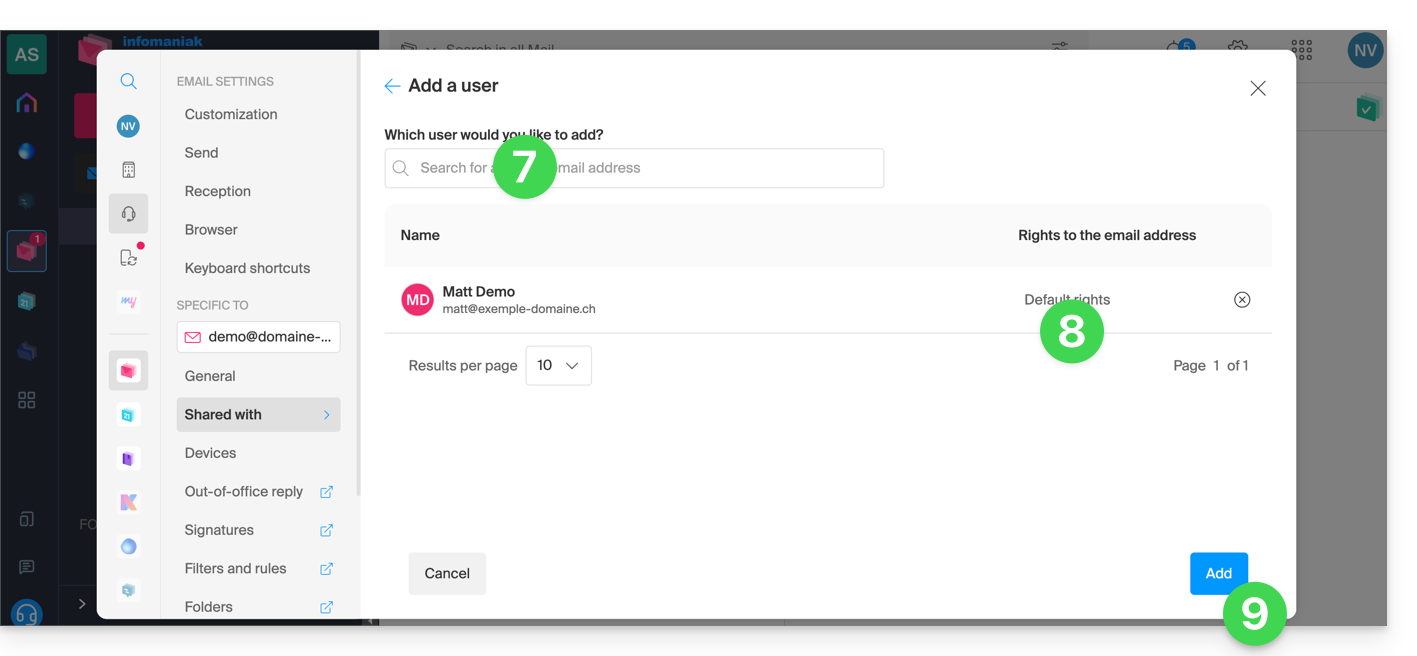
- Kies een van de bestaande gebruikers binnen uw organisatie.
- In de tabel toegevoegd, kunt u erop klikken om de huidige rechten te bekijken en zo te bepalen of deze persoon mogelijk ook de toegang aan iemand anders binnen de organisatie kan delegeren.
- Klik tot slot op de knop Toevoegen:
Resultaat voor de gastgebruiker
- De gastgebruiker logt in op zijn Infomaniak-e-mail…
- Het betreffende e-mailadres is automatisch zichtbaar en toegankelijk voor de gebruiker:
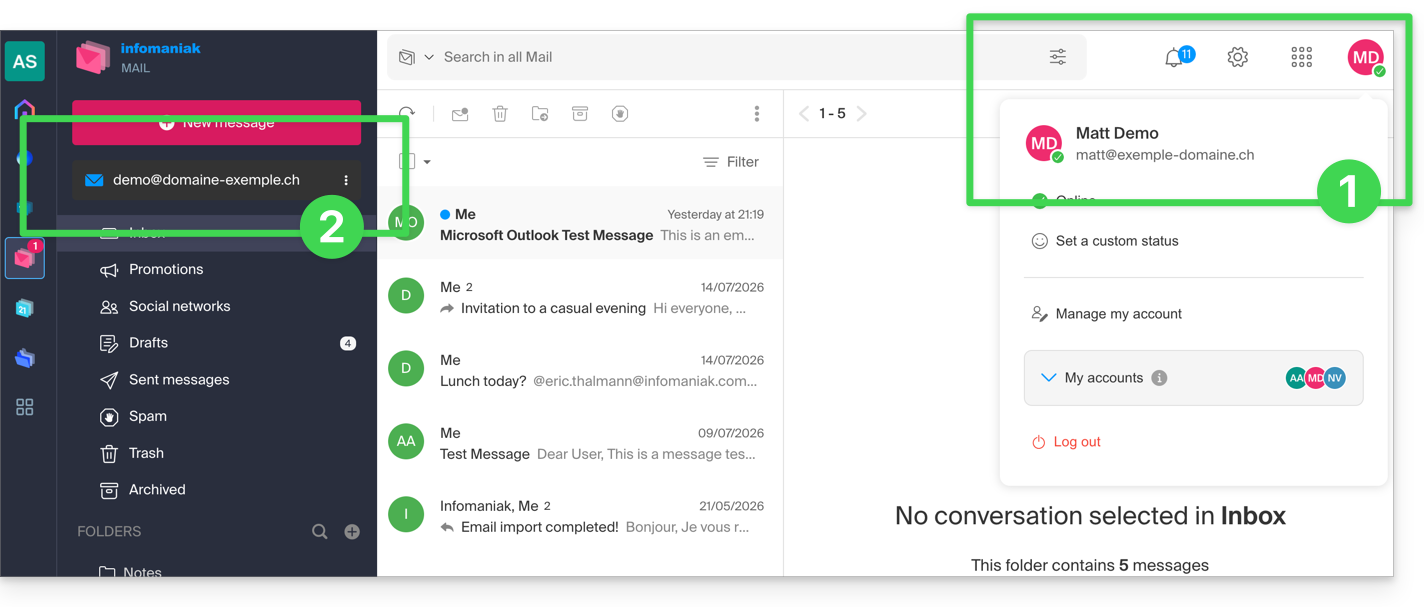
Als de gebruiker geen toegang heeft tot het e-mailadres, kan hij op elk moment schakelen tussen zijn e-mailadressen via de pijl linksboven in het scherm:
Om dit te bereiken, is het soms nodig om eerst een andere organisatie te selecteren (linksboven in de interface) waar u lid van bent.
Als het adres waar de uitnodiging betrekking op heeft nog steeds niet wordt weergegeven, probeer dan de browserpagina te vernieuwen (Command ⌘ + R op macOS en Ctrl + F5 op Windows).
Als de derde partij nog geen lid is van de organisatie…
Als u een gebruiker die nog geen lid is van de organisatie toegang wilt geven, raadpleeg dan deze andere handleiding.
Link naar deze veelgestelde vragen: https://faq.infomaniak.com/2925
Is deze veelgestelde vragenlijst nuttig geweest?