Kennisbank
1.000 veelgestelde vragen, 500 tutorials en uitlegvideo's. Hier vind je alleen maar oplossingen!
Ontdek de nieuwe versie van de kDrive-app van Infomaniak
Deze handleiding beschrijft de werking van de nieuwe kDrive v4-app van Infomaniak.
Inleiding
- kDrive v4 is meer dan alleen een grafische update van de vorige versie: de interface en de navigatie zijn volledig opnieuw ontworpen, terwijl de belangrijkste synchronisatiefuncties behouden zijn gebleven.
- De meeste basisprincipes blijven van kracht en het is belangrijk om deze te kennen om kDrive optimaal te kunnen gebruiken.
Een volledig vernieuwde en overzichtelijkere interface
Het is zover, uw kDrive v3.x-app is bijgewerkt naar v4, met een aantal belangrijke wijzigingen:
- Na de installatie wordt het pictogram van de kDrive Windows-app aan uw bureaublad toegevoegd.
- Het venster van de app kan vrij worden gepositioneerd en van grootte worden veranderd; het biedt een eenvoudige toegang tot de status van uw synchronisaties.
- Het pictogram van de geopende app wordt weergegeven in uw taakbalk (u kunt het pictogram permanent zichtbaar maken via het contextmenu).
- Of het hoofdvenster nu geopend of gesloten is, kDrive blijft op de achtergrond synchroniseren. Het pictogram wordt daarom weergegeven op Windows, tussen de actieve services rechtsonder in uw scherm (zonder specifieke kleur):
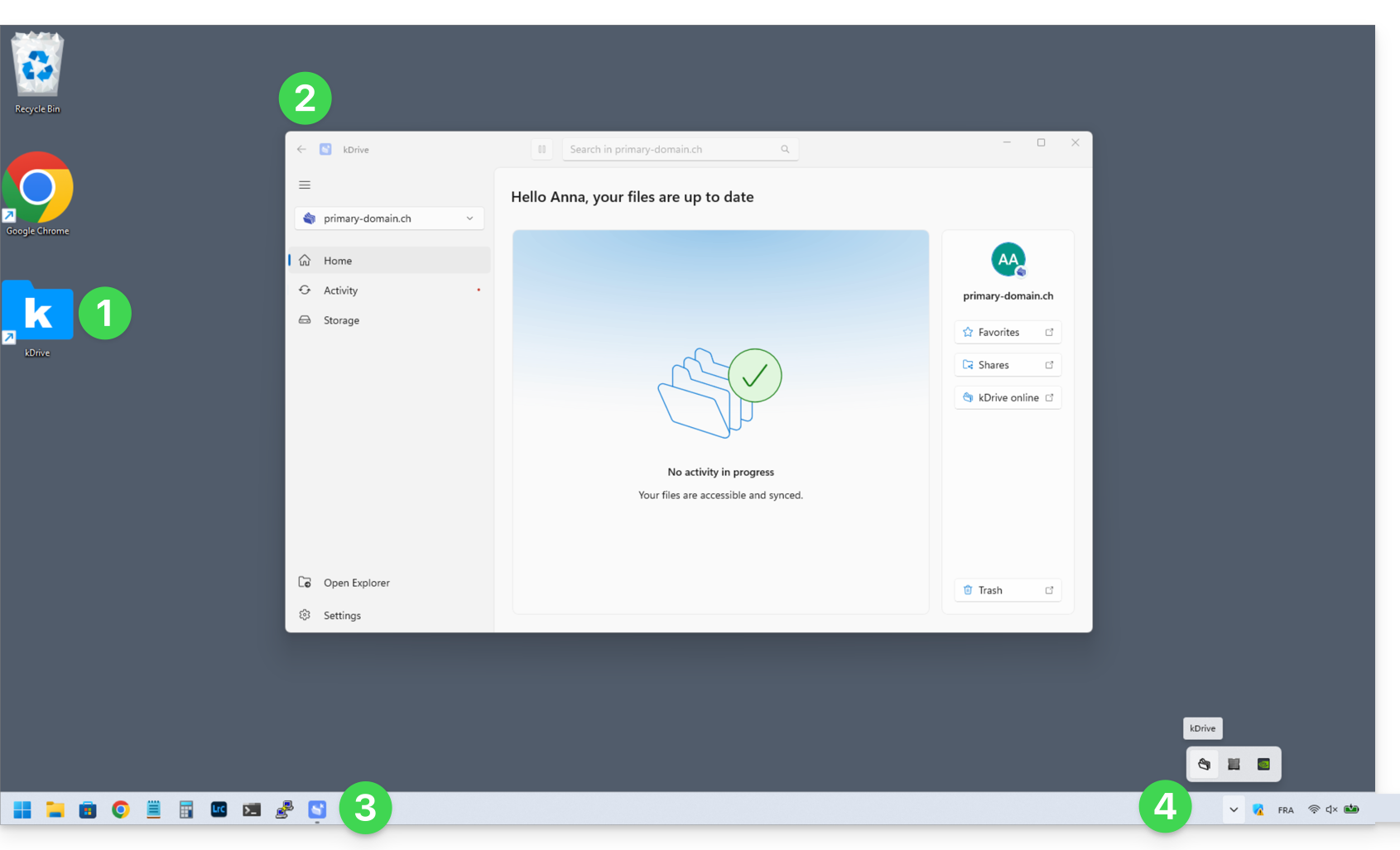
en rechtsboven in de macOS-versie: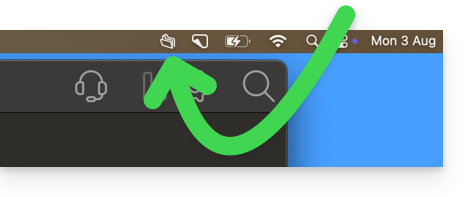
Welkom bij de nieuwe Infomaniak-app voor kDrive
Menu HOME
Klik op Start om toegang te krijgen tot:
- de online versie (kDrive Web) van uw favorieten en gedeelde bestanden
- de online versie (kDrive Web) van uw verwijderde bestanden (nog zichtbaar in de prullenbak zolang deze niet is geleegd)
- het zoeken naar bestanden (❓: hulp)
- het tijdelijk onderbreken van de synchronisatie
versie Windows: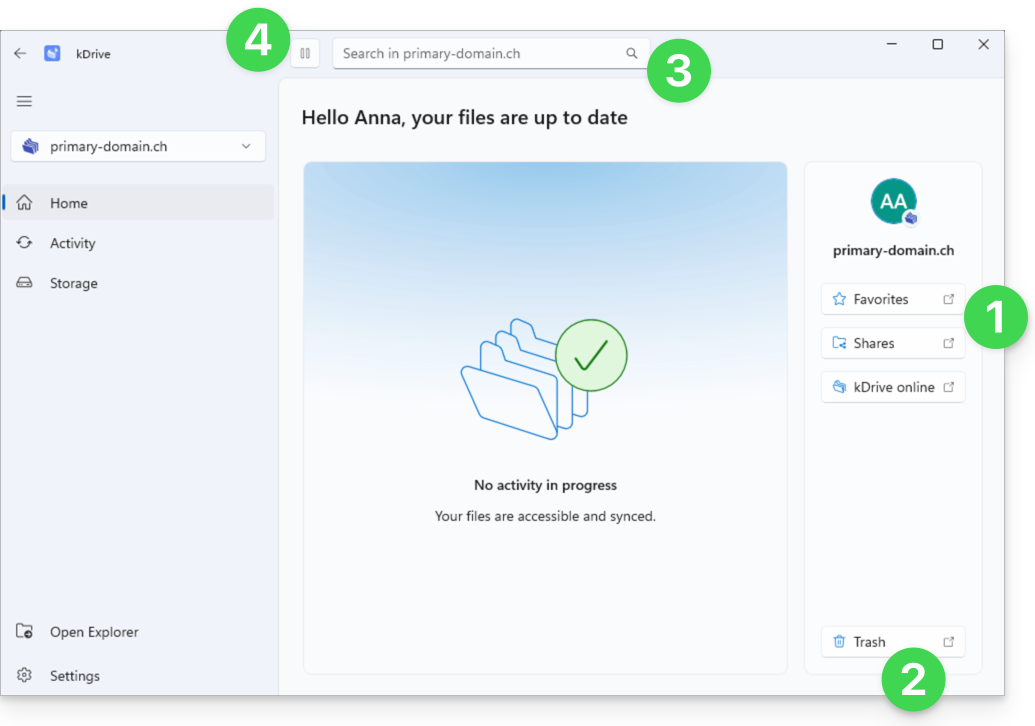
en versie macOS: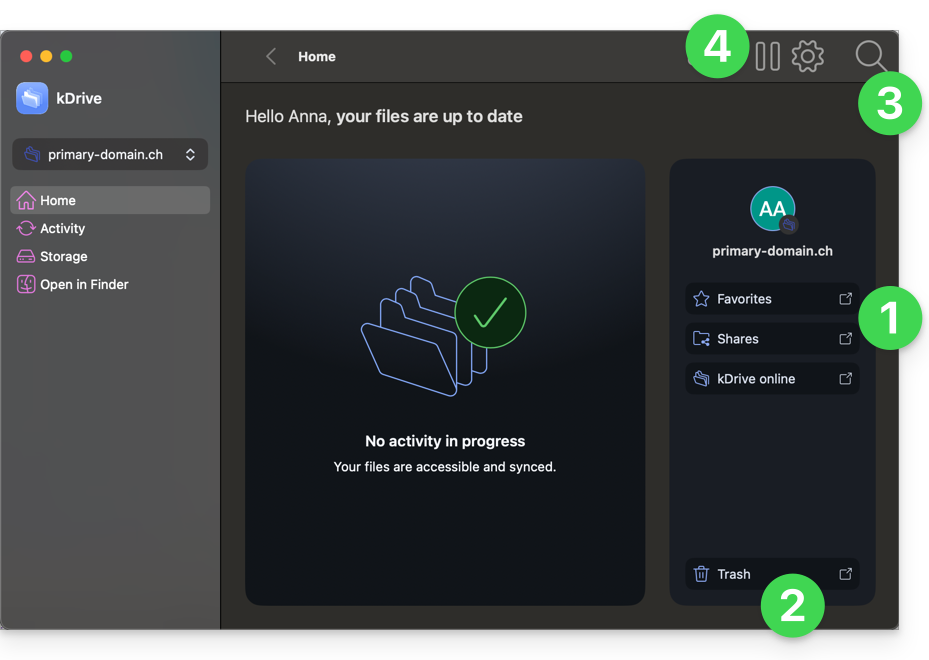
Wat de prullenbak betreft, zijn er geen bijzondere wijzigingen aangebracht in deze verwijderingsacties:
- Als u een bestand verwijdert in de web-app, wordt het verplaatst en is het zichtbaar in de prullenbak van de web-app:
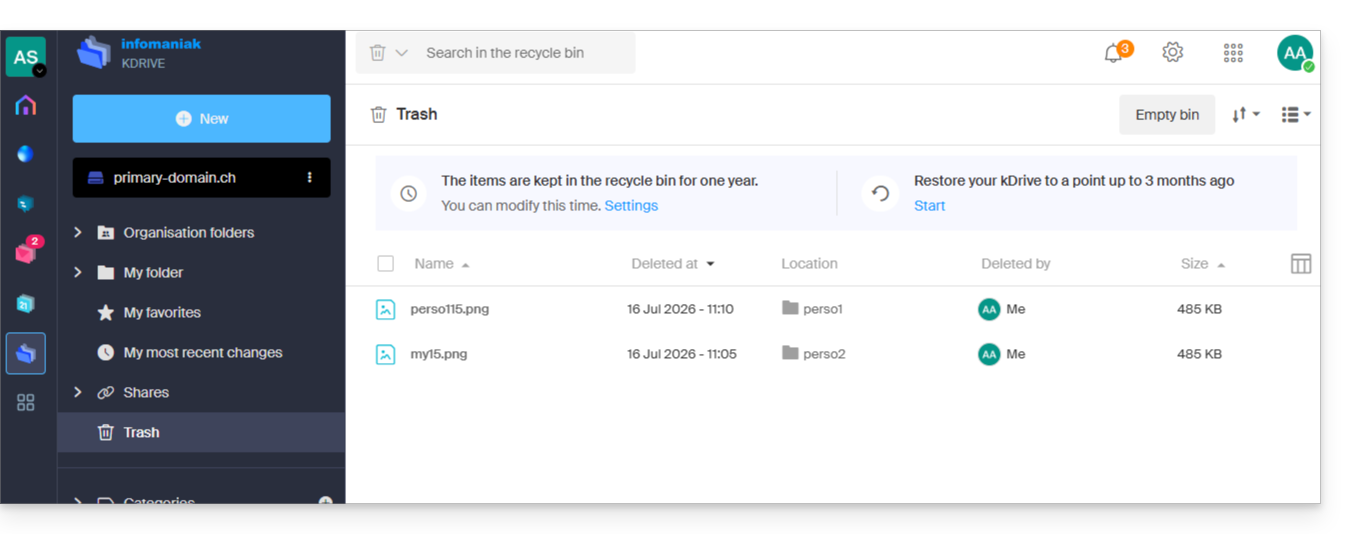
- Deze actie wordt gesynchroniseerd, dus het bestand wordt ook in de prullenbak van de gesynchroniseerde apparaten geplaatst.
- Als u een bestand verwijdert uit de gesynchroniseerde gegevens op uw macOS/Windows-apparaat, wordt het verplaatst en is het zichtbaar in de prullenbak van macOS/Windows:
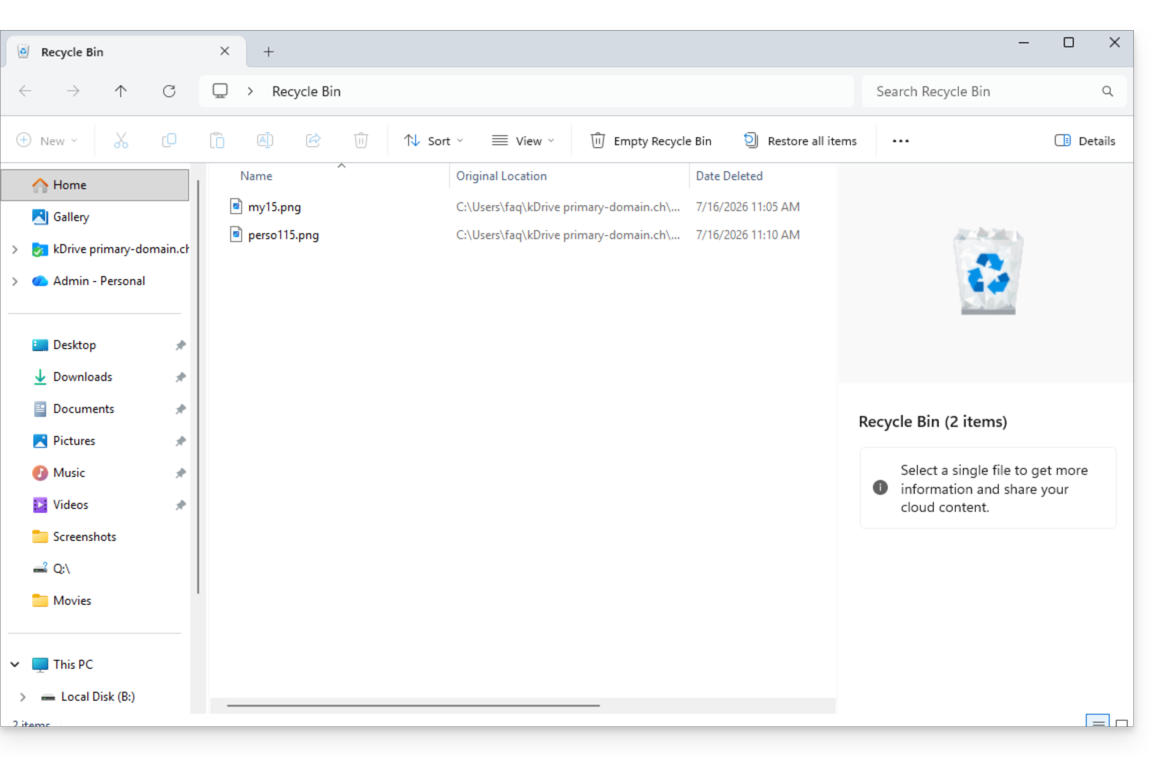
- Deze actie wordt gesynchroniseerd, dus het bestand wordt ook in de prullenbak van de kDrive-web-app geplaatst.
Menu ACTIVITEIT
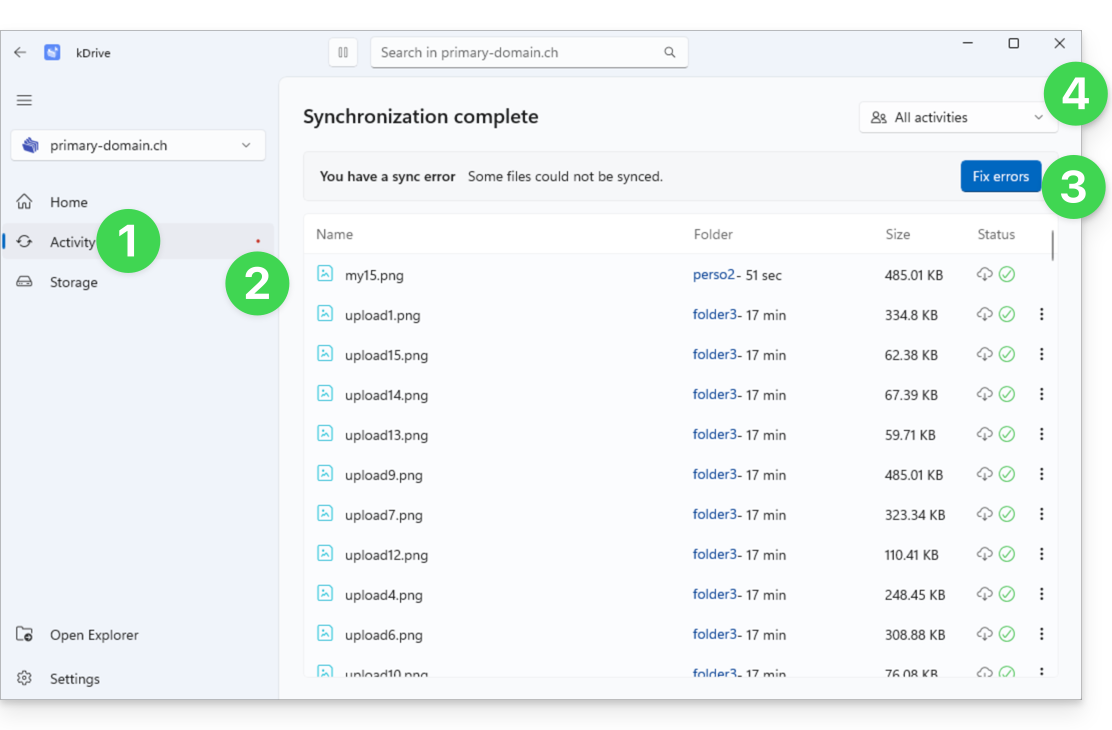
Klik op Activiteit om naar het overzicht te gaan met informatie over bewerkingen en eventuele synchronisatieproblemen:
- Het menu Activiteiten toont de meest recente bewerkingen die zijn uitgevoerd (synchronisatie van nieuwe bestanden, verwijdering, enz.).
- Een eventueel rood puntje geeft waarschuwingen aan over mogelijke synchronisatiefouten.
- De knop om fouten te corrigeren geeft u een gedetailleerd overzicht van de huidige problemen.
- Een menu stelt u in staat om activiteiten te filteren op basis van uw persoonlijke gebruik:
Menu OPSLAG
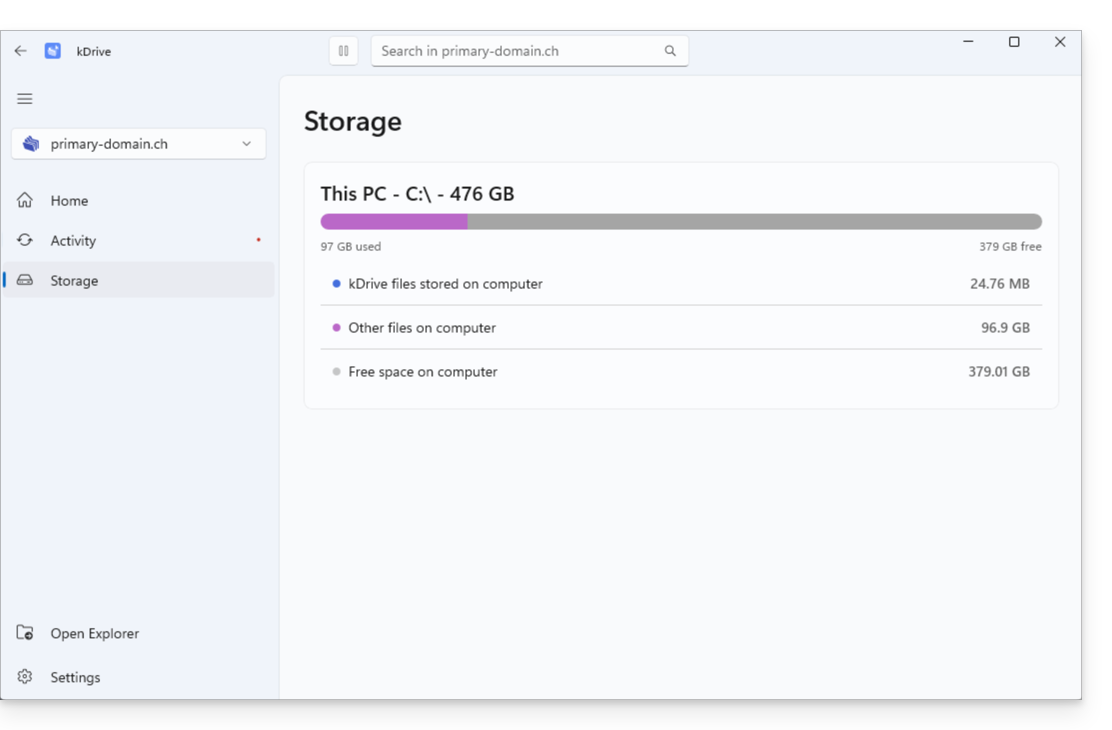
Klik op Opslag om toegang te krijgen tot een overzichtelijke weergave van de ruimte die uw gegevens in beslag nemen:
- Het menu Opslag geeft u een overzicht van de ruimte die kDrive op uw harde schijf in beslag neemt (dit is meer of minder afhankelijk van of Lite Sync is geactiveerd) en laat zien hoeveel ruimte er nog beschikbaar is op uw computer:
INSTELLINGEN: Algemeen
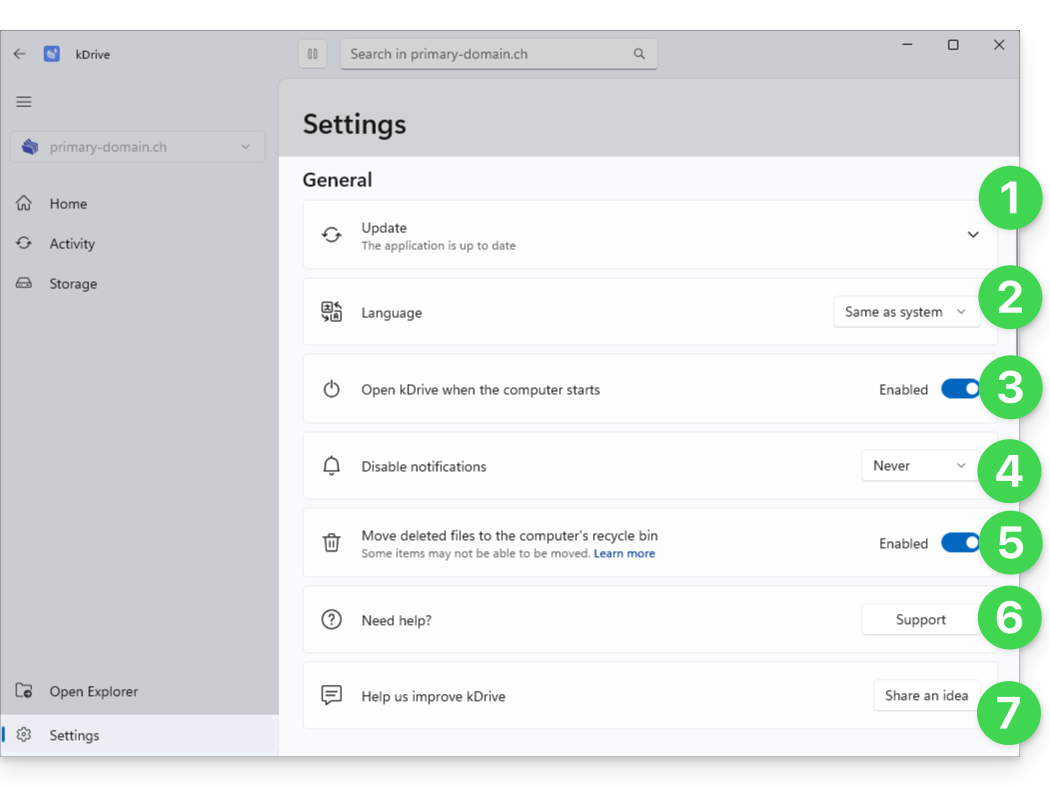
Om u te helpen bij het snel configureren van uw (of uw) kDrive:
- Versie en updates, bètaversie
- Taalinstellingen
- kDrive automatisch starten bij het opstarten van de computer
- Beheer van meldingen bij gebeurtenissen
- Om te kiezen of het verwijderen van een bestand in de web-app of de mobiele app het bestand dat met deze desktop-app is gesynchroniseerd, in de prullenbak van de computer moet plaatsen, schakelt u de schakelaar in.
- Link naar de Infomaniak-ondersteuning
- Stel een verbetering voor:
INSTELLINGEN: Accountbeheer & synchronisatie
Een gecentraliseerde navigatie tussen uw verschillende kDrive-accounts:
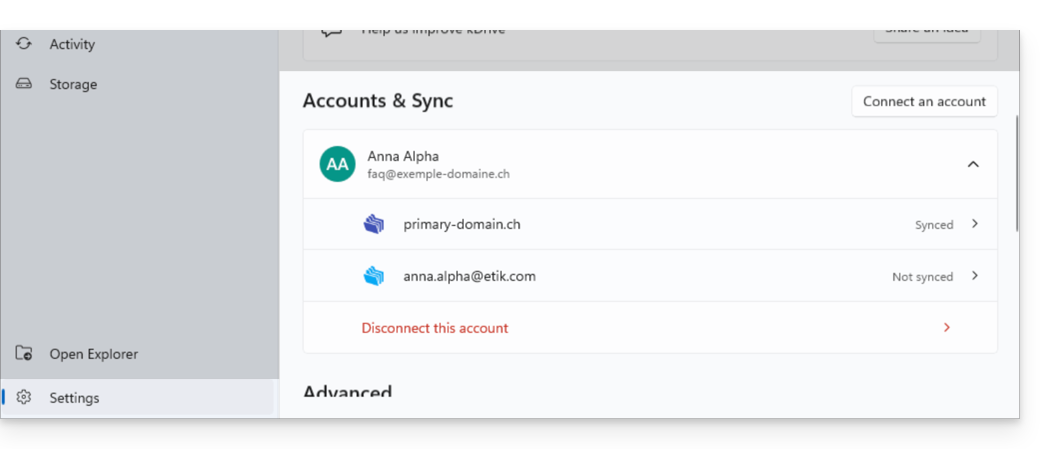
- Met één inloggegevens kunt u toegang krijgen tot meerdere kDrive-accounts (en u kunt zelf kiezen welke u wilt synchroniseren).
- U kunt andere inloggegevens invoeren om meer kDrive-accounts op hetzelfde apparaat te synchroniseren:
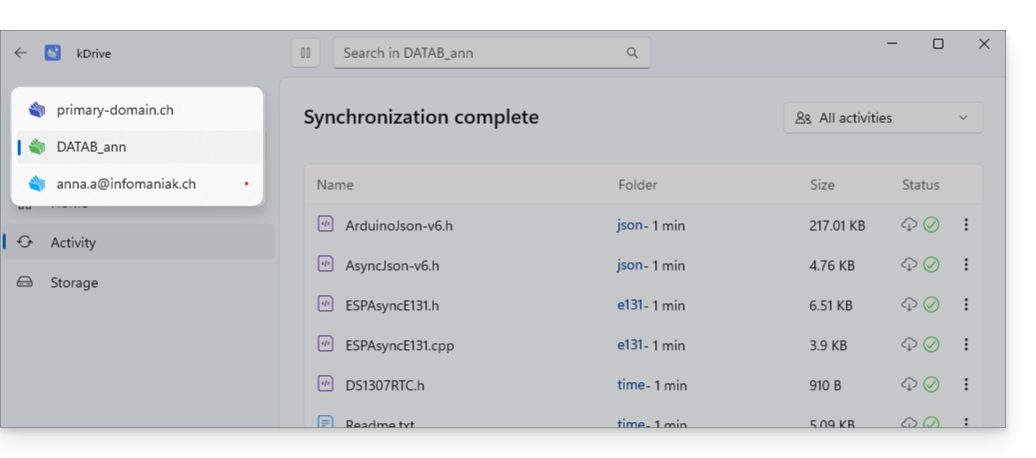
- Zodra ze zijn geïdentificeerd, zijn de verschillende kDrive-accounts toegankelijk via de linkerbovenhoek van de interface:
- Ze kunnen rechtstreeks worden beheerd via de instellingen:
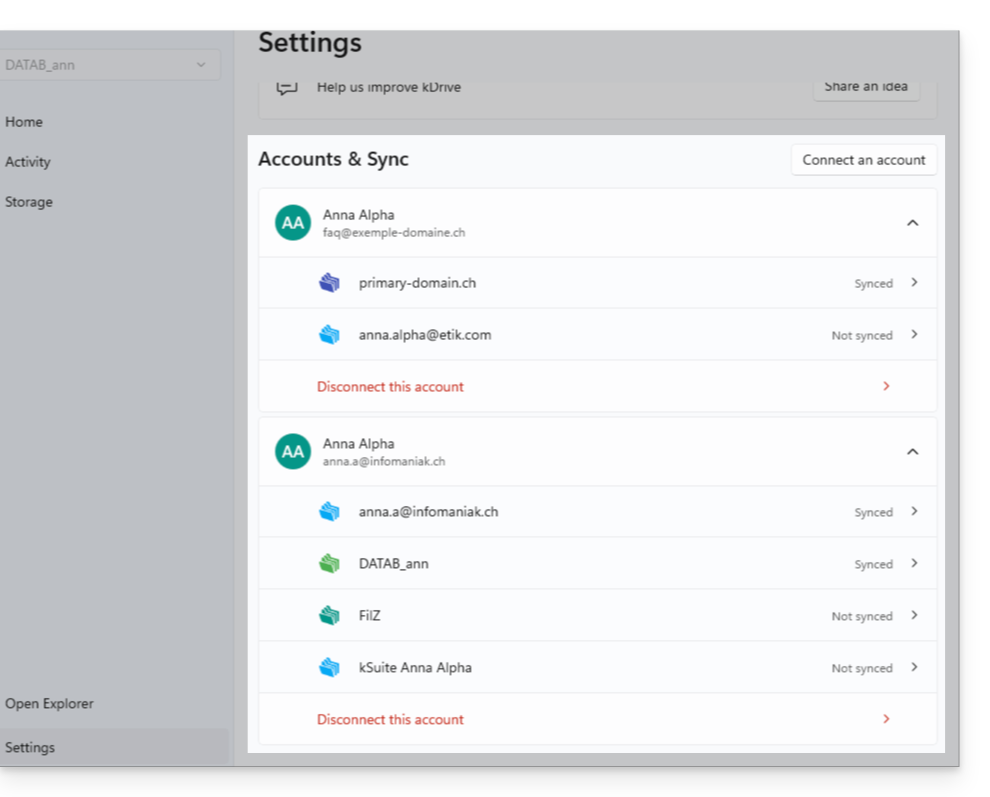
- Ze kunnen rechtstreeks worden beheerd via de instellingen:
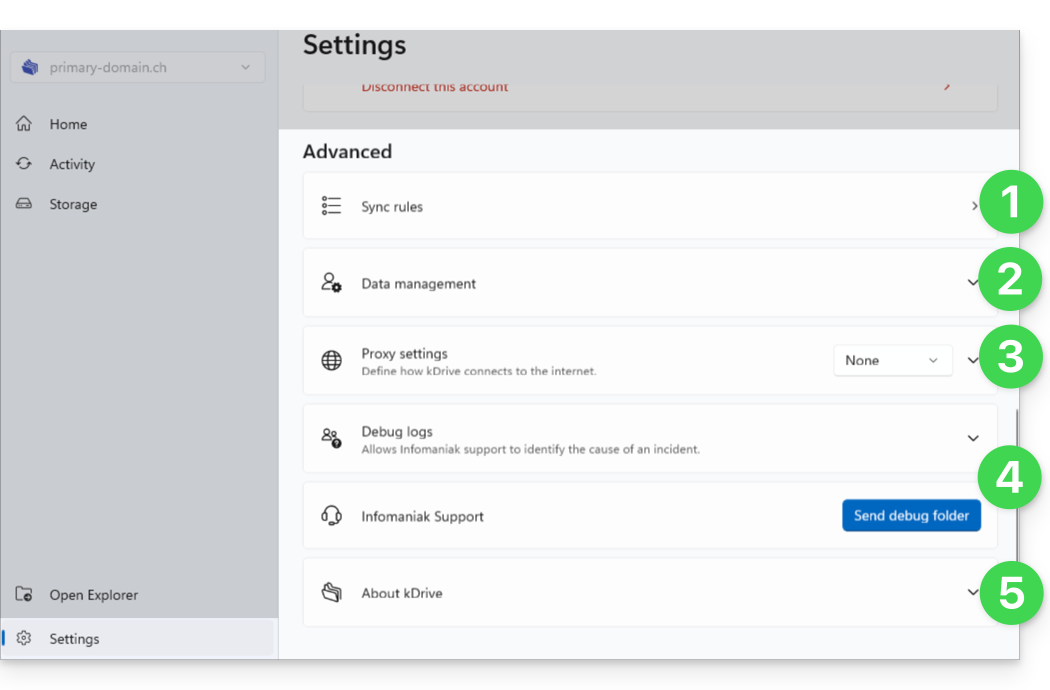
GEAVANCEERDE INSTELLINGEN
Handig om informatie te verzamelen in geval van problemen:
- Synchronisatie-instellingen (raad het betreffende hoofdstuk onderaan deze handleiding)
- Informatie en instellingen voor tracking
- Proxy-configuratie (optioneel)
- Logboekbeheer / Foutopsporing
- Versienummer en licenties:
Uw synchronisaties terugvinden na de update
Uw kDrive-mappen, toegankelijk via de Bestandsverkenner van Windows (links hieronder) en hun gesynchroniseerde equivalent op de Infomaniak-servers (rechts hieronder), zijn met één klik toegankelijk vanaf de startpagina: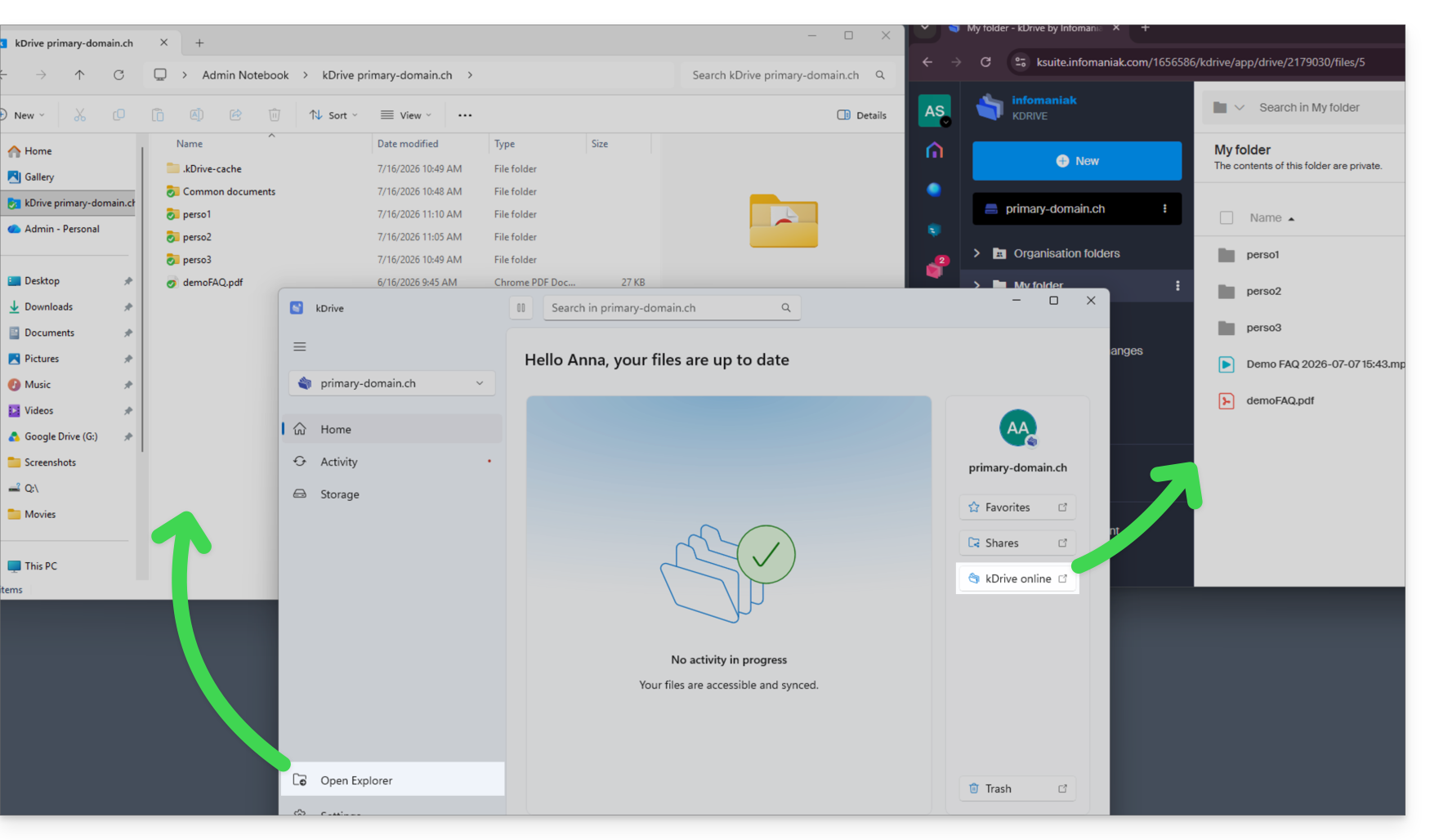
Het principe is hetzelfde op macOS.
Een probleem met een ontbrekend bestand oplossen
In dit voorbeeld ziet u dat een videobestand aanwezig is in de onlineversie aan de rechterkant, maar afwezig is op het gesynchroniseerde apparaat aan de linkerkant. Dit is normaal: de bestandsnaam, afkomstig uit de macOS-omgeving, is niet compatibel met Windows omdat deze een verboden teken “:” bevat. Als u dit soort problemen ondervindt, opent u de rubriek Activiteiten om de lopende bewerkingen, de recent verwerkte bestanden en eventuele fouten die door de applicatie worden gemeld, te bekijken:
- Er staat dus een rode punt op de kDrive Windows-app…
- Er wordt een oplossing voorgesteld: hernoem het bestand:
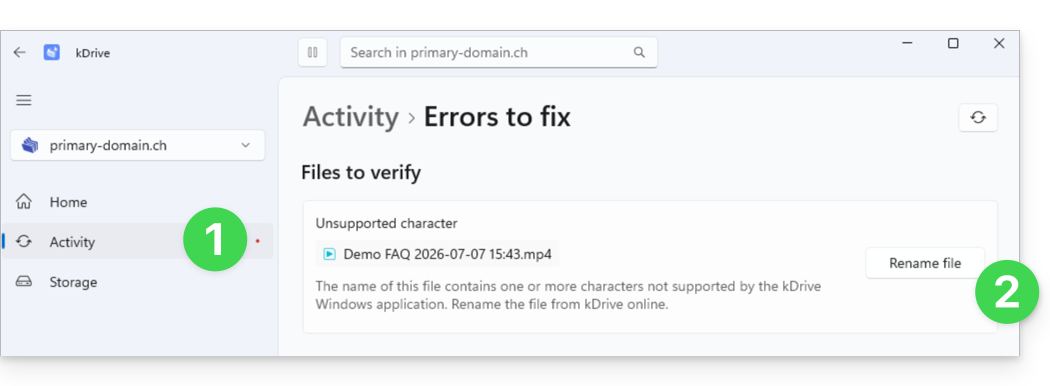
- Door op de knop te klikken, wordt u doorgestuurd naar kDrive Web, waar u het bestand kunt hernoemen:
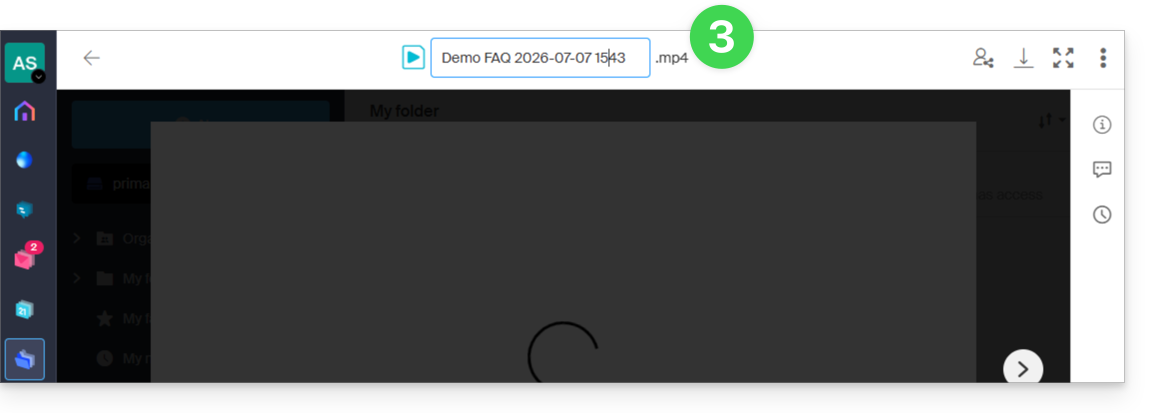
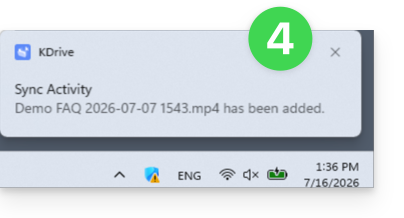
- Zodra het bestand is hernoemd, wordt de ontbrekende synchronisatie uitgevoerd en verschijnt er een activiteitsmelding rechtsonder in uw scherm:
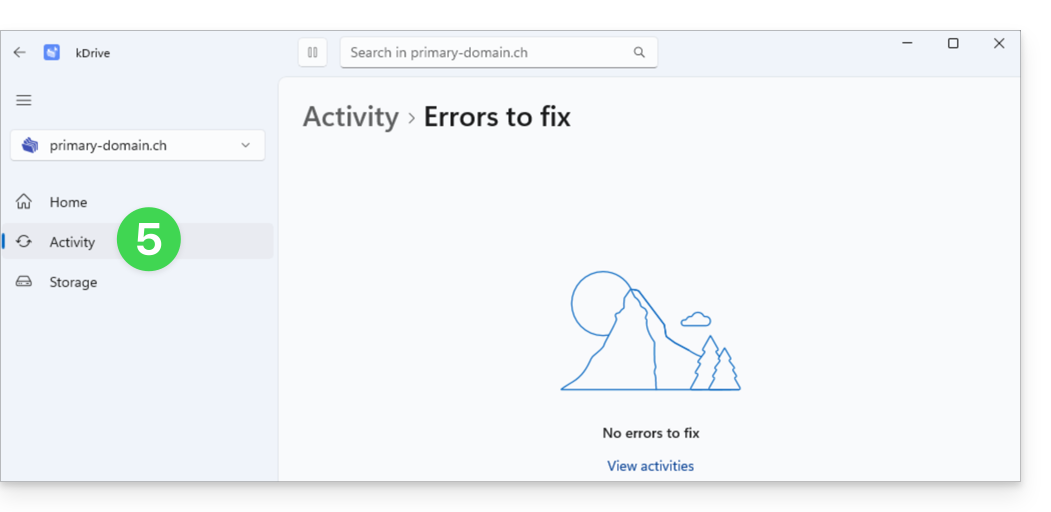
- De foutmelding verdwijnt in het gedeelte Activiteit van de kDrive Windows-app:
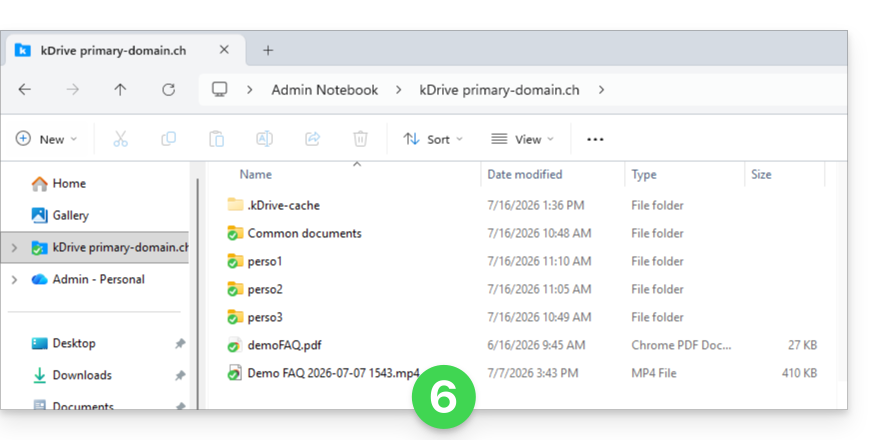
- Het bestand is nu gesynchroniseerd en dus zichtbaar op al uw apparaten:
Deze informatie wordt geleidelijk aan toegevoegd aan de bestaande handleidingen. Deze handleidingen worden zo snel mogelijk bijgewerkt tijdens de implementatie van kDrive v4.
Link naar deze veelgestelde vragen: https://faq.infomaniak.com/2923
Is deze veelgestelde vragenlijst nuttig geweest?