Kennisbank
1.000 veelgestelde vragen, 500 tutorials en uitlegvideo's. Hier vind je alleen maar oplossingen!
Een contactpersoon vermelden in Mail Infomaniak
Bijwerken 20-10-2026
Deze handleiding beschrijft de functie waarmee u contactpersonen kunt taggen (identificeren/vermelden) tijdens het opstellen van een nieuw bericht in de web-app Mail van Infomaniak (online service ksuite.infomaniak.com/mail).
Inleiding
- U kunt contactpersonen importeren uit de bestaande adresboeken in de organisatie (❓: hulp), maar alleen contactpersonen waarvan het e-mailadres is ingevuld.
- U kunt ook een e-mailadres opgeven dat niet in een van de adresboeken voorkomt.
- Het contact of het e-mailadres dat tijdens het schrijven is vermeld, wordt automatisch toegevoegd aan de ontvangers van de e-mail.
- Het wordt visueel geïdentificeerd in de tekst door een
@, gevolgd door de naam/voornaam of het e-mailadres, in het geval van een contactpersoon die niet bestaat. - De ontvanger die in een e-mail wordt vermeld, wordt ook in de inbox onderscheiden door middel van een specifiek
@-pictogram. Let op: het verwijderen van een contactpersoon uit het bericht dat u aan het opstellen bent, verwijdert niet het e-mailadres van de ontvanger (en vice versa).
Een contactpersoon/e-mailadres taggen in een e-mail
Om contactpersonen te taggen (identificeren/vermelden):
- Klik hier om toegang te krijgen tot uw e-mails in uw kSuite van Infomaniak (❓: hulp).
- Stel een nieuw bericht op:
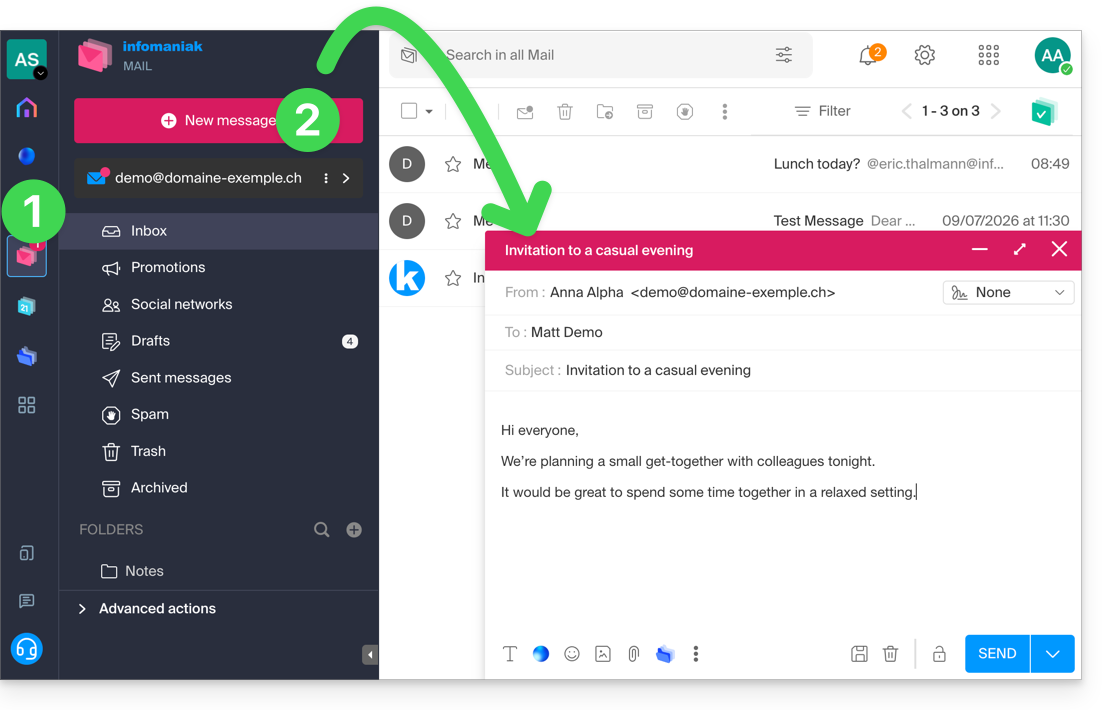
- Typ in uw bericht het @-teken (
@) gevolgd door de eerste letters van een contactpersoon of een e-mailadres: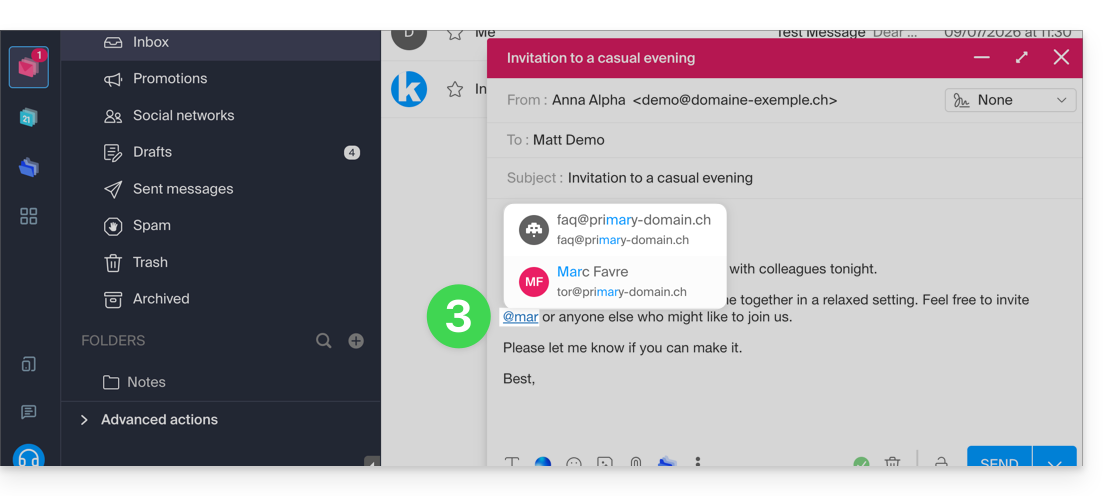
- De geselecteerde gebruiker wordt toegevoegd aan de lijst met ontvangers van de e-mail.
- U kunt het bericht naar de ontvangers sturen:
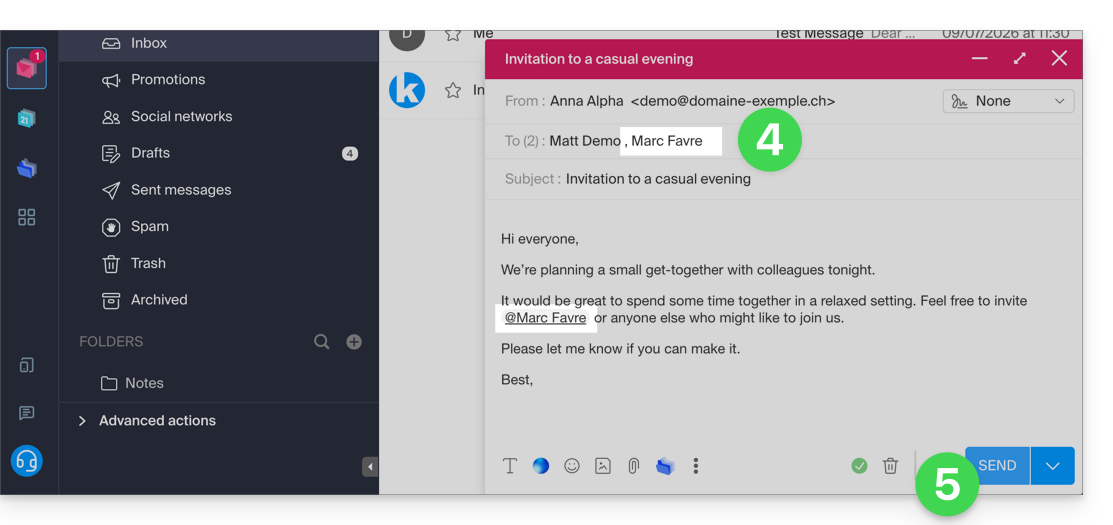
- Het bericht komt aan bij de ontvangers, met een specifieke vermelding
@die zichtbaar is wanneer het bericht nog niet is gelezen: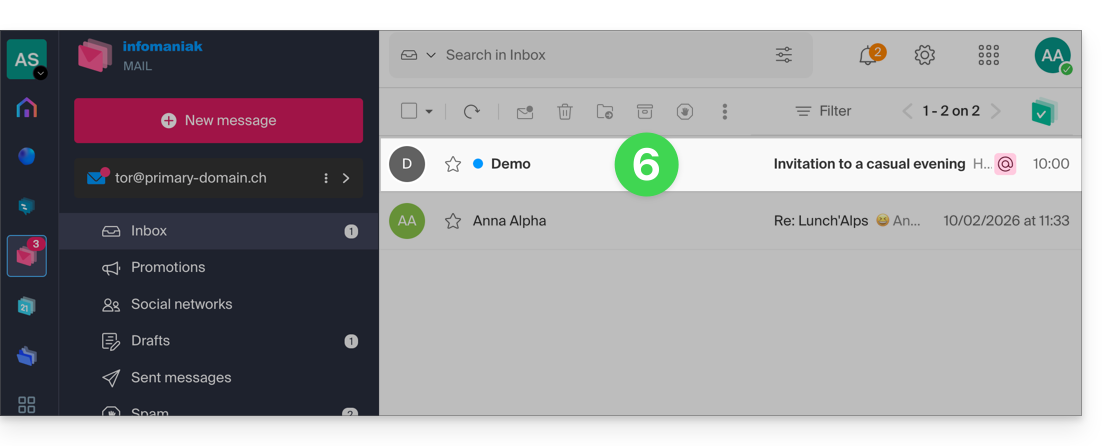
- De inhoud van het bericht vermeldt duidelijk de toegevoegde ontvanger en markeert deze met een specifieke kleur, zodat de ontvanger dit gemakkelijk kan zien:
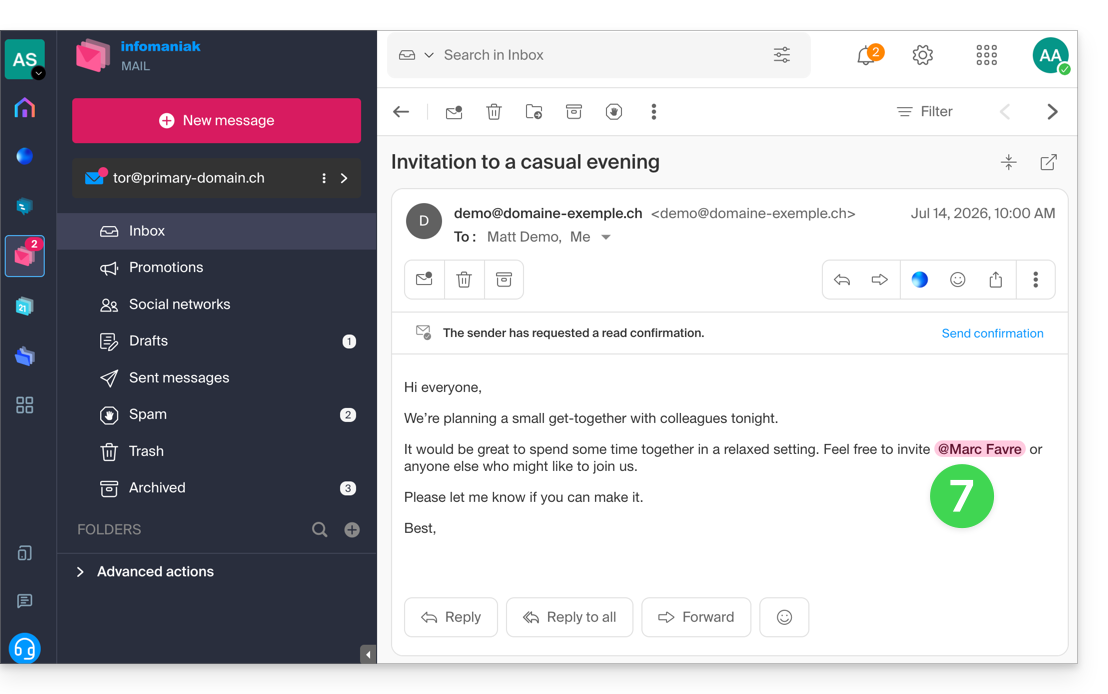
- Als er andere ontvangers worden toegevoegd, worden zij gemarkeerd met een andere kleur:
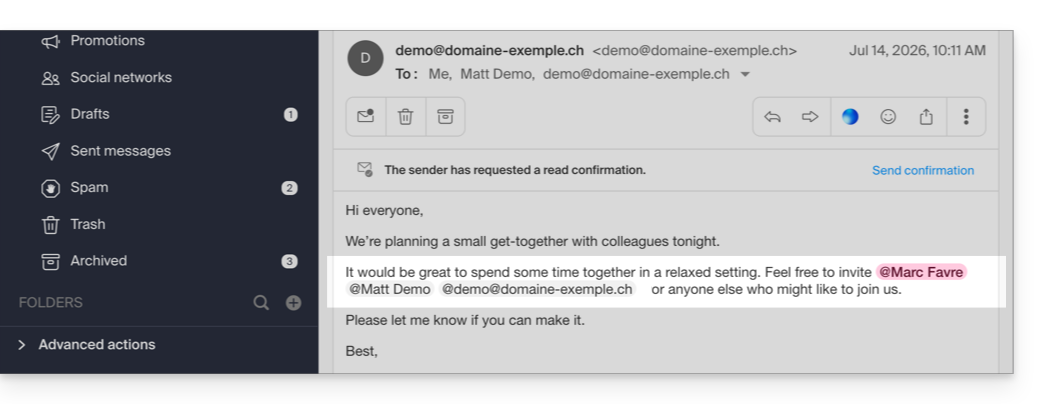
- Als er andere ontvangers worden toegevoegd, worden zij gemarkeerd met een andere kleur:
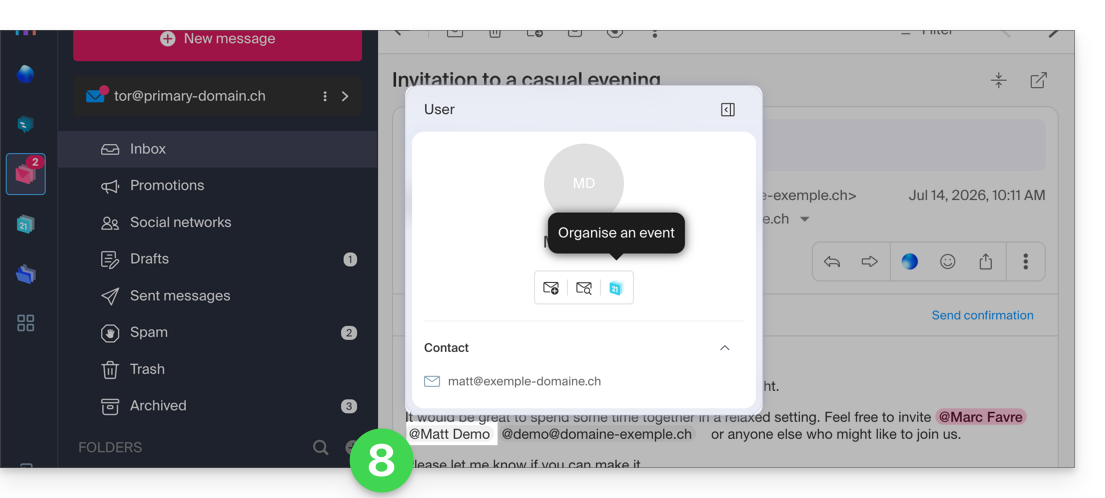
- Klik op een gebruikersnaam om meer informatie en extra opties te bekijken, zoals eerdere e-mailuitwisselingen met die gebruiker, of om een nieuwe afspraak te plannen:
Link naar deze veelgestelde vragen: https://faq.infomaniak.com/2921
Is deze veelgestelde vragenlijst nuttig geweest?