Deze handleiding legt uit hoe u een on-site betaling kunt instellen (binnen het ticketingsysteem van Infomaniak).
Inleiding
Met deze betaalmethode kunnen uw klanten hun bestelling ter plaatse betalen.
Ongeacht de gekozen betaalmethode, u ontvangt het geld.
Language: French
Content:
U moet de bestelling dus handmatig goedkeuren.
Activeer de betaalmethode in het ticketsysteem
Activer la méthode de paiement sur la Billetterie
Hiervoor:
Klik hier om naar het beheer van uw product in het Infomaniak-beheerportaal te gaan (hulp nodig?).
Klik rechtstreeks op de naam van het kassasysteem dat aan het evenement is gekoppeld.
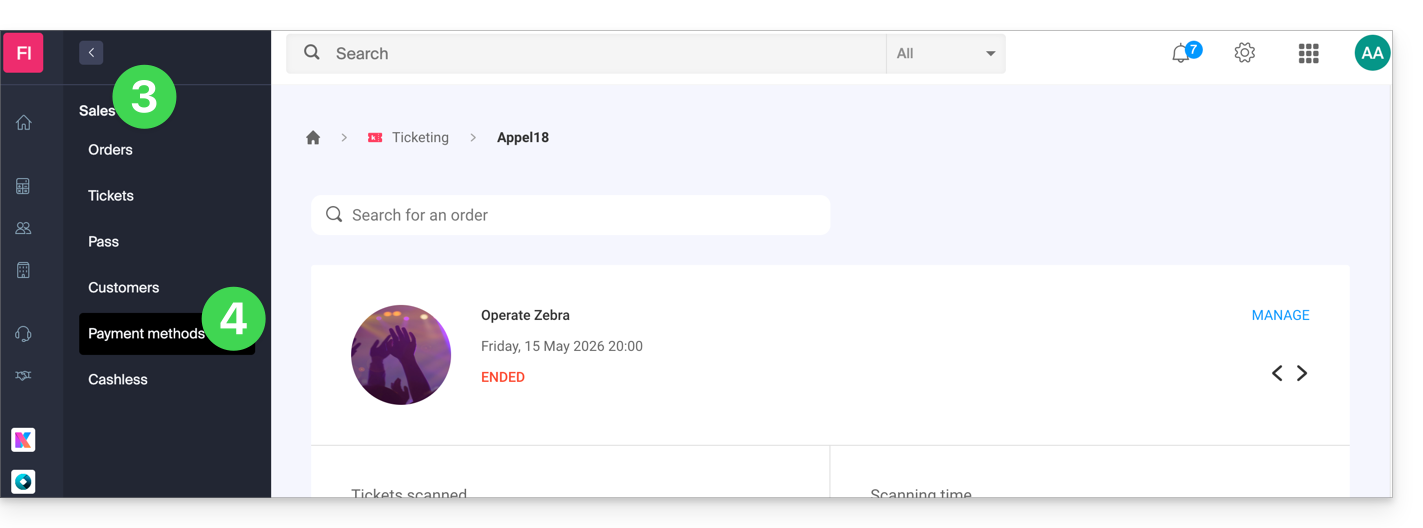
Klik in het linkermenu op Verkoop.
Klik op Betaalmethoden in het menu aan de linkerkant:
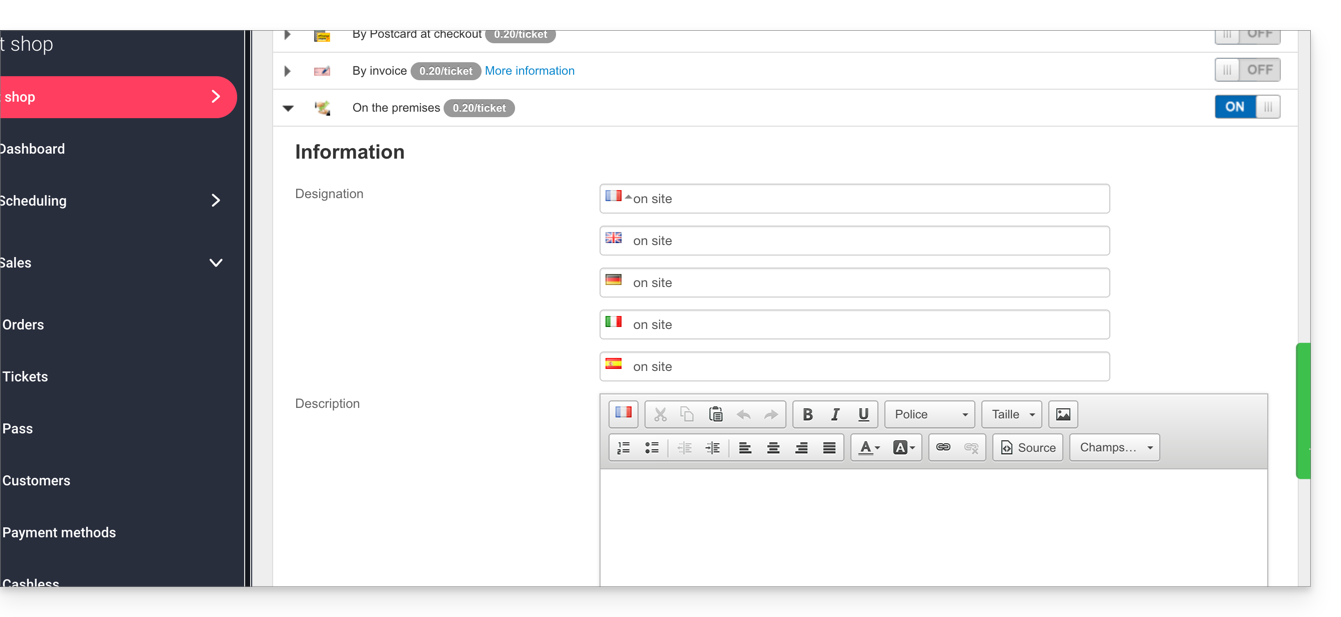
Zet de schakelaar naar AAN rechts van het item Ter plaatse:
De methode instellen
Klik op de pijl links van de modus Lokaal:
In het eerste deel kunt u de naam van deze betaalmethode definiëren, een beschrijving toevoegen en een bericht aan het einde van het gegenereerde document toevoegen:
Aanpassing van de betaalmethode
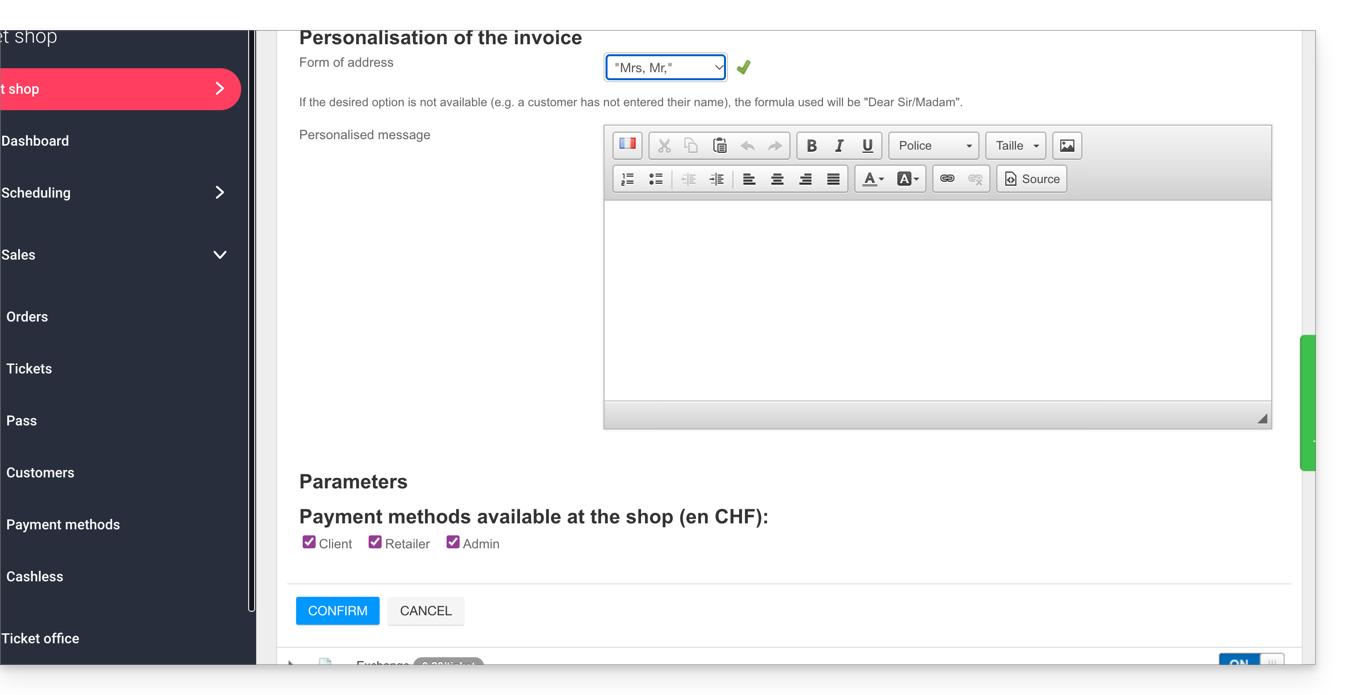
U kunt de factuur aanpassen om deze aan de klant te richten en een persoonlijke boodschap toe te voegen:
Als u de factuur rechtstreeks aan de klant wilt richten, bijvoorbeeld als Meneer Smith, zorg er dan voor dat de klantgegevens de velden Aanhef en Naam correct bevatten.
Met de volgende instellingen kunt u bepalen of deze betaalmethode beschikbaar is:
klant: voor online bestellingen van bezoekers
reseller en beheerder: voor de web- en mobiele interface:
Validatie van een bestelling in afwachting van betaling
Er zijn verschillende manieren om een betaalmethode te valideren:
Via het Infomaniak-beheerpaneel
Klik hier om naar het beheer van uw product in het Infomaniak-beheerportaal te gaan (hulp nodig?).
Klik rechtstreeks op de naam van het ticketingsysteem dat aan het evenement is gekoppeld.
Klik op Verkoop in het linkermenu.
Klik op Bestellingen in het linkermenu.
Klik op een bestelling waarvoor de betaling nog uitstaat.
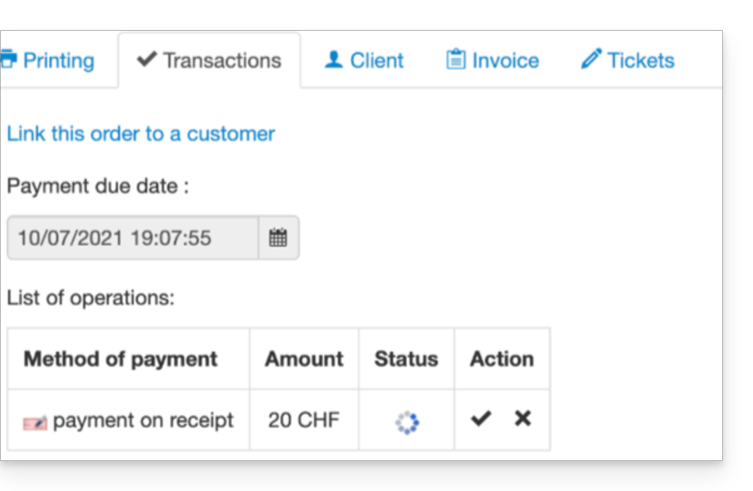
Klik op het tabblad Transacties, plaats de muisaanwijzer op de niet-gevalideerde factuurbetaling en klik op het pictogram Valideren.
Via het webportaal
Log in op het webportaal.
Start een zoekopdracht naar openstaande bestellingen door te zoeken op:
Bestelnummer
Klantnaam
Klik op de openstaande bestelling.
Ga naar het tabblad Transactie en klik op het pictogram Valideren:
Via de mobiele app
Log in op de mobiele app.
Start een zoekopdracht naar openstaande bestellingen.
Selecteer in de lijst met betaalmethoden de methode die u wilt bevestigen en selecteer Bevestigen.