Kennisbank
1.000 veelgestelde vragen, 500 tutorials en uitlegvideo's. Hier vind je alleen maar oplossingen!
Controleer of de kDrive-app correct werkt
Deze handleiding helpt u om te controleren of de synchronisatie van kDrive op uw apparaat correct werkt.
Vereisten
- Om ervoor te zorgen dat de synchronisatie tussen uw apparaten werkt wanneer uw gegevens op kDrive worden bijgewerkt (nieuw bestand, bewerkt document, enz.), is het uiteraard noodzakelijk dat:
Controleer of de kDrive-app op de achtergrond actief is
Op macOS / Linux
- Start kDrive via de geïnstalleerde Applicaties:
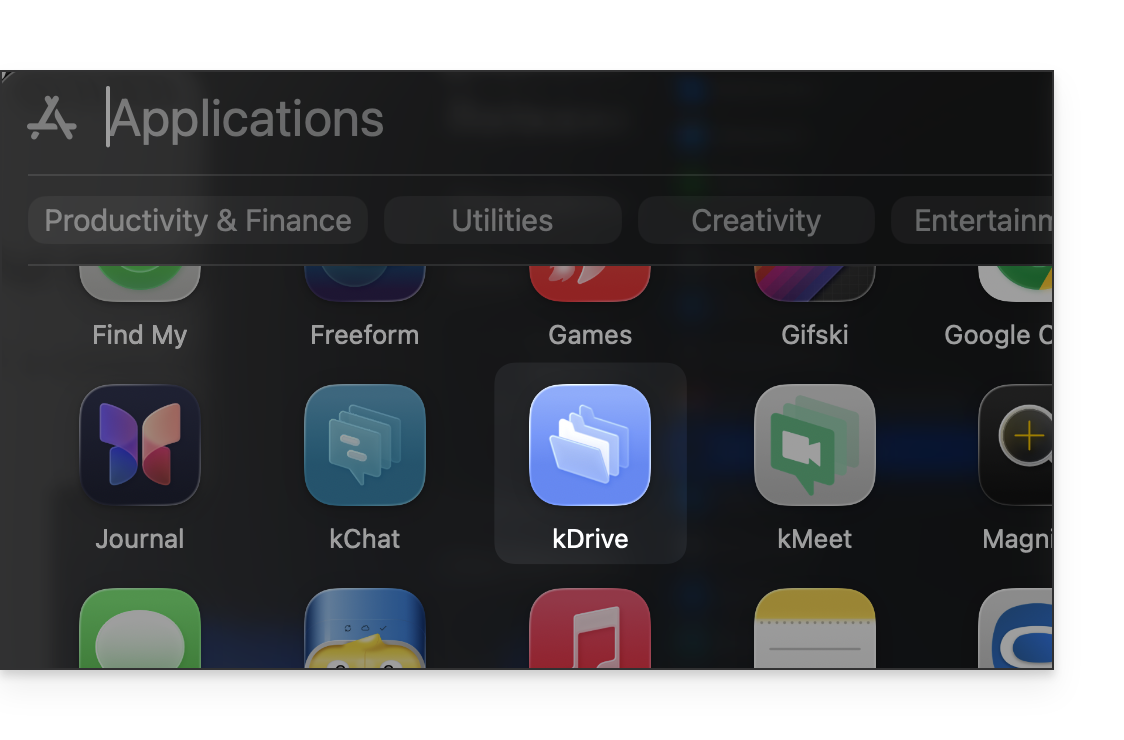
- kDrive kan ook worden gestart via de Finder:
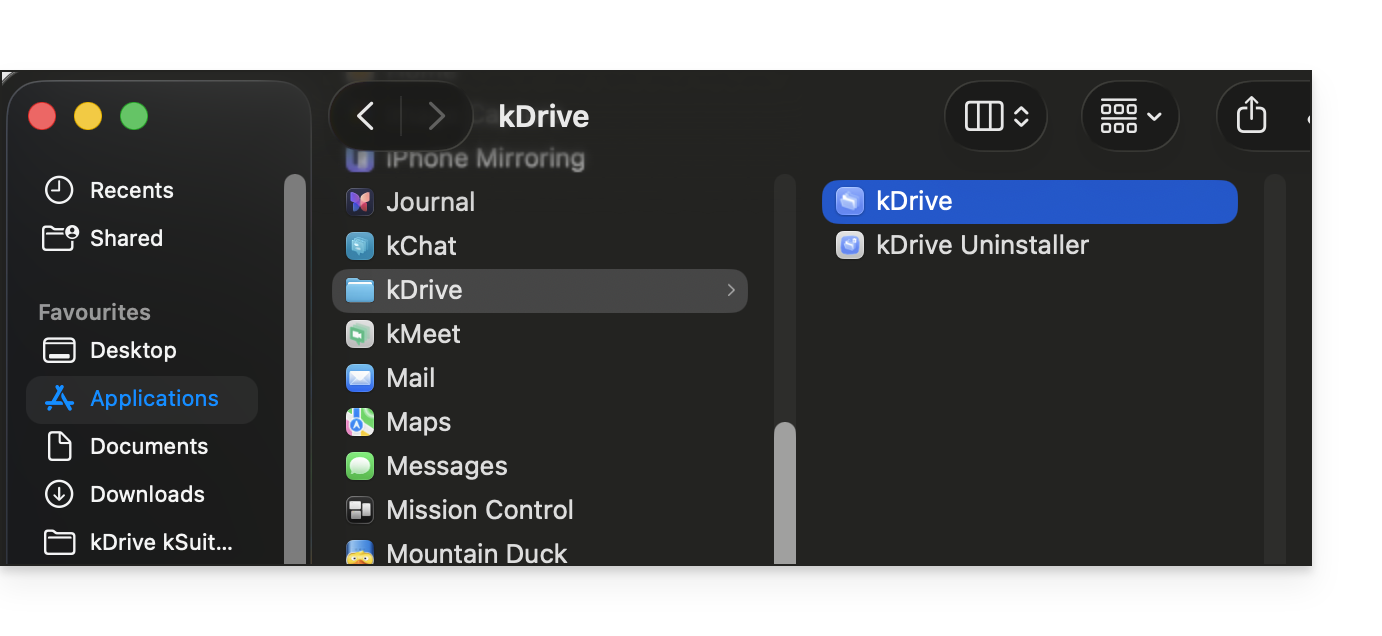
- kDrive kan ook worden gestart via de Finder:
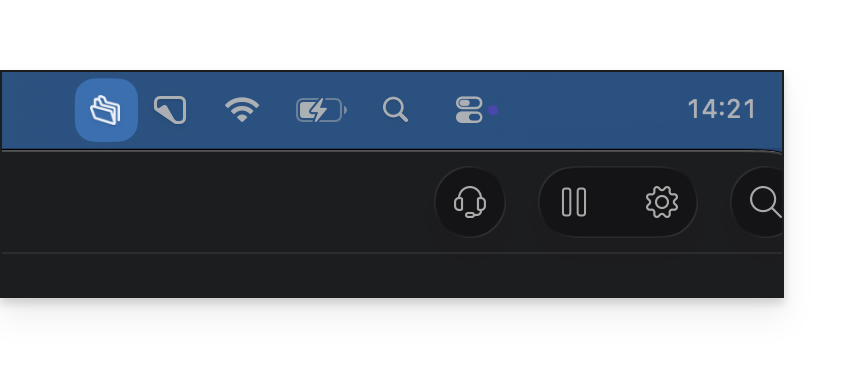
- Wanneer kDrive is gestart en op de achtergrond draait, moet het pictogram in het meldingsgebied rechtsboven, naast de klok en de netwerkinstellingen, verschijnen:
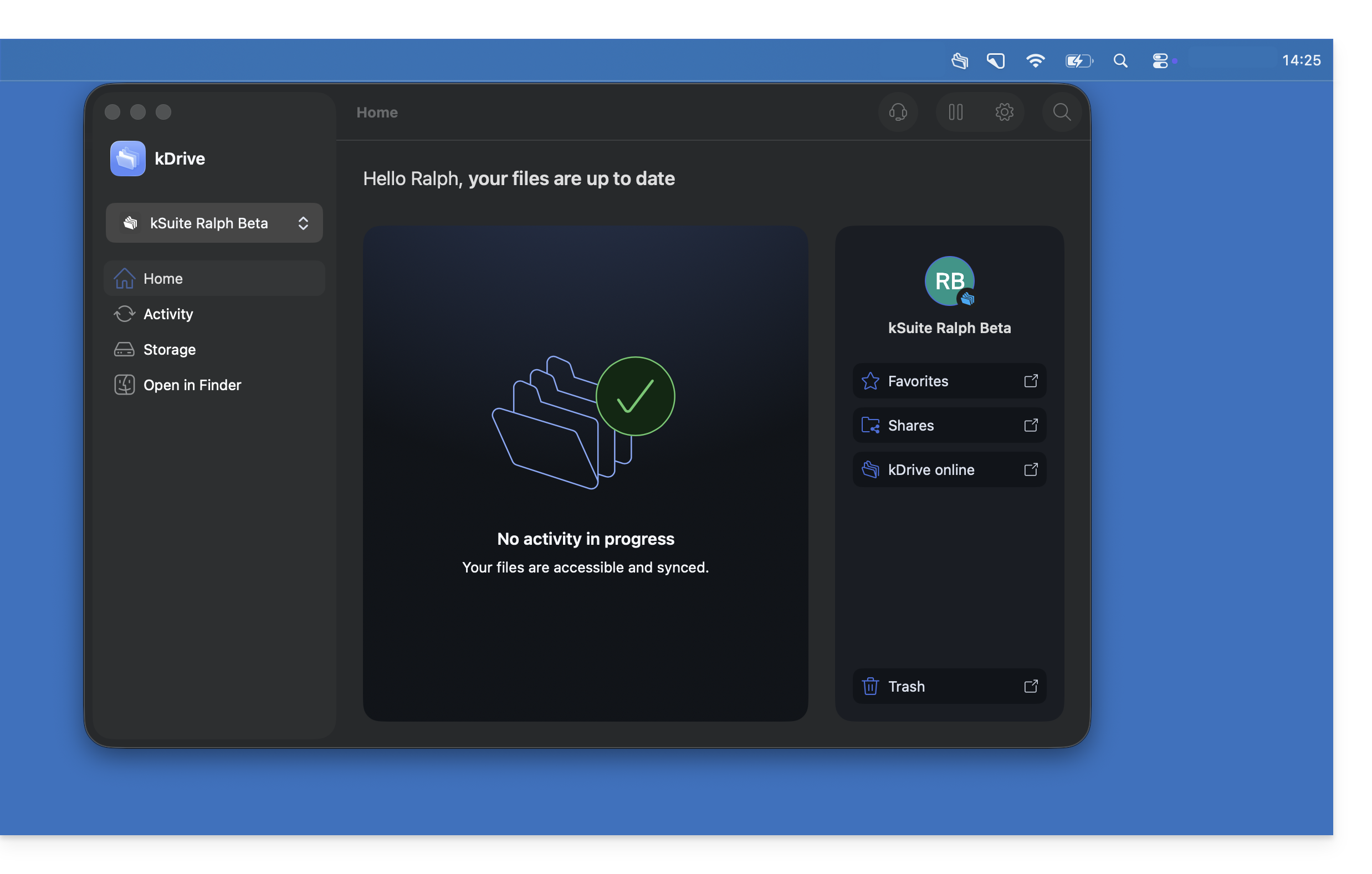
- Klik met de linker muisknop op het pictogram van de kDrive-app. De interface van de app moet dan op de voorgrond verschijnen:
Op Windows
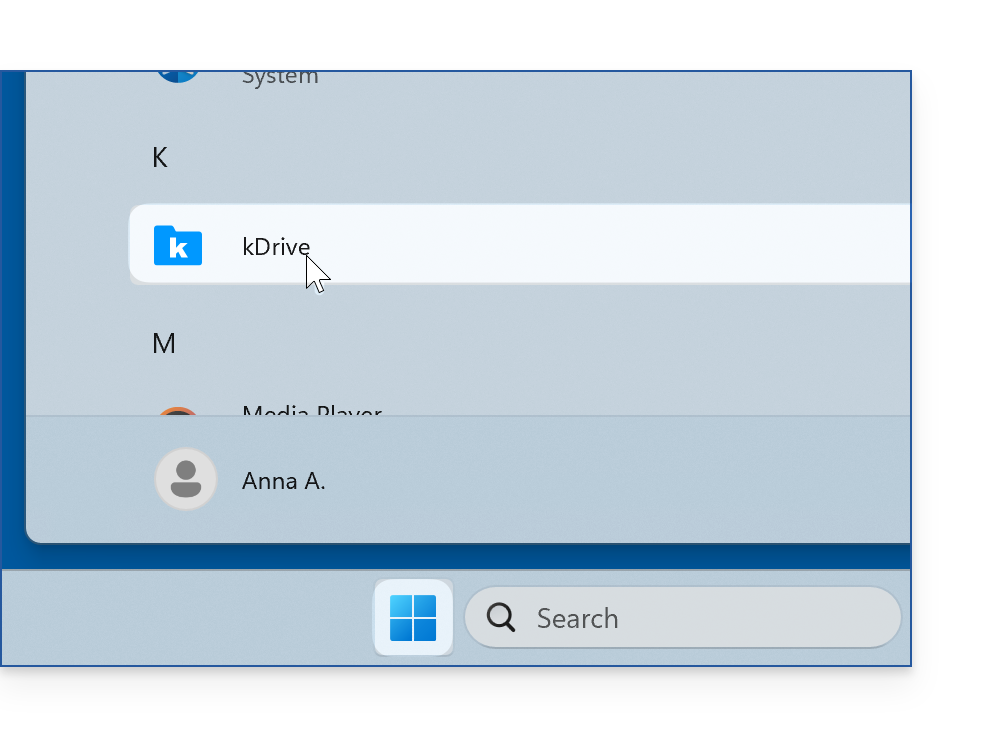
- Start kDrive via het menu Start van Windows:
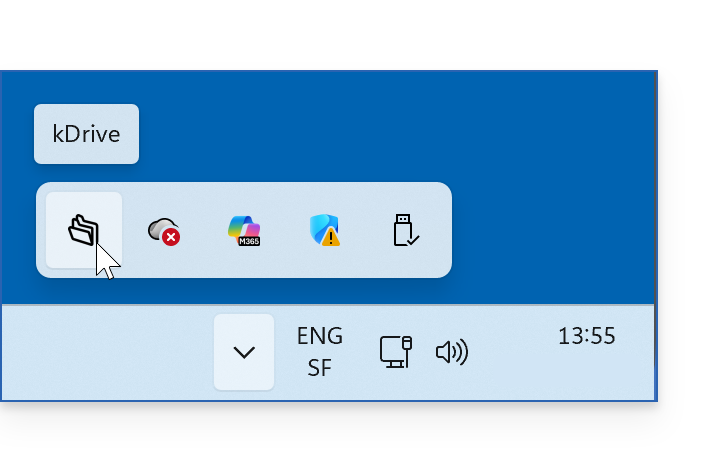
- Wanneer kDrive is gestart en op de achtergrond draait, moet het pictogram in het meldingsgebied rechtsonder in Windows worden weergegeven. Het kan echter “verborgen” zijn achter het menu dat toegankelijk is via het pijltje (❓: hulp):
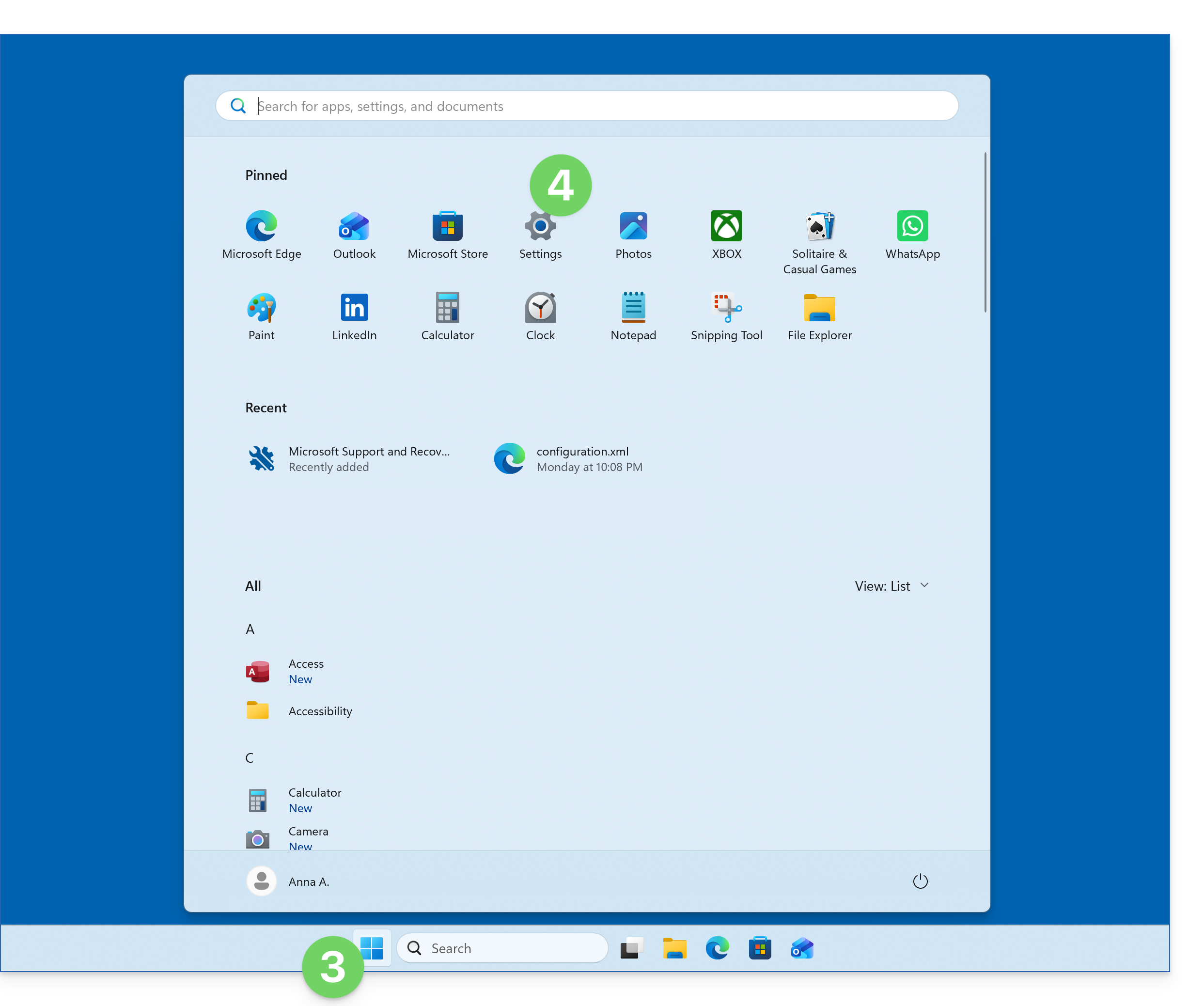
- Om het kDrive-pictogram direct zichtbaar te maken in de taakbalk, opent u het menu Start.
- Klik op Instellingen:
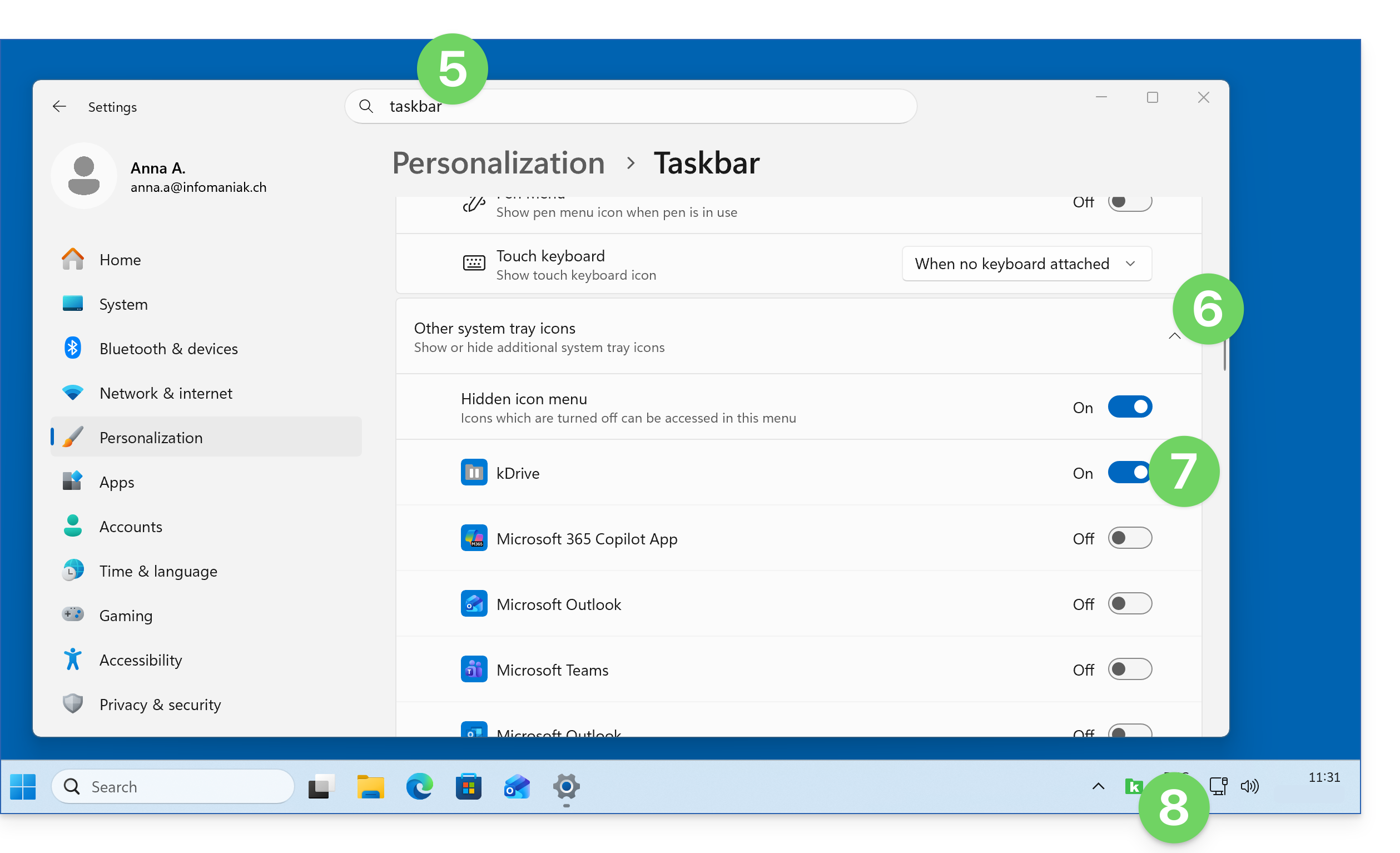
- Zoek de instellingen voor de taakbalk.
- Klik op het pijltje om het gedeelte “Andere pictogrammen in het meldingsgebied” uit te klappen.
- Klik op de schakelaar rechts van kDrive om deze altijd zichtbaar te maken.
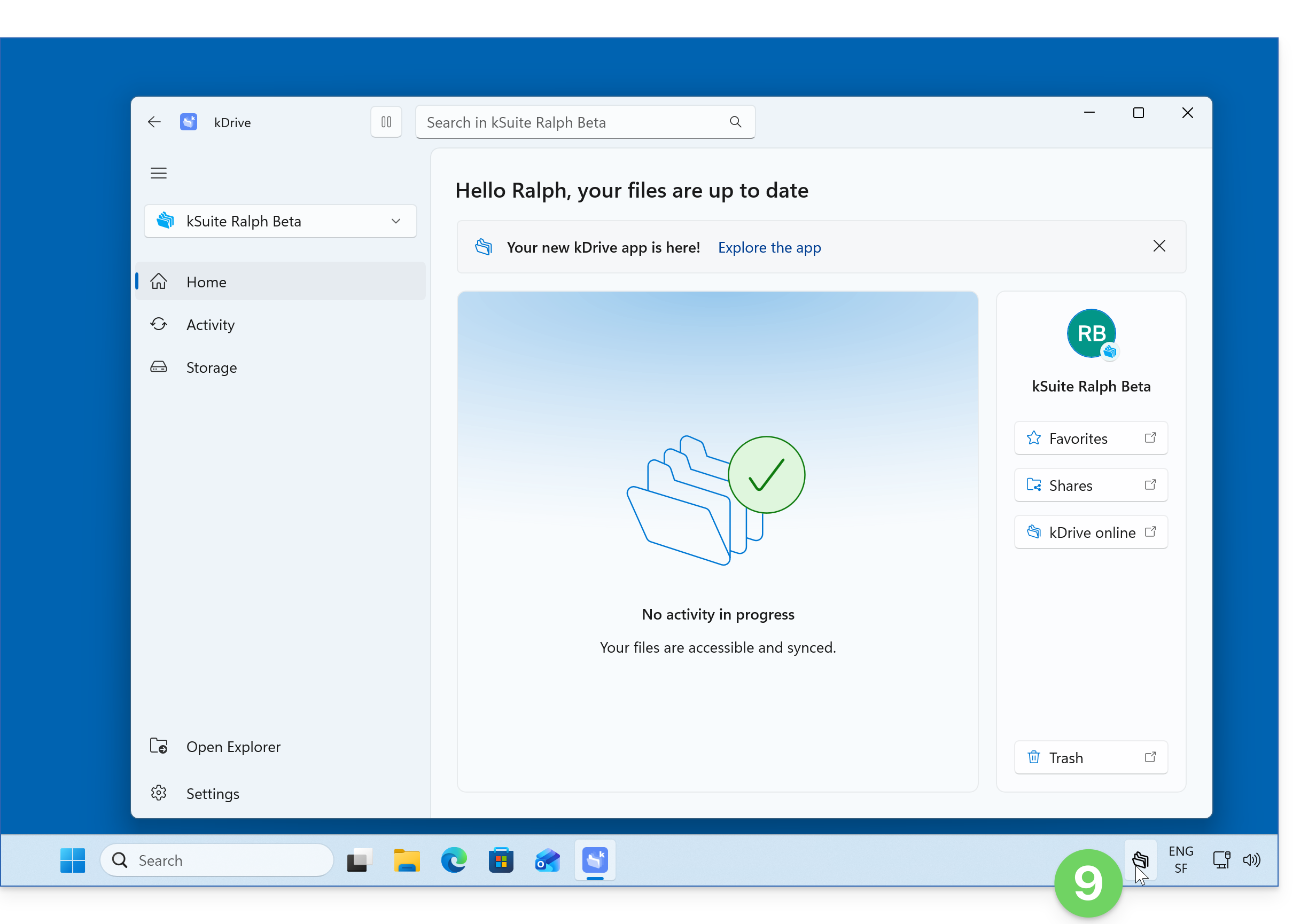
- Het pictogram (hier dat van kDrive 3.8) is direct zichtbaar in de taakbalk:
- Klik met de linker muisknop op het pictogram van de kDrive-app. De interface van de app zou nu in het voorplan moeten verschijnen:
Op Android
Android kan de activiteit van apps op de achtergrond beperken om de batterij te sparen. Afhankelijk van de instellingen van uw apparaat kan dit het overzetten van grote bestanden, het importeren van meerdere bestanden of het automatisch opslaan van foto's in kDrive vertragen of onderbreken.
Om te controleren of de kDrive-app correct op de achtergrond kan werken:
- Test de synchronisatie: open de kDrive-app en laat deze op de voorgrond staan tot de overdracht is voltooid. De synchronisatie werkt over het algemeen beter wanneer de app actief is.
- Controleer de batterij-instellingen: open de instellingen van uw apparaat en zoek naar kDrive in de sectie voor apps. In de batterij-instellingen van de app kunt u de activiteit op de achtergrond toestaan en, indien beschikbaar, een modus zonder beperkingen selecteren of de batterijoptimalisatie voor kDrive uitschakelen. Deze instelling kan het batterijverbruik verhogen.
- Controleer de apparaatspecifieke beperkingen:Sommige fabrikanten bieden extra instellingen aan, zoals automatisch opstarten of het beheren van apps op de achtergrond. Sta kDrive toe om te functioneren als dergelijke opties beschikbaar zijn.
- Controleer de automatische back-up van foto's: als u problemen ondervindt met deze functie, zorg er dan voor dat deze is ingeschakeld in de instellingen van kDrive en dat de benodigde machtigingen zijn verleend (❓: hulp).
De namen en de locatie van de instellingen kunnen variëren, afhankelijk van de Android-versie en de fabrikant van uw apparaat. Als het probleem aanhoudt, raadpleeg dan de aanbevelingen die beschikbaar zijn in het Engels op Don't Kill My App, of de hulp van de fabrikant van uw apparaat.
Link naar deze veelgestelde vragen: https://faq.infomaniak.com/2909
Is deze veelgestelde vragenlijst nuttig geweest?