Kennisbank
1.000 veelgestelde vragen, 500 tutorials en uitlegvideo's. Hier vind je alleen maar oplossingen!
Controleer of de kDrive-app correct werkt
Deze handleiding helpt u om te controleren of de synchronisatie van kDrive op uw apparaat correct werkt.
Inleiding
- Om ervoor te zorgen dat de synchronisatie tussen uw apparaten werkt wanneer uw gegevens op kDrive worden bijgewerkt (nieuw bestand, bewerkt document, enz.), is het uiteraard noodzakelijk dat:
- de app kDrive geopend is,
- de app up-to-date en functioneel is,
- u bent ingelogd met het juiste Infomaniak-account.
Controleer of de kDrive-app op de achtergrond actief is
Op Windows
Om te controleren of de kDrive-app actief is op een computer met het Windows-besturingssysteem, moet u het kDrive-pictogram (een map, in de kleur grijs, groen of rood) in het meldingsgebied vinden.
- Open indien nodig de op uw computer geïnstalleerde kDrive-software:
- Klik op het menu Start om het te openen.
- Zoek naar
kdrive. - Het zoekresultaat moet de kDrive-app weergeven (anders installeer de app opnieuw).
- Open de kDrive-app door op Openen of Uitvoeren als beheerder te klikken:

- Het app-pictogram moet zichtbaar zijn in het meldingsgebied van uw computer, rechtsonder in Windows.
- Als het pictogram niet zichtbaar is:
- Zoek de kleine pijl (of chevron) die verborgen pictogrammen aangeeft:

- Klik op deze pijl om het meldingsgebied uit te vouwen.
- De verborgen pictogrammen worden dan weergegeven, zodat u de gewenste applicatie kunt zien:
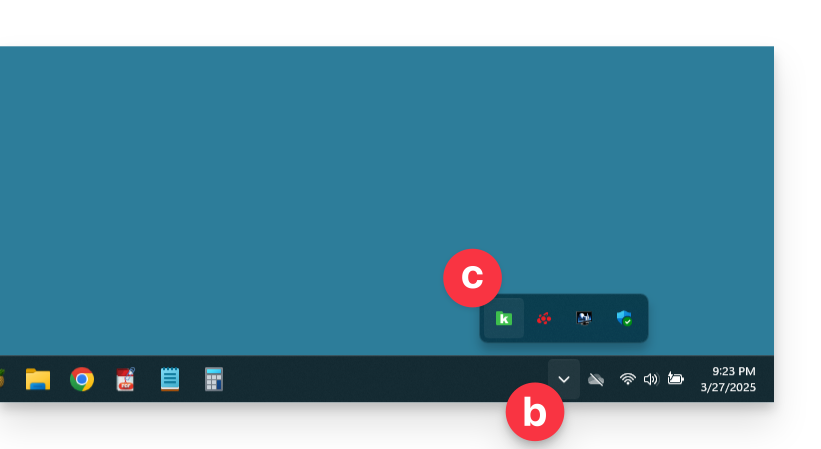
- U kunt ook de instellingen voor het aanpassen van het meldingsgebied in de systeeminstellingen van Windows controleren.
- Zoek de kleine pijl (of chevron) die verborgen pictogrammen aangeeft:
- Klik op het pictogram om toegang te krijgen tot de instellingen en informatie van uw kDrive-synchronisatie:

Op macOS
Als uw computer geen nieuwe items in de map die overeenkomt met kDrive weergeeft (geen synchronisatie):
- Controleer of u het pictogram van de app in het meldingsgebied van uw computer ziet (rechtsboven op macOS, rechtsonder op Windows en een dubbele linkermuisklik in de taakbalk op Linux).
- Als het pictogram niet zichtbaar is, maar u zich herinnert dat u de kDrive-applicatie op uw computer hebt geïnstalleerd, is het mogelijk dat deze gewoon niet is geopend. Zoek de applicatie en start deze:
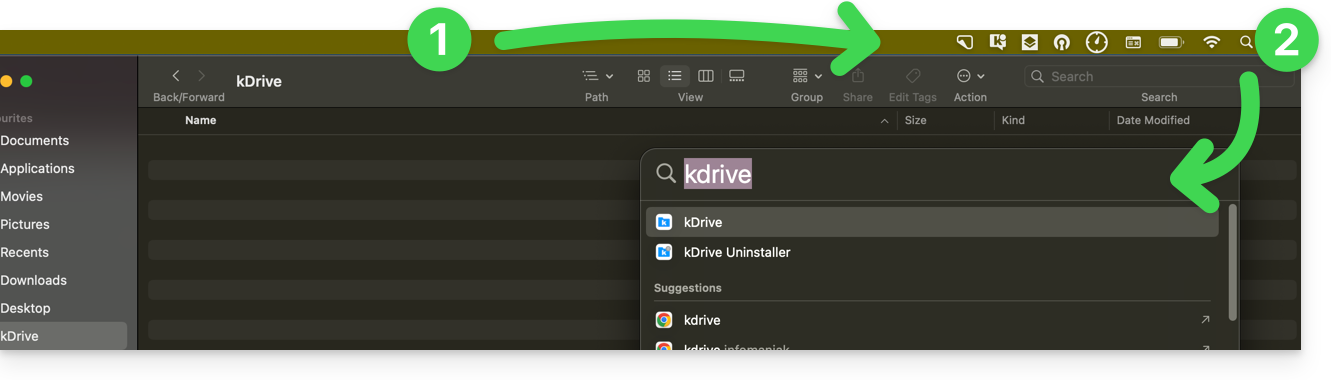
- Zodra de app is geopend (en u eventueel opnieuw verbinding heeft gemaakt met uw Infomaniak-account), verschijnt het kDrive-pictogram:
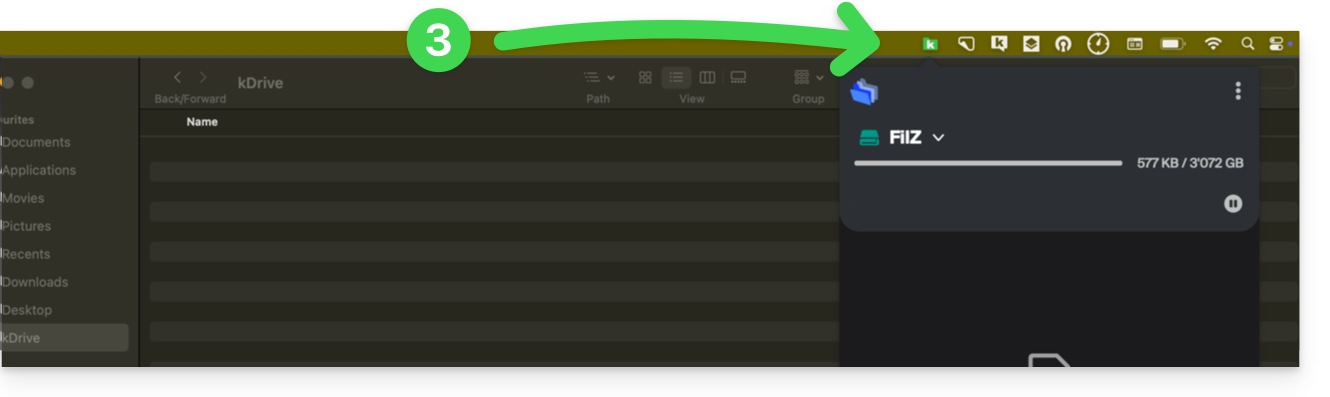
- Enkele seconden later wordt de synchronisatie in beide richtingen uitgevoerd:
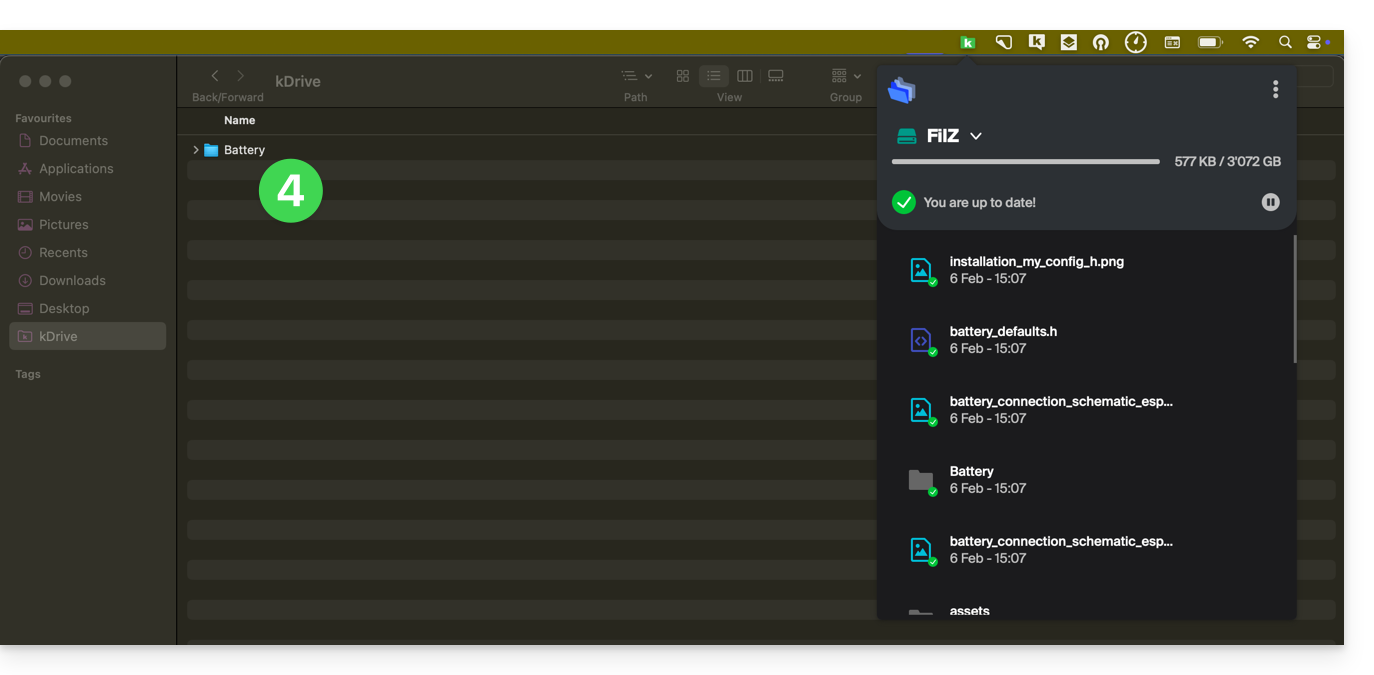
Op Android
Wanneer u grote bestanden of meerdere bestanden naar kDrive importeert, kan dit enkele minuten duren. Om ervoor te zorgen dat de gegevens correct worden geïmporteerd, moet de mobiele app kDrive deze taak kunnen voortzetten, zelfs wanneer u de app sluit of een andere app opent.
De functie voor automatische back-up van foto's naar kDrive kan ook worden verstoord als de app niet op de achtergrond kan blijven draaien.
Vanwege het energiebeheerbeleid op sommige apparaten van bepaalde fabrikanten (vooral Chinese fabrikanten) kunnen apps die niet op hun 'whitelist' staan, automatisch worden gestopt, waardoor bepaalde taken niet correct kunnen worden uitgevoerd.
U kunt dit probleem omzeilen door de instructies te volgen die beschikbaar zijn in het Engels op de website don't kill my app op dontkillmyapp.com:
Staat het merk van uw telefoon niet in de lijst? Dan heeft uw telefoon waarschijnlijk geen problemen met het energiebeheer van apps.
Link naar deze veelgestelde vragen: https://faq.infomaniak.com/2909
Is deze veelgestelde vragenlijst nuttig geweest?