Kennisbank
1.000 veelgestelde vragen, 500 tutorials en uitlegvideo's. Hier vind je alleen maar oplossingen!
Mijn kSuite-wachtwoorden beheren
Deze handleiding beschrijft het gebruik van een my kSuite-account. Het is belangrijk om onderscheid te maken tussen het wachtwoord van uw Infomaniak-account en de wachtwoorden van uw my kSuite-adres (ik.me, etik.com, ikmail.com).
1. Registratie: aanmaken van uw gebruikersnaam en wachtwoord
Toen u zich aanmeldde voor my kSuite, koos u een e-mailadres, dat ook uw inlognaam is, van het type xxx@ik.me of xxx@ikmail.com, enz., en een inlogwachtwoord: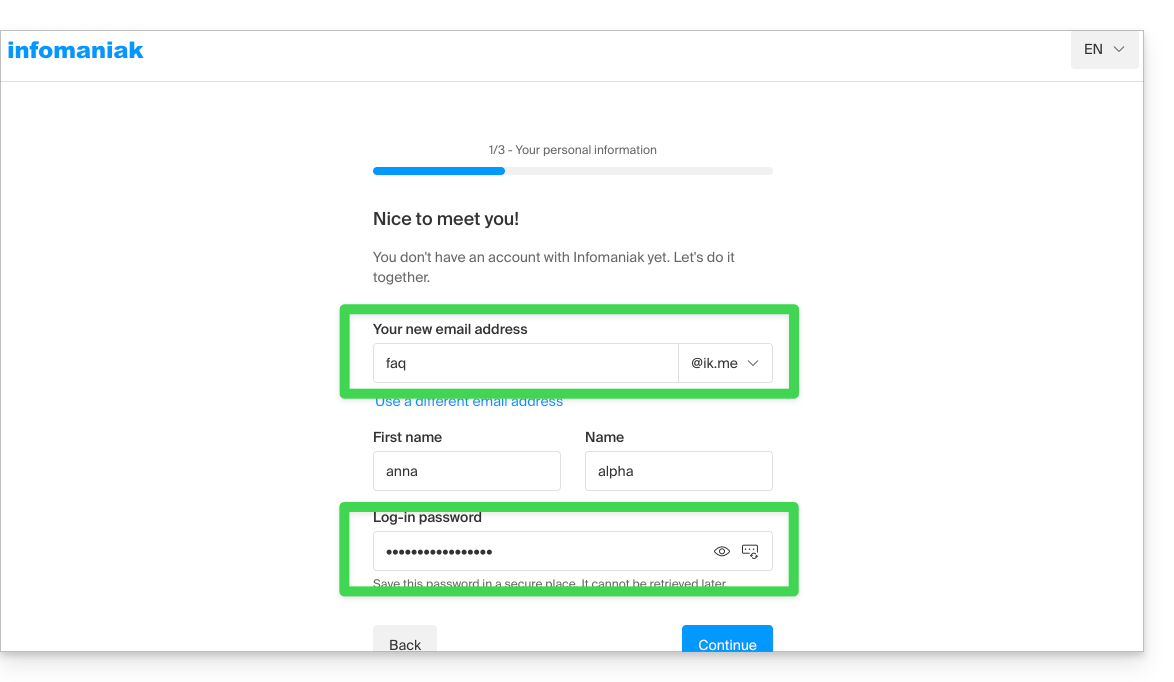
Na uw aanmelding kunt u naar ksuite.infomaniak.com/mail gaan en de e-maildienst gebruiken: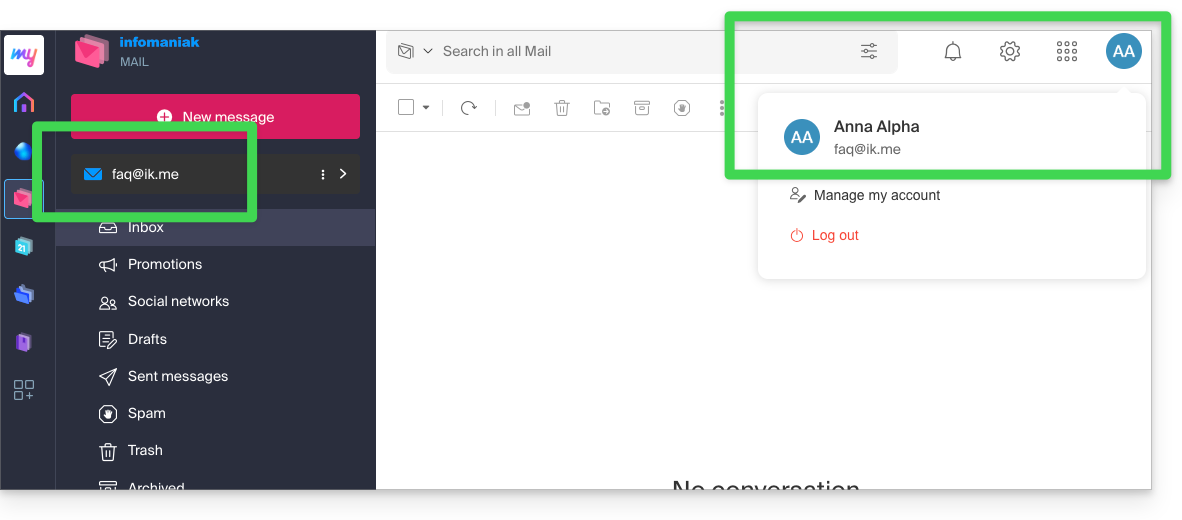
2. Opnieuw inloggen: gebruik uw gebruikersnaam en wachtwoord
Op een andere computer of na het opnieuw openen van uw browser gaat u eenvoudigweg terug naar ksuite.infomaniak.com/mail (of ik.me) en logt u opnieuw in met de gegevens die u heeft aangemaakt en ontvangen (zie punt 1 hierboven):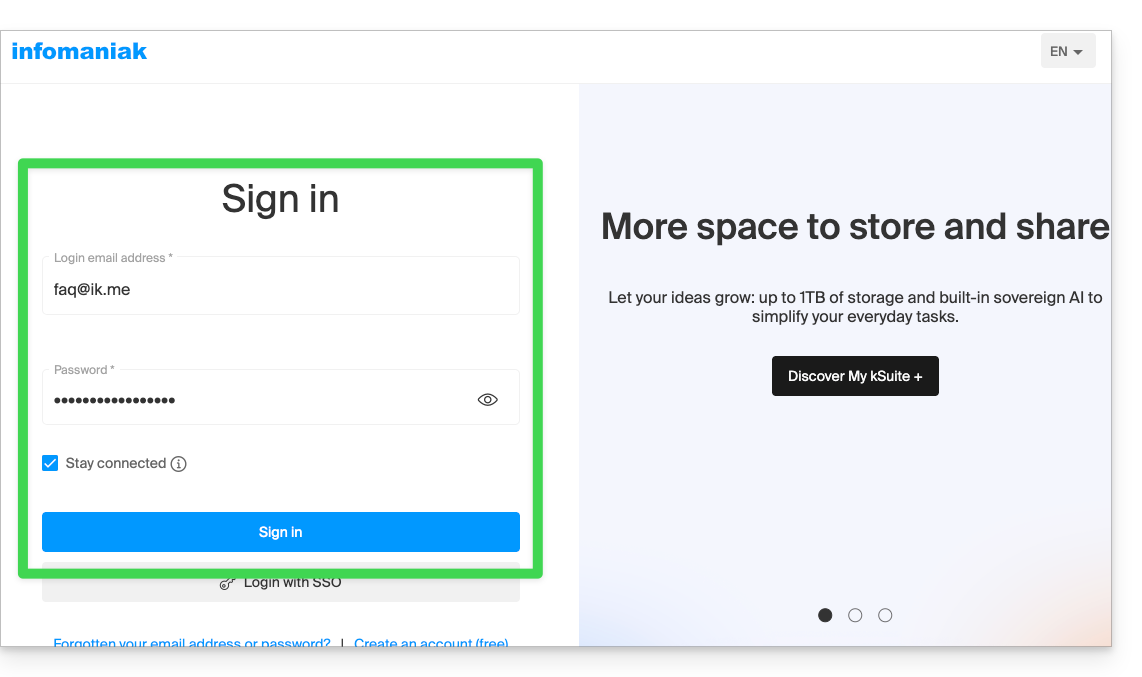
U kunt uw e-mailaccount openen via de my kSuite-interface van Infomaniak: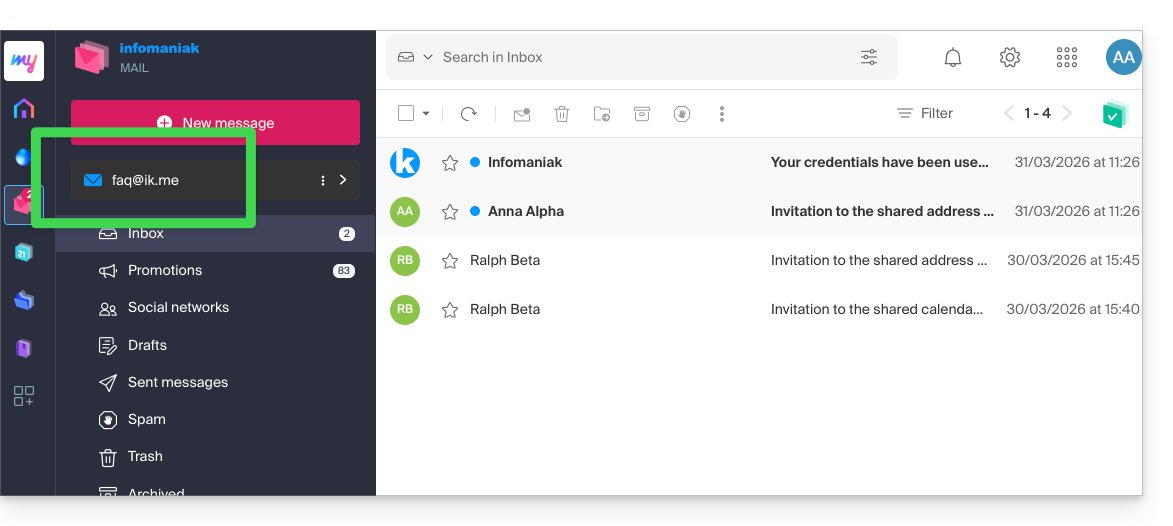
3. Gebruik van het e-mailadres buiten Infomaniak
Om het e-mailadres te synchroniseren met een e-mailprogramma/client zoals Outlook of Thunderbird, of zelfs met een iPhone of Apple Mail op macOS, moet u een extra wachtwoord aanmaken (= “een apparaat”), omdat het wachtwoord van uw Infomaniak-account (zie punt 1 & 2 hierboven) u niet in staat stelt om het e-mailadres buiten Infomaniak te configureren.
Om een apparaat toe te voegen (= “een extra wachtwoord aanmaken”) en dit vervolgens te gebruiken in uw IMAP/SMTP-configuraties:
- Log in op uw my kSuite-account, zoals in stap 2 hierboven.
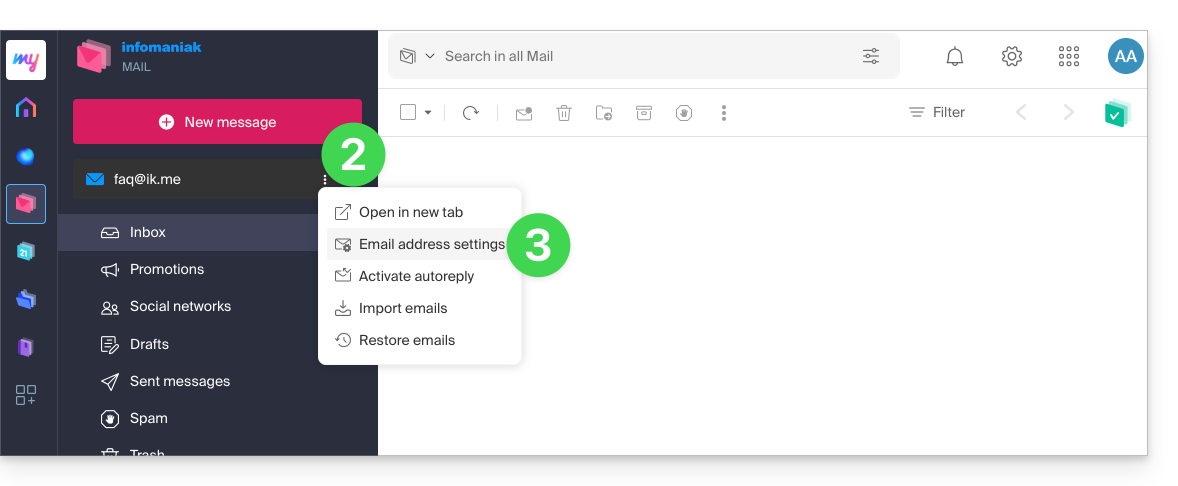
- Klik op de actieknop ⋮ rechts van uw my kSuite-adres.
- Klik op de instellingen van het e-mailadres:
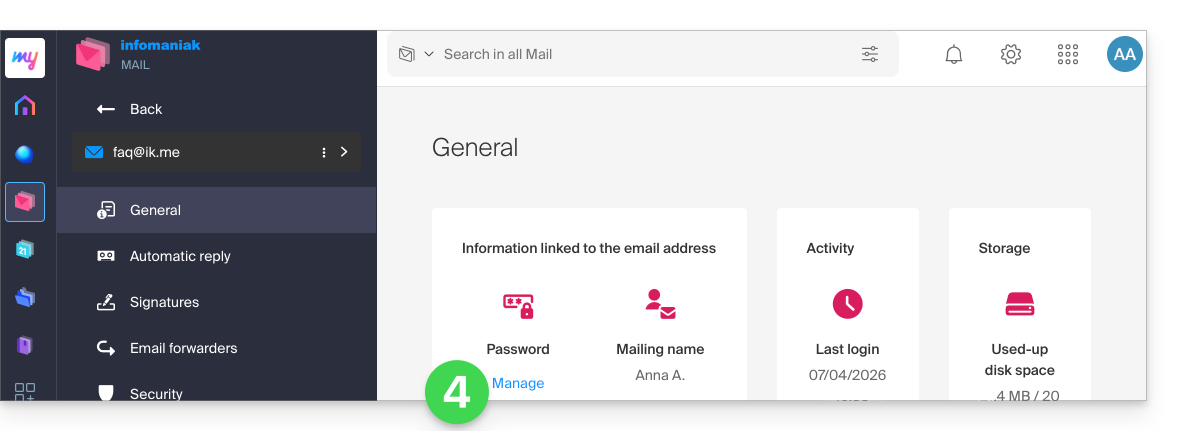
- Klik op Wachtwoord beheren:
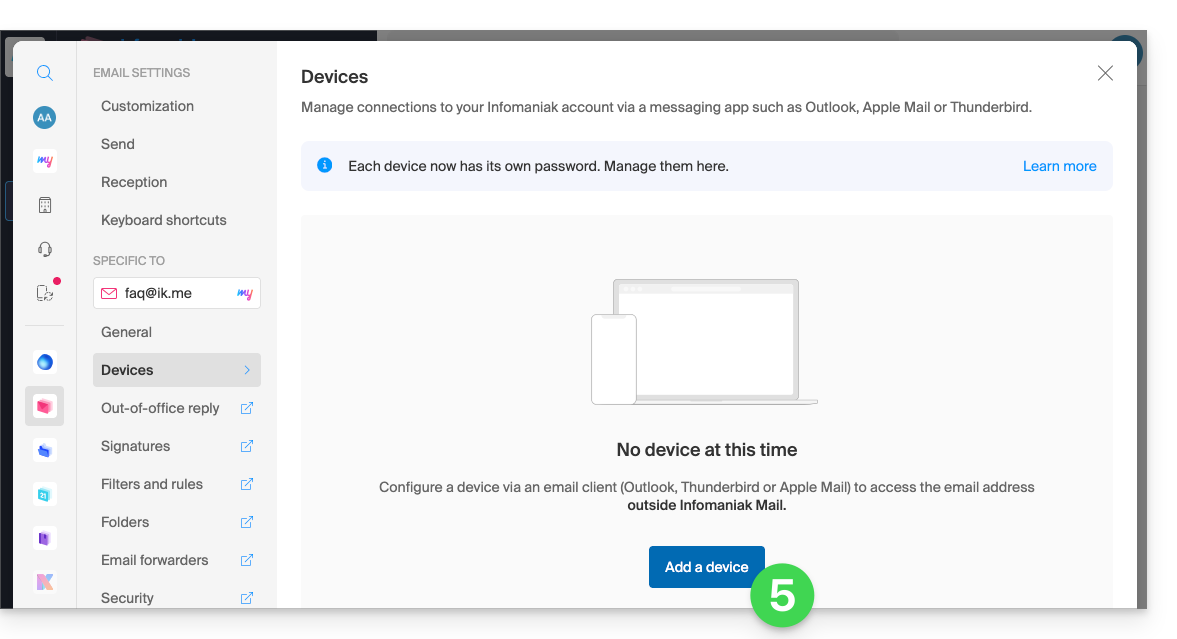
- Klik op Apparaat toevoegen:
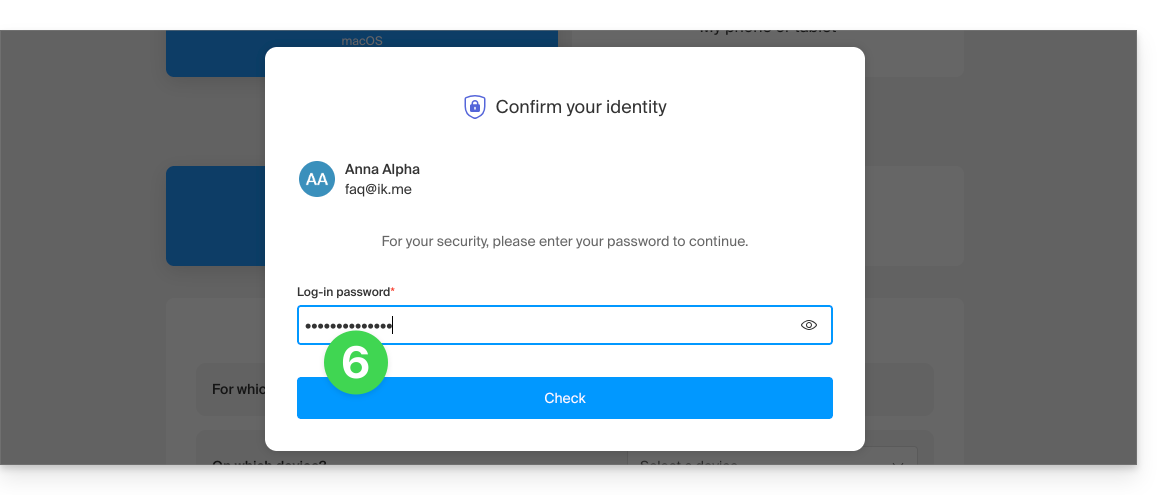
- Voer het wachtwoord in als dit om veiligheidsredenen wordt gevraagd:
- Volg de wizard en pas deze aan aan uw behoeften, tot aan de creatie van een nieuw apparaat:
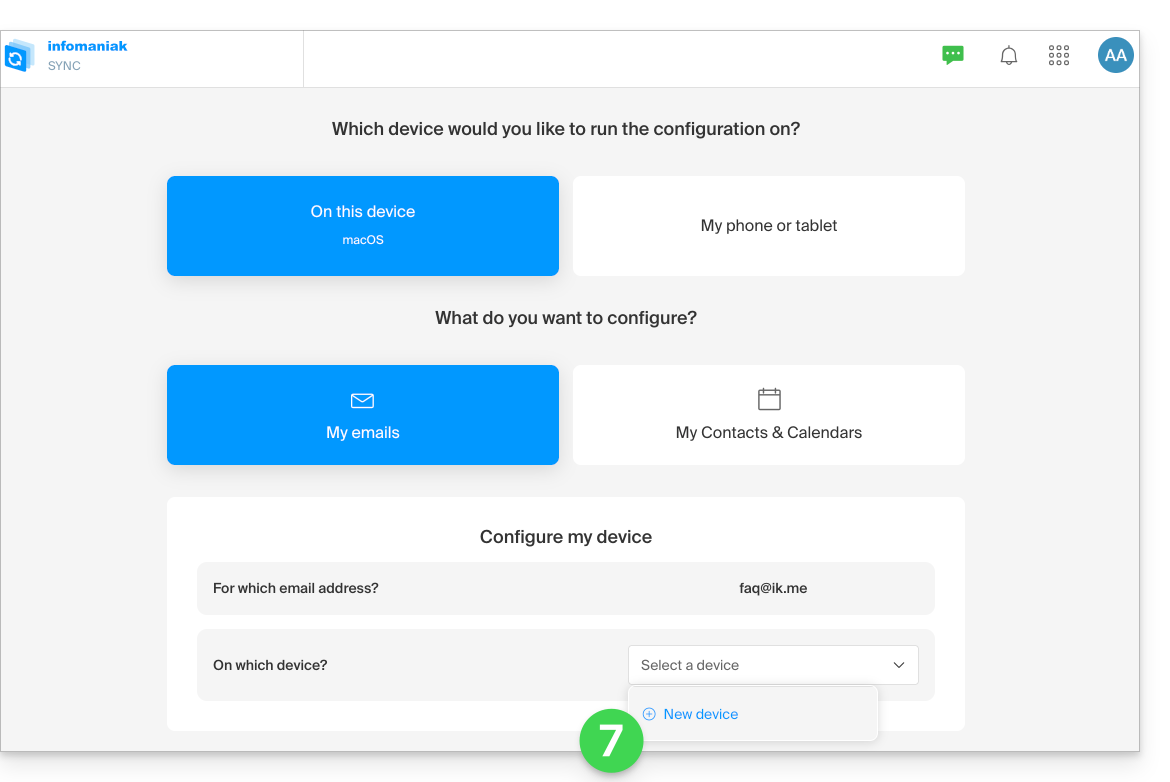
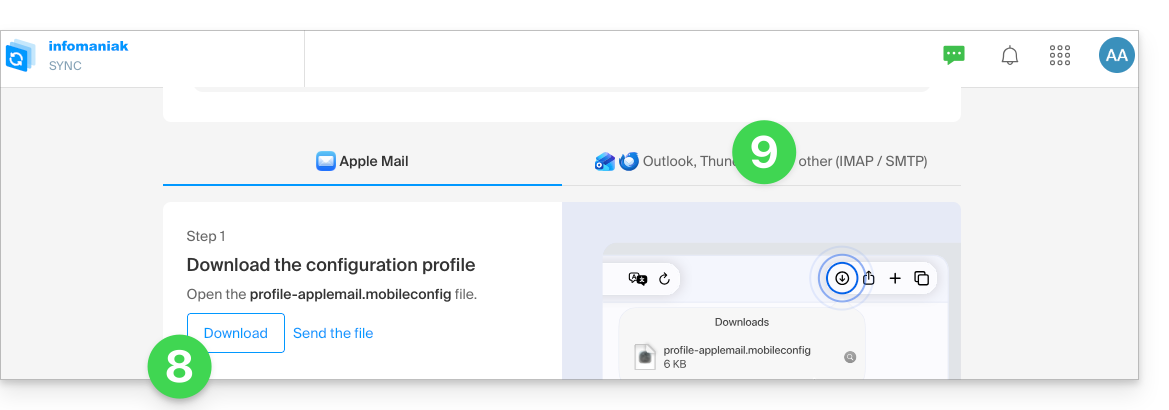
- Afhankelijk van uw apparaat, stelt de wizard voor om een Apple-profiel te downloaden (raad deze andere handleiding voor macOS of deze voor iOS) en maakt vervolgens een nieuw, veilig wachtwoord aan om synchronisatie via het profiel mogelijk te maken.
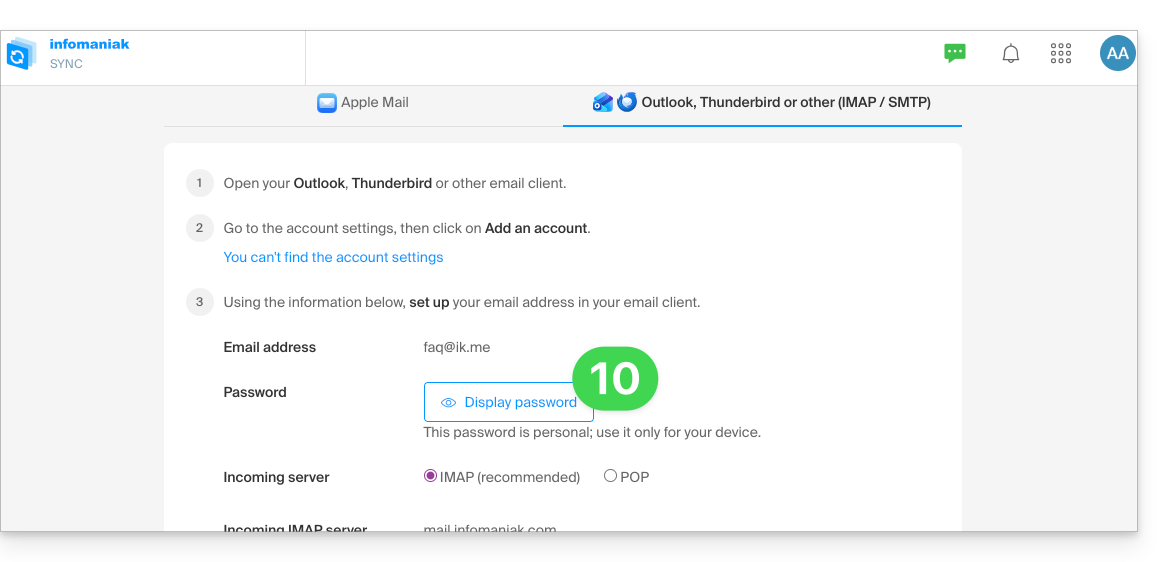
- Om eenvoudig een nieuw wachtwoord aan te maken en de tool van uw keuze te configureren (raadpleeg de configuratiegidsen), klikt u op het tabblad IMAP / SMTP:
- U kunt zo een nieuw, veilig wachtwoord genereren om te gebruiken in uw configuratie:
Link naar deze veelgestelde vragen: https://faq.infomaniak.com/2904
Is deze veelgestelde vragenlijst nuttig geweest?