Kennisbank
1.000 veelgestelde vragen, 500 tutorials en uitlegvideo's. Hier vind je alleen maar oplossingen!
Maak een primaire e-mailadres aan voor één of meerdere gebruikers
Het aanmaken en beheren van standaard e-mailadressen gebeurt rechtstreeks via de E-maildienst in het beheerpaneel (Manager) van Infomaniak: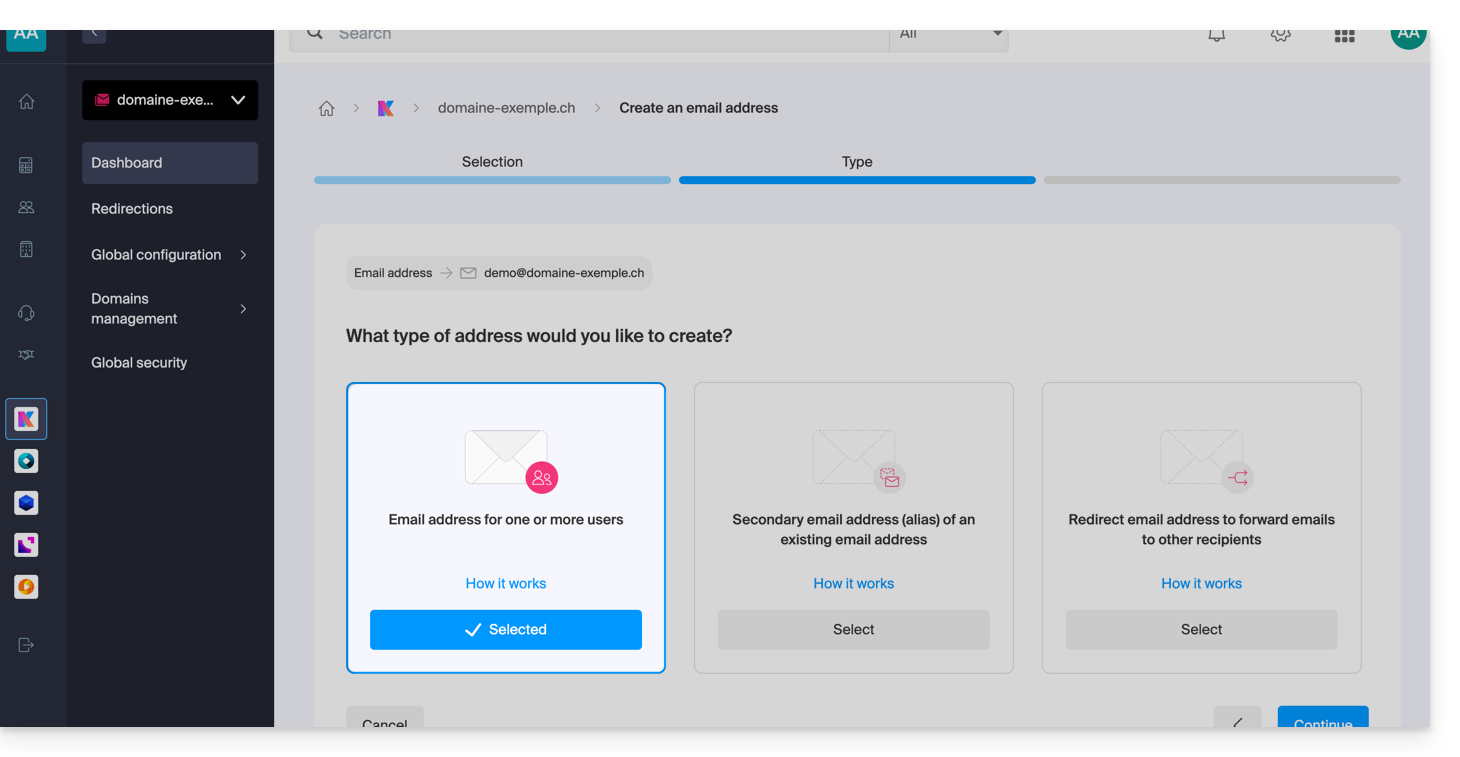
Een hoofde-mailadres aanmaken
Vereisten
- Lees eerst de handleiding.Een e-mailadres toevoegen en een naam ervoor kiezen
Vervolgens:
- Selecteer het eerste vakje voor (zichtbaar hierboven: e-mailadres voor één of meerdere gebruikers).
- Klik op de knop Doorgaan rechtsonder.
Kies wie het e-mailadres mag bekijken
Klik in het tekstveld om te kiezen wie het e-mailadres mag bekijken: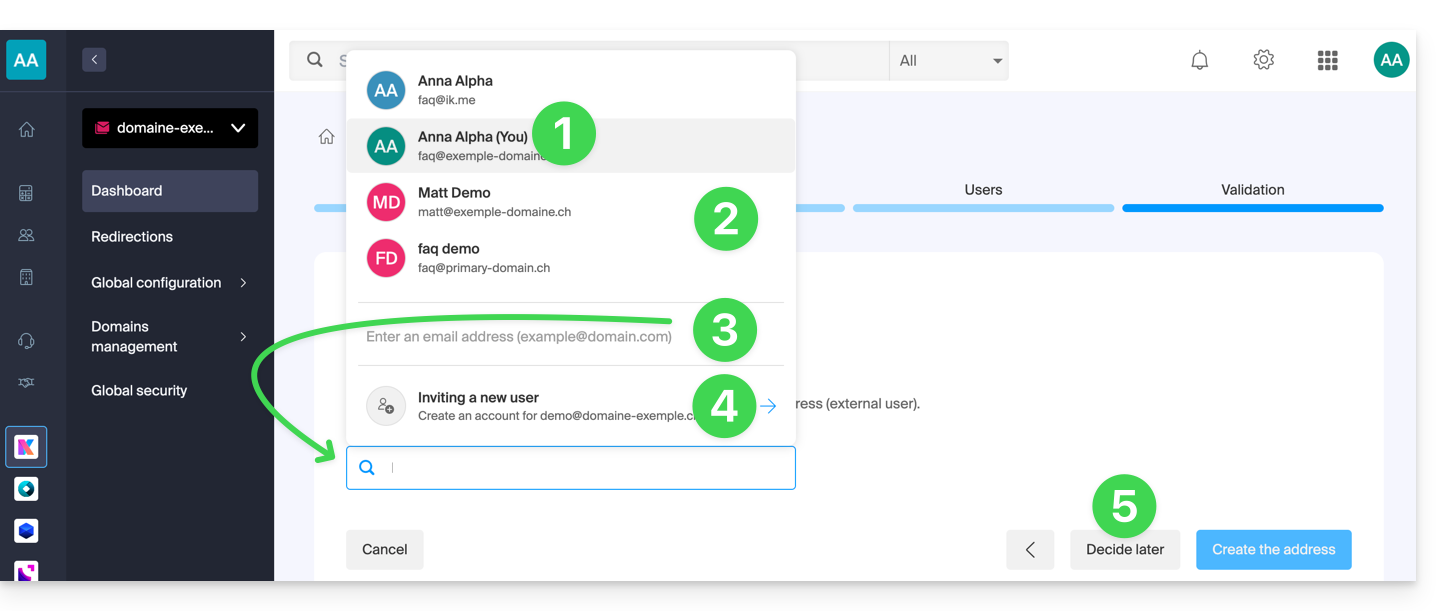
- Uzelf (u kunt direct toegang krijgen tot en gebruikmaken van het e-mailadres in de Mail-apps van Infomaniak - web, mobiel, enz.).
- Bestaande gebruikers binnen uw organisatie (zij kunnen direct toegang krijgen tot en gebruikmaken van het e-mailadres in de Mail-apps van Infomaniak - web, mobiel, enz.).
- Een externe gebruiker die al een e-mailadres heeftnaar wie u een uitnodigingslink stuurt via het e-mailadres dat u in het onderstaande veld moet opgeven.
- Een externe gebruiker die nog niet bestaat, voor wie u een Infomaniak-account aanmaakt met een inlognaam die identiek is aan het e-mailadres dat u wilt aanmaken.
- U en/of een nieuwe gebruiker, aan wie u vervolgens via uw eigen middelen een uitnodigingslink stuurt (het e-mailadres is in eerste instantie nergens zichtbaar).
Optie 1: uzelf (uw gebruikersnaam)
In de lijst met gebruikers klikt u op uw gebruikersnaam (uzelf):
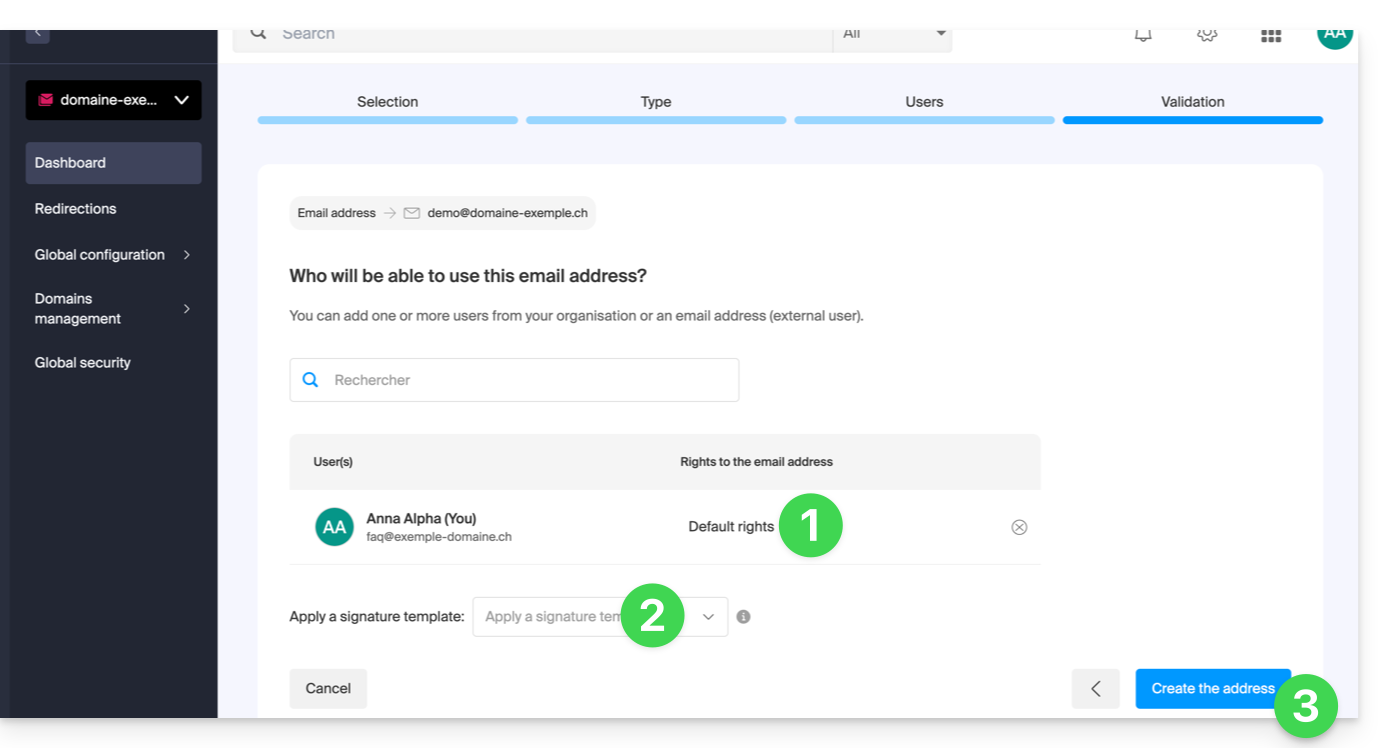
- Beheer eventuele toegangsrechten voor de voicemail, het toevoegen van apparaten, enz. door op “Standaardrechten” te klikken.
- Kies eventueel een sjabloon voor uw handtekening.
- Klik op Adres aanmaken:
- Klaar:
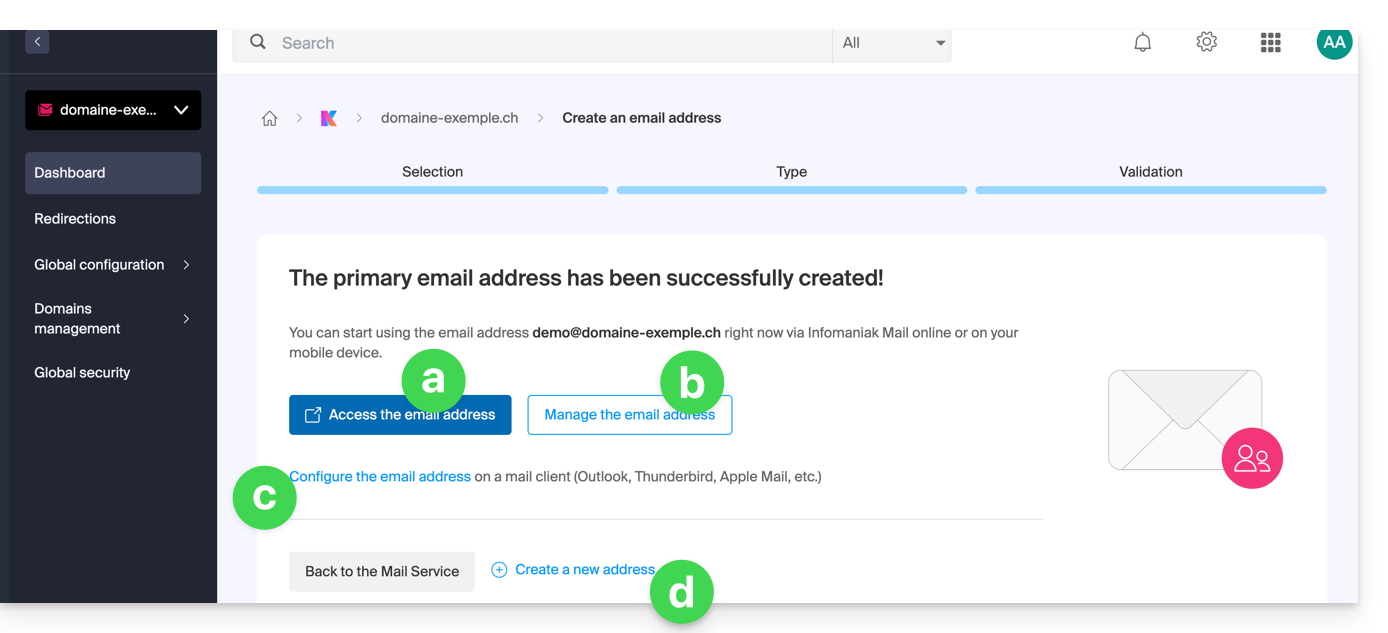
- Het e-mailadres is nu zichtbaar in de Mail-apps van Infomaniak (ksuite.infomaniak.com/mail, mobiele app, enz.); klik indien nodig op het aangemaakte adres om het te bekijken:
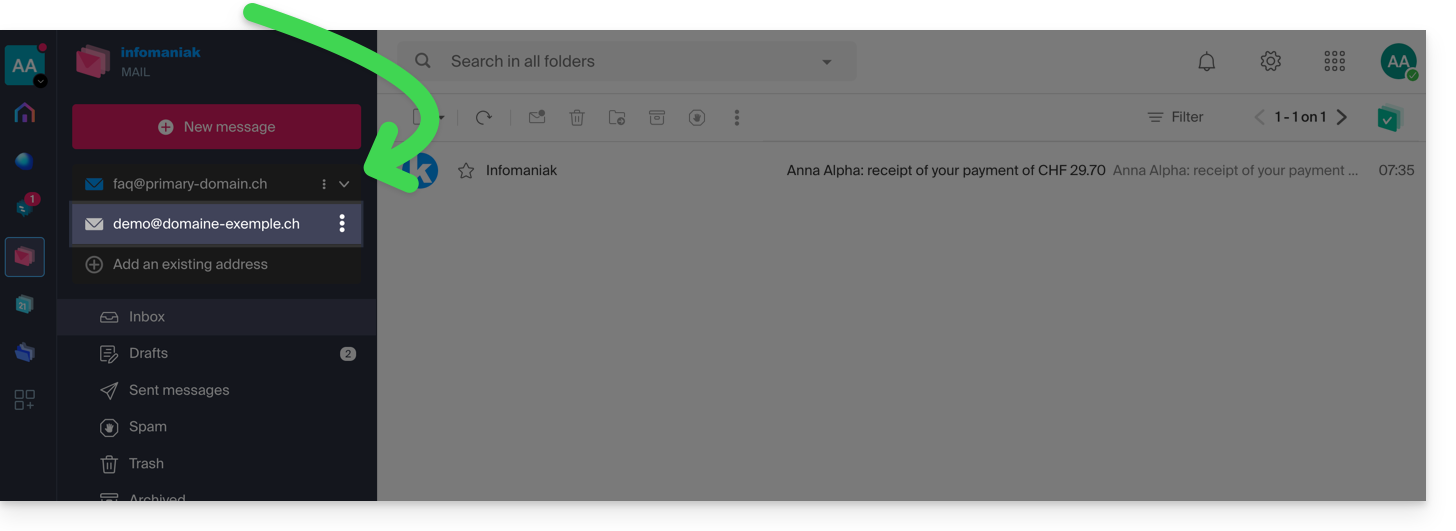
- Beheer de opties van uw adres (zoals een afwezigheidsbericht, filters, enz.).
- Configureer indien nodig verschillende apparaten zodat ze ook toegang hebben tot dit e-mailadres.
- Maak extra adressen aan, indien nodig.
- Het e-mailadres is nu zichtbaar in de Mail-apps van Infomaniak (ksuite.infomaniak.com/mail, mobiele app, enz.); klik indien nodig op het aangemaakte adres om het te bekijken:
Optie 2: selecteer andere gebruikers van de organisatie
Selecteer in de lijst andere bestaande gebruikers binnen de organisatie:
- Beheer hun eventuele toegangsrechten voor de voicemail, het toevoegen van apparaten, enz. door op “Standaardrechten” te klikken.
- Klik op Adres aanmaken:
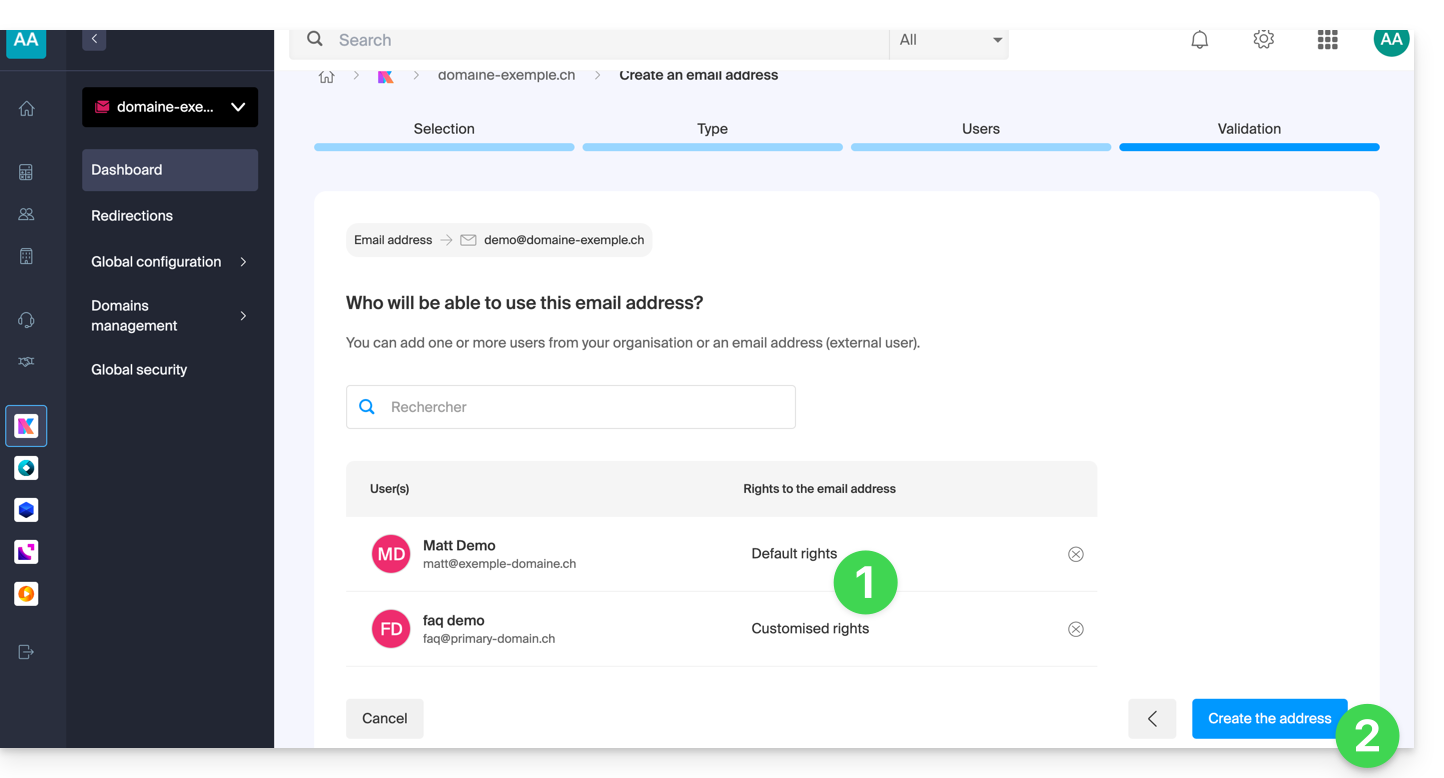
- Klaar: het e-mailadres is nu zichtbaar in de Mail-apps van Infomaniak (ksuite.infomaniak.com/mail, mobiele app, enz.).
Optie 3: een externe gebruiker uitnodigen die al een persoonlijk e-mailadres heeft
U kunt het het bestaande e-mailadres van een bekende, collega, enz.zodat u hem/haar toegang kunt geven tot het nieuwe e-mailadres dat u aan het aanmaken bent:
- Voer het e-mailadres van de gebruiker in (die al wel of nog geen Infomaniak-account heeft) in het zoekveld.
- Klik op de regel om de gebruiker toe te voegen:
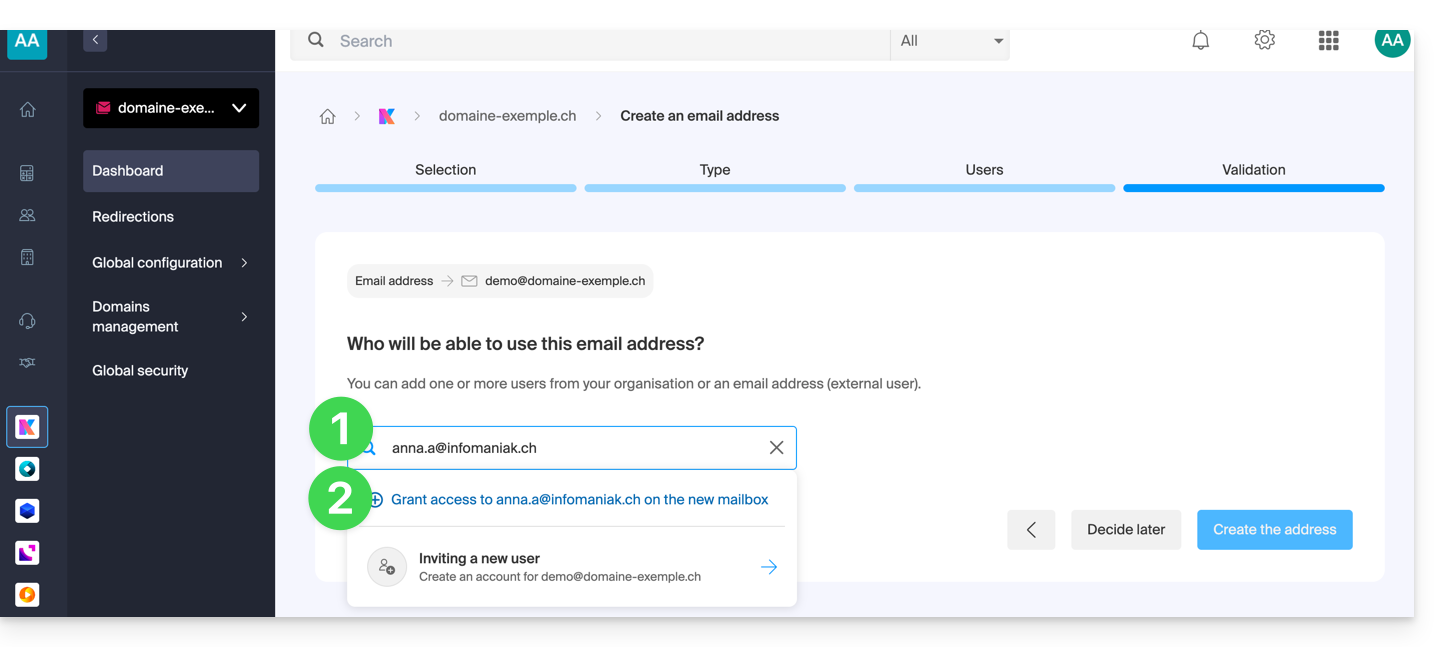
- Beheer eventuele toegangsrechten voor de voicemail, het toevoegen van apparaten, enz. door op “Standaardrechten” te klikken.
- Klik op Adres aanmaken:
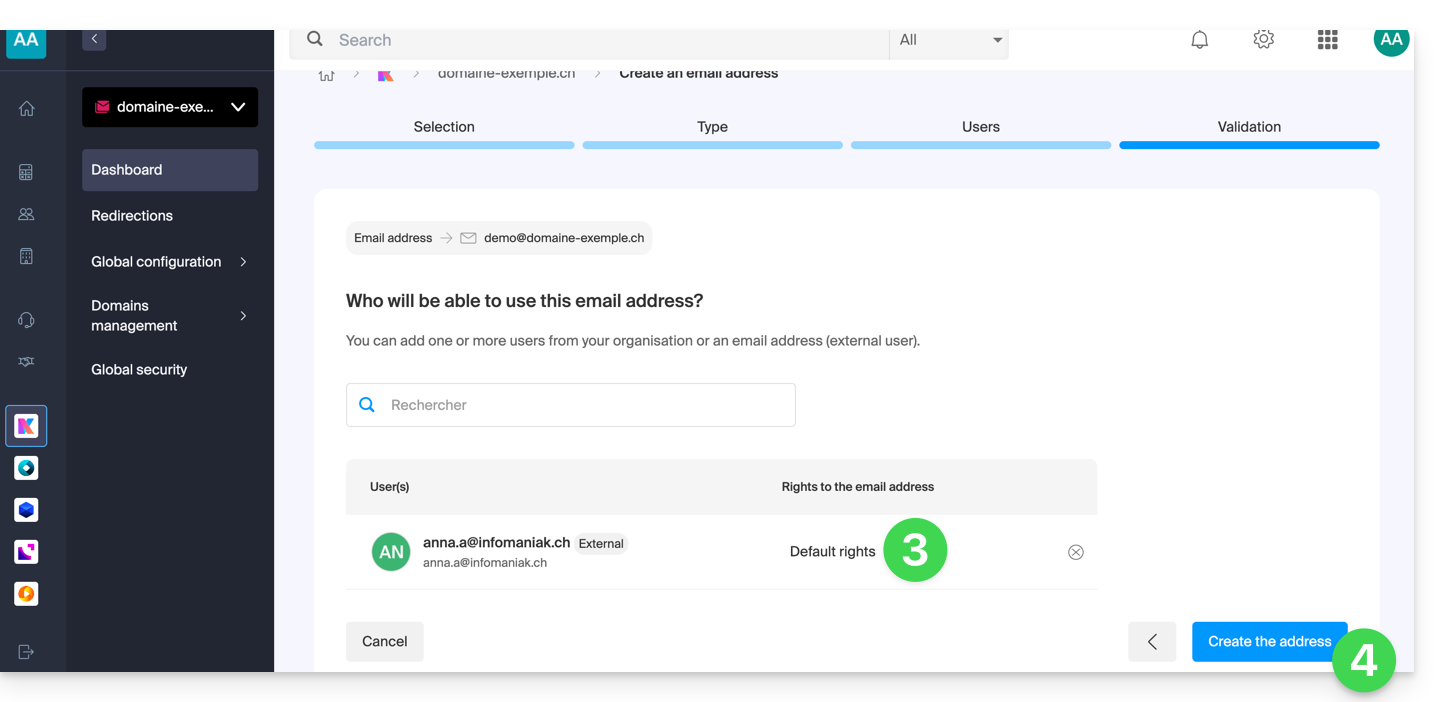
- Klaar:
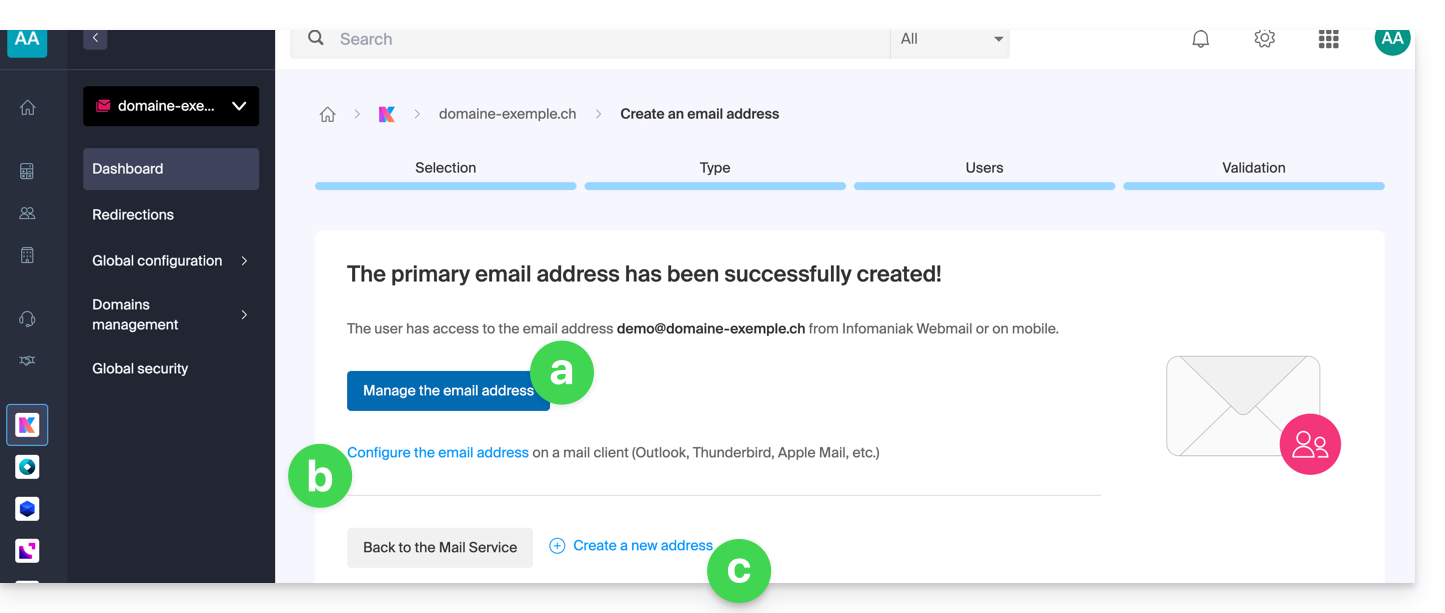
- Beheer de opties voor het e-mailadres (zoals een afwezigheidsbericht, filters, enz.).
- Configureer indien nodig verschillende apparaten zodat ze ook toegang hebben tot dit e-mailadres.
- Maak extra e-mailadressen aan, indien nodig.
- De gebruiker ontvangt een uitnodiging om het e-mailadres te bekijken, geldig voor 30 dagen:
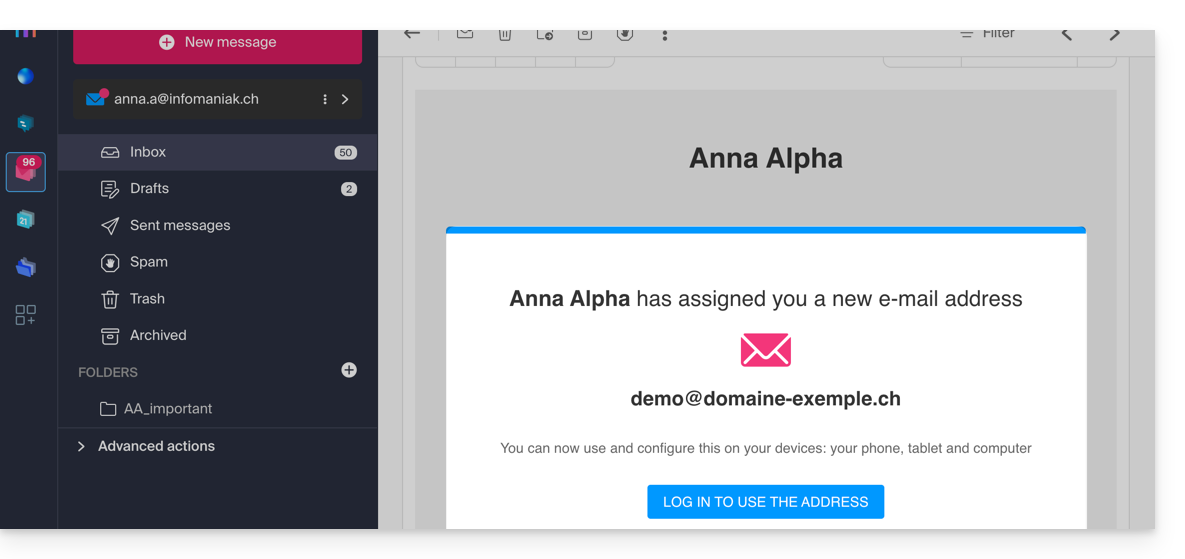
- De knop leidt de gebruiker naar een pagina waar hij ofwel een nieuw account kan aanmaken of kan inloggen op een bestaand account dat hij al bij Infomaniak heeft. Zodra dit is voltooid, wordt het e-mailadres automatisch zichtbaar in zijn Infomaniak Mail-apps (ksuite.infomaniak.com/mail, mobiele app, enz.).
- De actieve uitnodiging is zichtbaar in het beheer van het e-mailadres binnen uw Mail-service:
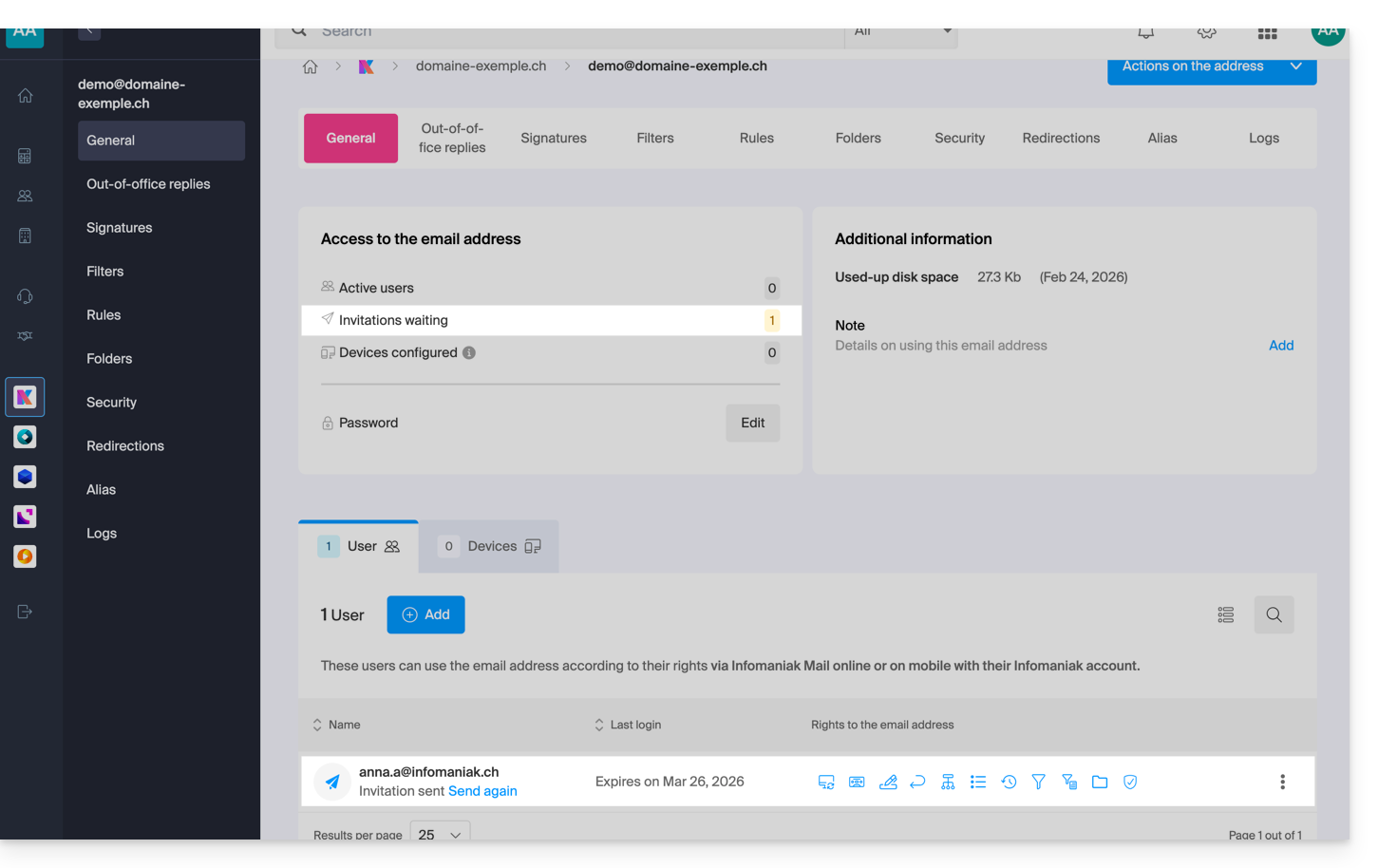
- Door op Opnieuw verzenden te klikken, kunt u de link bekijken om deze te kopiëren en/of opnieuw te verzenden.
Optie 4: maak een volledig nieuw Infomaniak-account aan dat aan het nieuwe e-mailadres is gekoppeld
U wordt doorgestuurd naar de pagina voor het aanmaken van een gebruiker binnen de organisatie, zodat u een nieuwe gebruiker kunt aanmaken en tegelijkertijd het gewenste e-mailadres kunt toevoegen. Er kunnen bepaalde beperkingen gelden: raadpleeg deze andere handleiding voor meer informatie.
Optie 5: Later beslissen
- Het e-mailadres wordt direct aangemaakt (nog steeds zonder wachtwoord, en deze keer zonder enige gebruiker, dus het adres zal in eerste instantie nergens zichtbaar zijn) en is volledig functioneel.
- U kunt uiteraard de gebruikers en wachtwoorden rechtstreeks beheren via het beheer van het e-mailadres.
Link naar deze veelgestelde vragen: https://faq.infomaniak.com/2901
Is deze veelgestelde vragenlijst nuttig geweest?