Kennisbank
1.000 veelgestelde vragen, 500 tutorials en uitlegvideo's. Hier vind je alleen maar oplossingen!
Een probleem met kMeet oplossen
Deze handleiding legt uit hoe u eventuele problemen tijdens een kMeet-vergadering kunt oplossen. kMeet is de veilige, onbeperkte en gratis videoconferentie-oplossing van Infomaniak.
Als u een specifiek probleem heeft met de video, raadpleeg dan deze andere handleiding; voor problemen met de audio, deze andere handleiding. In alle gevallen wordt aanbevolen om de desktop-app kMeet (desktopapplicatie voor macOS / Windows / Linux) te gebruiken als er een probleem optreedt met de web-app kMeet van Infomaniak (online service kmeet.infomaniak.com) of omgekeerd.
U kunt uw gesprekspartner niet zien of horen
Als de conferentie is gestart en uw gesprekspartner de webcam en microfoon heeft ingeschakeld, maar u hem/haar nog steeds niet kunt zien of horen, vraag hem/haar dan om te controleren of er een eventuele firewall op zijn/haar computer of bedrijfsnetwerk actief is.
Een firewall kan oplossingen zoals Google Meet of Microsoft Teams toestaan, zonder dat de kMeet-streams ook worden toegestaan.
In de instellingen van uw firewall moet u het volgende toestaan:
- UDP-protocol:
443. - Voor de turn-server (aanbevolen) voegt u poort TCP
443toe. - Sta de volgende IP-adressen toe:
185.125.24.0/24(TCP)185.125.24.0/24(UDP)
U kunt ook van verbinding wisselen (bijvoorbeeld van wifi naar 4G/5G) om te controleren of een firewall de oorzaak is van de synchronisatieproblemen.
Scherm delen is niet mogelijk
Wanneer u de videoconferentieoplossing kMeet gebruikt, controleer dan de beveiligingsinstellingen op uw computer/besturingssysteem als de knop om uw scherm te delen niet beschikbaar is en/of grijs blijft. Dit kan te maken hebben met…
- … de kMeet-app
- … de browser (als u kMeet rechtstreeks online gebruikt, zonder de app):
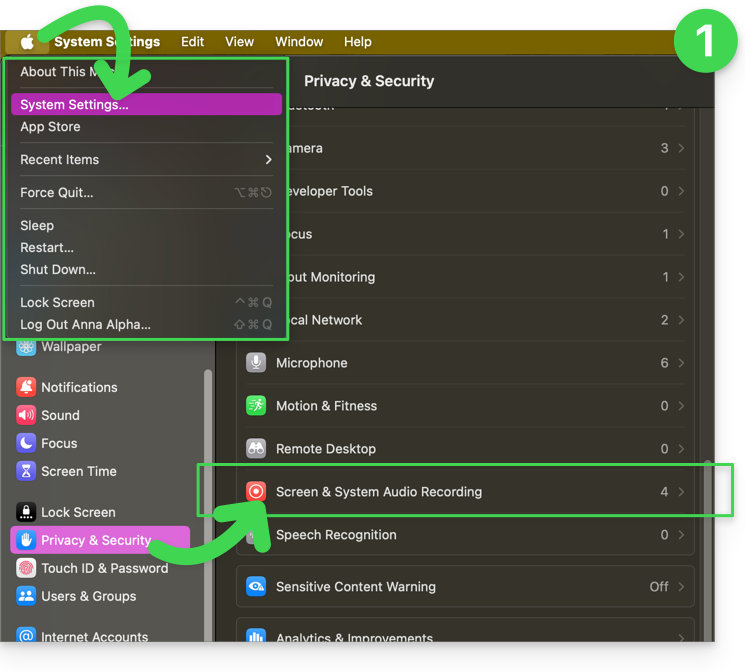
Controleer en activeer onder macOS bijvoorbeeld de vereiste machtigingen:
- Ga naar Systeeminstellingen onder Privacy en beveiliging en vervolgens naar Schermopname:
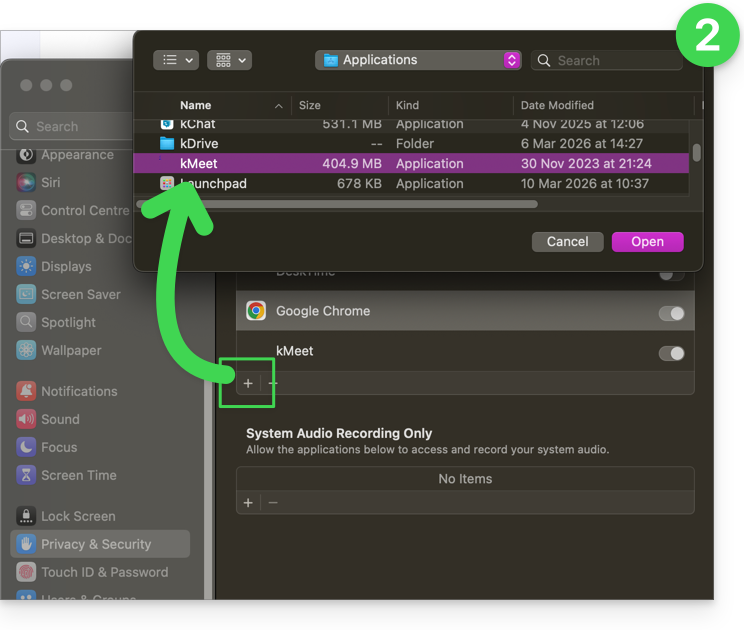
- Voeg indien nodig uw browser toe, of zelfs kMeet als u de desktop-app op uw computer heeft:
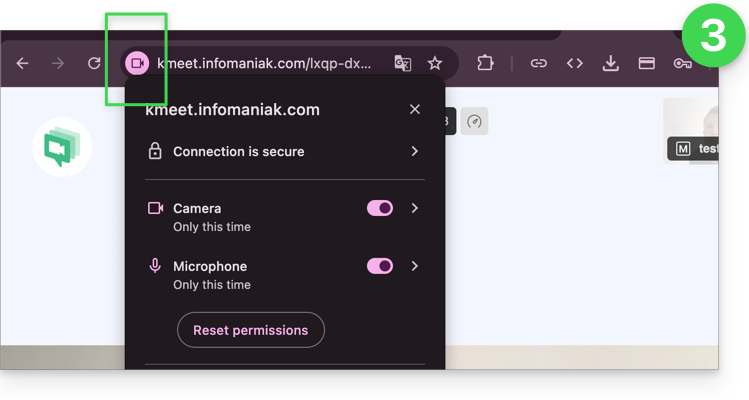
- Bekijk vervolgens ook de pictogrammen in de adresbalk van uw browser en controleer of er eventuele problemen zijn met de machtigingen door op de symbolen te klikken:
Link naar deze veelgestelde vragen: https://faq.infomaniak.com/289
Is deze veelgestelde vragenlijst nuttig geweest?