Kennisbank
1.000 veelgestelde vragen, 500 tutorials en uitlegvideo's. Hier vind je alleen maar oplossingen!
Een PDF-bestand bewerken in de kDrive-web-app
Bijwerken 13-10-2026
Deze handleiding legt uit hoe u een bestand in het formaat PDF kunt bewerken in de web-app kDrive (online service ksuite.infomaniak.com/kdrive).
✘ NIET BESCHIKBAAR met
kSuite Free
my kSuite (ik.me, etik.com, ikmail.com)
Inleiding
- De web-app kDrive is voorzien van een geïntegreerde editor waarmee u een PDF-document online kunt bewerken.
- Uw bestanden worden nooit geanalyseerd en worden uitsluitend in Zwitserland opgeslagen (❓: hulp).
- Raadpleeg deze andere handleiding als u informatie zoekt over het bewerken van andere bestandsformaten.
Een PDF-bestand bewerken
Om toegang te krijgen tot kDrive en het PDF-document te bewerken:
- Klik hier om toegang te krijgen tot de web-app kDrive (online service ksuite.infomaniak.com/kdrive).
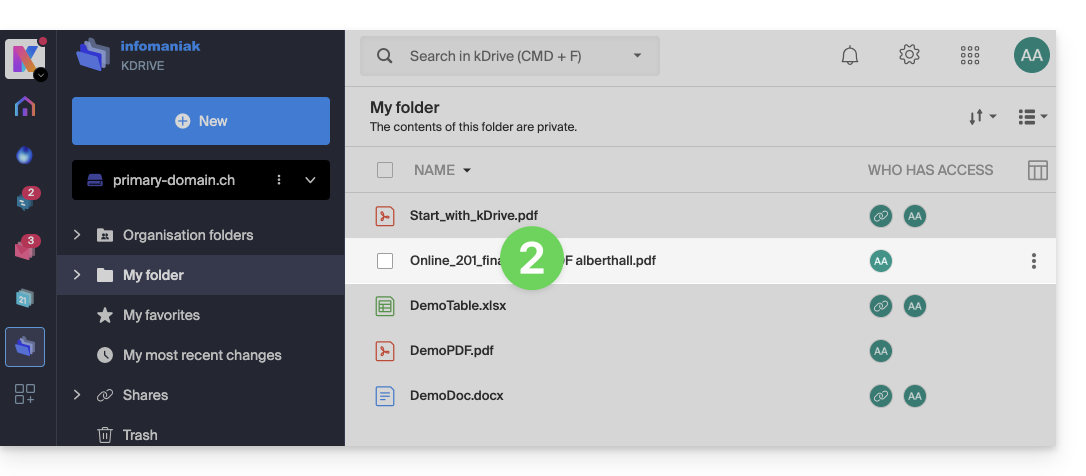
- Klik op het betreffende PDF-document om het te openen:
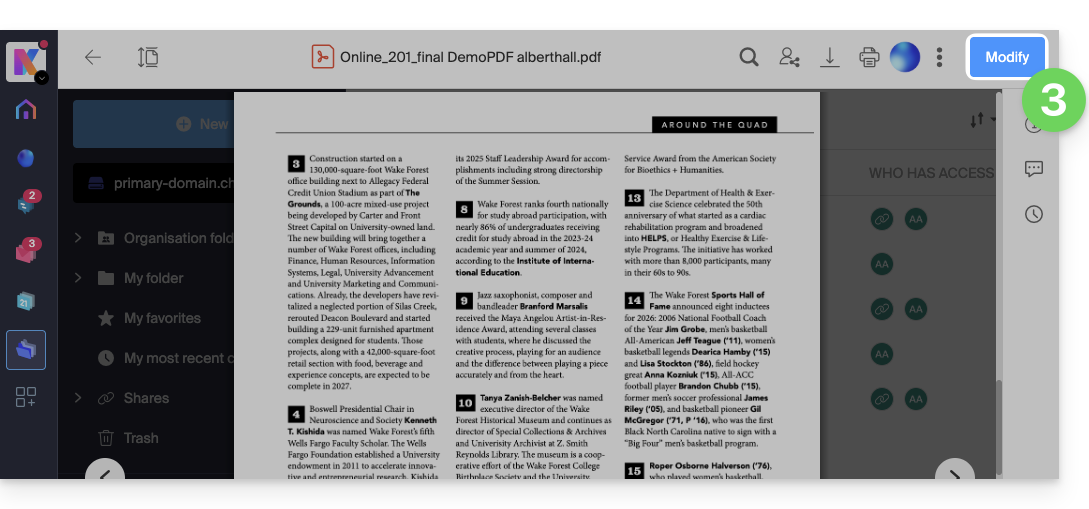
- Klik op de knop Bewerken bovenaan het document om de bestandseditor te openen:
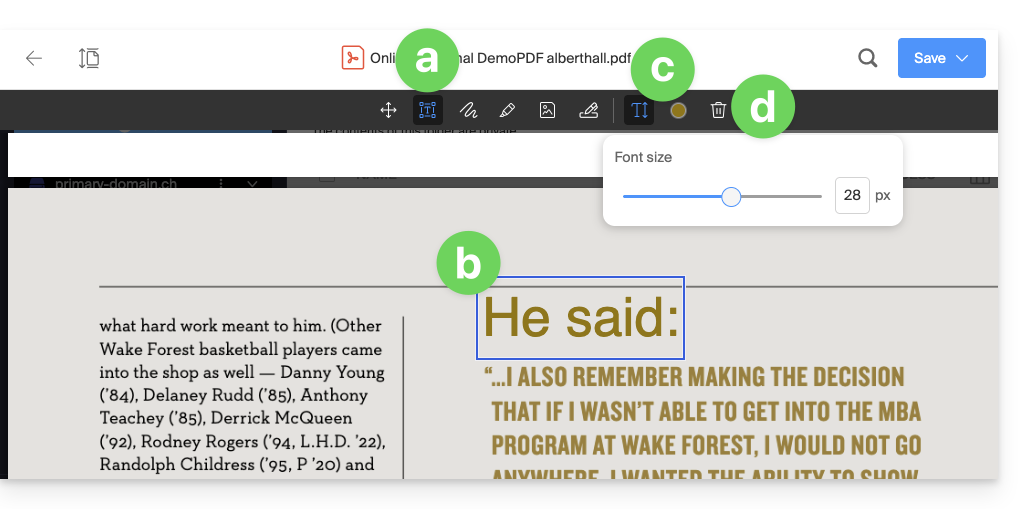
- Om voeg tekst toe op de gewenste locatie, met de gewenste grootte en kleurmet behulp van de PDF-editor:
- Klik op de knop TEKST in de werkbalk.
- Klik op de pagina en voer de gewenste tekst in.
- Klik vervolgens op de knoppen die verschijnen om de grootte of kleur van de tekst aan te passen.
- Klik op de knop Prullenbak om de geselecteerde tekstblokken te verwijderen:
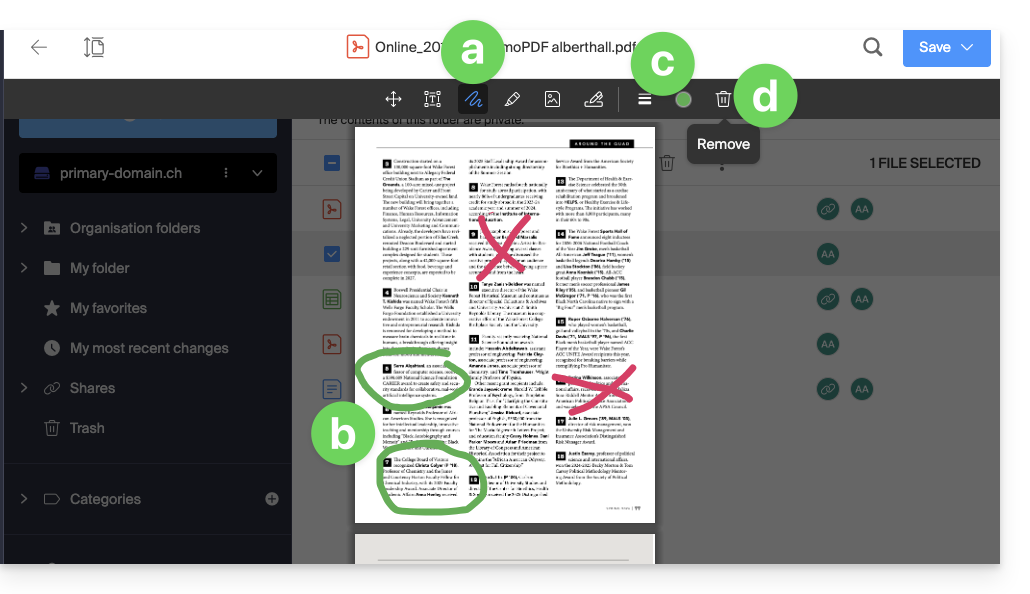
- Omop de gewenste locatie, in de gewenste grootte en kleur te tekenenmet behulp van de PDF-editor:
- Klik op de knop TEKENEN in de werkbalk.
- Klik op de pagina en teken zoals gewenst.
- Klik vervolgens op de knoppen die verschijnen om de grootte of kleur van de lijnen aan te passen.
- Klik op de knop Prullenbak om de geselecteerde lijnen te verwijderen:
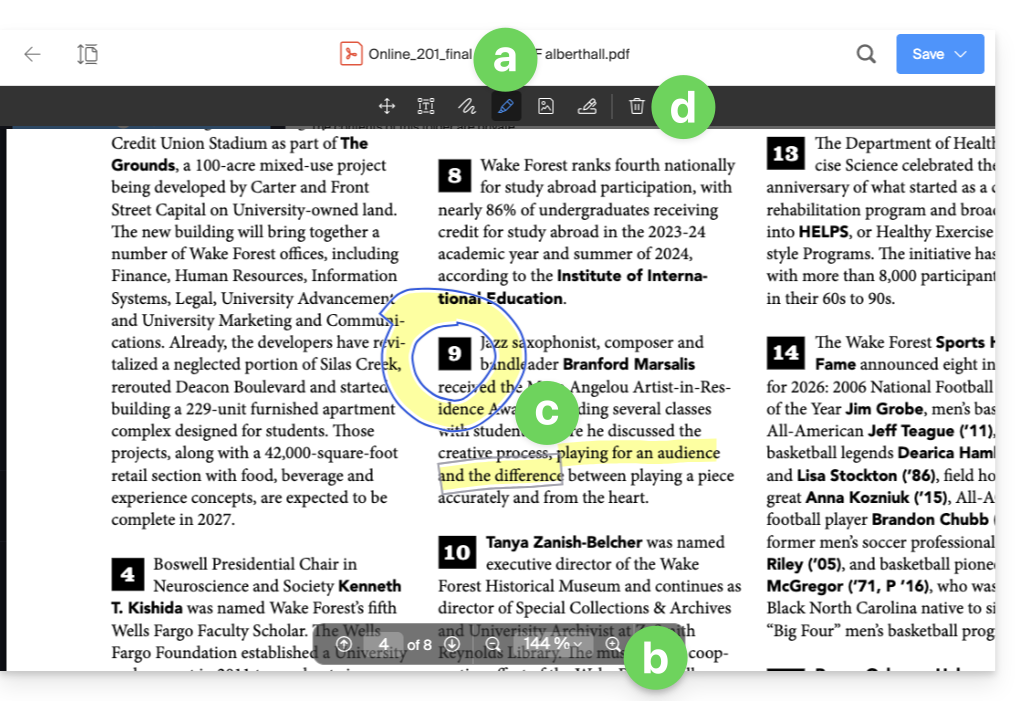
- Om tekst te markeren met behulp van de PDF-editor:
- Klik op de knop POTLOOD in de werkbalk.
- Vergroot indien nodig de weergave met de zoomtools onderaan het scherm.
- Markeer de gewenste tekst.
- Klik op de knop Prullenbak om de geselecteerde markeringen te verwijderen:
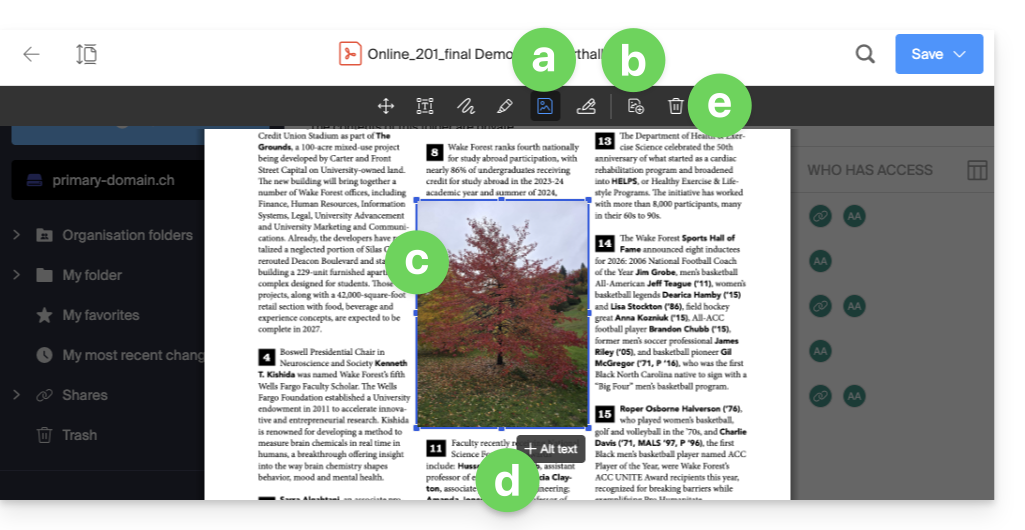
- Om een afbeelding in te voegen met behulp van de PDF-editor:
- Klik op de knop AFBEELDING in de werkbalk.
- Klik vervolgens op de knop die verschijnt om een afbeelding van uw apparaat te importeren.
- Plaats en pas de grootte van de afbeelding aan zoals gewenst.
- Voeg een alternatieve tekst toe (optioneel).
- Klik op de knop Prullenbak om de ingevoegde afbeelding te verwijderen:
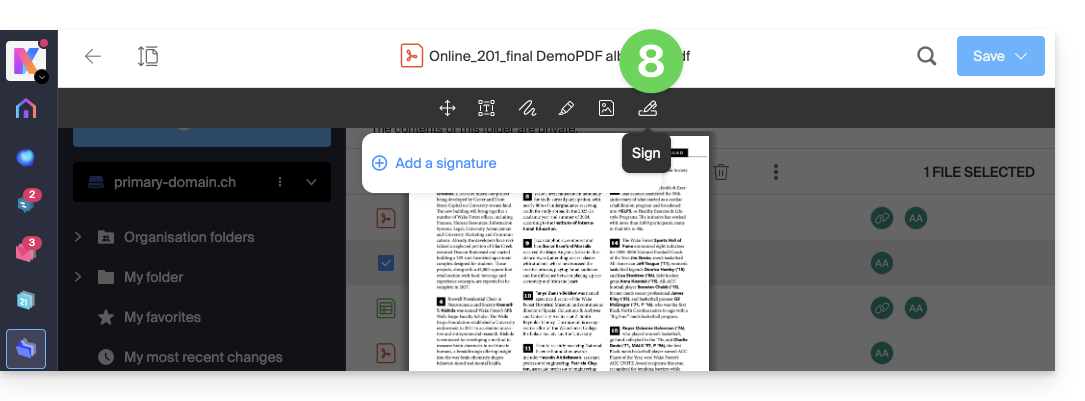
- Om een handtekening te maken en vervolgens documenten te ondertekenen: raadpleeg deze andere handleiding:
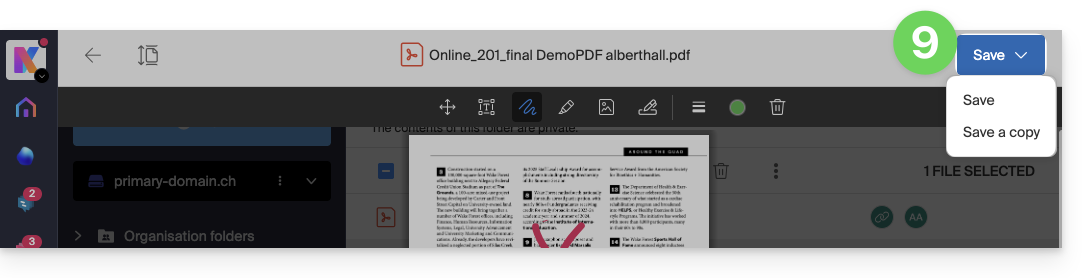
- Nadat u klaar bent, slaat u de wijzigingen op en kiest u of u een kopie van het gewijzigde document wilt maken of het bestaande bestand wilt overschrijven:
Een bestand hernoemen (PDF of ander bestand)
U kunt elke bestand een nieuwe naam geven:
- in de bestandseditor of in het voorvertoningsscherm, door dubbel te klikken op de bestandsnaam:
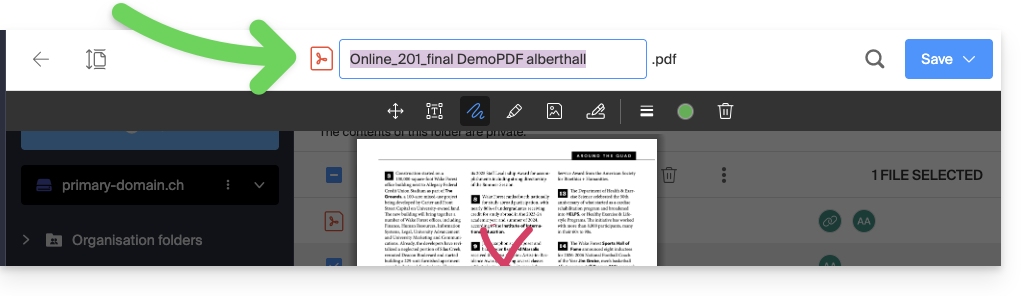
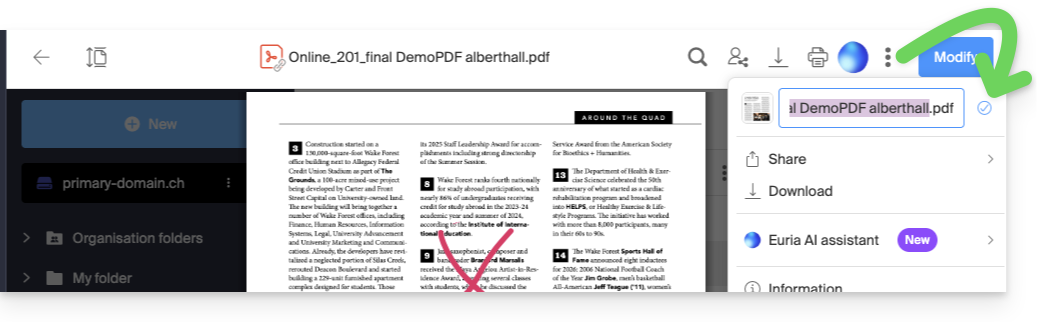
- vanaf het voorbeeldscherm, door op het actiemenu ⋮ en vervolgens op het potloodicoon te klikken:
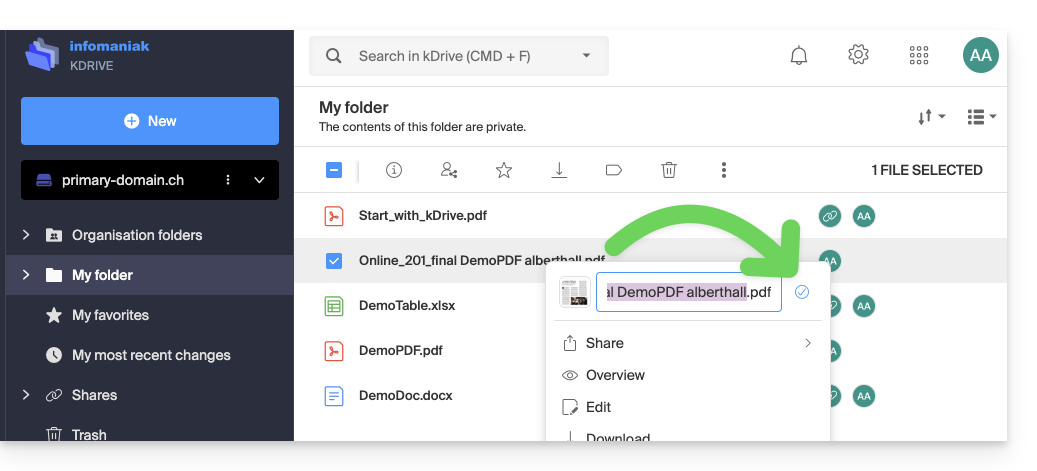
- vanaf de kDrive-structuur, door op het actiemenu ⋮ rechts van het betreffende item te klikken (of door met de rechtermuisknop te klikken) en vervolgens op het potloodicoon:
Link naar deze veelgestelde vragen: https://faq.infomaniak.com/2885
Is deze veelgestelde vragenlijst nuttig geweest?