Kennisbank
1.000 veelgestelde vragen, 500 tutorials en uitlegvideo's. Hier vind je alleen maar oplossingen!
Spraakberichten beheren met kChat
Deze handleiding beschrijft het gebruik van spraakberichten in de kChat-gesprekken van Infomaniak.
Een spraakbericht verzenden (met automatische transcriptie)
Om een spraakbericht op te nemen met de microfoon van uw apparaat en dit te delen in het huidige gesprek (bijvoorbeeld een privébericht, maar ook op alle plaatsen waar u een tekstbericht kunt verzenden):
- Klik hier om toegang te krijgen tot de kChat-web-app (online service ksuite.infomaniak.com/kchat) of open de kChat-mobiele app (app voor smartphone of tablet, iOS/Android) of de kChat-desktop-app (desktop-app voor macOS/Windows/Linux).
- Klik op het microfoonsymbool in het venster voor het opstellen van een nieuw bericht:
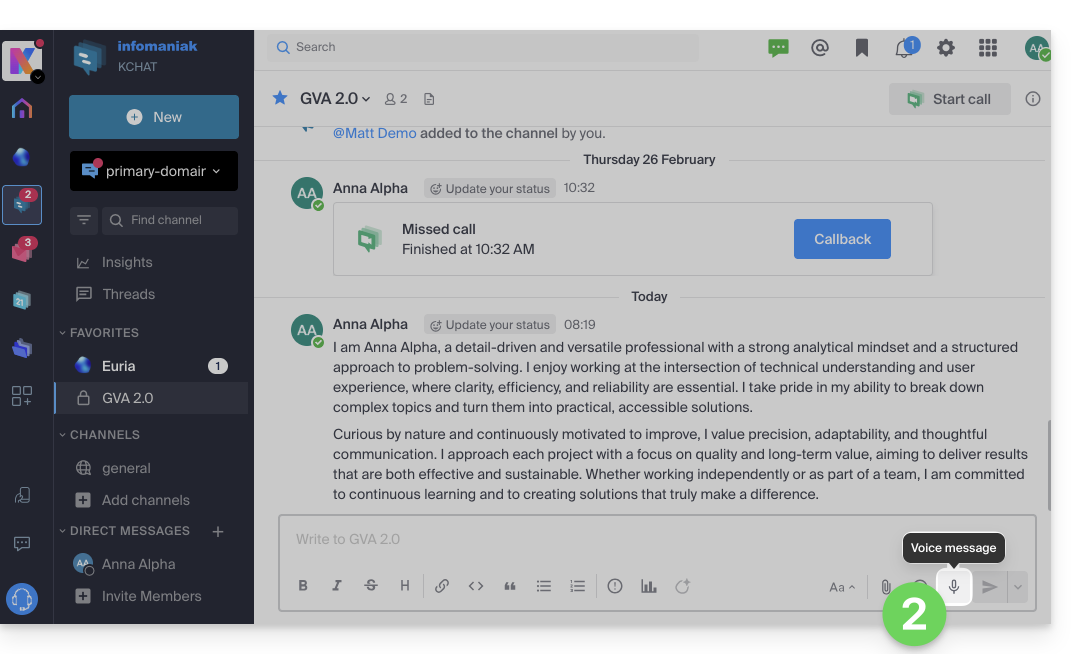
- Het systeem kan om bepaalde machtigingen vragen, zodat kChat toegang kan krijgen tot uw spraak- en audio-interface:
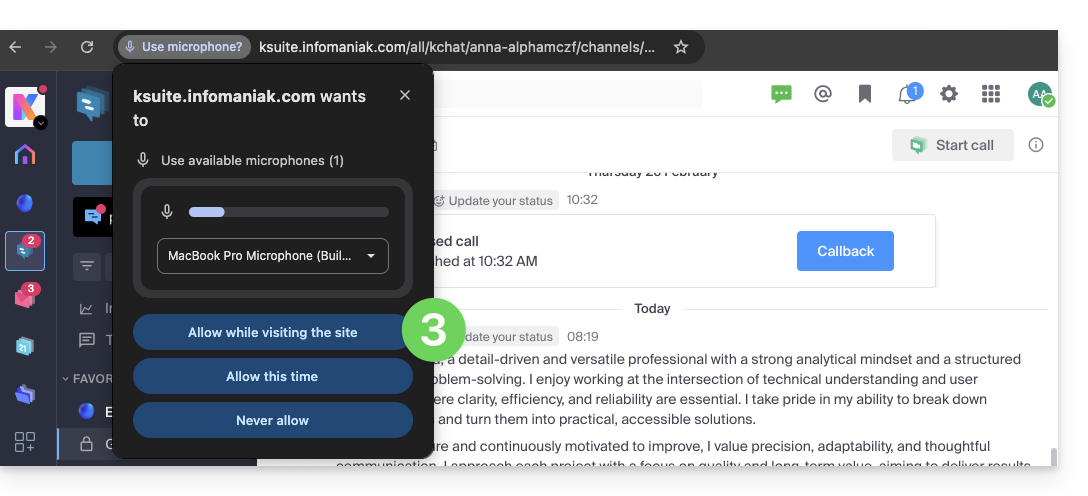
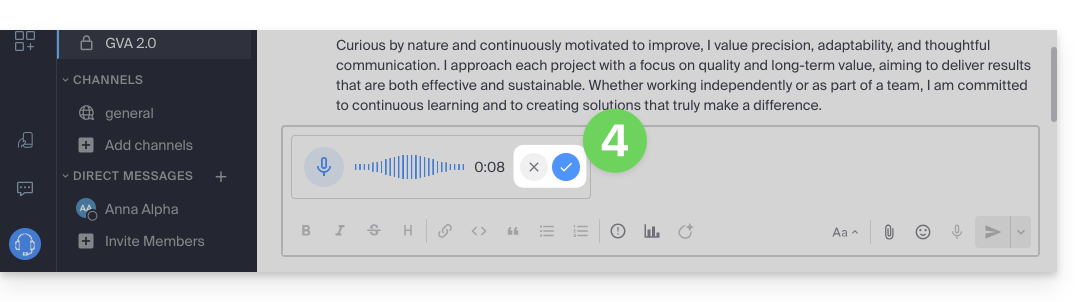
- Zodra het bericht wordt opgenomen, klikt u op het kruis rechts van de opname om het te wissen, of op het pictogram ✓ om het te bewaren:
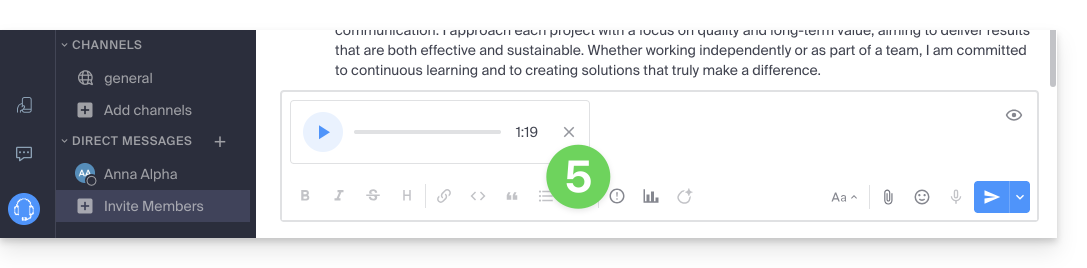
- Zodra het bericht is opgeslagen, wordt het niet direct verzonden, maar wordt het toegevoegd aan een nieuw bericht. U kunt het opnieuw beluisteren of wissen en de prioriteit van de verzending wijzigen.
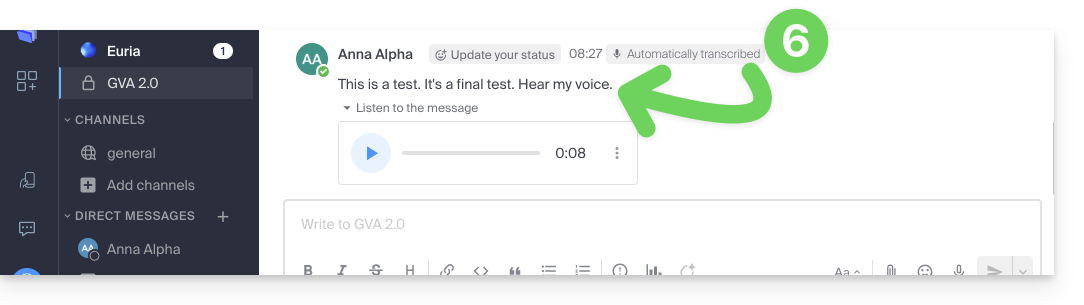
- Zodra het bericht is verzonden, verschijnt het in de huidige chat met de volledige tekst:
Een spraakbericht beluisteren in kChat
Om het spraakbericht te beluisteren dat in de huidige chat is opgenomen:
- Klik op de knop ▶ (Afspelen) om met het beluisteren te beginnen.
- Klik er nogmaals op (knop ⏸ (Pauze)) om de weergave te stoppen.
De voicemail downloaden
Om de voicemail op de gewenste locatie op te slaan:
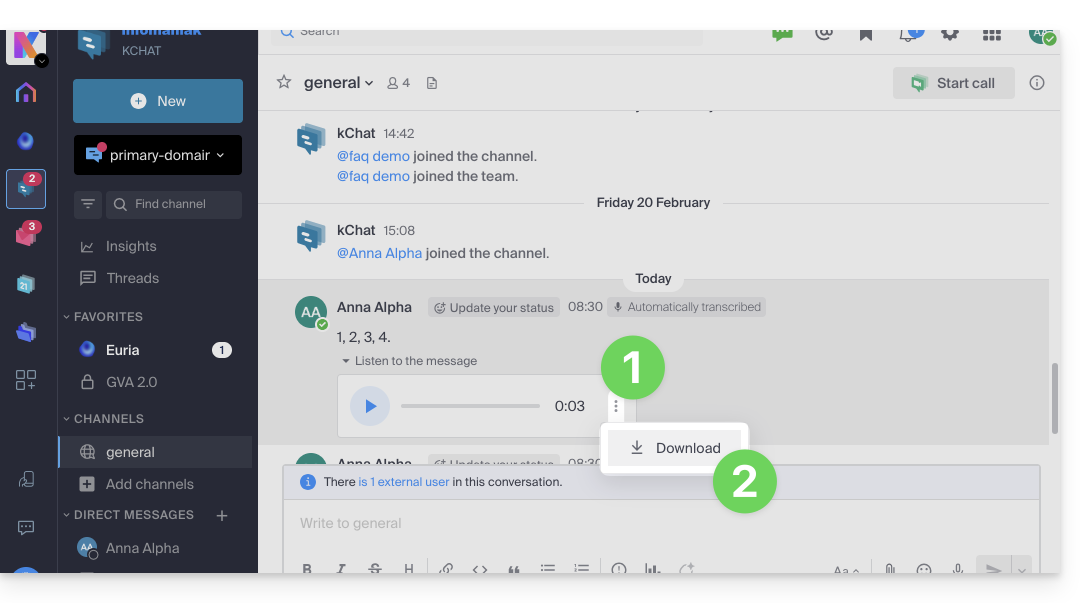
- Klik op het menu ⋮ om een menu te openen.
- Start het downloaden van de voicemail op uw harde schijf:
Link naar deze veelgestelde vragen: https://faq.infomaniak.com/2876
Is deze veelgestelde vragenlijst nuttig geweest?