Kennisbank
1.000 veelgestelde vragen, 500 tutorials en uitlegvideo's. Hier vind je alleen maar oplossingen!
Beheer en bewerk uw bestanden op kDrive
Deze handleiding beschrijft enkele van de basisbewerkingen die u eenvoudig kunt uitvoeren met gegevens op kDrive van Infomaniak.
Bestand/map toevoegen
In de kDrive-web-app
Om een bestand of map toe te voegen aan kDrive van Infomaniak:
- Klik hier om toegang te krijgen tot de web-app kDrive van Infomaniak (online dienst ksuite.infomaniak.com/kdrive).
- Klik op de knop Nieuw om een map te uploaden:
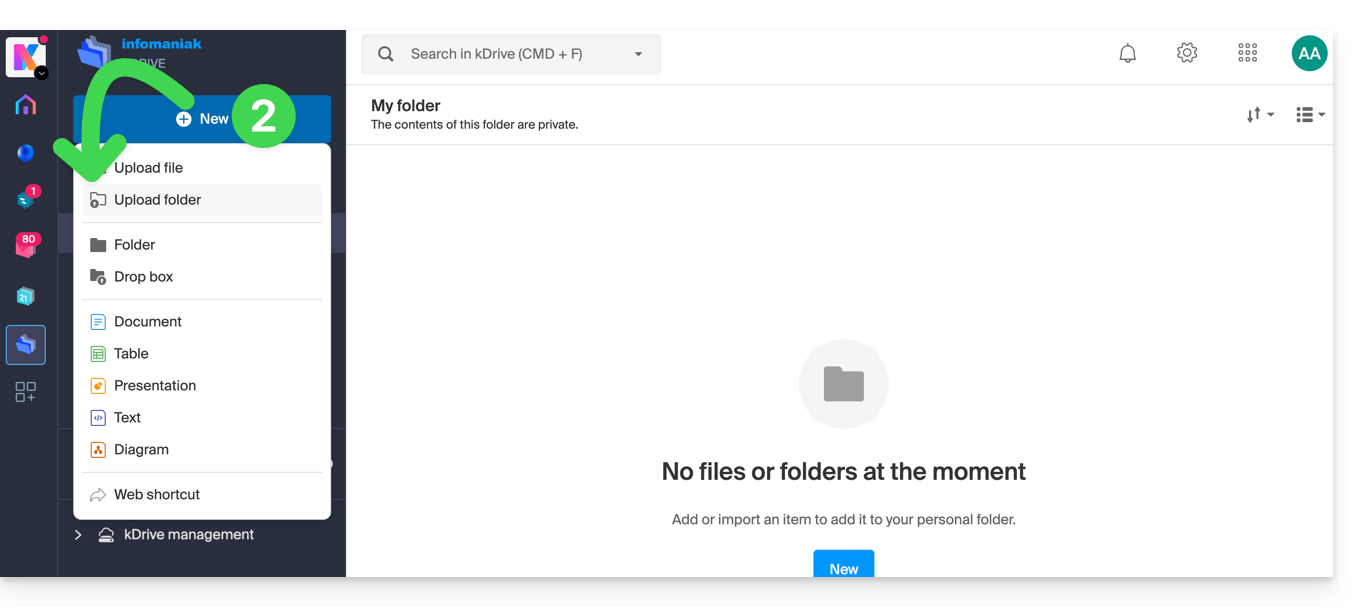
- Selecteer de map die u naar kDrive wilt uploaden:
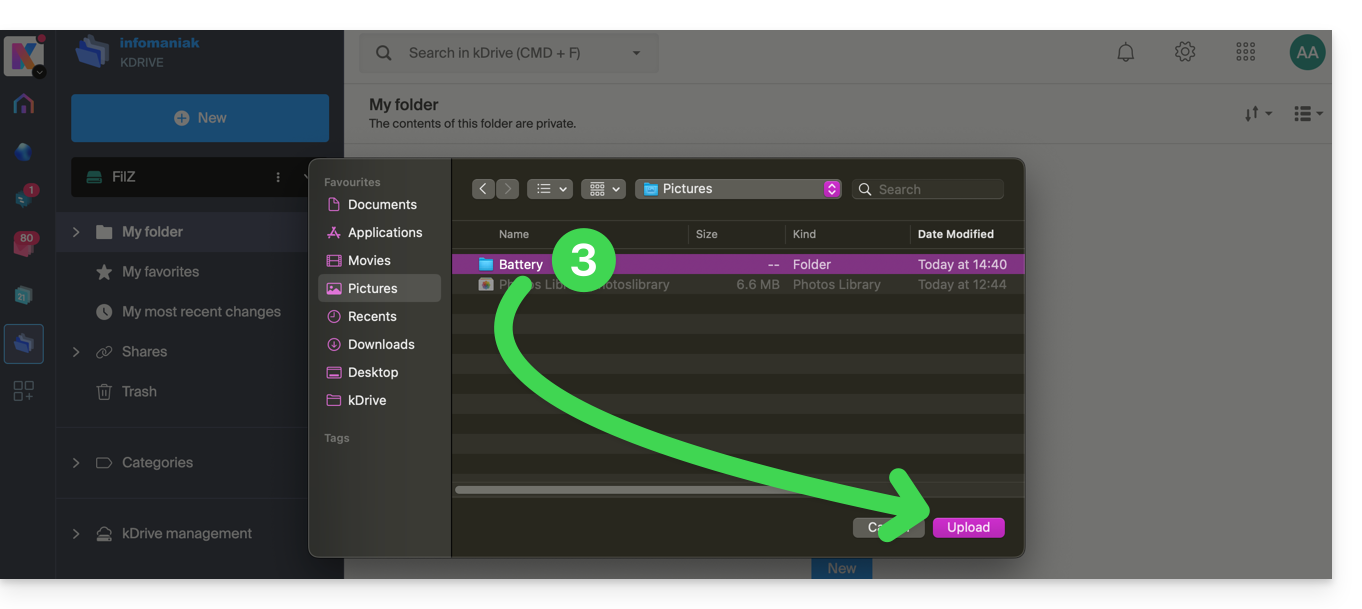
- De map en de inhoud ervan worden naar kDrive van Infomaniak verzonden; wacht tot de import voltooid is:
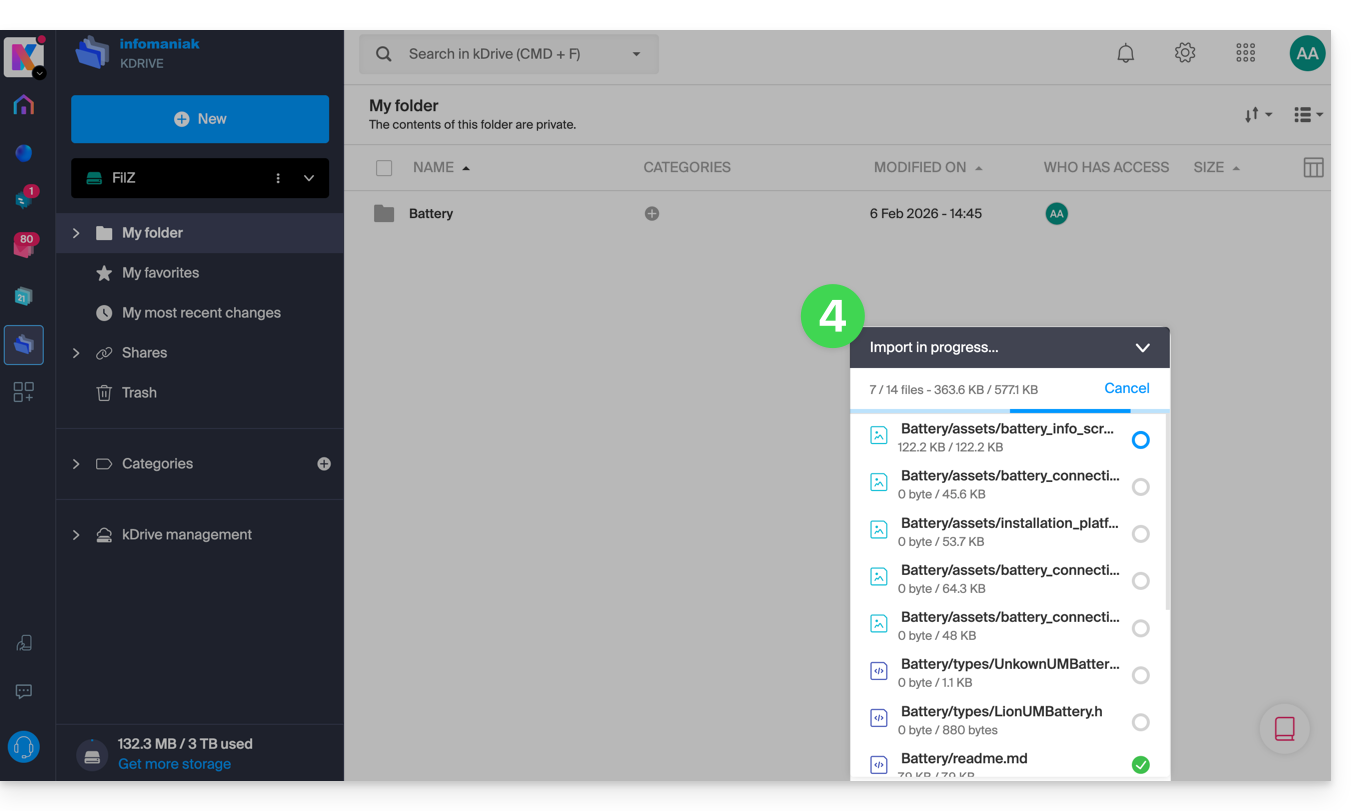
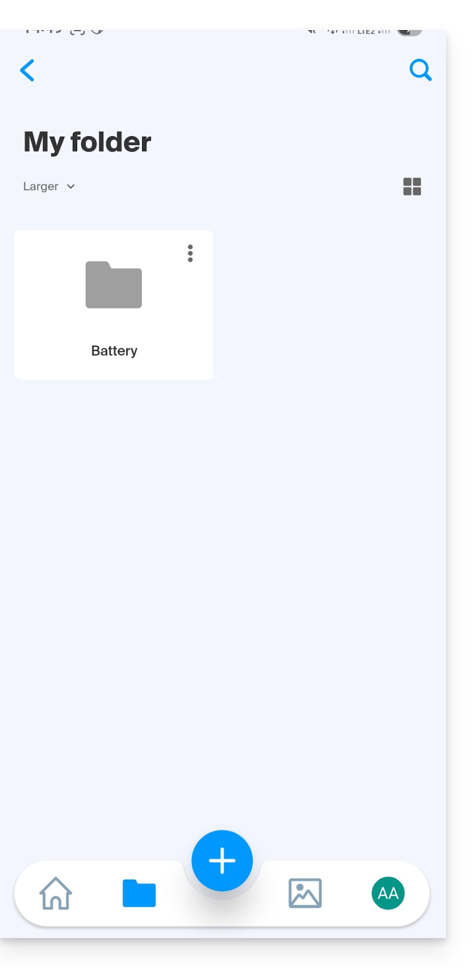
De gegevens worden gesynchroniseerd met de verschillende oplossingen die zijn verbonden met dezelfde kDrive, bijvoorbeeld:
- de mobiele app kDrive (app voor iOS- of Android-smartphone of -tablet):
- en de desktop-app kDrive (desktopapplicatie voor macOS / Windows / Linux)…
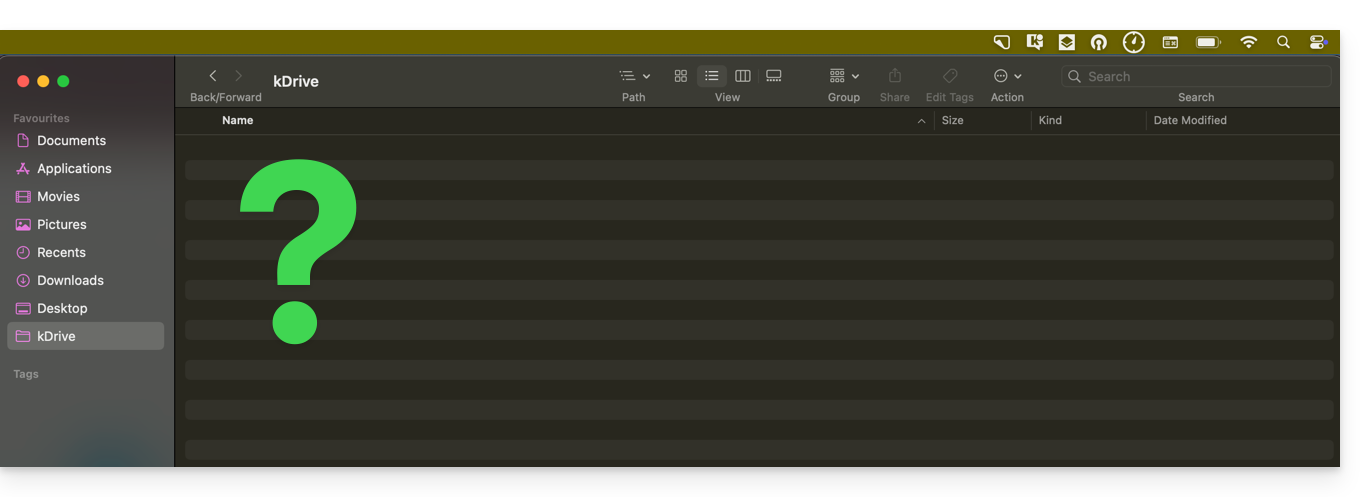
En als, zoals in het bovenstaande voorbeeld, uw computer in de map die overeenkomt met kDrive niets nieuws weergeeft (geen synchronisatie), raadpleeg dan deze andere handleiding om enkele mogelijke oplossingen voor het probleem te onderzoeken.
Bestand/map hernoemen
In de kDrive-web-app
Om een bestand of map van kDrive Infomaniak te hernoemen:
- Klik hier om toegang te krijgen tot de kDrive-web-app van Infomaniak (online dienst ksuite.infomaniak.com/kdrive).
- Selecteer een bestand dat u wilt hernoemen en klik met de rechtermuisknop.
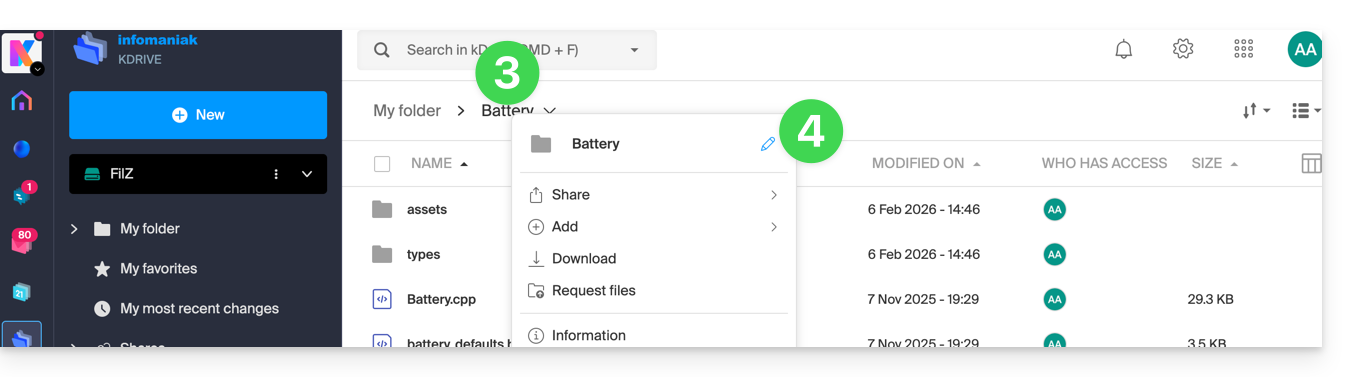
- U kunt ook op de naam van een map in de bovenste balk klikken.
- Klik op het potlood-icoon:
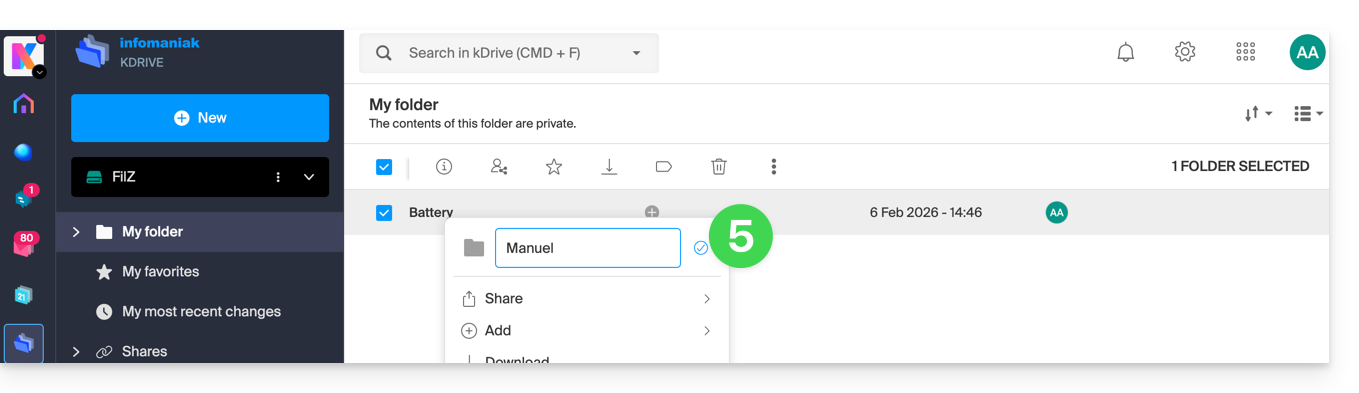
- Voer de nieuwe naam in en bevestig met de Enter-toets of klik op het bevestigingsicoon:
De nieuwe naam wordt gesynchroniseerd met de verschillende oplossingen die zijn verbonden met dezelfde kDrive, bijvoorbeeld de mobiele app kDrive (vereist het vernieuwen van de interface als u zich al in de betreffende map bevindt) en de desktop-app kDrive (desktopapplicatie op macOS / Windows / Linux):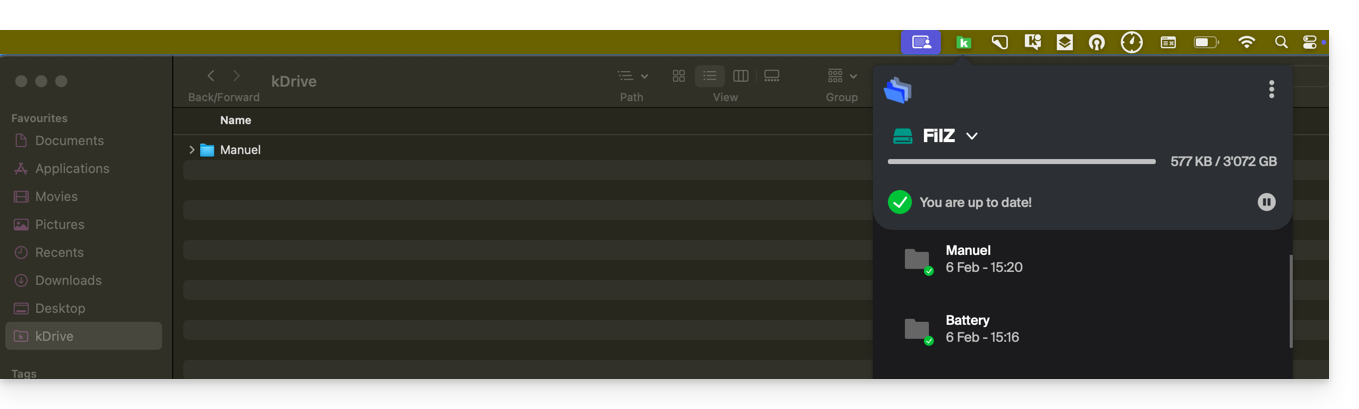
Toevoegen aan favorieten / Bestand volgen
In de kDrive-web-app
Om een bestand of map te markeren als favoriet in de web-app kDrive van Infomaniak (online dienst ksuite.infomaniak.com/kdrive):
- Klik hier om toegang te krijgen tot de web-app kDrive van Infomaniak (online dienst ksuite.infomaniak.com/kdrive).
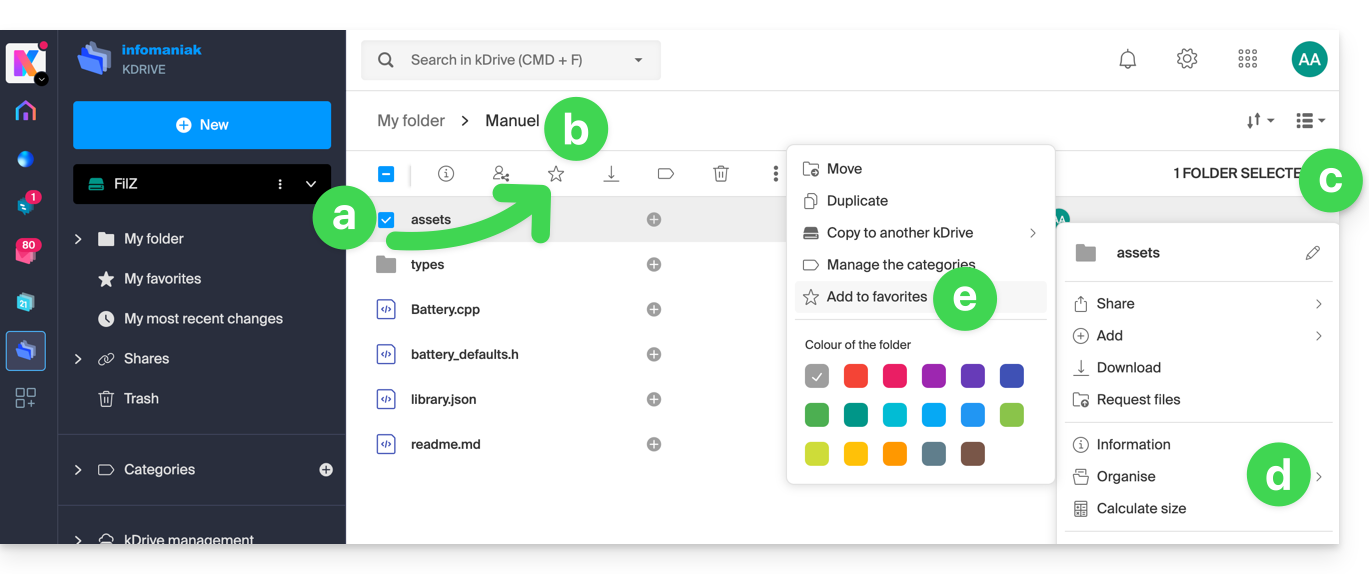
- Er zijn verschillende manieren om een item als favoriet te markeren:
- Selecteer het bestand dat u als favoriet wilt markeren.
- Klik op het ☆-symbool in de bovenste balk.
- U kunt ook op het actiemenu ⋮ klikken, dat rechts van het betreffende item staat.
- Selecteer Organiseren.
- Klik op Toevoegen aan favorieten:
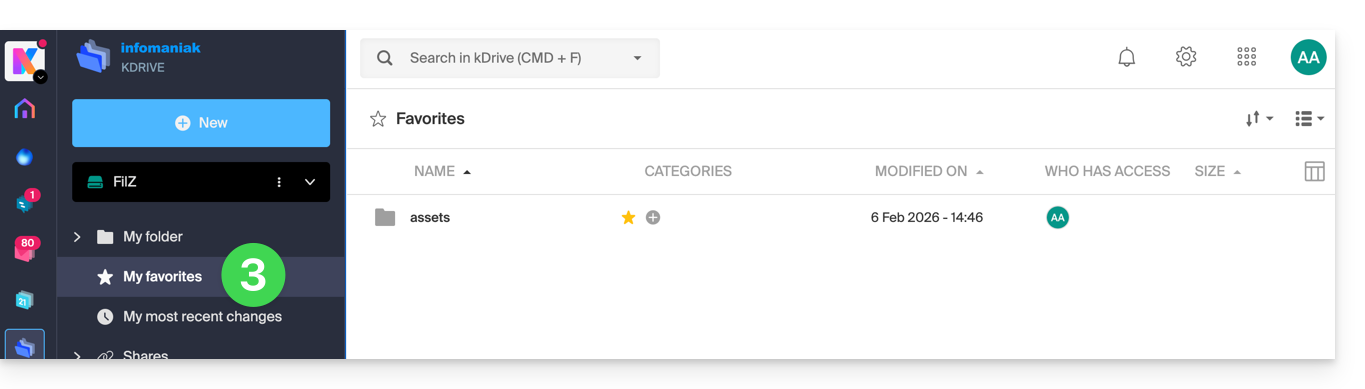
- Een gele ster verschijnt om de gemarkeerde bestanden/mappen aan te geven; deze zijn dan allemaal zichtbaar in het menu Mijn favorieten in de linkerzijbalk:
De favorieten worden gesynchroniseerd met de verschillende oplossingen die zijn verbonden met dezelfde kDrive, zoals de mobiele app kDrive (app voor iOS- of Android-smartphones of -tablets):
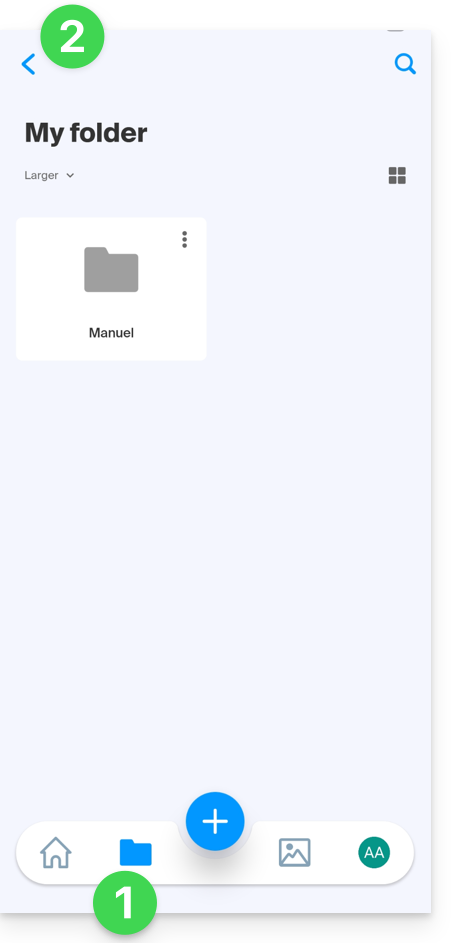
- Het menu Favorieten bevindt zich onder het Map-symbool onderaan…
- … maar soms is het nodig om eerst terug te gaan als u al een map heeft geopend:
- Klik vervolgens op Favorieten:
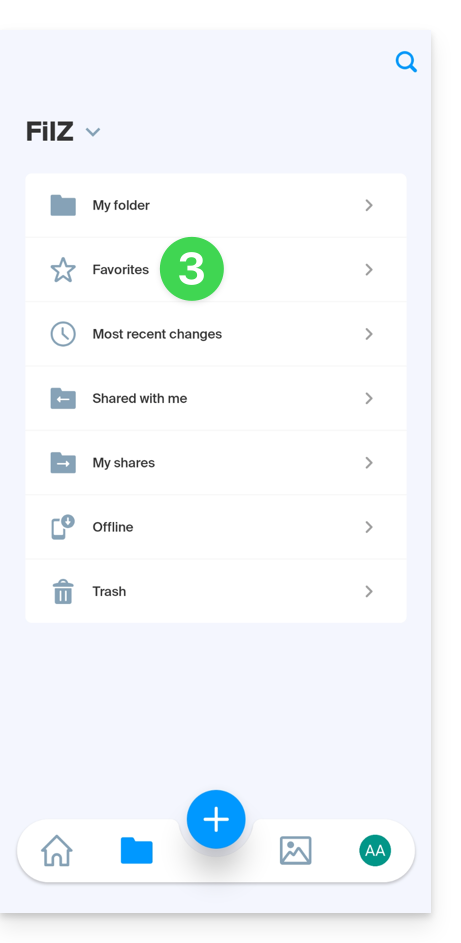
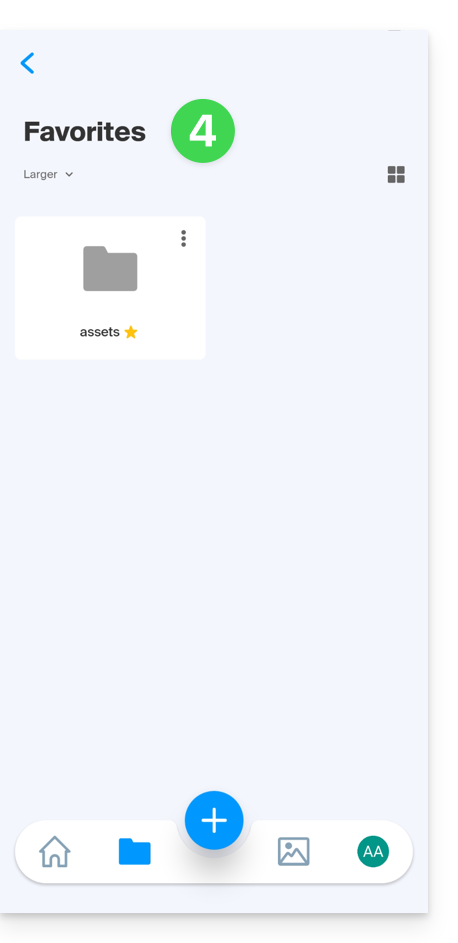
- De gesynchroniseerde favorieten worden weergegeven:
In de desktop-app kDrive (desktopapplicatie voor macOS / Windows / Linux) is er geen favorietensysteem; er wordt geen speciale onderscheid gemaakt voor uw favoriete bestanden die op andere media zijn opgeslagen.
Een archiefbestand uitpakken
Deze functie voor bestanden van het type .zip is gepland, maar is momenteel nog niet beschikbaar.
Link naar deze veelgestelde vragen: https://faq.infomaniak.com/2873
Is deze veelgestelde vragenlijst nuttig geweest?