Kennisbank
1.000 veelgestelde vragen, 500 tutorials en uitlegvideo's. Hier vind je alleen maar oplossingen!
kDrive dwingen om bepaalde bestanden en mappen uit te sluiten van de synchronisatie
Bijwerken 19-10-2026
Deze handleiding legt uit hoe u bestanden en mappen kunt uitsluiten van de synchronisatie van kDrive op uw computer, en welke bestandstypen standaard al zijn uitgesloten.
Inleiding
- De bestanden die standaard zijn uitgesloten (items in de lijst die niet kunnen worden verwijderd) variëren afhankelijk van het besturingssysteem en zijn uitgesloten omdat ze een risico vormen voor synchronisatiefouten.
Bestanden uitsluiten van kDrive beheren
Desktop-app v4.x
Met de kDrive-app v4.x kunt u de bestaande automatische uitsluitingen bekijken en uw eigen uitsluitingsregels aanmaken:
- Start kDrive op uw apparaat: het app-icoon moet zichtbaar zijn rechtsboven op macOS/Linux en rechtsonder op Windows (❓: hulp).
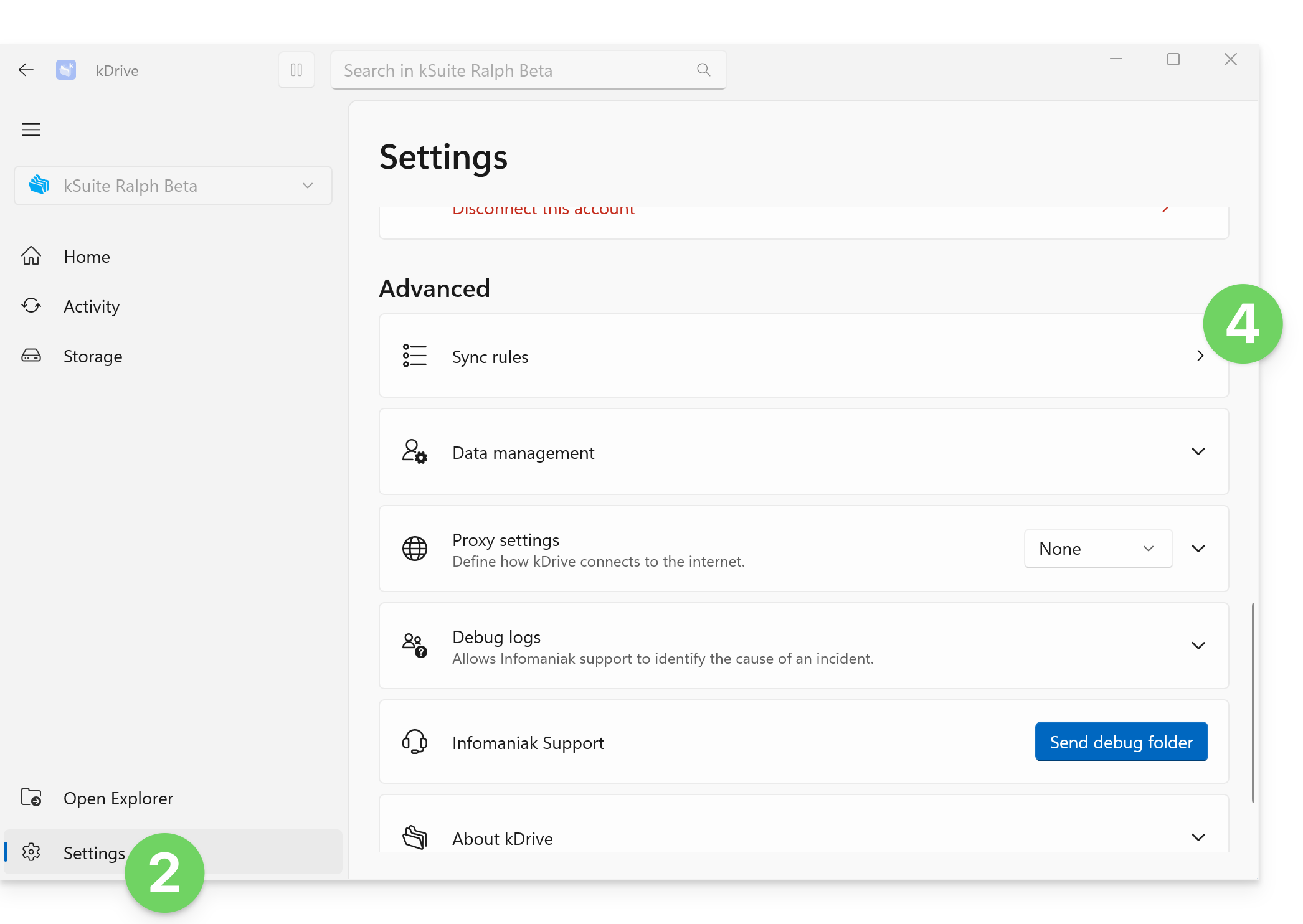
- Klik met de rechtermuisknop op het icoon en kies Instellingen:

- Ga naar Geavanceerd.
- Klik op Synchronisatie-instellingen:
- De lijst die wordt weergegeven wanneer u op de pijl omlaag klikt, bevat de bestanden die standaard door kDrive worden genegeerd. De bijbehorende regels kunnen niet worden gewijzigd.
- De bestanden die standaard zijn uitgesloten (items in de lijst die niet kunnen worden verwijderd) variëren afhankelijk van het besturingssysteem, omdat ze een risico vormen voor synchronisatiefouten.
- Aangepaste uitsluitingsregels: hiermee kunt u specificeren welke naam (of welk deel van de naam) nooit mag worden gesynchroniseerd, inclusief de bestandsextensie (type), indien nodig:
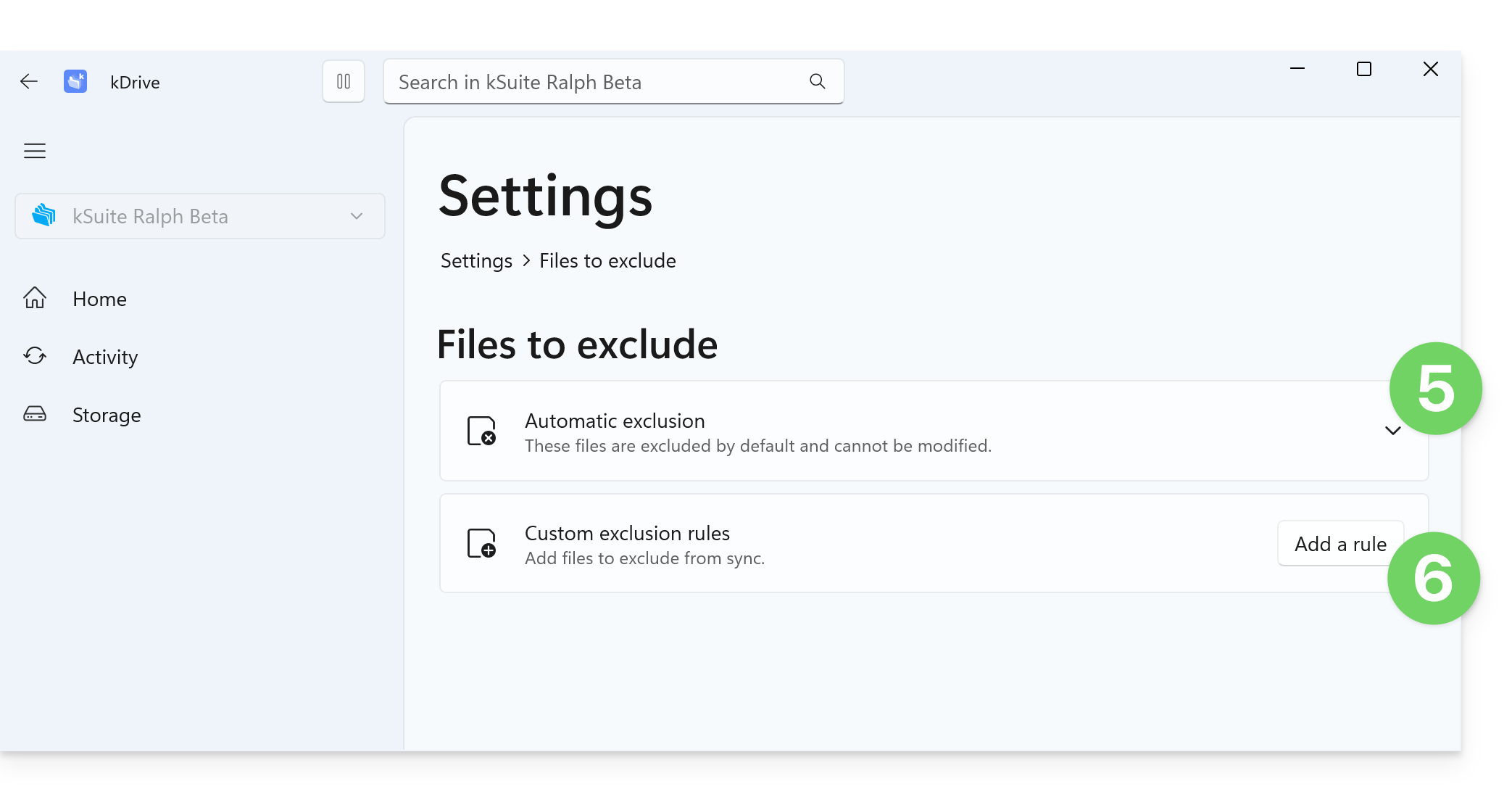
- Klik op de knop Regel toevoegen om een aangepaste uitsluiting te maken en geef vervolgens de term op die u wilt uitsluiten van alle synchronisatie:
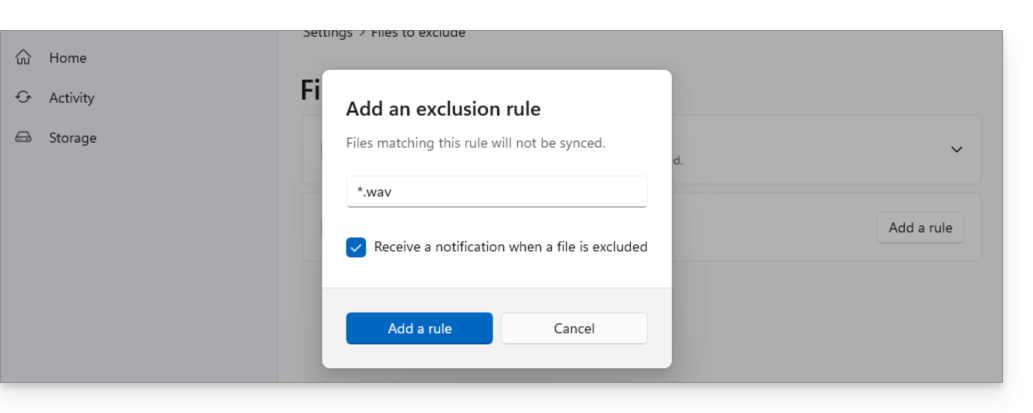
wavsluit alleen bestanden uit die exactwavheten (een bestandwav.txtwordt niet uitgesloten)..wavsluit alleen bestanden uit die exact.wavheten (een bestandtest.wavwordt niet uitgesloten).*.wavsluit alle bestanden uit die eindigen op.wav. Bijvoorbeeld,test.wavwordt uitgesloten, maartest.wav.2niet.*wav*sluit alle bestanden uit diewavbevatten. Bijvoorbeeld,bestand-wav-audio.mp3wordt uitgesloten.
- Activeer indien nodig het vakje om een melding te ontvangen wanneer een synchronisatie een bestand uitsluit om de reden die u heeft ingesteld.
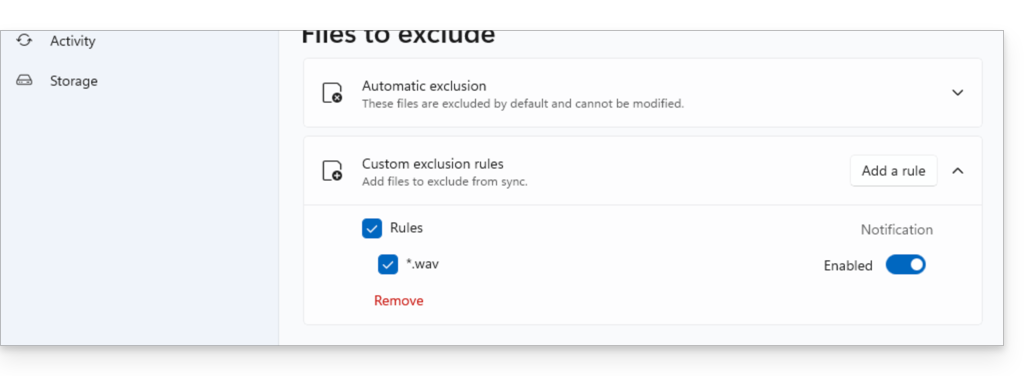
- De regel wordt weergegeven en u kunt deze selecteren om deze indien nodig te verwijderen; u kunt ook op de schakelknop klikken om meldingen in of uit te schakelen wanneer dit type bestand wordt uitgesloten:
Desktop-app v3.x
Hiervoor:
- Klik met de linkermuisknop op het pictogram van de desktop-app in het systeemvak van uw computer (rechtsboven op macOS, rechtsonder op Windows en dubbelklik in de taakbalk op Linux).
- Klik op het menu met acties ⋮ rechtsboven in de app.
- Klik op Instellingen:
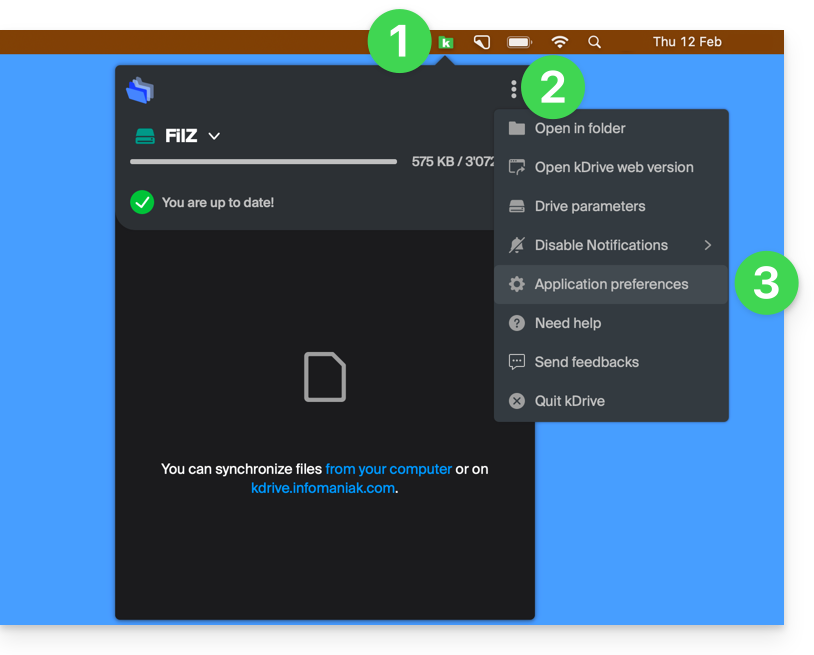
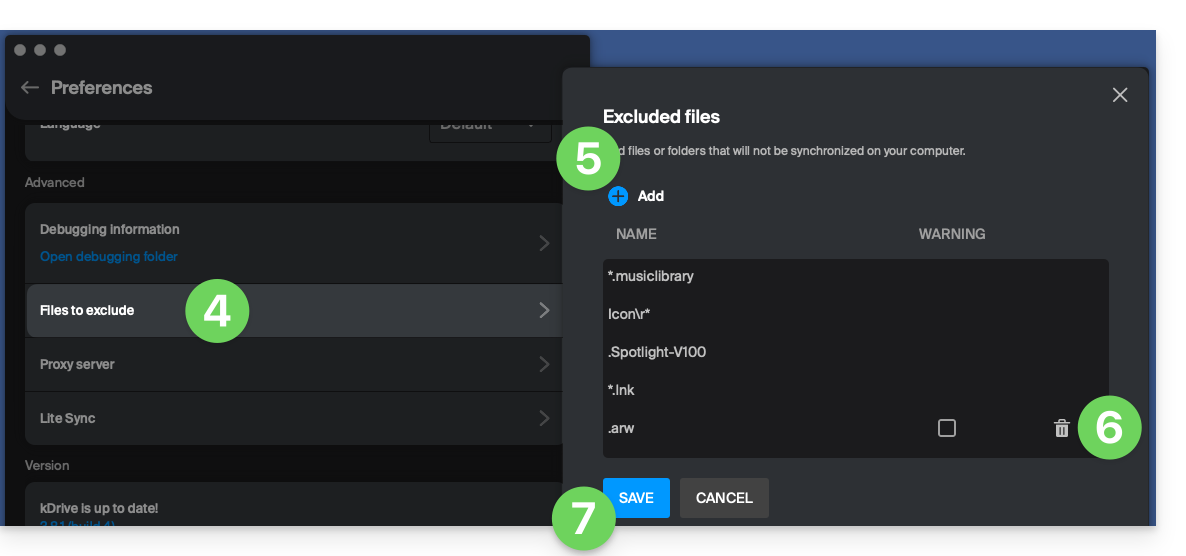
- Klik op Bestanden die uitgesloten moeten worden (in het gedeelte Geavanceerd).
- Klik op het pictogram Toevoegen om bestanden toe te voegen die u wilt uitsluiten, en vul vervolgens de naam in.
- Om een verzameling bestanden uit te sluiten, geeft u bijvoorbeeld
*.bakop (de asterisk "wildcard" staat voor de extensie van het betreffende bestand). - Als u de naam van een map toevoegt, wordt deze niet meer gesynchroniseerd, inclusief de inhoud, submappen, enz.
- Om een verzameling bestanden uit te sluiten, geeft u bijvoorbeeld
- Klik op het pictogram Prullenbak Verwijderen helemaal rechts in de betreffende rij om bestanden/mappen te verwijderen die u eerder hebt toegevoegd om ze uit te sluiten van de synchronisatie.
- U kunt waarschuwingsberichten voor de synchronisatie van uitgesloten bestanden verbergen door het vakje rechts van het uitgesloten bestand aan te vinken.
- Klik op de blauwe knop Opslaan:
Link naar deze veelgestelde vragen: https://faq.infomaniak.com/2871
Is deze veelgestelde vragenlijst nuttig geweest?