Kennisbank
1.000 veelgestelde vragen, 500 tutorials en uitlegvideo's. Hier vind je alleen maar oplossingen!
kDrive-deling begrijpen (web-app / desktop-app)
Deze handleiding legt uit hoe de kDrive-gedeelde mappen van Infomaniak worden weergegeven, afhankelijk van het type gedeelde map en de gebruikte applicatie (web of desktop), met name de interne gedeelde mappen (tussen gebruikers van dezelfde kDrive) en externe gedeelde mappen (voor gebruikers buiten kDrive).
Inleiding
- De interne gedeelde mappen (tussen gebruikers van dezelfde kDrive, punt A hieronder) kunnen worden gesynchroniseerd met de desktop-app.
- De gedeelde mappen verschijnen in een map met de naam “Shared” in de desktop-applicatie en kunnen worden geactiveerd/gedeactiveerd in de synchronisatie-instellingen.
- Verplaats of hernoem de map “Shared” niet lokaal, dit kan de synchronisatie onderbreken.
- Externe gedeelde mappen (voor gebruikers buiten kDrive, punt B hieronder) kunnen niet worden gesynchroniseerd met de desktop-app.
A. Interne gedeelde mappen (tussen gebruikers van dezelfde kDrive)
Het is mogelijk om bestanden of mappen uit uw persoonlijke map te delen met andere gebruikers van uw kDrive, zonder de mappen van de organisatie (gedeelde mappen) te gebruiken. Hierdoor kunt u de toegang tot uw persoonlijke gegevens nauwkeurig beheren.
Stappen voor het intern delen van een map/bestand
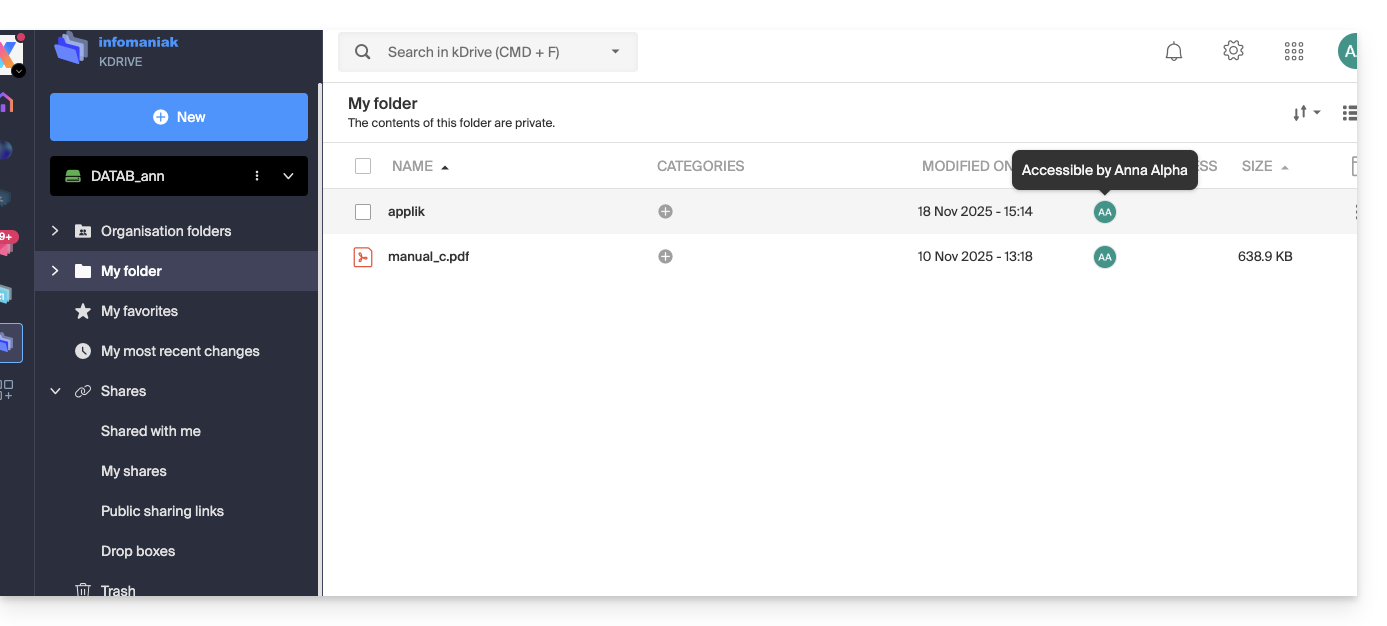
- In de webinterface van kDrive klikt een van de kDrive-gebruikers met de rechtermuisknop op de map of het bestand dat hij/zij wil delen:
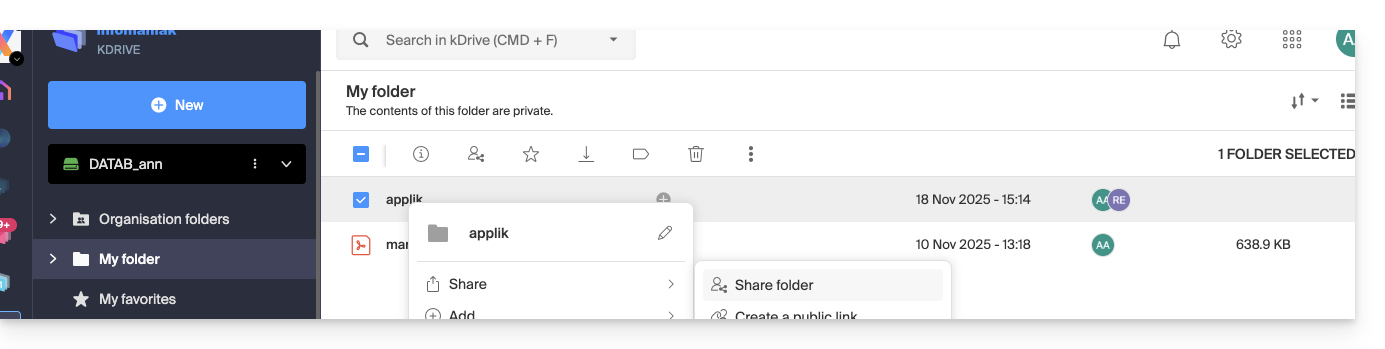
- Selecteer “Map delen”:
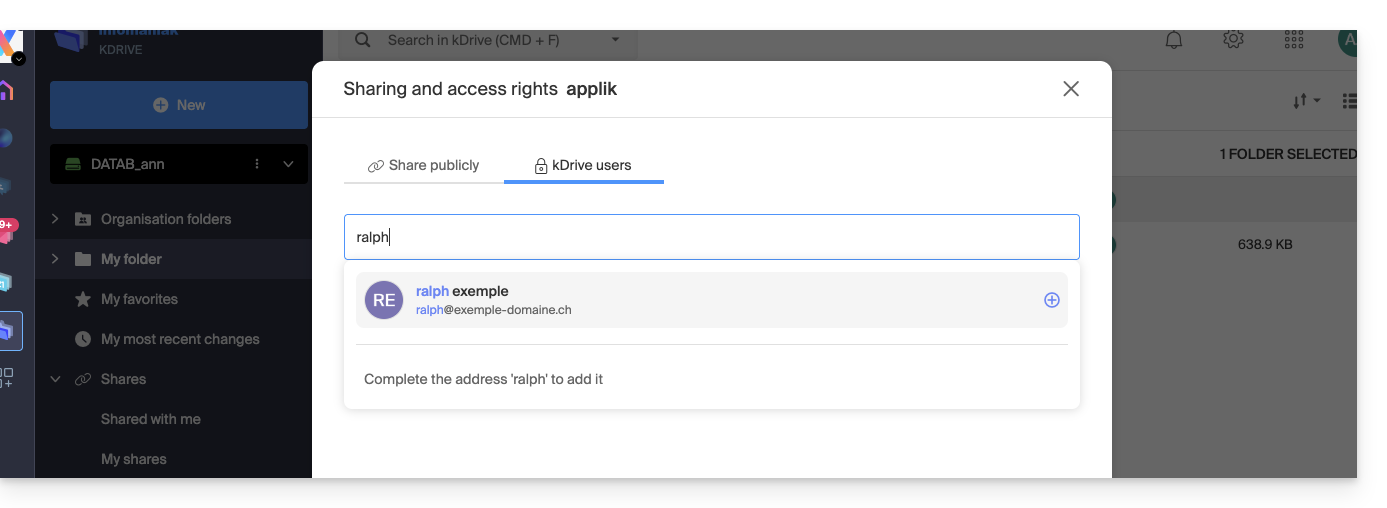
- In het tabblad **“kDrive-gebruikers”** voert u de naam in van een **andere gebruiker van dezelfde kDrive**:
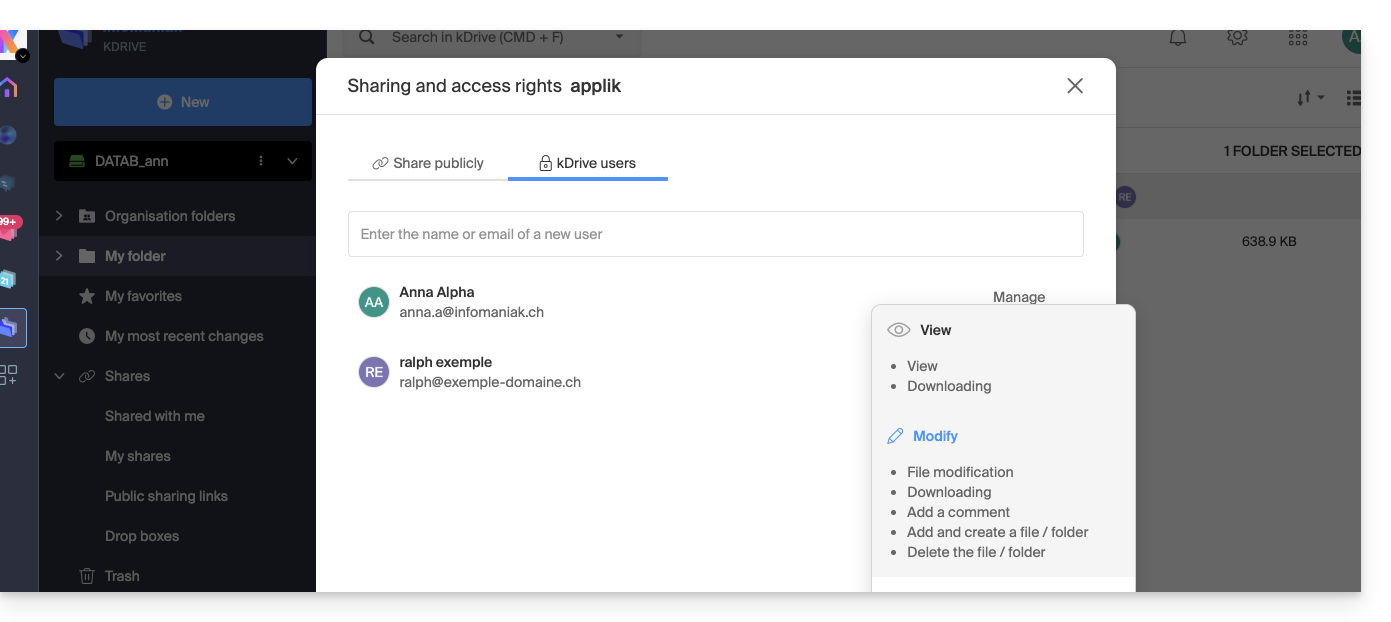
- Selecteer de machtigingen:
- Sluit het dialoogvenster voor het delen.
Gedrag in de desktop-app
Wanneer een interne share op de bovenstaande manier wordt uitgevoerd, verschijnt er automatisch een map met de naam **“Shared”** in de lokale mapstructuur van de desktop-applicatie van de betreffende gebruiker, hier op macOS: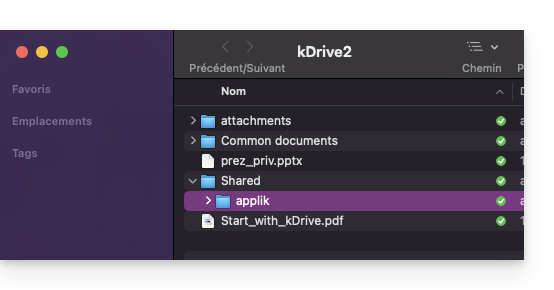
Deze map bevat alle gedeelde items en wordt daarom **gesynchroniseerd met de wijzigingen die mogelijk later door de gebruiker worden aangebracht die zijn gegevens heeft gedeeld**.
U kunt de synchronisatie van deze map in de **instellingen van de desktop-applicatie** in- of uitschakelen door op de pijl naast de naam van de synchronisatiemap te klikken (kDrive2 in het onderstaande voorbeeld) om de bestandsstructuur van de gesynchroniseerde bestanden uit te vouwen, en door de map “**Shared**” uit te schakelen (vergeet niet de wijzigingen te bevestigen):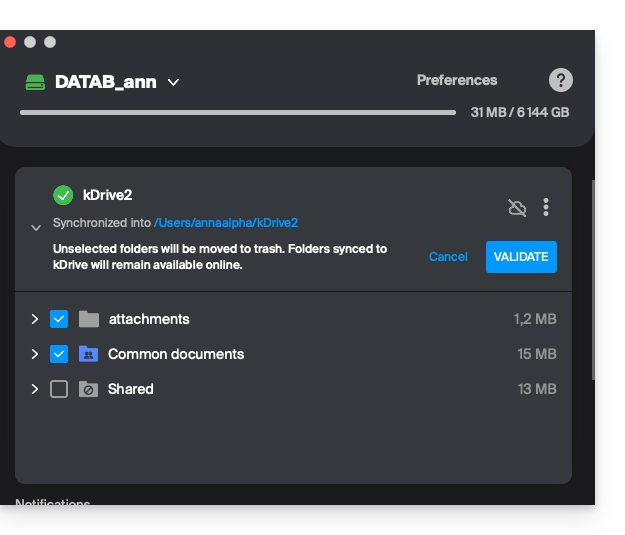
B. Externe shares (voor gebruikers buiten de betreffende kDrive)
U kunt ook bestanden of mappen delen met personen **die niet tot uw kDrive behoren**. Deze shares worden aangeduid als **externe shares**.
Let op: De externe gebruiker moet een Infomaniak-account hebben (gratis of betaald) om toegang te krijgen tot de gedeelde map. Dit is geen openbare link die voor iedereen toegankelijk is.
Stappen om een map/bestand extern te delen
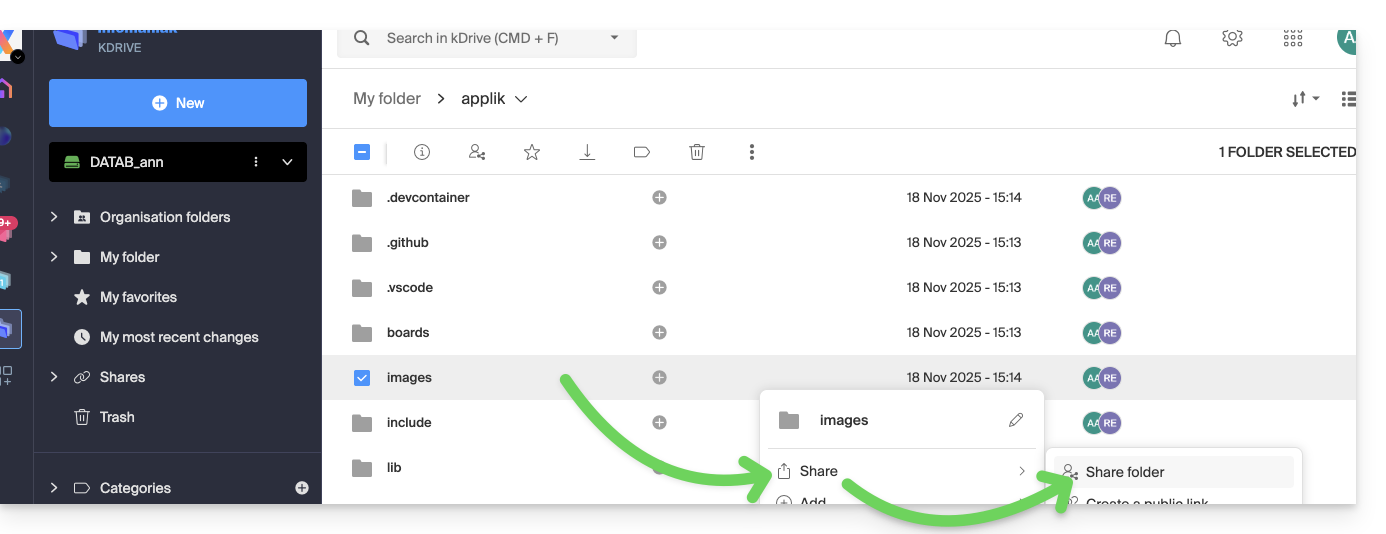
- In de webinterface van kDrive klikt een van de kDrive-gebruikers met de rechtermuisknop op de map of het bestand dat hij/zij wil delen (in het voorbeeld wordt een submap van een reeds gedeelde map (punt A hierboven) gedeeld; dit heeft geen gevolgen).
- Selecteer “Map delen”:
- In het tabblad “kDrive-gebruikers” voert u het e-mailadres van de externe persoon in (
faq@ik.mein dit voorbeeld):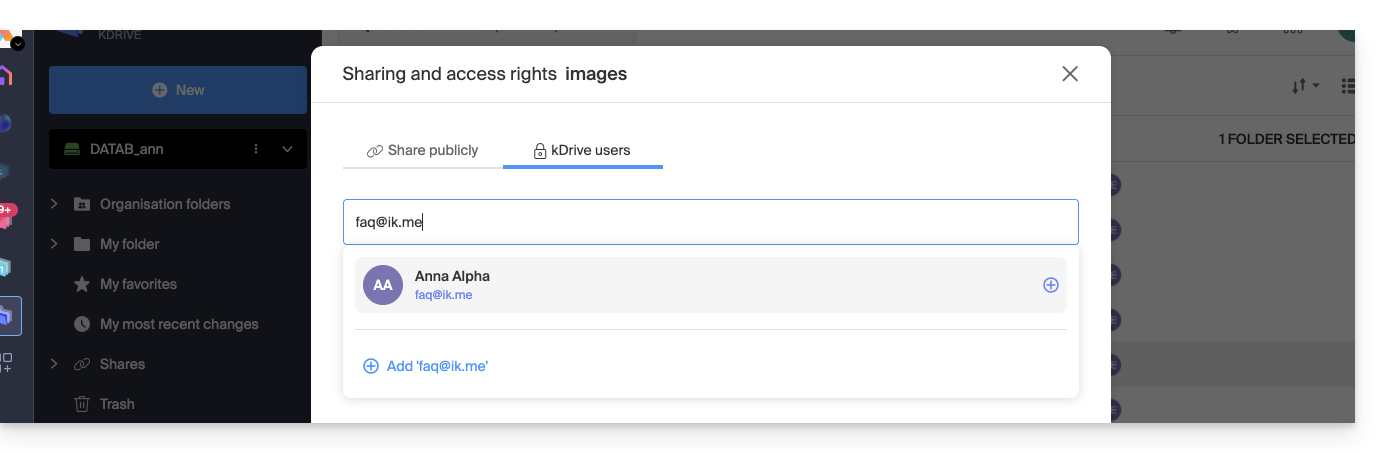
- Klik op het e-mailadres om het toe te voegen, selecteer de rechten van de gebruiker en eventueel een bericht, en klik vervolgens op de knop rechtsonder:
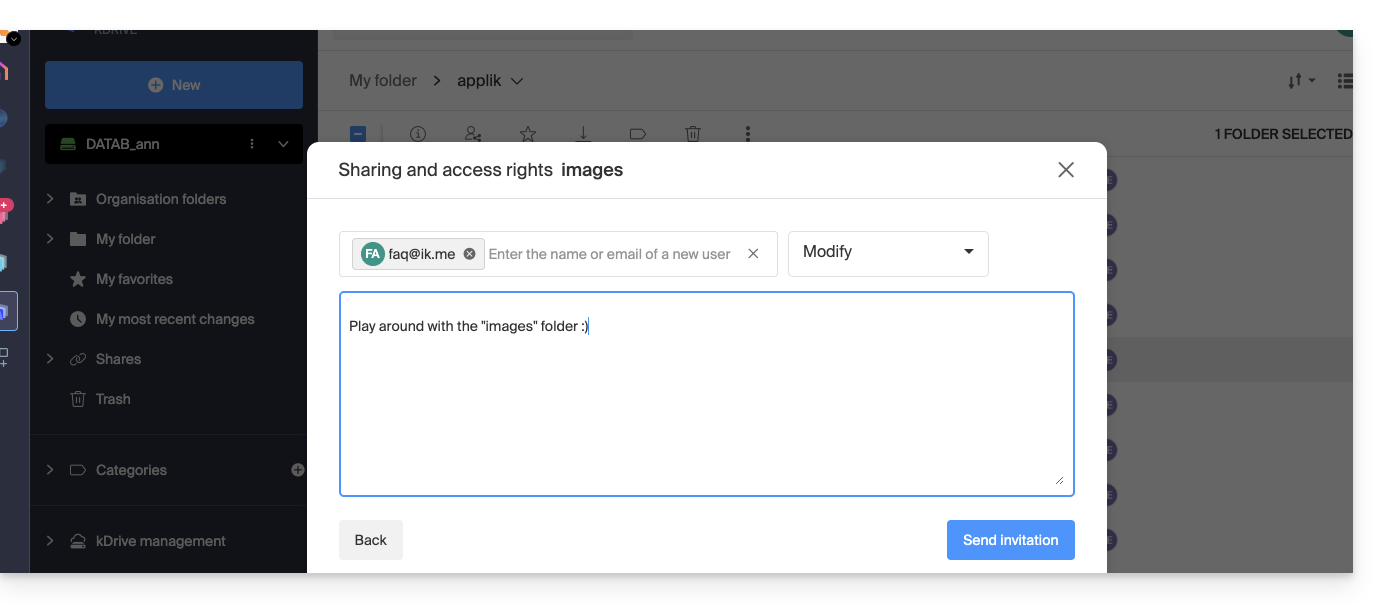
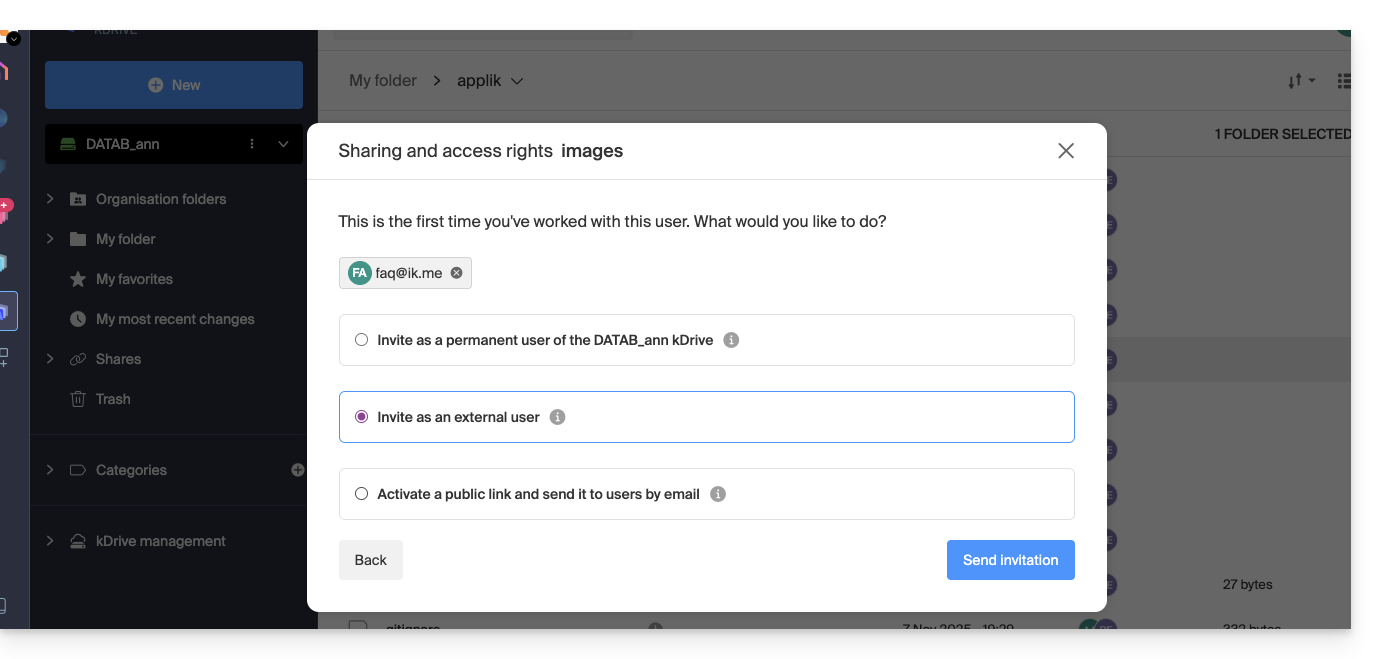
- Selecteer “Externe gebruiker” en klik op de knop rechtsonder om de uitnodiging te verzenden:
- Sluit het deelvenster.
Gedrag in de web-app (en desktop-app)
Zolang de gebruiker zijn e-mails niet controleert, gebeurt er niets; de kDrive wordt hem niet weergegeven, noch in de web-app, noch in de desktop-app: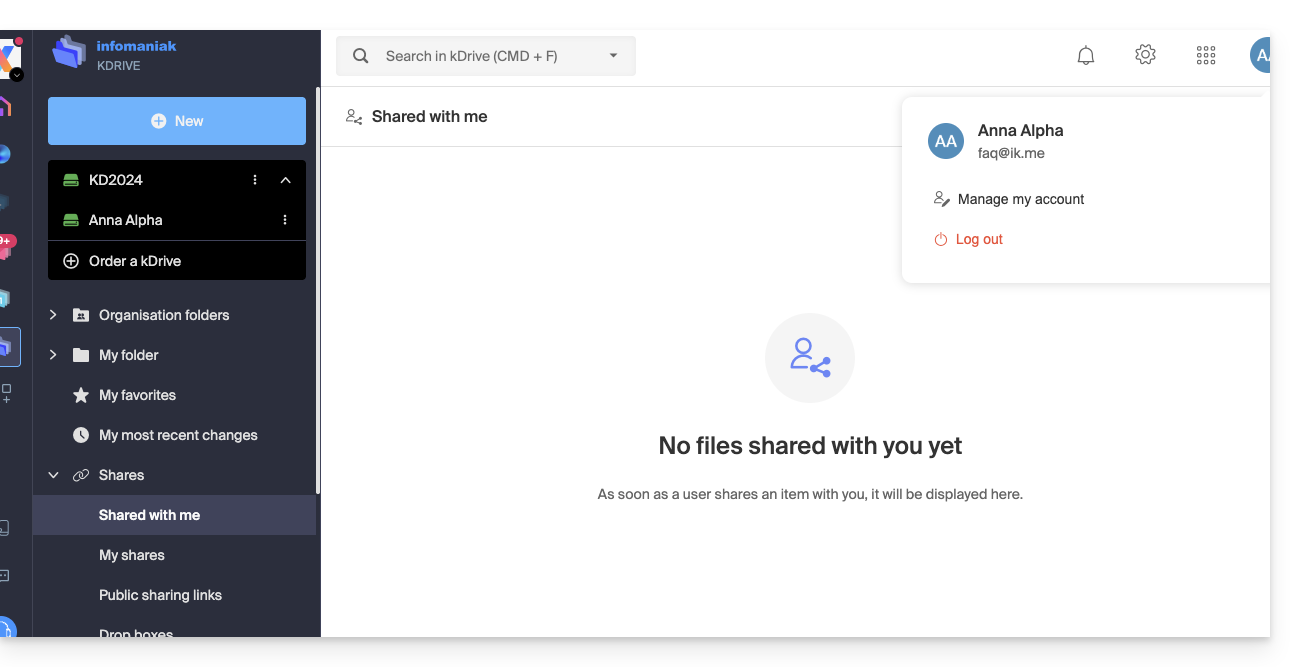
De gebruiker faq@ik.me moet daarom zijn e-mails controleren: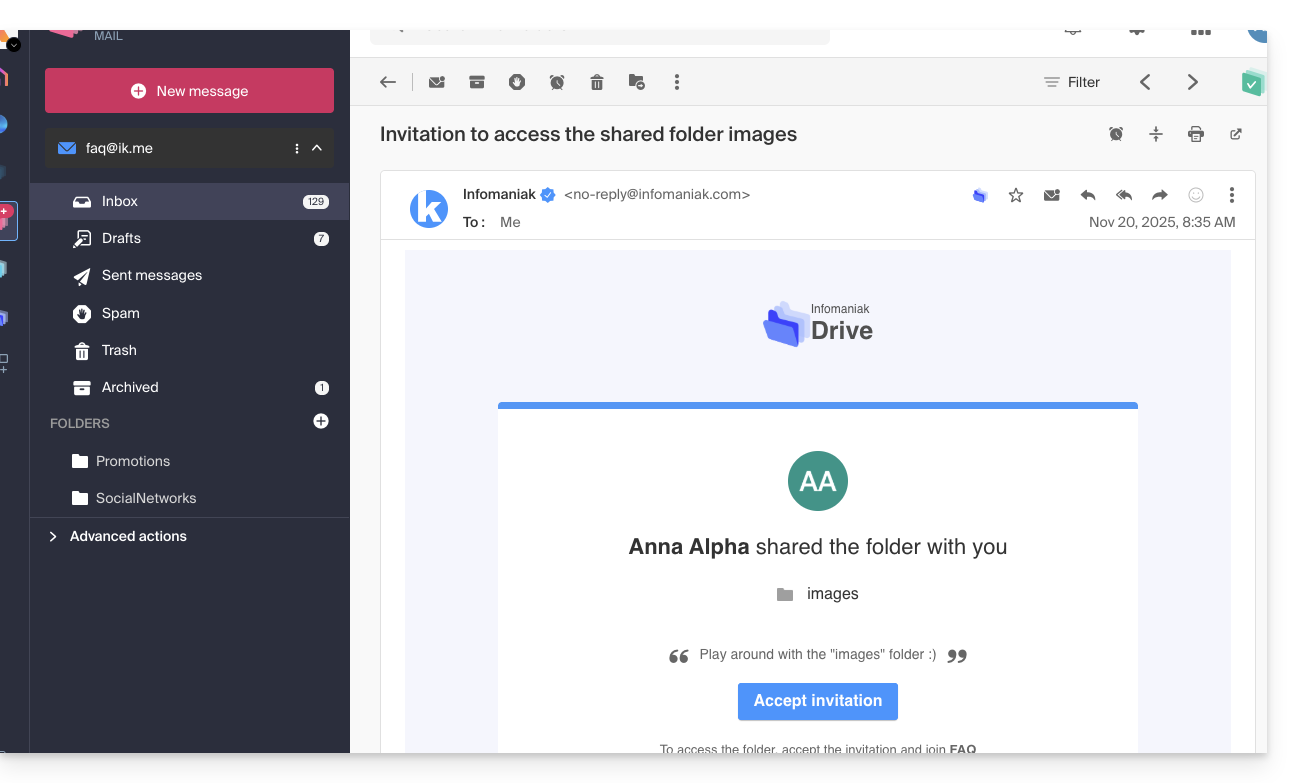
Zodra de toestemming is geaccepteerd:
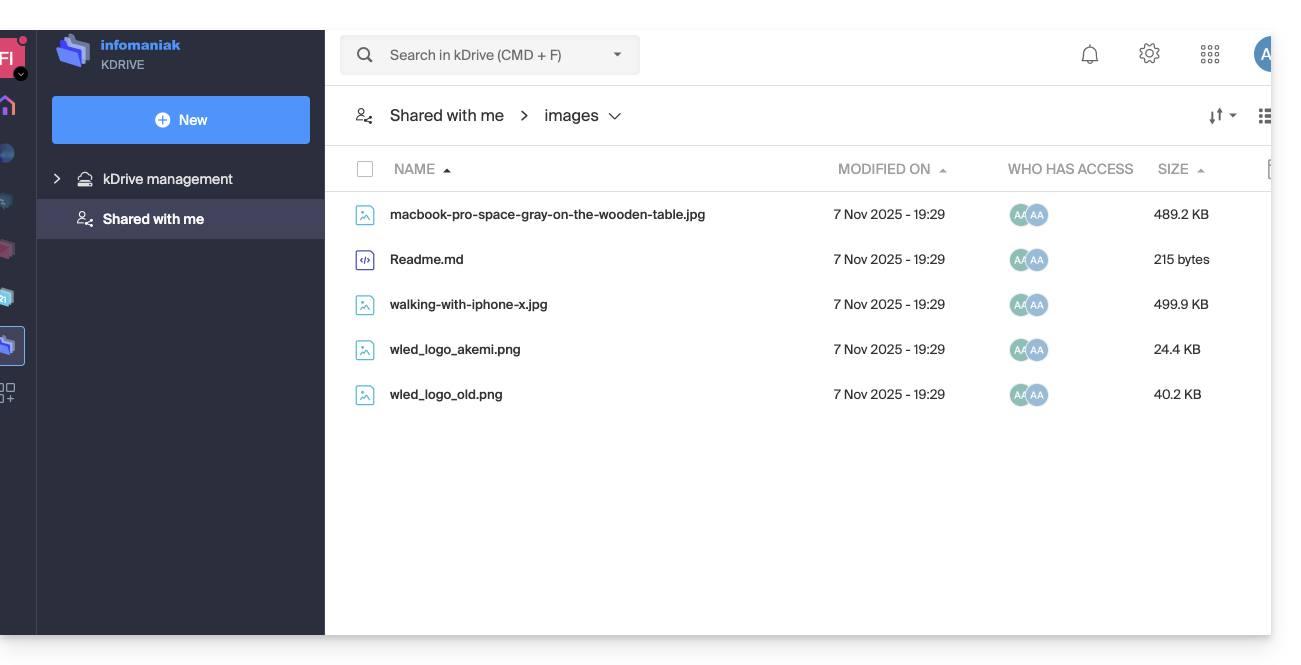
- De gebruiker wordt doorgestuurd naar de pagina met de gedeelde gegevens in een beperkte kDrive:
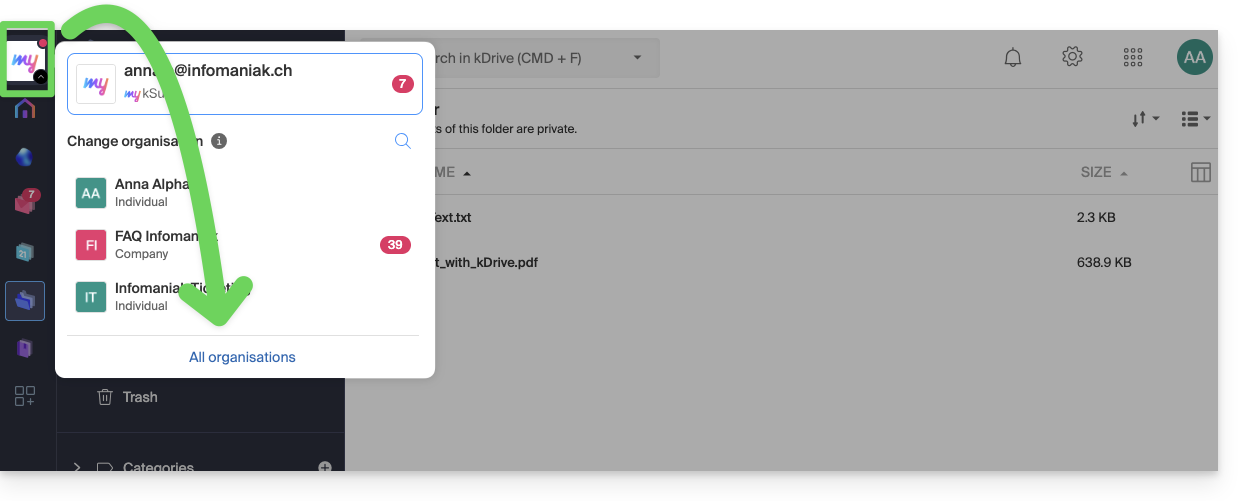
- Om de gegevens later terug te vinden, kan het nodig zijn om eerst “Alle organisaties” weer te geven om de gedeelde toegang te herstellen, omdat deze niet noodzakelijk is gekoppeld aan de kDrives van de organisatie waar de gebruiker al toegang toe heeft:
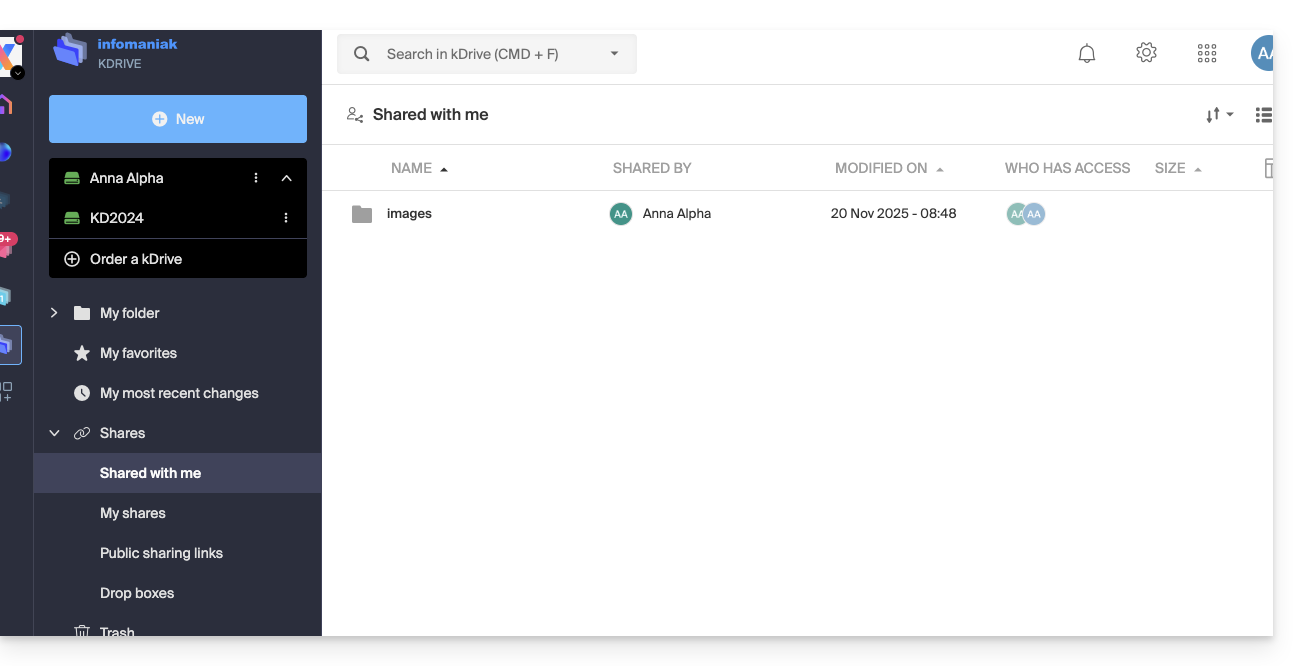
- Vervolgens zijn de gedeelde gegevens zichtbaar in het item “Met mij gedeeld”:
Deze externe gedeelde toegang kan NIET worden gesynchroniseerd via de desktop-app. Voor deze gedeelde toegang wordt er geen map “Gedeeld” lokaal weergegeven.
De externe gebruiker heeft alleen via de webinterface van kDrive toegang tot de bestanden (na het inloggen op zijn Infomaniak-account).
Dit garandeert de veiligheid van de gegevens die met derden worden gedeeld en beperkt tegelijkertijd de synchronisatiedruk op de lokale werkplekken.
Link naar deze veelgestelde vragen: https://faq.infomaniak.com/2859
Is deze veelgestelde vragenlijst nuttig geweest?