Kennisbank
1.000 veelgestelde vragen, 500 tutorials en uitlegvideo's. Hier vind je alleen maar oplossingen!
Verplaats de lokale locatie van kDrive
Bijwerken 03-09-2026
Deze handleiding legt uit hoe u de lokale locatie kunt wijzigen die door de desktop-app kDrive (desktopapplicatie voor macOS / Windows / Linux) wordt gebruikt. U kunt dit bijvoorbeeld doen om de gesynchroniseerde gegevens naar een andere harde schijf te verplaatsen als de oorspronkelijk gekozen harde schijf niet meer voldoende ruimte biedt.
Inleiding
- Als de optie Lite Sync niet is ingeschakeld, zijn alle gegevens die beschikbaar zijn in de web-app kDrive (online dienst ksuite.infomaniak.com/kdrive) ook lokaal aanwezig op het gesynchroniseerde apparaat en nemen ze opslagruimte in.
- Omdat het datavolume erg groot kan zijn, kunt u de gegevens naar een andere harde schijf verplaatsen dan de oorspronkelijk gekozen harde schijf.
- Verplaats nooit een map die wordt gebruikt voor de kDrive-synchronisatie (
/kdrive,/kdrive2, enz.), noch wanneer de kDrive-applicatie is geopend, noch wanneer deze is gesloten of verwijderd om deze opnieuw te installeren.- Als alles is gesynchroniseerd, moet u de map verwijderen en deze opnieuw aanmaken, zoals hieronder beschreven.
- Als u anders te werk gaat en een map gebruikt die al uw gegevens bevat, loopt u het risico op bestandsconflicten.
De lokale map wijzigen die door kDrive wordt gebruikt
Om een nieuwe map in te stellen voor de kDrive-synchronisatie, als u de oorspronkelijk gekozen map niet meer wilt gebruiken, volgt u deze instructies:
- Zorg ervoor dat al uw gegevens gesynchroniseerd zijn en zichtbaar in de web-app kDrive (online dienst ksuite.infomaniak.com/kdrive).
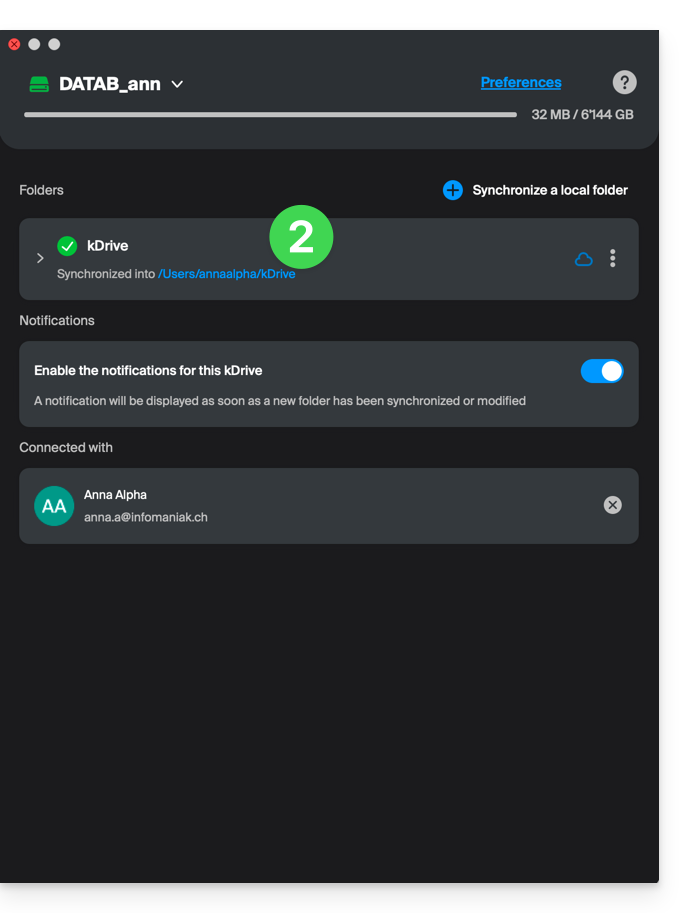
- Zoek indien nodig de map die momenteel door de desktop-app kDrive wordt gebruikt (klik in de applicatie op Drive-instellingen en vervolgens op de blauwe URL die onder Map wordt weergegeven om de lokale map te openen en de locatie ervan te vinden):
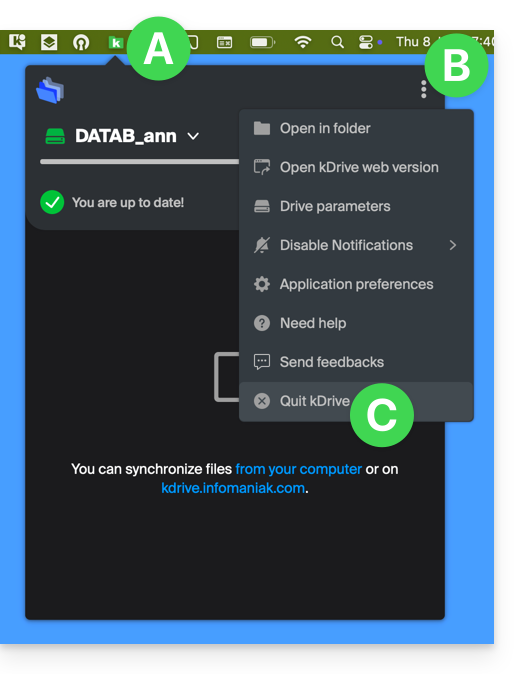
- Sluit de desktop-app kDrive op het apparaat waarop u de gebruikte map wilt wijzigen:
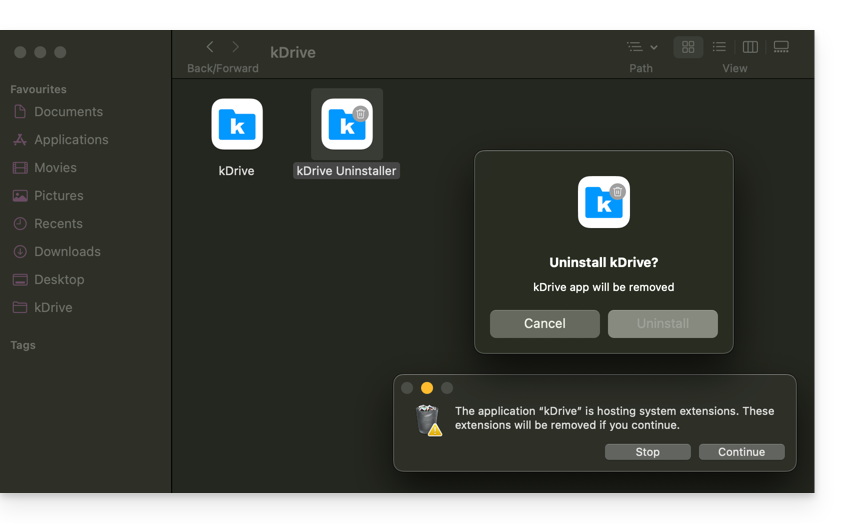
- Deïnstalleer de desktop-app kDrive volledig door alle configuratie-/instellingenbestanden enz. te verwijderen – gebruik op macOS kDrive Uninstaller, die zich in de map Programma's/kDrive bevindt):
- Verwijder de map
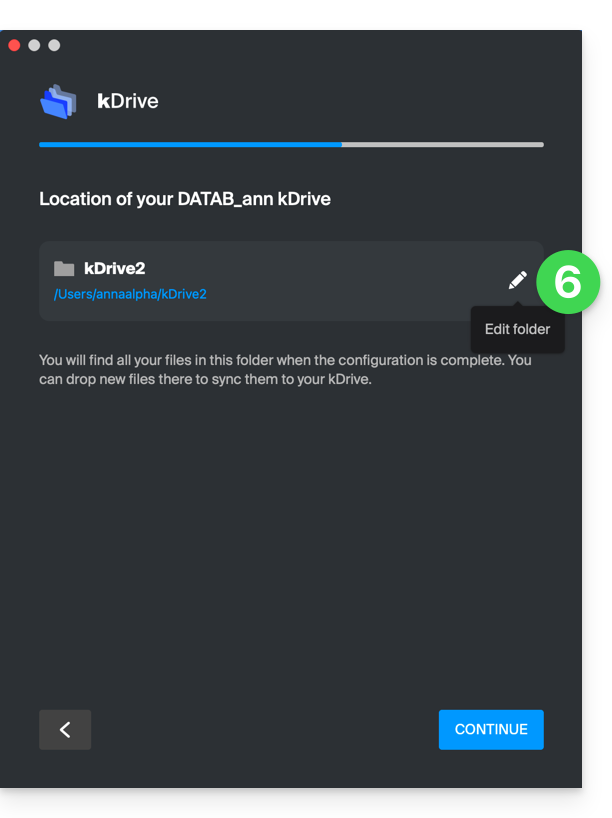
kDrive(ofkDrive2, enz., zoals aangegeven in stap 2). - Installeer de desktop-app kDrive opnieuw en klik, nadat de verbinding met het gebruikersaccount is gemaakt, op het potlood ✎-symbool in de stap waarin u de map voor synchronisatie selecteert:
- Selecteer de nieuwe harde schijf als opslaglocatie voor de nieuwe map (geef deze een naam naar keuze):
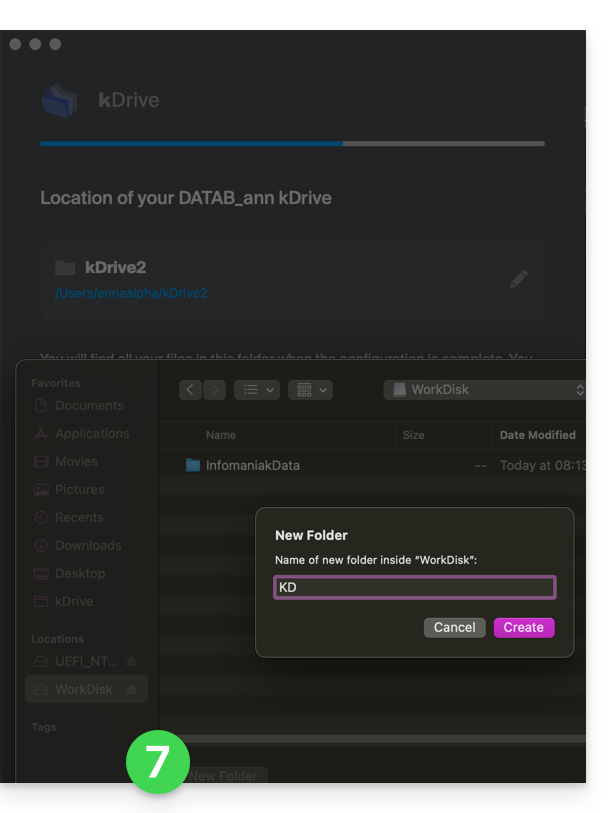
- Voltooi de configuratie:
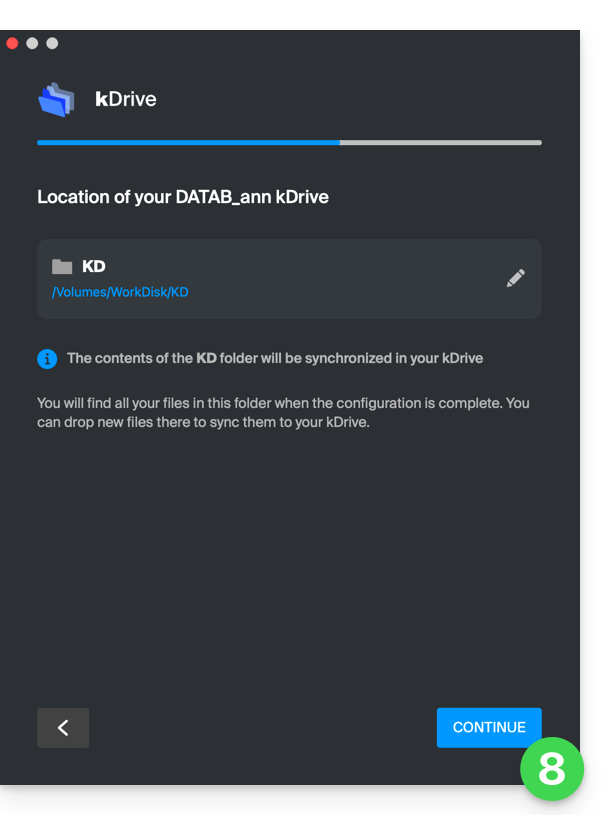
- Het downloaden van de kDrive-gegevens die op de Infomaniak-servers staan, begint en wordt volledig op de achtergrond voortgezet.
- Raadpleeg deze andere handleiding om alleen specifieke mappen te downloaden.
Link naar deze veelgestelde vragen: https://faq.infomaniak.com/2856
Is deze veelgestelde vragenlijst nuttig geweest?