Kennisbank
1.000 veelgestelde vragen, 500 tutorials en uitlegvideo's. Hier vind je alleen maar oplossingen!
Verplaats de lokale kDrive-locatie
Bijwerken 20-10-2026
Deze handleiding legt uit hoe u de lokale locatie kunt wijzigen die wordt gebruikt door de desktop-app kDrive (desktopapplicatie voor macOS / Windows / Linux), zodat u bijvoorbeeld gesynchroniseerde gegevens kunt opslaan op een andere harde schijf als de eerste schijf niet meer voldoende ruimte heeft.
Inleiding
- Inderdaad, als de optie Lite Sync niet is ingeschakeld, zijn alle bestaande gegevens in de web-app kDrive (online service ksuite.infomaniak.com/kdrive) ook lokaal aanwezig op het gesynchroniseerde apparaat en nemen ze opslagruimte in beslag.
- Aangezien de hoeveelheid gegevens aanzienlijk kan zijn, kan het nodig zijn om de gegevens op een andere harde schijf op te slaan dan die oorspronkelijk was gekozen.
- Verplaats nooit een map die wordt gebruikt voor de kDrive-synchronisatie (
/kdrive,/kdrive2, enz.) – niet wanneer de kDrive-app is geopend, noch wanneer deze is gesloten of verwijderd met het doel om deze opnieuw te installeren.- Als alles is gesynchroniseerd, moet u de map verwijderen en vervolgens opnieuw aanmaken, zoals hieronder wordt uitgelegd.
- Als u een andere methode gebruikt en een map gebruikt die al uw gegevens bevat, loopt u het risico op bestandsconflicten.
De lokale map die door kDrive wordt gebruikt wijzigen
Om een nieuwe map te definiëren voor de synchronisatie van kDrive, wanneer de oorspronkelijk gekozen map niet meer gebruikt mag worden, volg deze procedure:
- Zorg ervoor dat al uw gegevens gesynchroniseerd zijn en zichtbaar zijn in de webapplicatie kDrive (online service ksuite.infomaniak.com/kdrive).
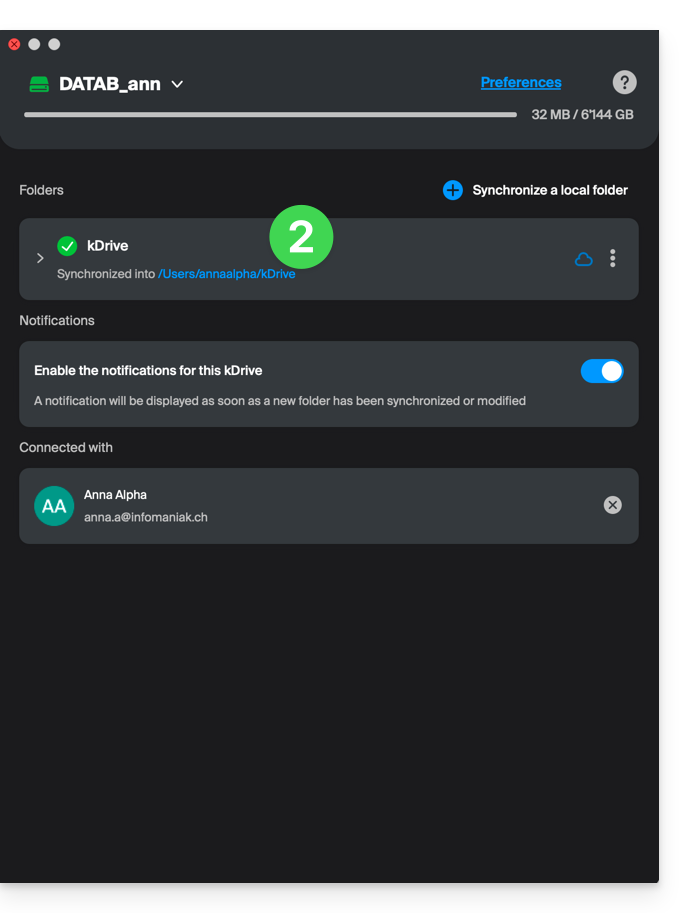
- Zoek indien nodig de map op die momenteel wordt gebruikt door de desktop-app kDrive (klik in de app op Drive-instellingen en klik vervolgens op de blauwe URL onder Mappen om de lokale map te openen en de locatie ervan te achterhalen):
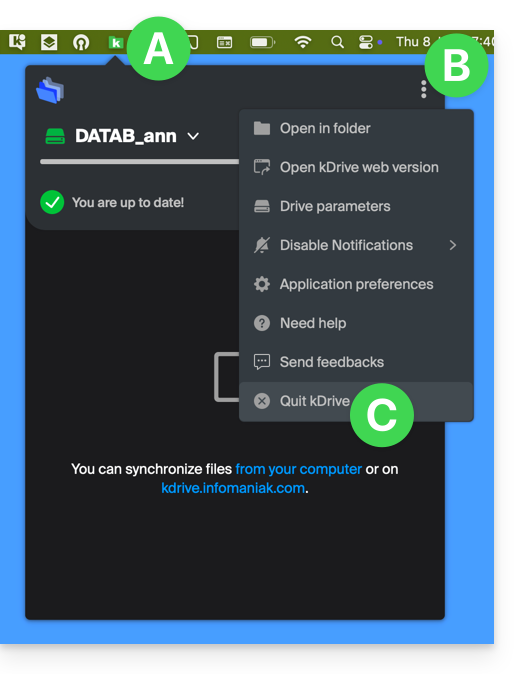
- Sluit de kDrive-desktop-app op het apparaat waarop u de gebruikte map wilt wijzigen:
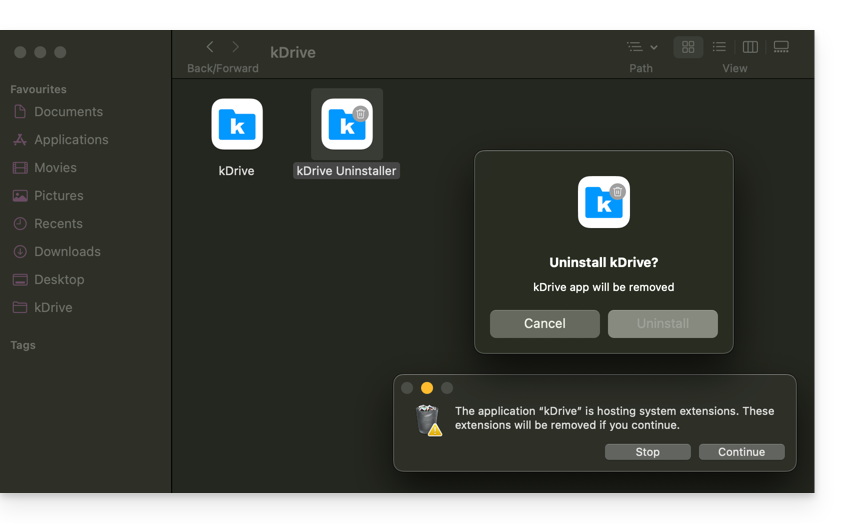
- Verwijder de kDrive-desktopapp volledig door alle configuratie-/instellingenbestanden te verwijderen, enz. – op macOS gebruikt u kDrive Uninstaller, dat u kunt vinden in de map Programma's/kDrive):
- Verwijder de map
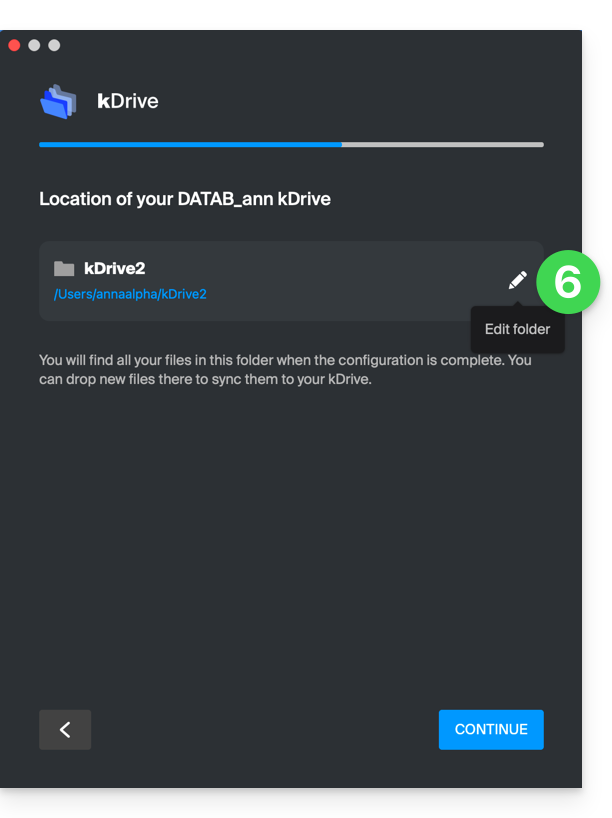
kDrive(ofkDrive2, enz., zoals aangegeven in punt 2). - Installeer de kDrive-desktopapp opnieuw en klik, nadat de verbinding met uw Infomaniak-account tot stand is gebracht, op het pictogram potlood ✎ in de stap waarin u de synchronisatiemap kiest:
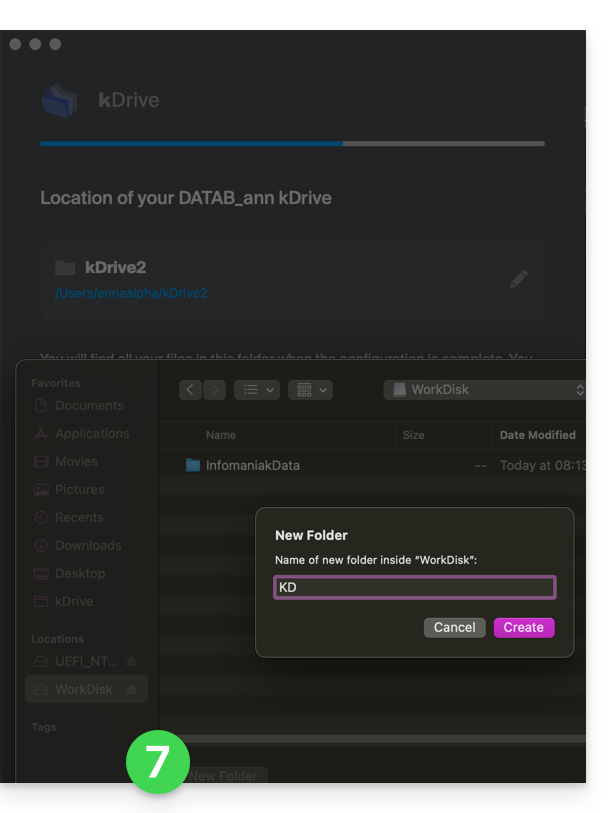
- Kies de nieuwe harde schijf als locatie voor de nieuwe map (u kunt de map een naam geven naar wens):
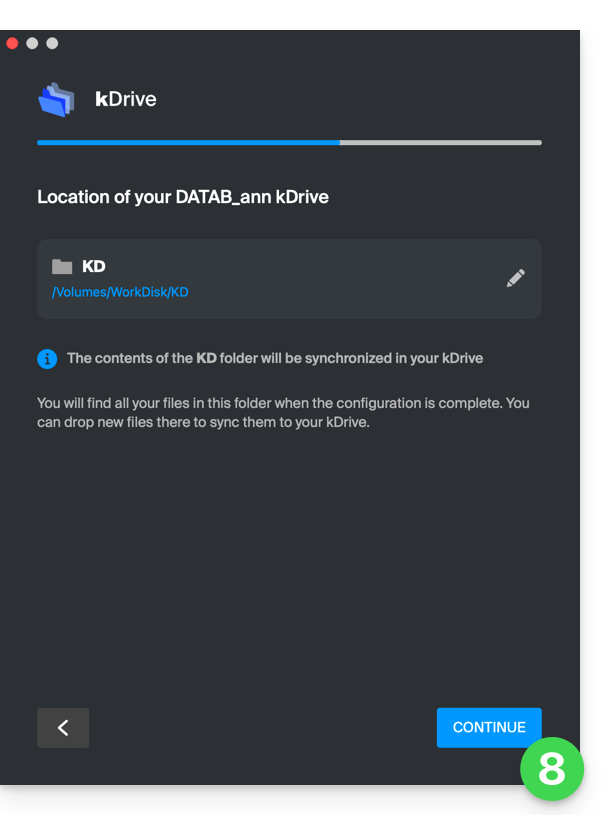
- Voltooi de configuratie:
- Het downloaden van de kDrive-gegevens die op de Infomaniak-servers staan, wordt gestart en zal volledig op de achtergrond doorgaan.
- Raadpleeg deze andere handleiding om alleen bepaalde mappen te downloaden.
Link naar deze veelgestelde vragen: https://faq.infomaniak.com/2856
Is deze veelgestelde vragenlijst nuttig geweest?