Kennisbank
1.000 veelgestelde vragen, 500 tutorials en uitlegvideo's. Hier vind je alleen maar oplossingen!
De advertentiefilter beheren
Deze handleiding legt uit hoe u de Infomaniak-advertentiefilter kunt activeren of deactiveren. Deze filter sorteert e-mails die als nieuwsbrieven of activiteitsmeldingen worden herkend, automatisch in specifieke mappen.
Inleiding
- De filter wordt standaard automatisch geactiveerd (❓: hulp) wanneer u een e-mailadres aanmaakt binnen een Mail-service van Infomaniak of wanneer u zich abonneert op een my kSuite / my kSuite+-abonnement.
- Hierdoor kunt u zich concentreren op relevante en belangrijke e-mails, wat uw productiviteit verhoogt doordat u minder wordt afgeleid door advertenties en spam.
- Het helpt om uw inbox overzichtelijker en beter georganiseerd te houden door reclame-e-mails te scheiden, waardoor het beheren van belangrijke e-mails eenvoudiger wordt.
De optie activeren via de webmail-app van Infomaniak
Vereisten
- U moet de toestemming hebben om filters te beheren: het is mogelijk dat de beheerder van de e-maildienst u dit recht via zijn beheerdersaccount heeft ontnomen (❓: hulp).
Om toegang te krijgen tot de instellingen van uw Infomaniak-e-mail:
- Klik hier om toegang te krijgen tot uw e-mails in uw Infomaniak kSuite (❓: hulp).
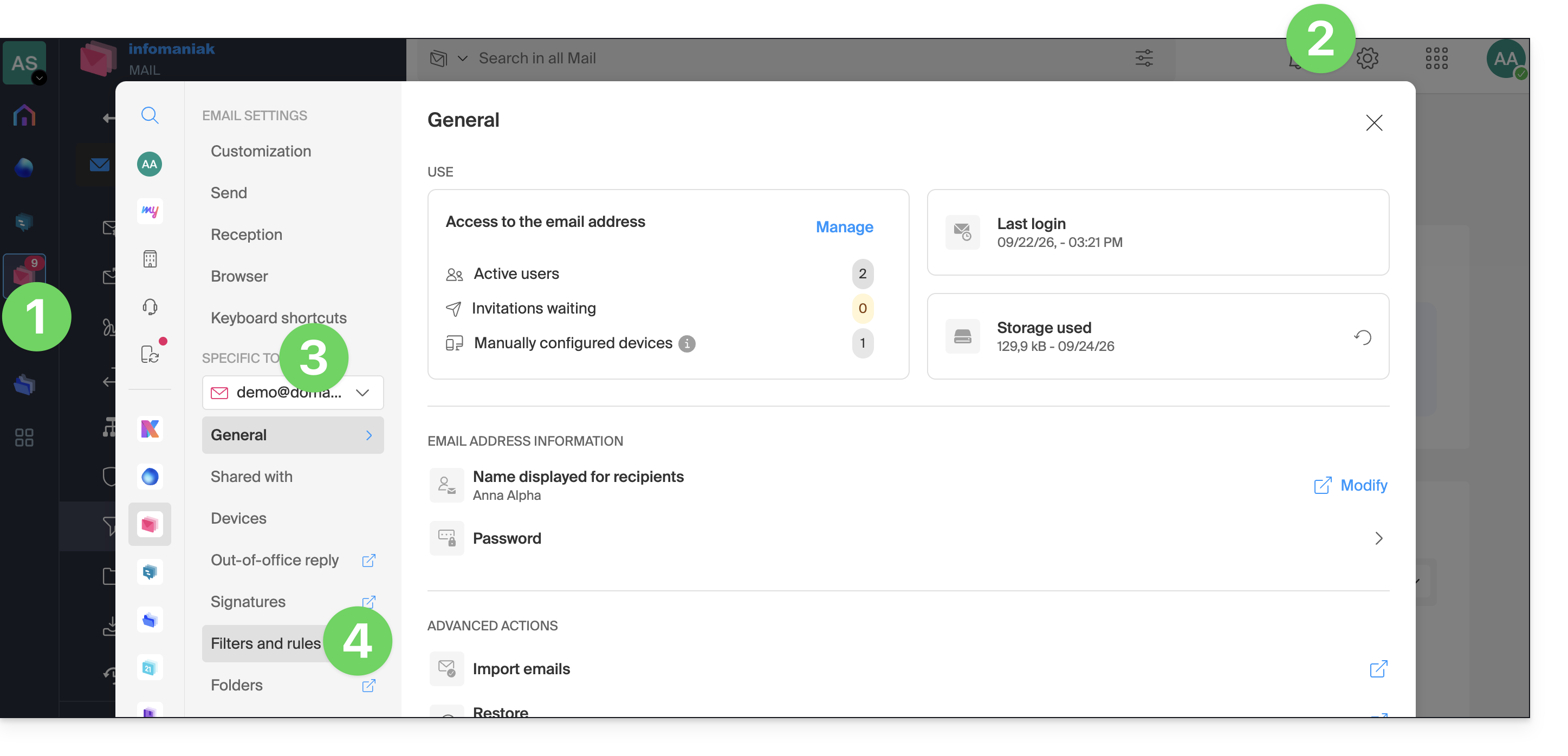
- Klik op Instellingen rechtsboven.
- Controleer of selecteer het betreffende e-mailadres in het vervolgmenu in het linkermenu.
- Klik op Filters en regels:
- Activeer de optie voor het filteren van advertenties; het effect is direct zichtbaar:
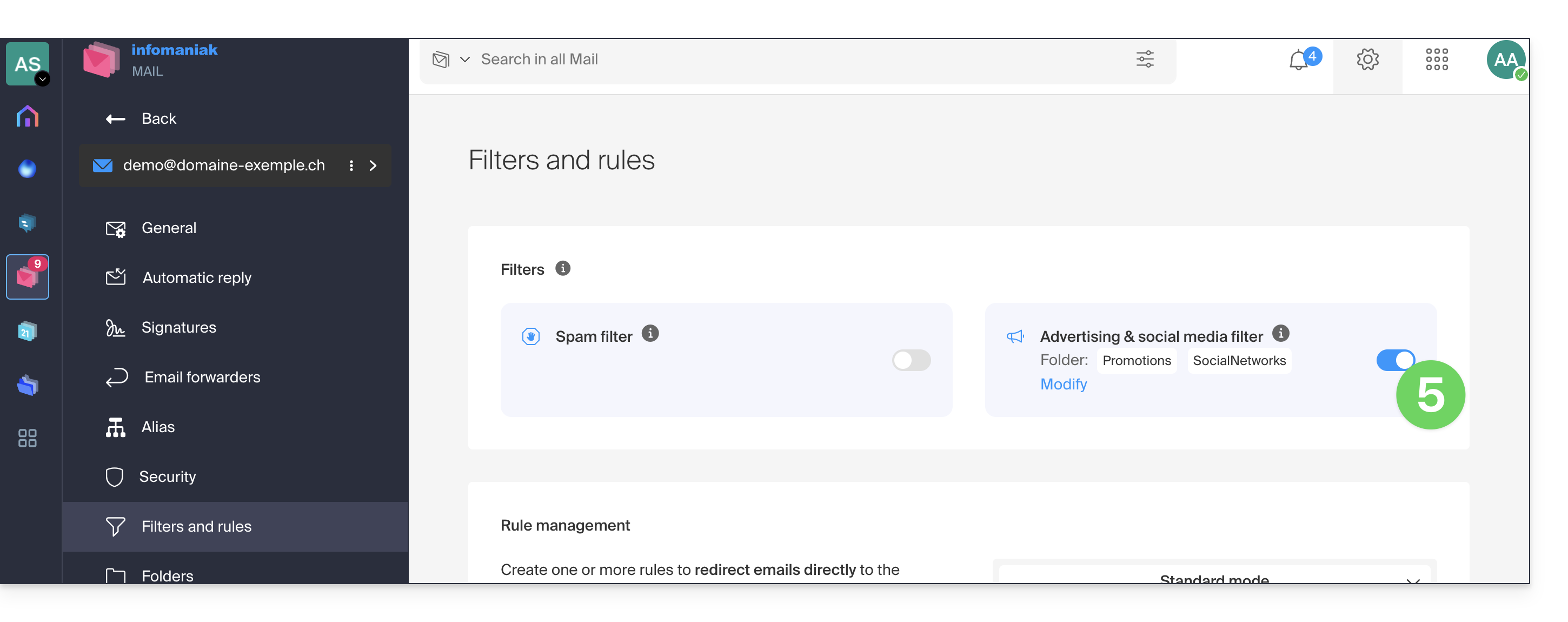
- Om de filter uit te schakelen, klikt u eenvoudigweg nogmaals op de schakelknop; in dat geval komen alle toekomstige berichten in de inbox terecht.
De optie activeren vanuit een e-maildienst
Om toegang te krijgen tot de instellingen van uw Infomaniak-e-mailaccount:
- Klik hier om naar het beheer van de e-maildienst in uw Infomaniak beheerpaneel te gaan (❓: hulp).
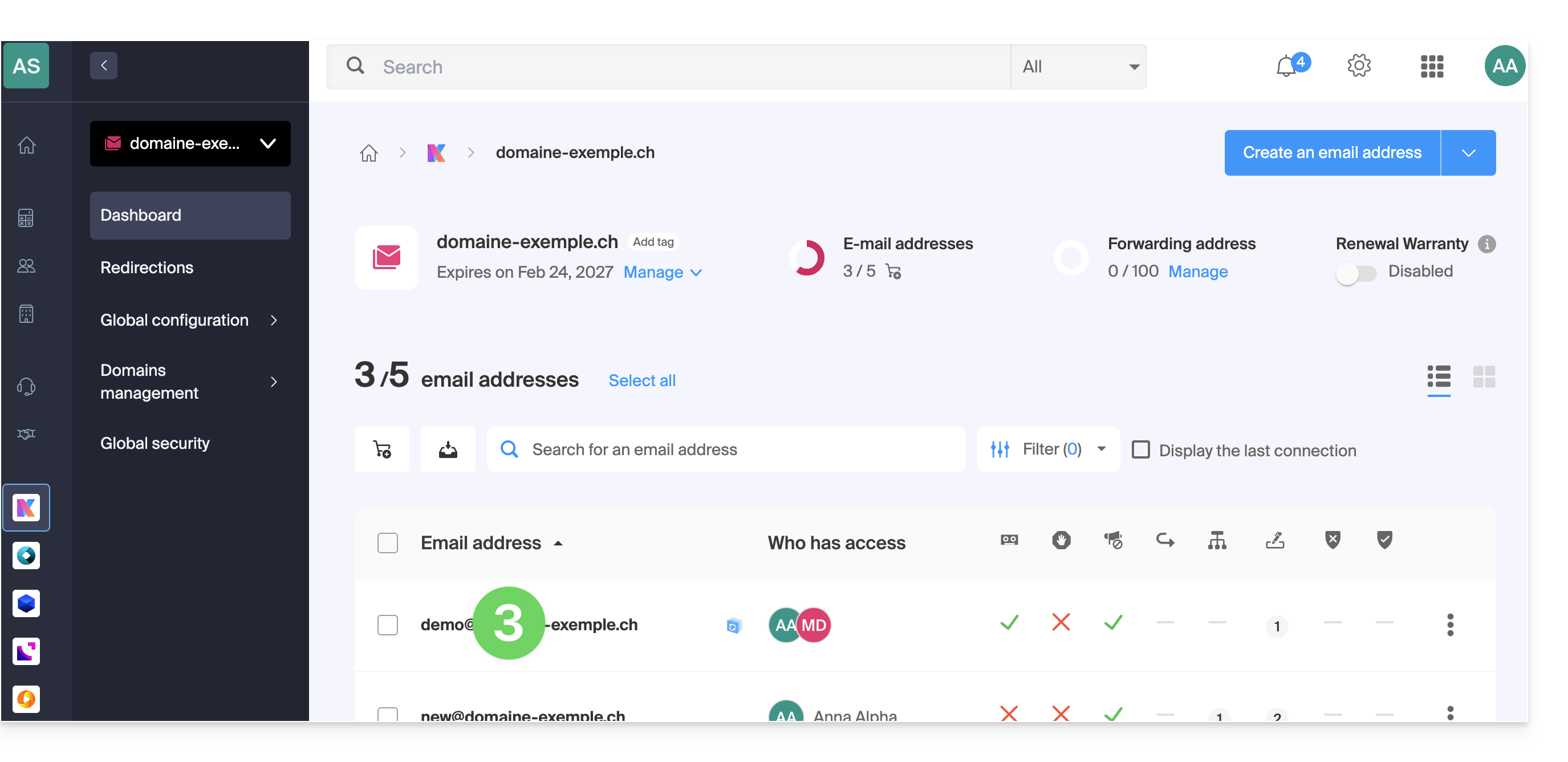
- Klik op de naam van de betreffende e-maildienst.
- Klik op het betreffende e-mailadres in de tabel die wordt weergegeven:
- Klik op Filters en regels in het linkermenu.
- Activeer de optie voor het filteren van advertenties; het effect is direct zichtbaar:
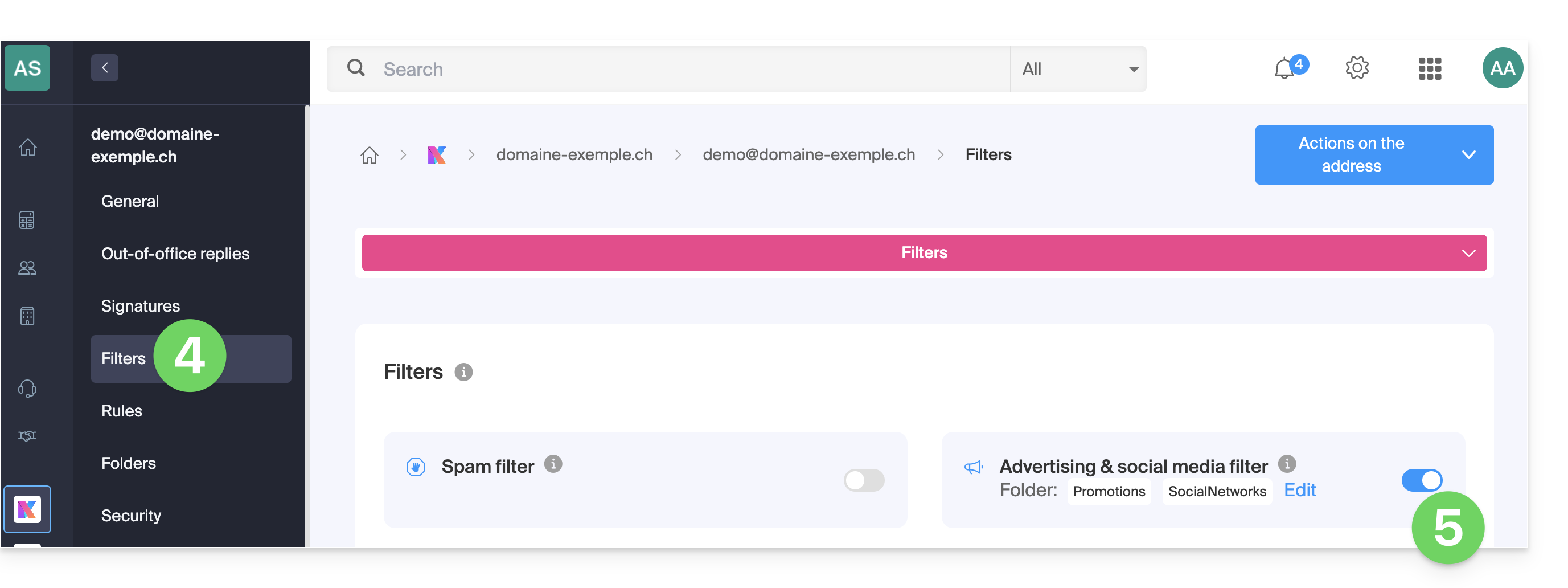
- Om de filter uit te schakelen, klikt u eenvoudigweg nogmaals op de schakelknop; in dat geval komen alle toekomstige berichten in de inbox terecht.
U kunt de filter ook in één keer voor meerdere adressen inschakelen (❓: hulp).
De advertentiefilter aanpassen
Locatie van e-mails
Op dezelfde plek (punt 5 in de bovenstaande afbeeldingen) kunt u door op Bewerken te klikken de standaardlocatie voor de 2 mappen kiezen waarin berichten automatisch worden opgeslagen, net als bij de speciale IMAP-mappen (❓: hulp).
Link naar deze veelgestelde vragen: https://faq.infomaniak.com/2839
Is deze veelgestelde vragenlijst nuttig geweest?