Kennisbank
1.000 veelgestelde vragen, 500 tutorials en uitlegvideo's. Hier vind je alleen maar oplossingen!
Microsoft 365 back-uppen met Acronis op Swiss Backup
Deze handleiding beschrijft hoe u een Microsoft 365-omgeving kunt back-uppen met behulp van Acronis op Swiss Backup, de back-upoplossing in een onafhankelijke Zwitserse cloud.
Inleiding
- Wat u kunt opslaan:
- Office
- OneDrive
- Exchange
- Teams
- SharePoint
- e-mails
- Standaard zijn OneNote-notitieblokken opgenomen in de back-ups van OneDrive-bestanden, Microsoft Teams en SharePoint-sites.
- Het is ook mogelijk om andere soorten gegevens op te slaan.
Een Microsoft 365-organisatie toevoegen
Vereisten
- Beschik over een Swiss Backup-opslagruimte van Infomaniak met een beschikbare apparaatquota (minimaal 1) voor een Acronis Microsoft 365-back-up (1 licentie per Office 365-gebruiker die geback-upt moet worden):
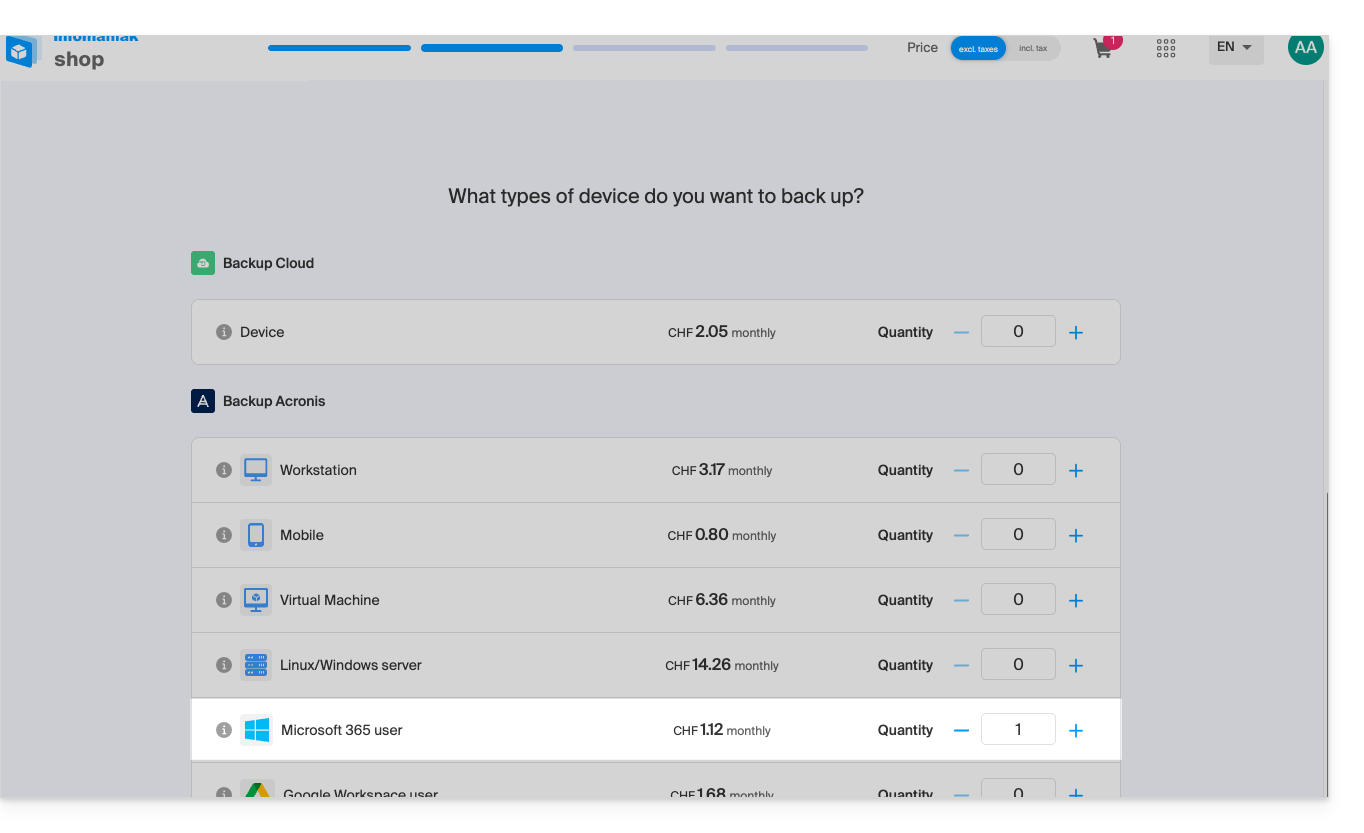
- Indien nodig kunt u de opslagruimte van het apparaat vergroten, afhankelijk van uw behoeften.
- Voeg het apparaat toe in het Infomaniak-beheerportaal om de inloggegevens te ontvangen.
- Uw account moet de rol van globale beheerder hebben in Microsoft 365.
- Raadpleeg de documentatie van Acronis over dit onderwerp.
Een beheerder kan een of meerdere Microsoft 365-organisaties toevoegen aan een Swiss Backup-account.
Om een Microsoft 365-organisatie toe te voegen:
- Klik hier om toegang te krijgen tot de Acronis-console met de inloggegevens die u heeft verkregen na het toevoegen van het apparaat (hulp nodig?).
- Klik op de knop 'Apparaat toevoegen' om een apparaat van het type Microsoft 365 Business toe te voegen:
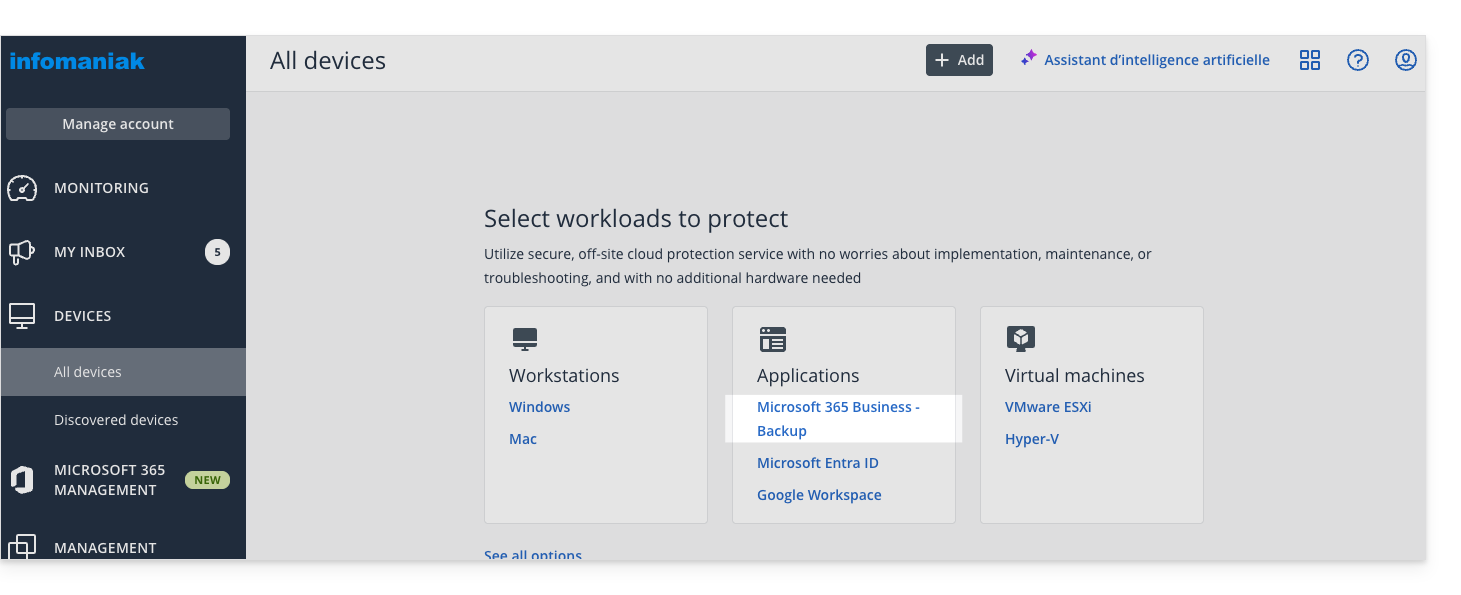
- De software leidt u door naar de inlogpagina van Microsoft 365:
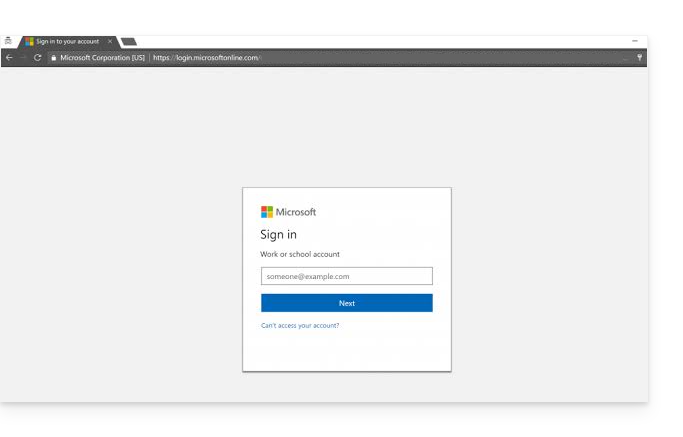
- Log in met de inloggegevens van de globale beheerder van Microsoft 365.
- Microsoft 365 toont een lijst met de benodigde machtigingen om de gegevens van uw organisatie te back-uppen en te herstellen:
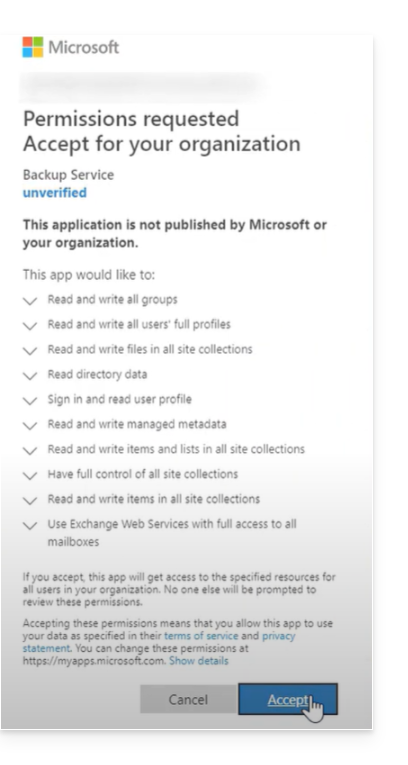
- Bevestig dat u deze machtigingen verleent aan de Cyber Protect-service.
De Cloud-agent maakt geen verbinding met Microsoft 365. De agent verkrijgt de benodigde machtigingen rechtstreeks van Microsoft 365. U hoeft deze machtigingen slechts één keer te bevestigen, nadat ze zijn verleend, en u moet hiervoor zijn ingelogd als globale beheerder. De agent slaat uw accountgegevens niet op en gebruikt deze niet voor het maken van back-ups en het uitvoeren van herstelprocedures. Het wijzigen van het wachtwoord van dit account of het deactiveren of verwijderen van dit account in Microsoft 365 heeft geen invloed op de werking van de agent.
Uw Microsoft 365-organisatie verschijnt vervolgens onder het tabblad Apparaten in de Cyber Protect-console: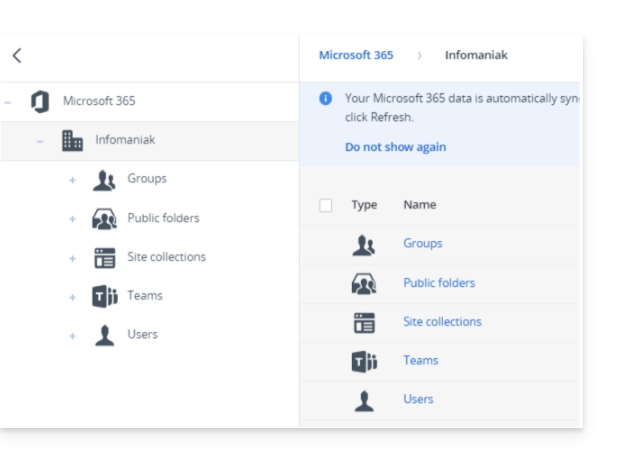
Frequentie van back-up/synchronisatie
De Cloud-agent synchroniseert met Microsoft 365 elke 24 uur, vanaf het moment dat de organisatie aan de Cyber Protection-service is toegevoegd. Als u een gebruiker, een groep of een site toevoegt of verwijdert, wordt deze wijziging niet onmiddellijk zichtbaar in de Cyber Protect-console.
Direct synchroniseren
Om de wijziging direct te synchroniseren, selecteert u de organisatie op de pagina Microsoft 365 en klikt u vervolgens op Vernieuwen.
Als u een beveiligingsplan hebt toegepast op de groep Alle gebruikers, Alle groepen of Alle websites, worden nieuw toegevoegde items pas in de back-up opgenomen nadat de synchronisatie is voltooid.
Bij vertragingen
Als de back-up- of hersteltaken van Microsoft 365 Cloud-to-Cloud (C2C) langzamer verlopen dan verwacht en veel tijd in beslag nemen, raadpleeg dan deze andere handleiding om de throttling van de API Exchange Web Services tijdelijk uit te schakelen, zodat de prestaties tijdens het herstellen van Microsoft 365-items worden verbeterd.
Verwijderde items
In overeenstemming met het beleid van Microsoft blijft een gebruiker, groep of site die via de grafische interface van Microsoft 365 is verwijderd, nog enkele dagen beschikbaar via de API. Gedurende deze periode is het verwijderde item inactief (grijst) in de Cyber Protect-console en wordt het niet geback-upt.
Zodra het verwijderde item niet langer via de API beschikbaar is, verdwijnt het uit de Cyber Protect-console. De back-ups (indien aanwezig) zijn te vinden onder Back-upopslag > Back-ups van cloudapplicaties.
Meer informatie
Link naar deze veelgestelde vragen: https://faq.infomaniak.com/2825
Is deze veelgestelde vragenlijst nuttig geweest?