Kennisbank
1.000 veelgestelde vragen, 500 tutorials en uitlegvideo's. Hier vind je alleen maar oplossingen!
Google Workspace back-uppen met Acronis op Swiss Backup
Deze handleiding beschrijft hoe u een Google Workspace-account (Gmail, Google Drive, Google Agenda, enz.) kunt back-uppenmet behulp van Acronis op Swiss Backup, de oplossing voor het maken van back-ups in een onafhankelijke Zwitserse cloud.
Het is ook mogelijk om andere soorten gegevens te back-uppen.
Vereisten
- U moet een Swiss Backup-account bij Infomaniak hebben met een beschikbare apparaatquota (minimaal 1) voor Google Workspace-back-up (1 licentie per Workspace-gebruiker die u wilt back-uppen):
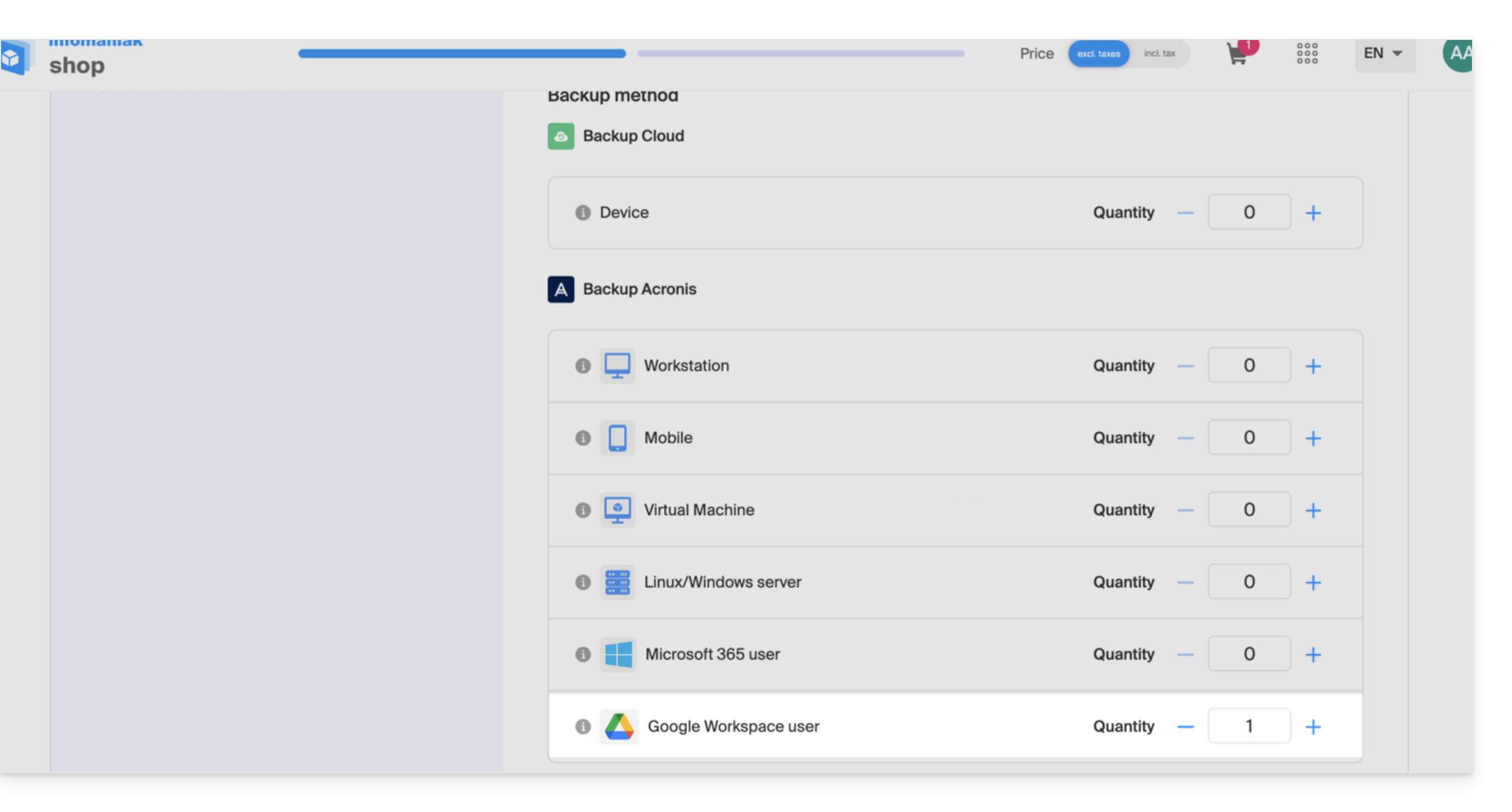
- Indien nodig kunt u de apparaatquota verhogen, afhankelijk van uw behoeften.
- Voeg het apparaat toe in het Infomaniak-beheerportaal om de inloggegevens te ontvangen.
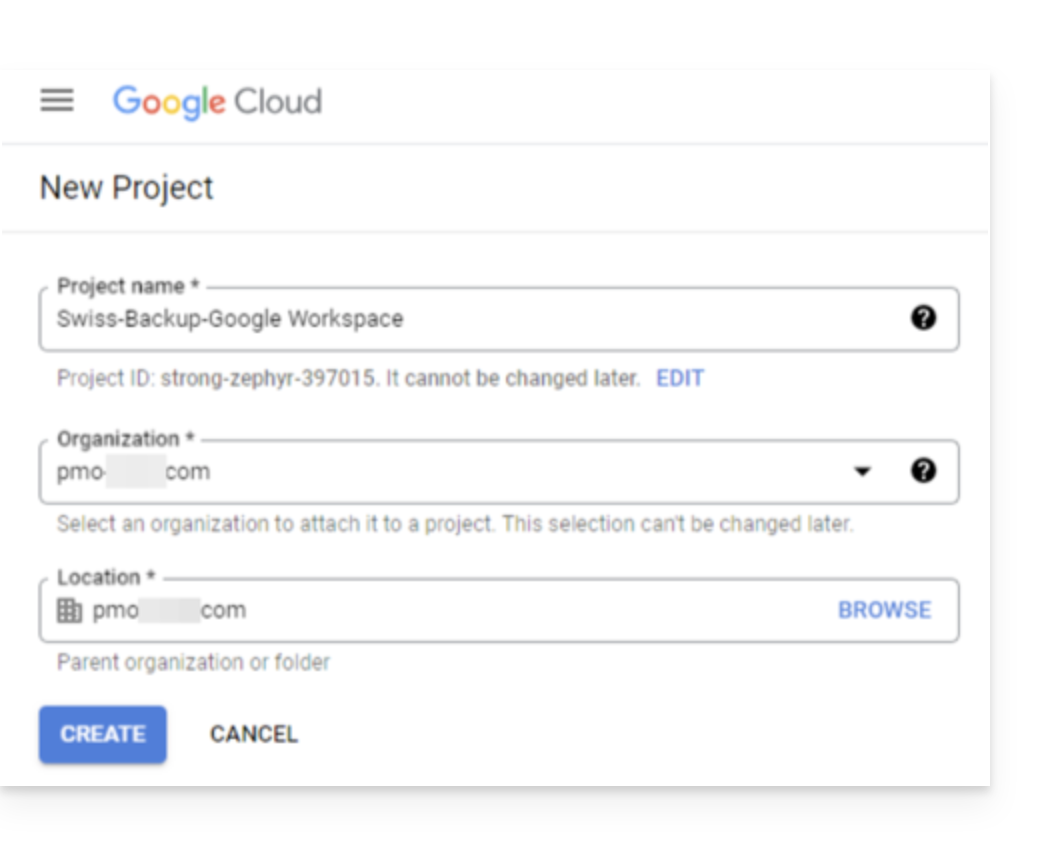
- Maak een nieuw project aan op Google Cloud Platform (console.cloud.google.com) als superadministrator:
- Raadpleeg de Acronis-documentatie over dit onderwerp:
- Houd rekening met 20 tot 30 minuten om alles in te stellen.
Acronis toegang geven tot Google Cloud Platform
In de Google Cloud Platform-console:
- Selecteer uw nieuwe project.
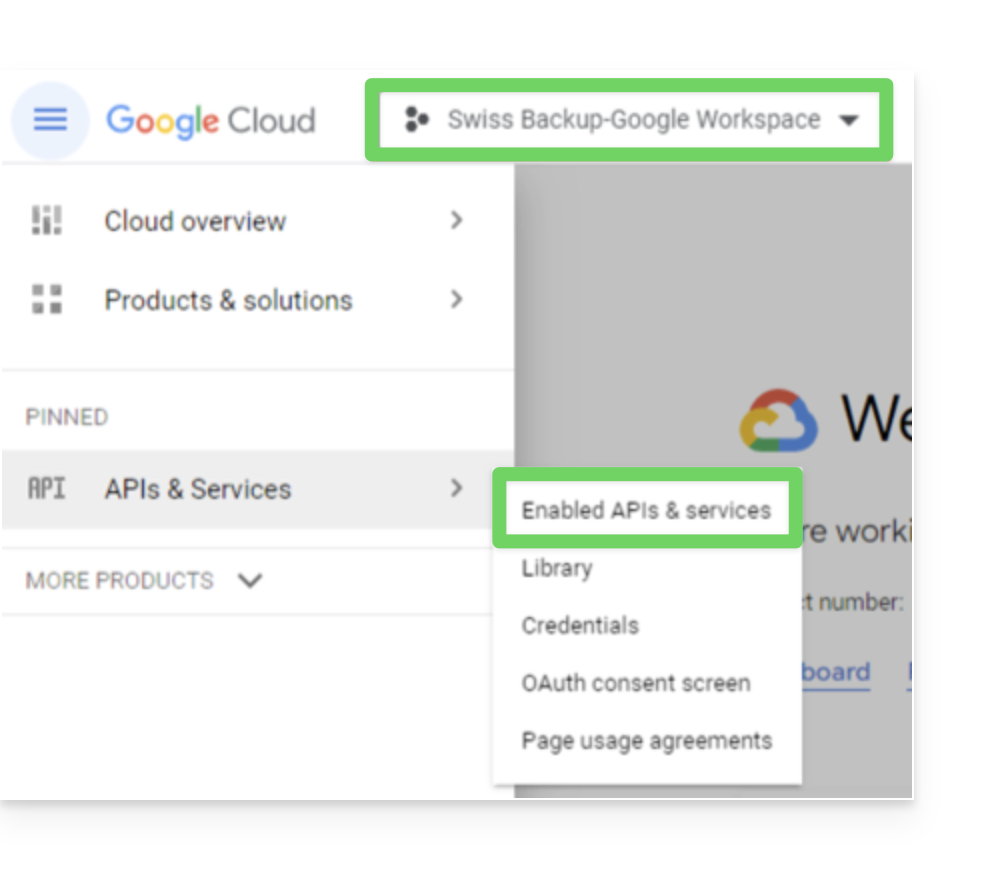
- Selecteer in het navigatiemenu API's en services > Geactiveerde API's en services:
- Schakel één voor één alle standaard ingeschakelde API's in dit project uit:
- Scroll naar beneden op de pagina Ingeschakelde API's en services.
- Klik op de naam van een ingeschakelde API.
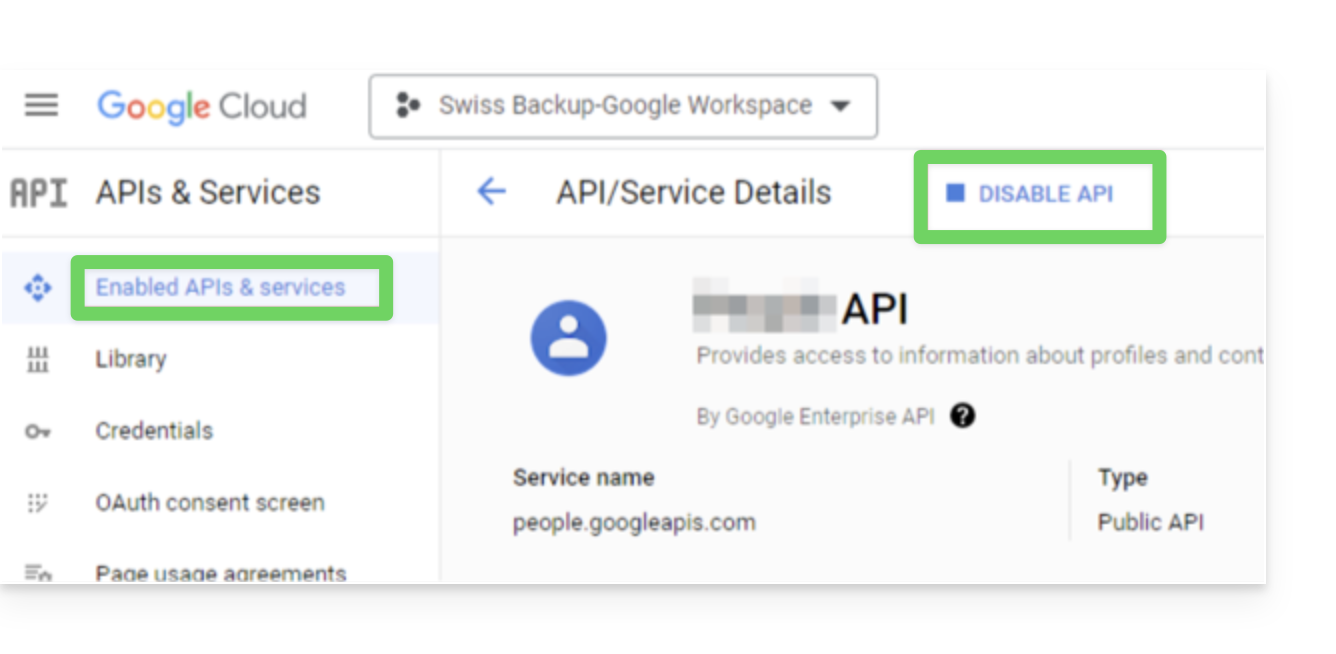
- Op de pagina API-/Servicedetails die wordt geopend, klikt u op Uitschakelen en bevestigt u:
- Ga terug naar de vorige pagina en herhaal dit voor de volgende API.
- Selecteer in het navigatiemenu API's en services > Bibliotheek.
- Activeer in de API-bibliotheek de volgende API's, één voor één, met behulp van de zoekbalk om de benodigde API's te vinden:
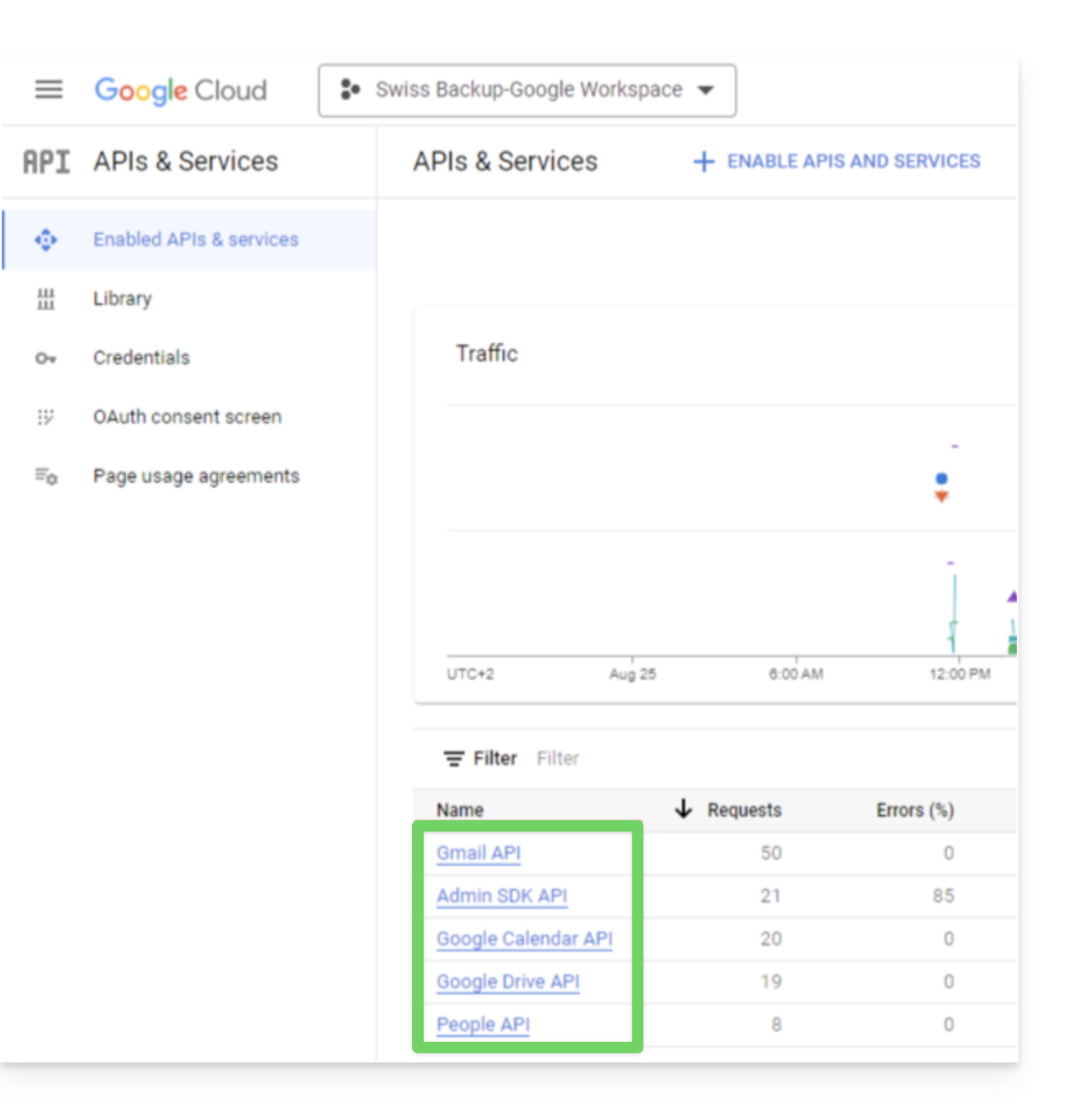
- Gmail API
- Google Drive API
- Admin SDK
- Google Calendar API
- Google People API
- Klik op de naam en vervolgens op Activeren.
- Ga terug naar stap 5 om de volgende API te zoeken.
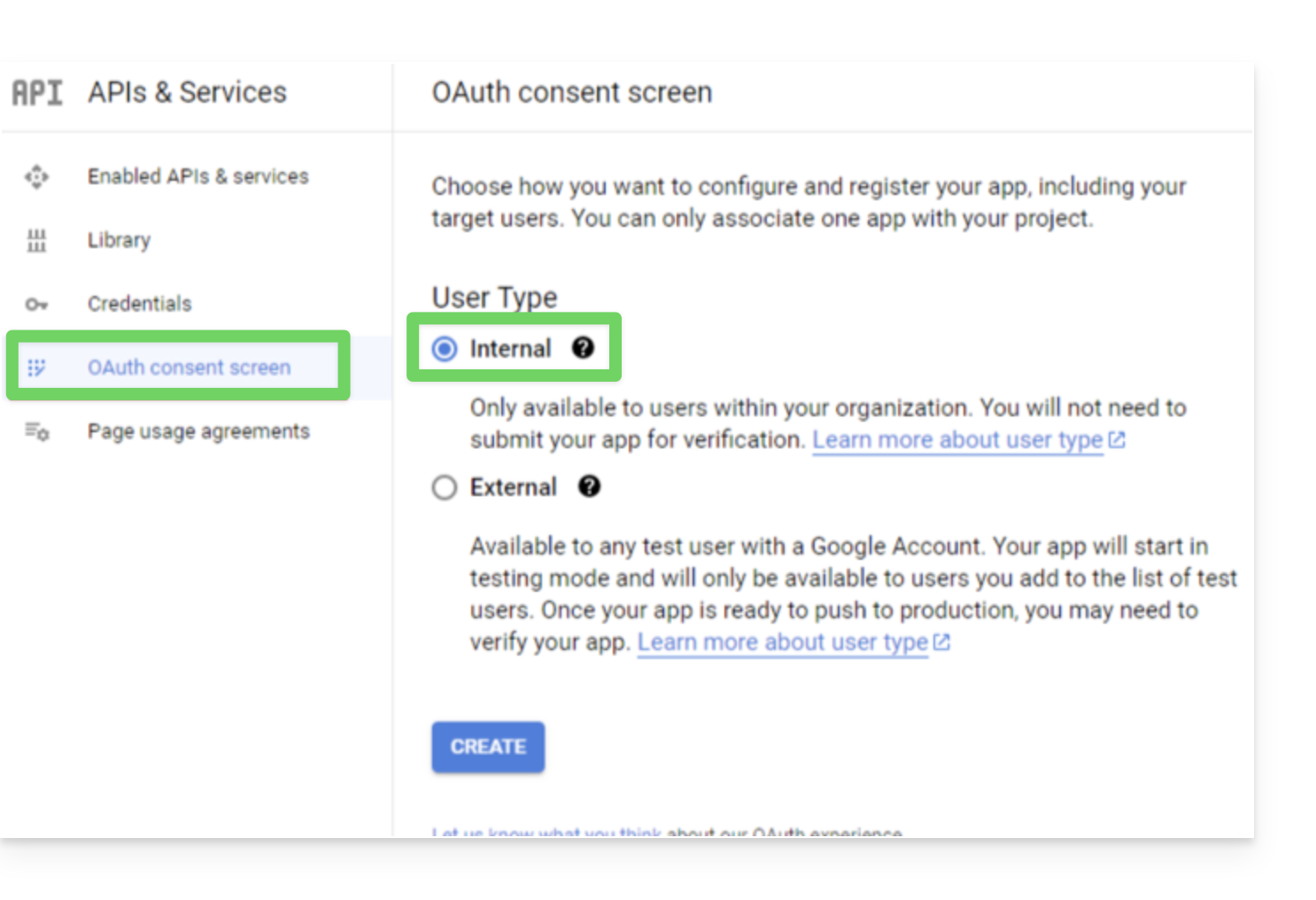
- Selecteer in het navigatiemenu van Google Cloud Platform API's en services > OAuth-toestemmingsscherm.
- In het geopende venster selecteert u Intern als type gebruiker en klikt u vervolgens op Maken:
- In het veld Naam van de applicatie geeft u een naam voor uw applicatie op.
- In het veld E-mailadres voor gebruikersondersteuning voert u het e-mailadres van de superadministrator in.
- In het veld Contactgegevens ontwikkelaar voert u het e-mailadres van de superadministrator in.
- Laat alle andere velden leeg en klik vervolgens op Opslaan en doorgaan.
- Op de pagina Bereiken klikt u op Opslaan en doorgaan zonder iets te wijzigen.
- Op de pagina Overzicht controleert u uw instellingen en klikt u vervolgens op Terug naar het dashboard.
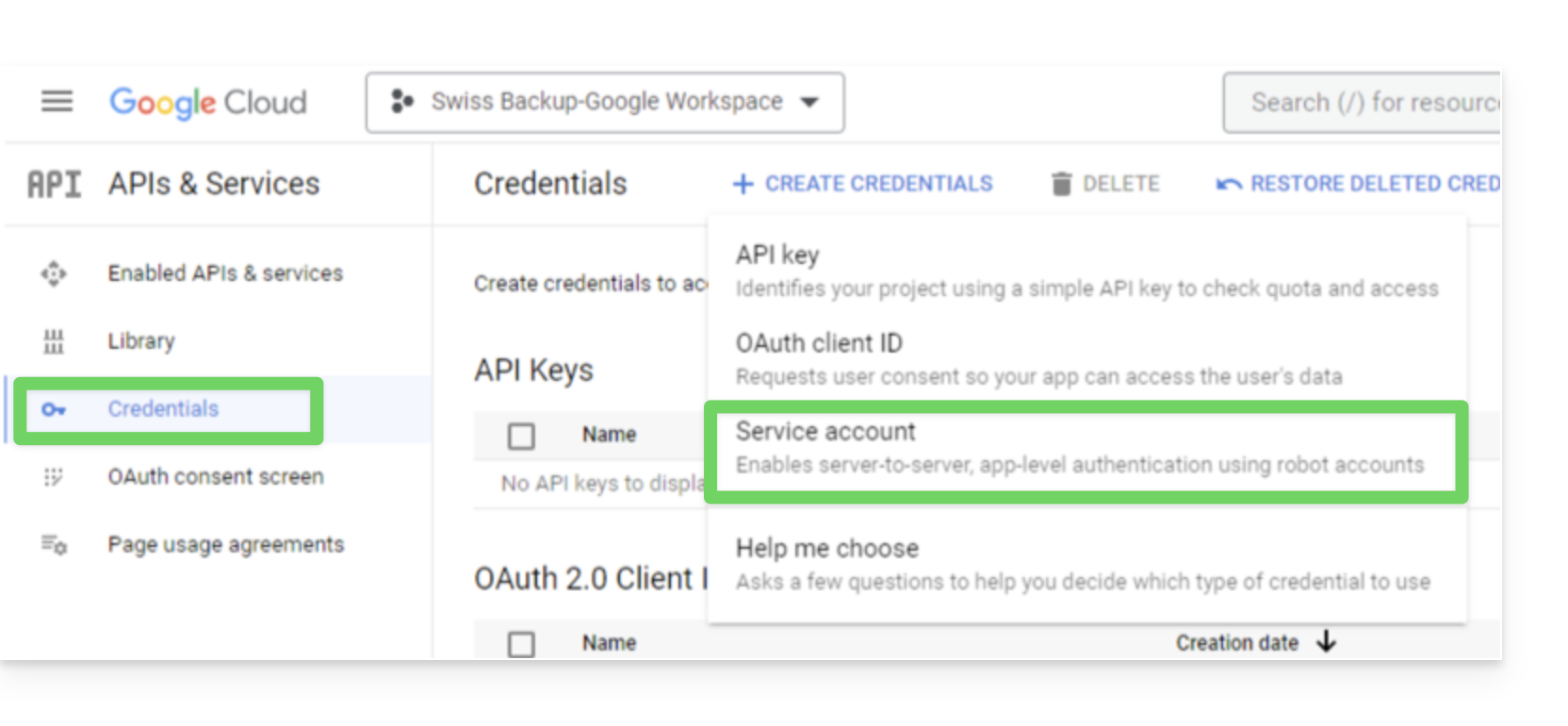
- Selecteer in het navigatiemenu van Google Cloud Platform Referenties > Serviceaccount.
- Klik op Een serviceaccount aanmaken:
- Geef een naam en een beschrijving op en klik op Aanmaken en doorgaan:
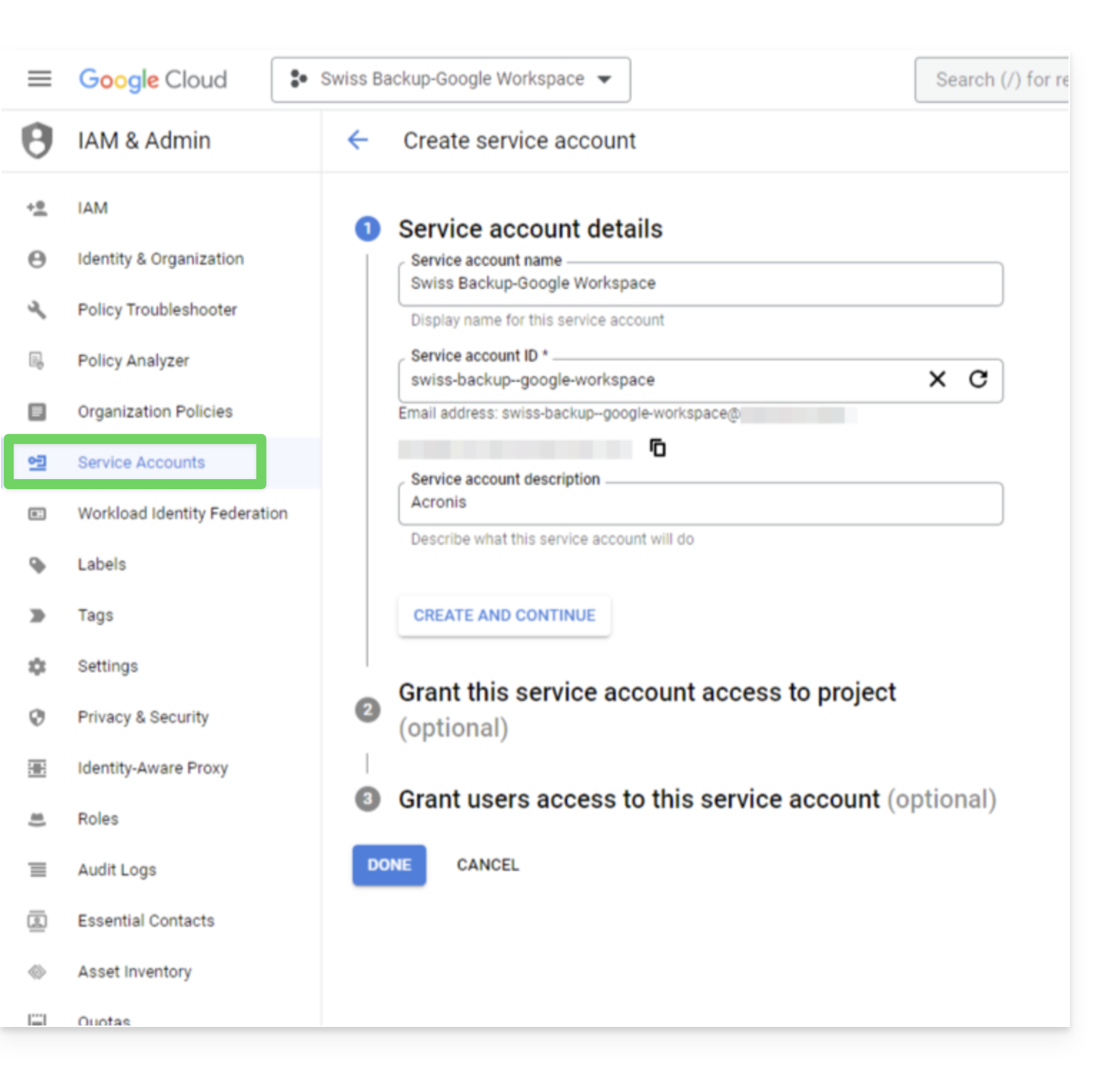
- Wijzig niets aan de stappen Geef dit serviceaccount toegang tot het project en Geef gebruikers toegang tot dit serviceaccount.
- Klik op Klaar; de pagina Serviceaccounts wordt geopend.
- Selecteer het nieuwe serviceaccount en klik vervolgens onder Acties op Sleutels beheren.
- Onder Sleutels klikt u op Een sleutel toevoegen > Een nieuwe sleutel maken en selecteert u vervolgens het type JSON-sleutel:
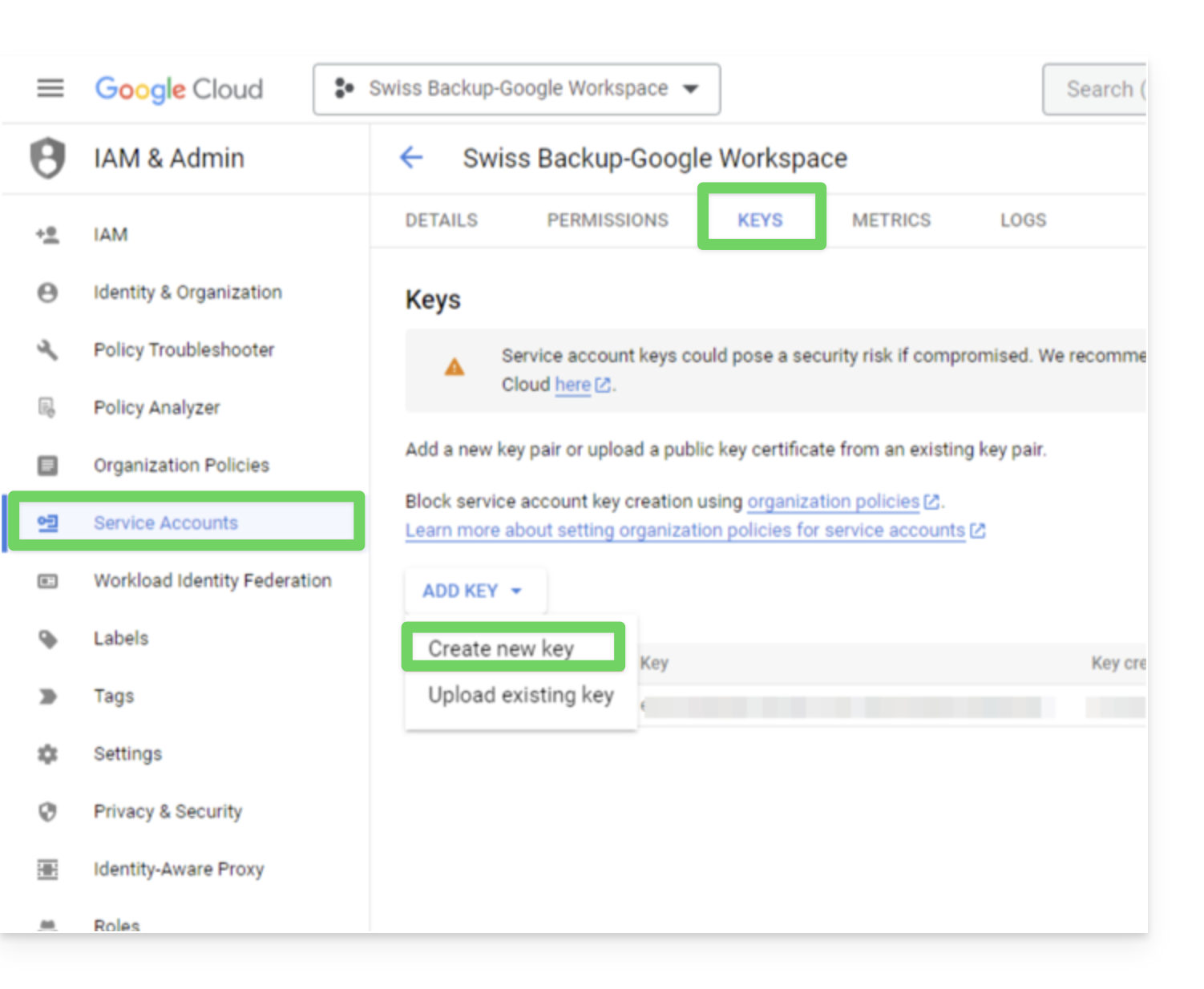
- Klik op Maken; een JSON-bestand met de privésleutel van het serviceaccount wordt automatisch naar uw computer gedownload: bewaar dit bestand op een veilige plaats, want u heeft het nodig om uw Google Workspace-organisatie toe te voegen aan de Cyber Protection-service, zoals verderop in deze handleiding wordt beschreven.
- Selecteer in het navigatiemenu van Google Cloud Platform Referenties > Serviceaccount.
- Zoek in de lijst het serviceaccount dat u heeft aangemaakt en kopieer vervolgens de klant-ID die wordt weergegeven in de kolom OAuth 2.0-klant-ID (OAuth 2.0 Client ID):
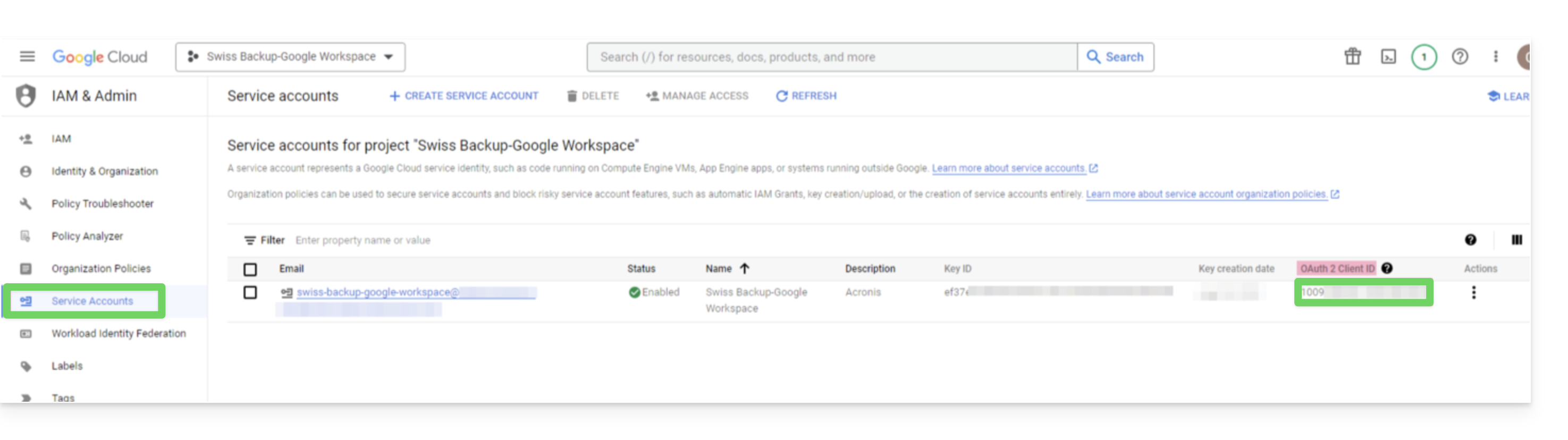
- Klik hier om toegang te krijgen tot de beheerdersinterface van Google als superbeheerder.
- Selecteer in het navigatiemenu Beveiliging > Toegangs- en databeheer > API-beheer:
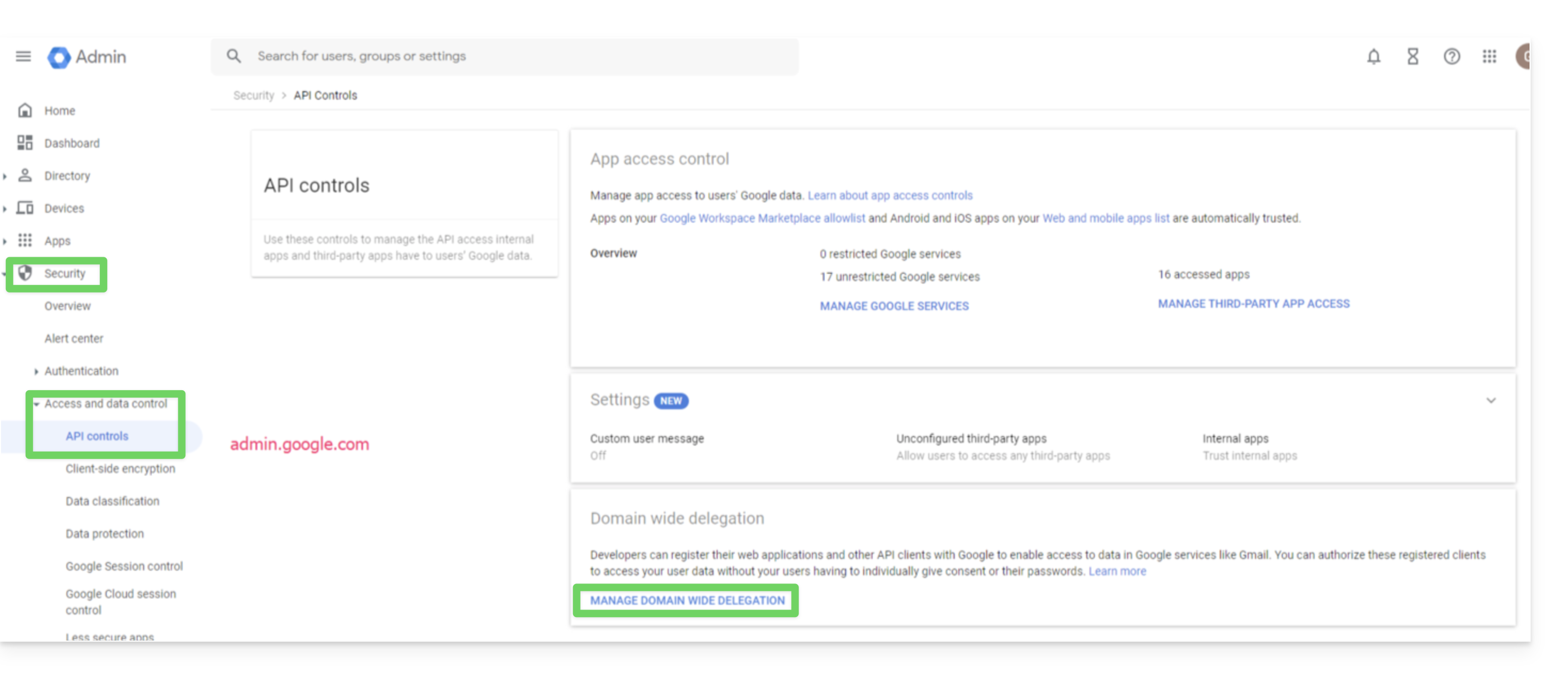
- Scroll naar beneden op de pagina API-beheer en klik onder Domeinbrede delegatie op Domeinbrede delegatie beheren; de pagina Domeinbrede delegatie wordt geopend.
- Klik op deze pagina op Toevoegen:
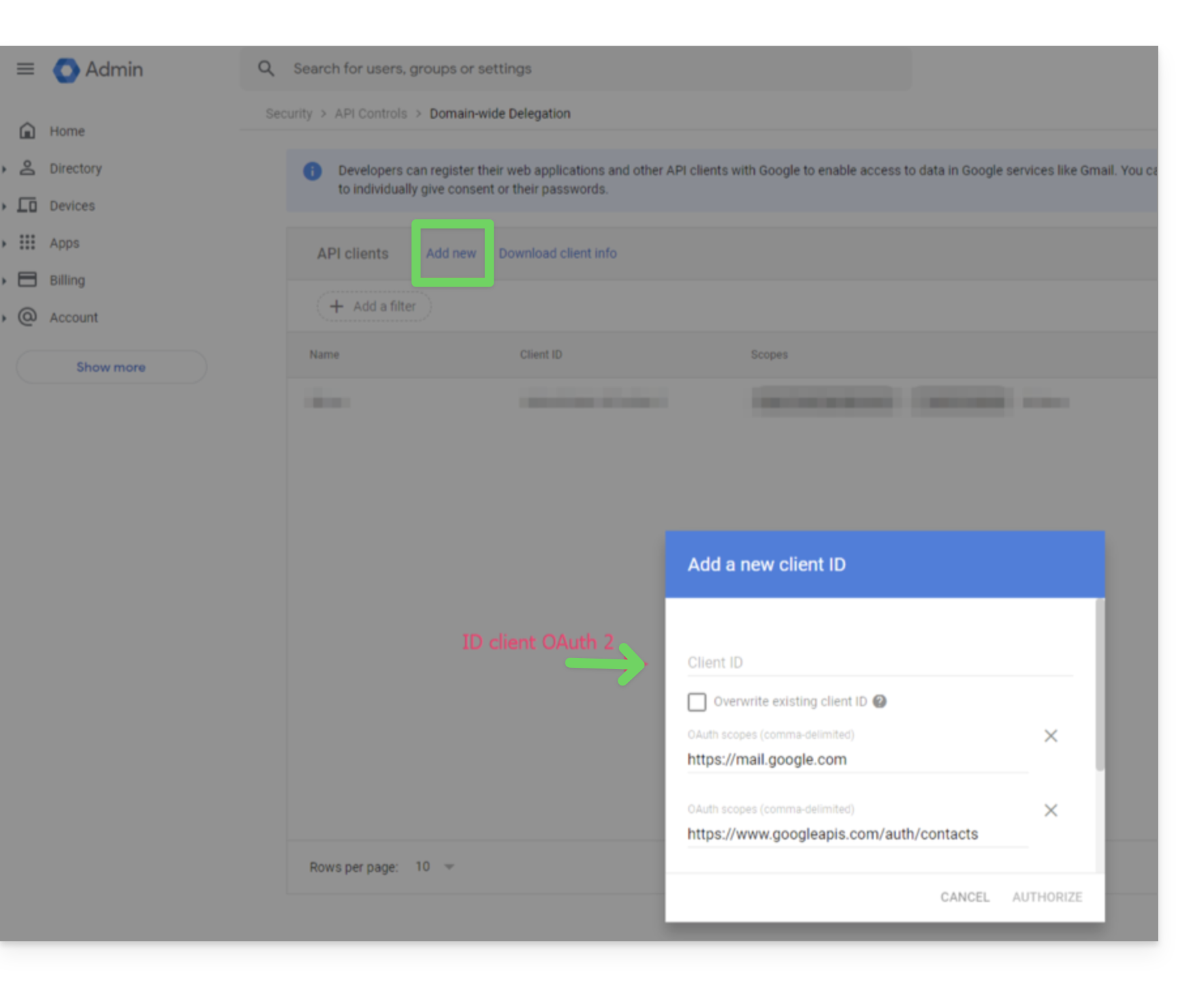
- Het venster Nieuwe klant-ID toevoegen wordt geopend.
- In het veld Klant-ID voert u de klant-ID van uw serviceaccount in.
- In het veld OAuth-bereiken voegt u de volgende bereiken toe:
- https://mail.google.com
- https://www.googleapis.com/auth/contacts
- https://www.googleapis.com/auth/calendar
- https://www.googleapis.com/auth/admin.directory.user.readonly
- https://www.googleapis.com/auth/admin.directory.domain.readonly
- https://www.googleapis.com/auth/drive
- https://www.googleapis.com/auth/gmail.modify
- Klik op Toestaan.
Uw nieuwe Google Cloud-project heeft nu toegang tot de gegevens van uw Google Workspace-account.
De back-upruimte aanmaken
Om de back-up van uw Google Workspace met Acronis in te stellen:
- Klik hier om toegang te krijgen tot de Acronis-console met de inloggegevens die u heeft verkregen na het toevoegen van het apparaat (hulp nodig?).
- Klik op de knop 'Apparaat toevoegen' om een apparaat van het type Google Workspace toe te voegen:
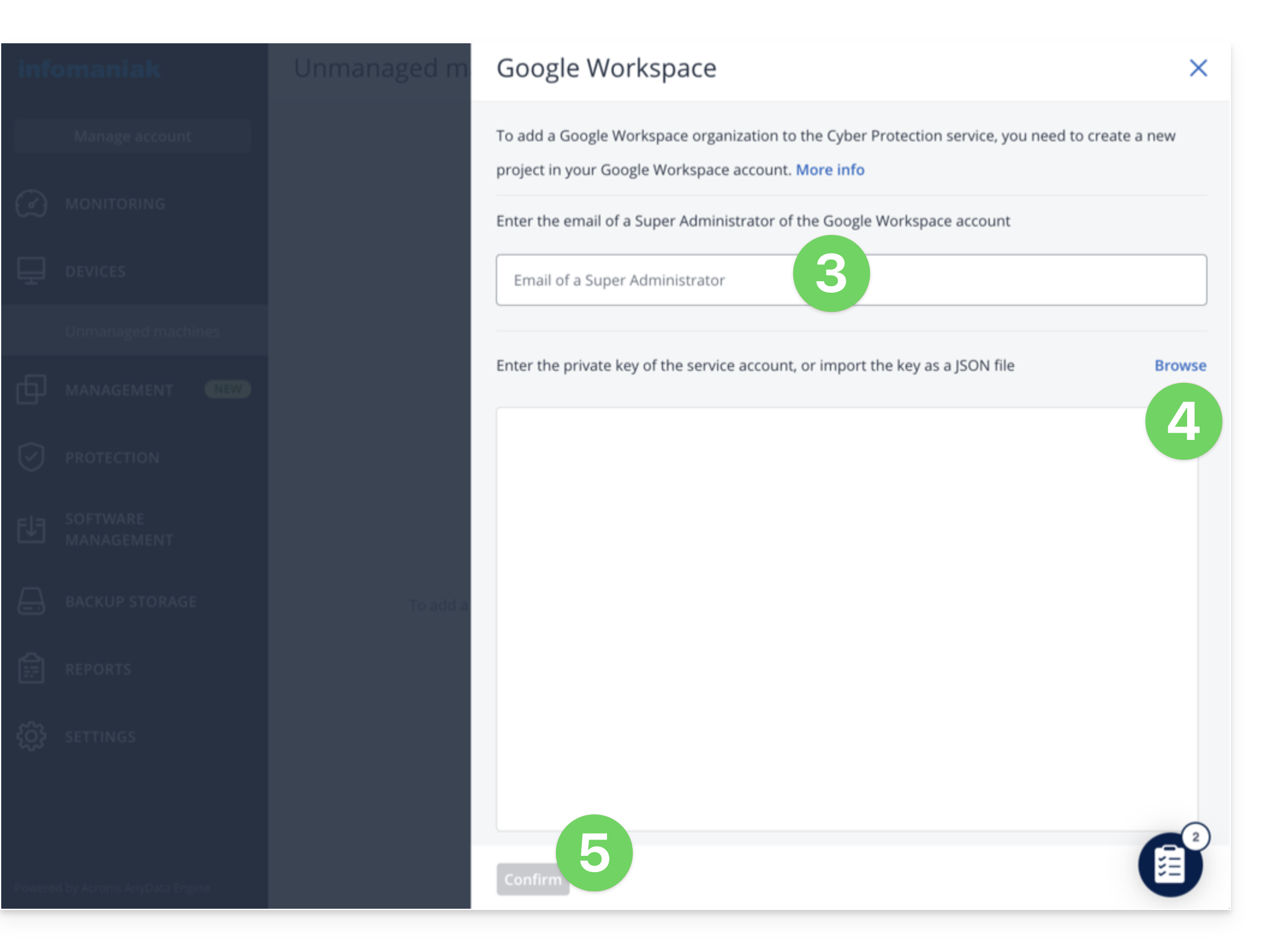
- Voer het e-mailadres in van een superadministrator van uw Google Workspace-account (het maakt niet uit of tweefactorauthenticatie is ingeschakeld voor het e-mailaccount van de superadministrator).
- Zoek het JSON-bestand op dat de privésleutel bevat van de serviceaccount die u in uw Google Cloud-project hebt aangemaakt (of kopieer de inhoud van het bestand als tekst).
- Klik op Bevestigen:
Uw Google Workspace-organisatie verschijnt vervolgens onder het tabblad Apparaten in de serviceconsole: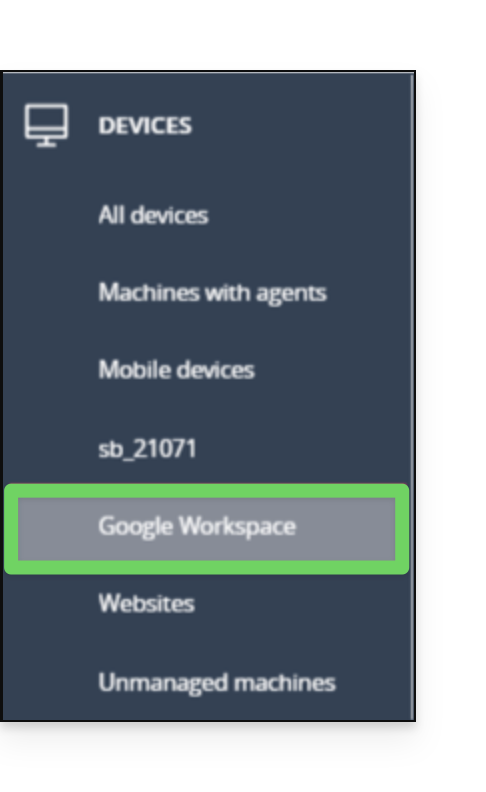
Link naar deze veelgestelde vragen: https://faq.infomaniak.com/2805
Is deze veelgestelde vragenlijst nuttig geweest?