Kennisbank
1.000 veelgestelde vragen, 500 tutorials en uitlegvideo's. Hier vind je alleen maar oplossingen!
Een Lite Sync-fout oplossen (kDrive v3.x Windows)
Deze handleiding legt uit hoe u fouten kunt oplossen die verband houden met de Lite Sync Windows-extensie in de desktopapplicatie kDrive v3.x.
Controleer of de extensie is geïnstalleerd
Voordat u iets doet, controleert u of de extensie correct is geregistreerd in het systeem:
- Open de Instellingen van Windows.
- Ga naar Applicaties en vervolgens naar Geïnstalleerde applicaties.
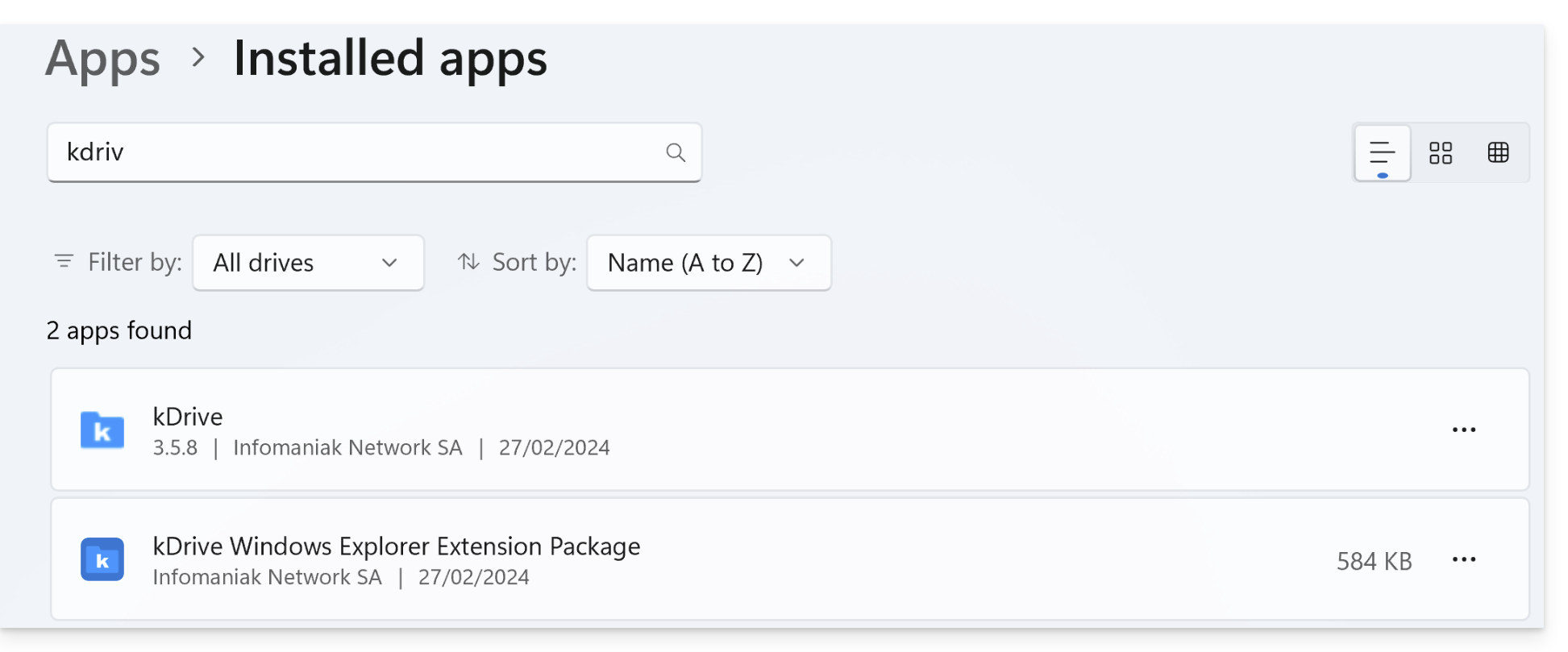
- Typ in de zoekbalk "kDrive".
- Controleer of het item kDrive Windows Explorer-extensiepakket in de lijst verschijnt:
Fout: "Kan Lite Sync niet starten"
Deze fout treedt meestal op wanneer de extensie voor Windows Verkenner ontbreekt of beschadigd is.
Handmatig opnieuw installeren van de extensie
Als de extensie niet verschijnt of niet werkt, kunt u deze handmatig installeren zonder kDrive opnieuw te installeren:
- Sluit de kDrive-app volledig af (controleer of deze niet meer in het meldingsgebied staat).
- Open uw bestandsverkenner en ga naar de volgende map:
C:\Programs\kDrive\shellext\AppX\ - Dubbelklik op het bestand:
FileExplorerExtensionPackage_3.8.1.0_x64_arm64.msixbundle - Een specifieke installatiewizard voor de extensie wordt geopend. Volg de stappen.
- Start uw computer opnieuw op om de integratie te voltooien.
Als het probleem aanhoudt
Als de LiteSync-optie, ondanks de handmatige installatie, nog steeds niet beschikbaar is:
- Antivirus: controleer of uw beveiligingssoftware de processen in
C:\Programs\kDrive\niet blokkeert. - Conflicten: sommige andere cloudservices (zoals OneDrive) kunnen soms conflicteren met de pictogramextensies van kDrive.
- Logbestanden: indien nodig, stuur de kDrive-logbestanden (in de debugmodus) naar de Infomaniak-ondersteuning.
Link naar deze veelgestelde vragen: https://faq.infomaniak.com/2804
Is deze veelgestelde vragenlijst nuttig geweest?