Kennisbank
1.000 veelgestelde vragen, 500 tutorials en uitlegvideo's. Hier vind je alleen maar oplossingen!
Ticketing: een pas aanmaken en configureren
Deze handleiding legt uit hoe u een pas kunt aanmaken (binnen het ticketsysteem van Infomaniak). De pas kan vervolgens in verschillende stappen worden geconfigureerd:
- Definieer het type tijdens het aanmaken (abonnement, pakket tickets, enz.) en de basisinformatie en -instellingen (hieronder)
- Koppel gebeurtenissen aan tickets
- De weergave en informatie over de pas instellen
- De informatie die aan de pas gekoppeld zal worden definiëren en verzamelen
1. Aan de slag met het maken van een wachtwoord
Hiervoor:
- Klik hier om naar het beheer van uw product in het Infomaniak-beheerportaal te gaan (hulp nodig?).
- Klik rechtstreeks op de naam van het ticketingsysteem dat aan het evenement is gekoppeld.
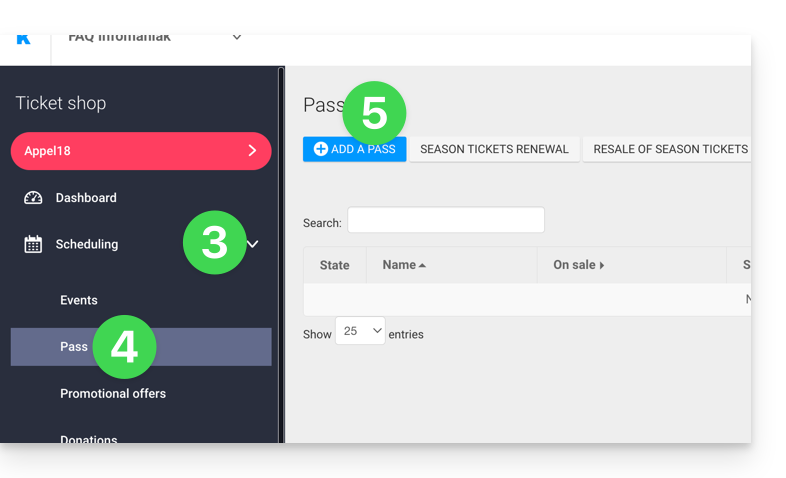
- Klik op Planning in het linkermenu.
- Klik op Pass in het linkermenu.
- Klik op Een pas toevoegen:
Naam en beschrijving van de pas
In dit gedeelte kunt u de naam van de pas en een beschrijving van de pas definiëren: 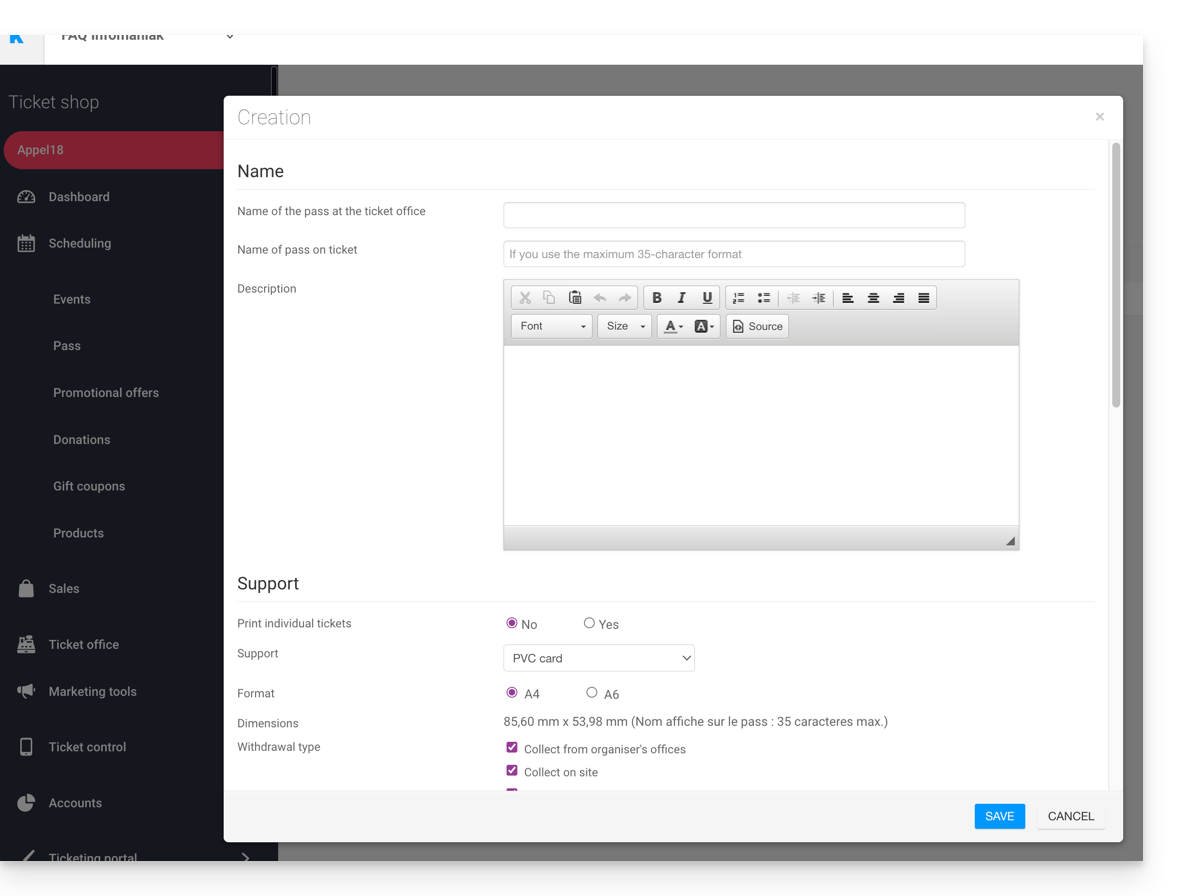
Het is aan te raden om een voldoende korte naam op te geven in het gedeelte Naam van de pas op het ticket, zodat deze direct op de pas kan worden afgedrukt.
Ondersteuning voor wachtwoorden
Er zijn twee soorten ondersteuning beschikbaar:
- De PVC-kaart, een kaart in creditcardformaat, wordt vaak gebruikt voor seizoens- of jaarabonnementen.
- Let op de grootte van de tekst die wordt gebruikt voor de naam die op het ticket wordt weergegeven. Deze wordt hier overgenomen en is beperkt tot 35 tekens.
- Kies de juiste manier waarop de klant zijn ticket kan ophalen.
- Het formaat Telefoon/Papier, waarbij het gebruik van de telefoon wordt gestimuleerd, maar waarmee het ticket ook op een A4- of A6-vel kan worden afgedrukt.
- De bezoeker ontvangt zijn pas in digitaal formaat via e-mail.
- Hij kan zijn pas in PDF-formaat downloaden via de link in de e-mail.
Infomaniak stuurt geen fysieke passen of tickets naar bezoekers. Het verzenden van de pas is de verantwoordelijkheid van de organisator.
Het uiterlijk van de pas kan worden geconfigureerd nadat de pas is aangemaakt (zie stap 3).
De weergave tijdens scans beheren
Met de twee opties hier kunt u de instellingen configureren die worden gebruikt voor de wachtwoordcontrole:
- Bij het aanmaken krijgen de passen willekeurige barcodes, maar de organisator kan deze naar wens wijzigen via het beheer van elke pas.
- Het pictogram dat wordt weergegeven bij het controleren van de pas:

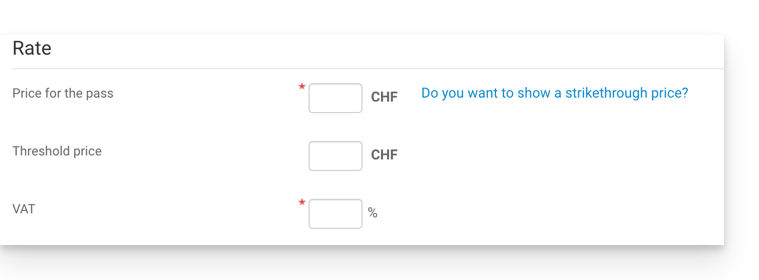
Prijs van het abonnement
- Voer het gewenste bedrag in:
Geldigheidsduur
- De geldigheidsduur wordt gebruikt als u ervoor wilt zorgen dat deze pas alleen gedurende een beperkte periode beschikbaar is.
- U kunt bijvoorbeeld een pakket tickets configureren dat alleen tijdens het winterseizoen kan worden gebruikt, bijvoorbeeld voor een seizoensgebonden promotie.
- Houd er rekening mee dat als een pas buiten de geldigheidstermijn valt, deze nog steeds kan worden gekocht, maar niet kan worden gebruikt of er kunnen geen tickets aan worden toegevoegd.
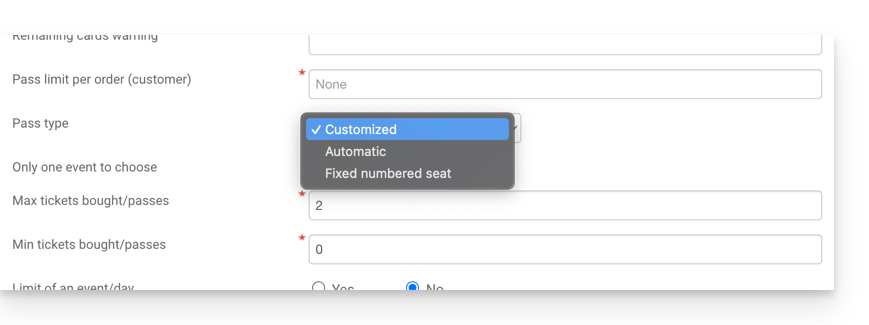
Soorten pasjes
1. Gepersonaliseerd
Met deze pas kan de klant de evenementen en data kiezen uit de beschikbare opties. Daarom moet u de beperkingen van de pas bepalen:
- Slechts één evenement naar keuze:
- De klant kan slechts één evenement kiezen, maar afhankelijk van het aantal beschikbare tickets kan hij één of meerdere tickets voor het gekozen evenement selecteren.
- Let op: wanneer een klant een pas koopt, zal het systeem het aantal plaatsen dat in dit veld is ingevoerd, van alle evenementen die aan de pas zijn gekoppeld, aftrekken.
- Deze plaatsen worden "gereserveerd" voor deze pas.
- Wanneer de klant bij de scanners wordt gescand, worden de plaatsen voor alle andere evenementen vrijgegeven.
- Maximaal aantal tickets
- Het aantal tickets dat aan de pas kan worden gekoppeld.
- Minimaal aantal tickets
- Als een minimum van 0 wordt ingesteld, kan de klant een lege pas kopen en later de tickets selecteren.
- Elk ander getal dan 0 dwingt de klant om tickets te selecteren tijdens de aankoop van de pas.
- Beperking tot één evenement per dag
- de pas heeft een limiet van één evenement per dag.
- De klant kan niet meer dan één ticket per dag voor deze pas bestellen.
- Alle plaatsen op dezelfde dag
- hiermee kan een datum worden gekozen en vervolgens de evenementen voor die datum.
- Beperking van het aantal deelnames per evenement
- Hiermee kunt u instellen of een klant meerdere keren aan een evenement kan deelnemen (bij evenementen met meerdere data).
- Als deze optie is ingeschakeld, kan de klant slechts één ticket per evenement met dezelfde naam (of dezelfde voorstelling) voor deze pas reserveren.
- Let op: de spelling van de naam van het evenement moet identiek zijn.
- Minimum aantal verschillende evenementen per pas
- De klant moet tickets reserveren voor een bepaald aantal verschillende voorstellingen die beschikbaar zijn op de pas.
- Dit wordt gebruikt om te voorkomen dat een bezoeker al zijn tickets voor één enkele voorstelling reserveert.
2. Automatisch
De pas kan niet door de klant worden aangepast: deze zal automatisch de tickets bevatten die door de organisator zijn vastgesteld.
3. Vast toegewezen zitplaats
Als het evenement plaatsvindt in een locatie met een plattegrond, kunnen klanten met dit type ticket een ticket kiezen met een vast toegewezen zitplaats op de plattegrond. Deze zitplaats blijft hetzelfde voor alle evenementen die aan het ticket zijn gekoppeld en in dezelfde locatie plaatsvinden.
Een organisator kan ervoor kiezen om toegangskaarten te maken met registratievalidatie.
Nadat de toegangskaart is aangemaakt, is de volgende stap om de bijbehorende evenementen eraan toe te voegen en de verschillende beschikbare opties te configureren.
Link naar deze veelgestelde vragen: https://faq.infomaniak.com/2770
Is deze veelgestelde vragenlijst nuttig geweest?