Kennisbank
1.000 veelgestelde vragen, 500 tutorials en uitlegvideo's. Hier vind je alleen maar oplossingen!
Een kChat-kanaal beheren
Deze handleiding beschrijft het gebruik en beheer van kanalen in kChat.
Inleiding
- Een kChat-kanaal is een communicatieruimte die is toegewijd aan een project, een onderwerp of een team, waarin leden documenten kunnen uitwisselen, live met elkaar kunnen chatten en videoconferenties kunnen organiseren.
- Het aantal privékanalen (en openbare kanalen, evenals gasten) is beperkt, afhankelijk van het afgesloten kSuite-abonnement (❓: hulp).
- Bewaarde geschiedenis (in dagen):
- kSuite Free = 90 (en na 365 dagen verwijderd)
- kSuite Standard = onbeperkt
- kSuite Business = onbeperkt
- kSuite Enterprise = onbeperkt
Algemeen kanaal
Elke organisatie op kChat heeft automatisch een Algemeen kanaal, waar alle gebruikers automatisch voor worden uitgenodigd: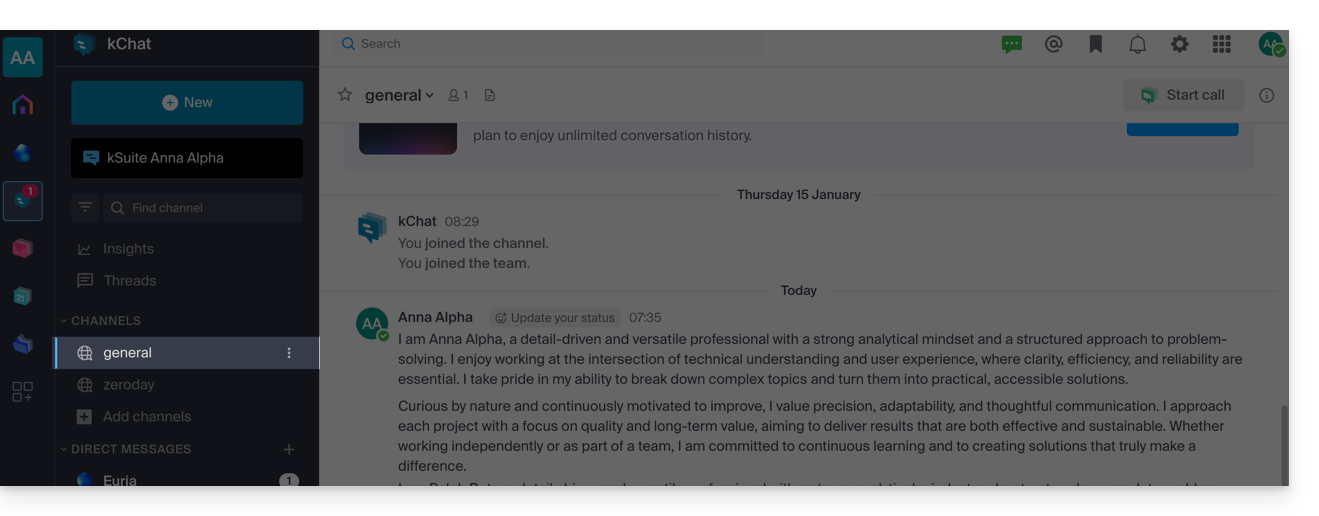
U kunt dit kanaal gebruiken om informatie te delen die relevant is voor uw hele organisatie, zoals bedrijfsuitjes of positief nieuws.
U kunt uiteraard een nieuw gespreid starten (❓: hulp) binnen het kanaal Algemeen; het is echter ook mogelijk om de publicatie te beperken tot alleen beheerders (raad deze andere handleiding in punt 2.6).
Aanvullend kanaal
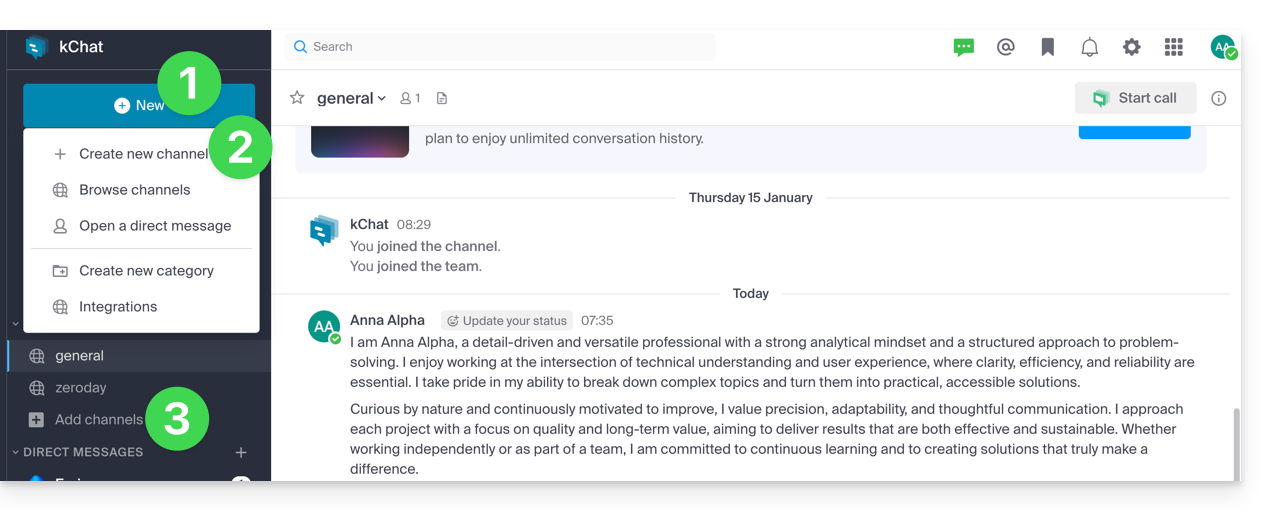
Om een nieuw gesprekskanaal toe te voegen:
- Klik op de knop Nieuw in de linkerzijbalk van de web-app kChat (online service ksuite.infomaniak.com/kchat).
- Klik op Een nieuw kanaal aanmaken.
- U kunt ook op Kanelen toevoegen klikken onder de lijst met kanalen:
Informatie over een kanaal
Wanneer u een nieuw kanaal aanmaakt, kunt u het volgende kiezen: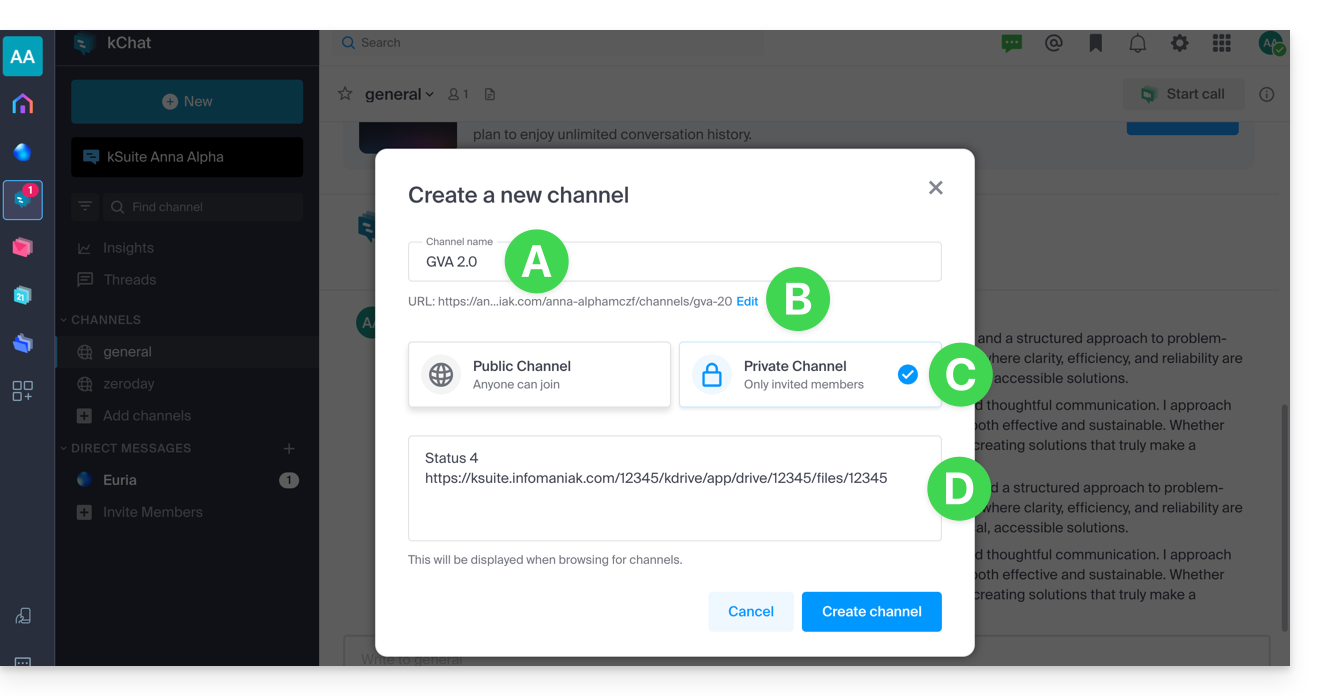
A. zijn naam
Deze kan later nog worden gewijzigd.
B. de URL
Standaard wordt de naam van het kanaal gebruikt, maar u kunt deze wijzigen met behulp van kleine letters, cijfers, punten, streepjes en underscores. U kunt deze later ook nog wijzigen.
C. de status: PRIVÉ of PUBLIEK
Dit kan later nog worden gewijzigd (zie hieronder).
D. De beschrijving
De beschrijving geeft aan hoe dit kanaal gebruikt moet worden. Deze tekst verschijnt in de lijst met kanalen in het menu "Meer..." en geeft gebruikers een indicatie of ze wel of niet lid moeten worden van het kanaal.
Nadat het kanaal is aangemaakt, kunt u nog het volgende instellen:
E. een koptekst
en u kunt op Informatie klikken (F)…
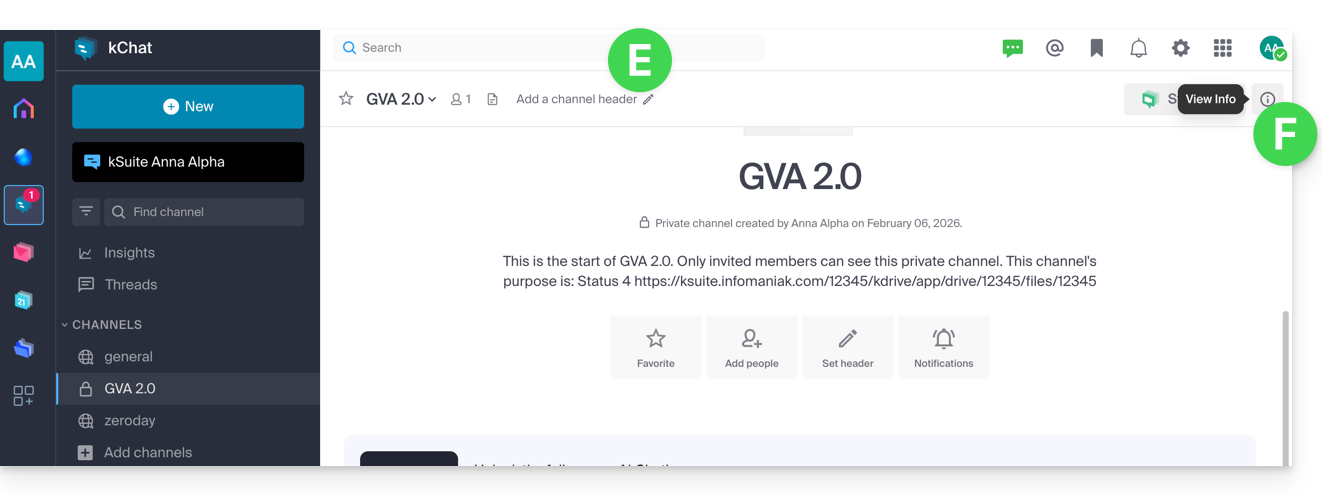
… om de informatie te vinden en bepaalde onderdelen ervan te bewerken: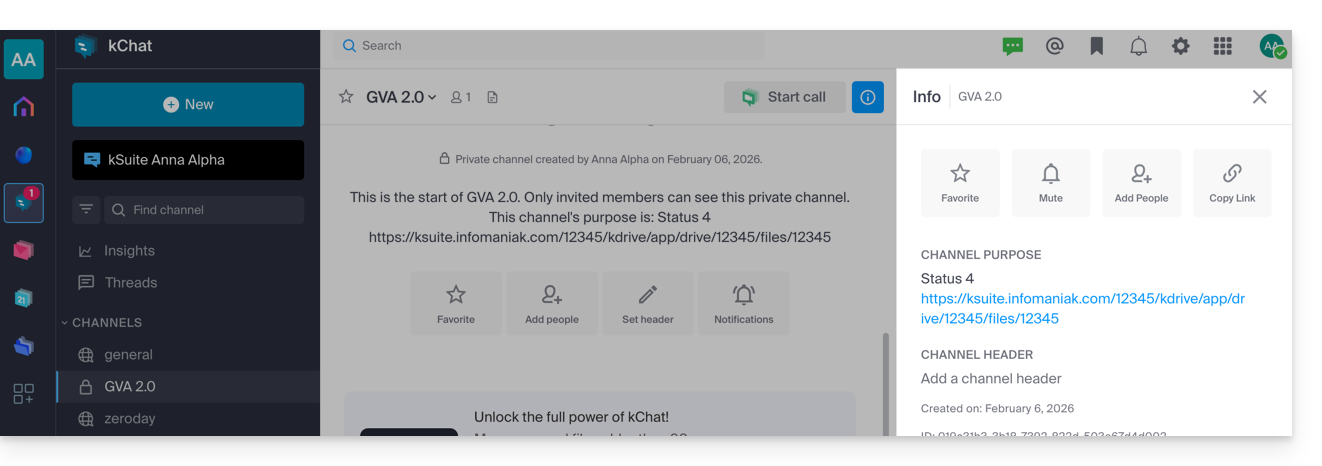
Verschillen tussen een PRIVÉ- of PUBLIEK kanaal
PUBLIEKE kanalen vergroten de transparantie. Alle gebruikers kunnen een publiek kanaal bekijken en erbij aansluiten, waardoor ervoor kan worden gezorgd dat alle personen die betrokken zijn bij een project, een onderwerp of een team toegang hebben tot dezelfde informatie.
PRIVÉ-kanalen stellen u in staat om de toegang tot gevoelige inhoud te beperken tot de gebruikers die u zelf selecteert. Alleen een bestaand lid kan een andere gebruiker uitnodigen in een privé-kanaal. Er zijn ook verschillen in de manier waarop archivering/verwijdering wordt beheerd (zie hieronder).
Maximaal aantal PRIVÉ- / PUBLIEKE kanalen:
- kSuite Gratis = 5 / 10
- kSuite Standaard = 50 / 50
- kSuite Business = 100 / 100
- kSuite Enterprise = 1000 / 1000
Een openbaar kanaal omzetten in een privé-kanaal, of omgekeerd
Vereisten
- Administrator zijn van kChat:
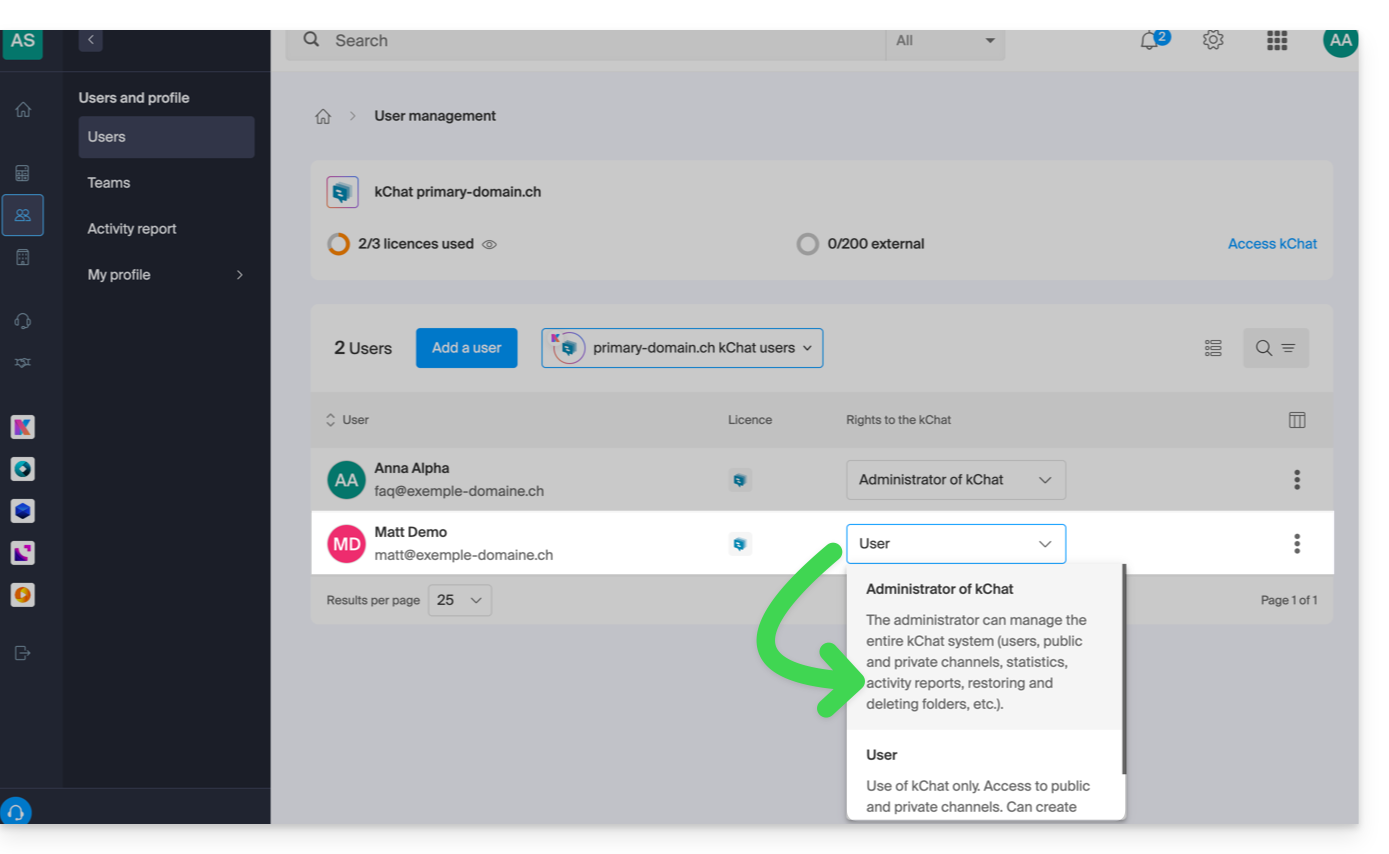
- Het maakt niet uit welke rol iemand binnen de organisatie heeft; het is niet vereist om administrator van de organisatie te zijn waarin de kSuite (en dus kChat) zich bevindt, en dat is ook niet voldoende:
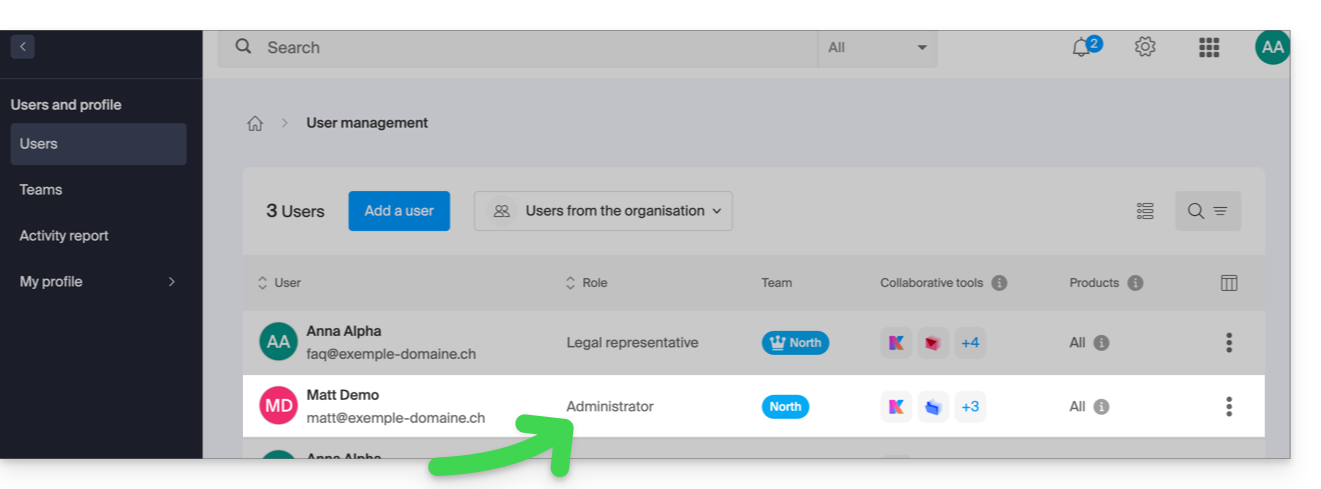
- Het is ook niet voldoende om administrator van het kanaal te zijn.
- Het maakt niet uit welke rol iemand binnen de organisatie heeft; het is niet vereist om administrator van de organisatie te zijn waarin de kSuite (en dus kChat) zich bevindt, en dat is ook niet voldoende:
Het is mogelijk om een openbaar kanaal te wijzigen in een privé kanaal, of omgekeerd, en om een privé kanaal openbaar te maken. De gespreksgeschiedenis en de leden die al toegang hebben tot het kanaal worden behouden.
Om een eerder openbaar kanaal te vergrendelen (de openbaar gedeelde bestanden blijven toegankelijk voor iedereen met de link; de wijziging is permanent en kan niet worden ongedaan gemaakt):
- Klik op het pijltje in de titel van het kanaal bovenaan het chatvenster van het Openbare kanaal.
- Klik op de instellingen van het kanaal.
- Kies Converteren:
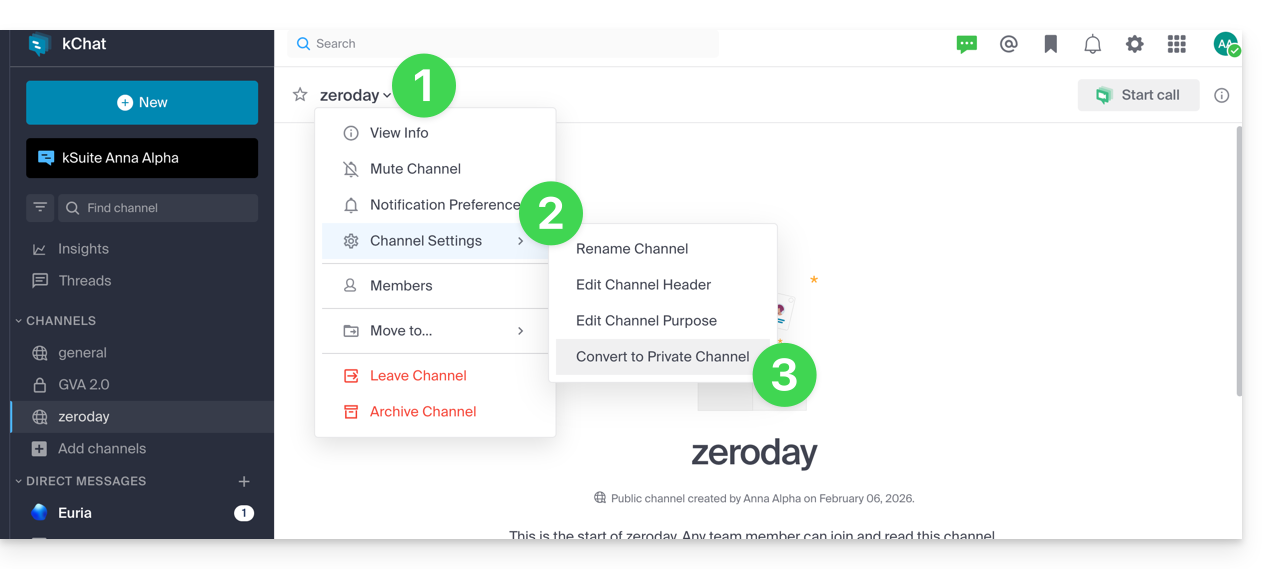
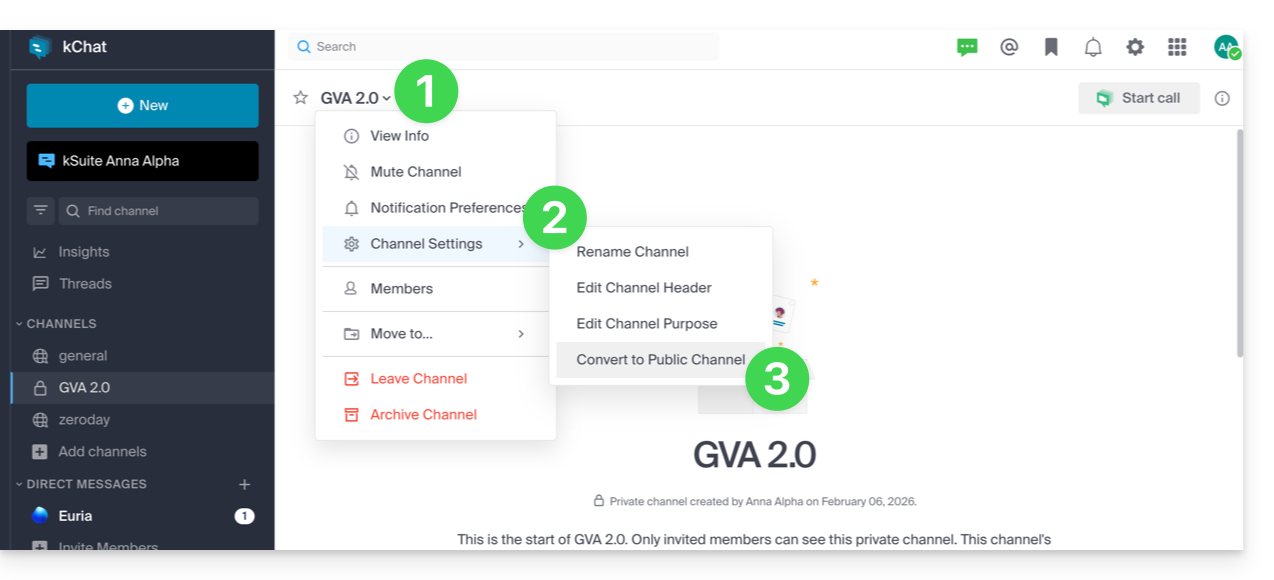
Om een kanaal dat voorheen privé was toegankelijk te maken (het kanaal wordt toegankelijk voor alle gebruikers van de andere openbare kanalen van de organisatie, met uitzondering van externe gebruikers die handmatig moeten worden uitgenodigd):
- Klik op het pijltje in de titel van het kanaal bovenaan het chatvenster van het privékanaal.
- Klik op de instellingen van het kanaal.
- Kies Converteren:
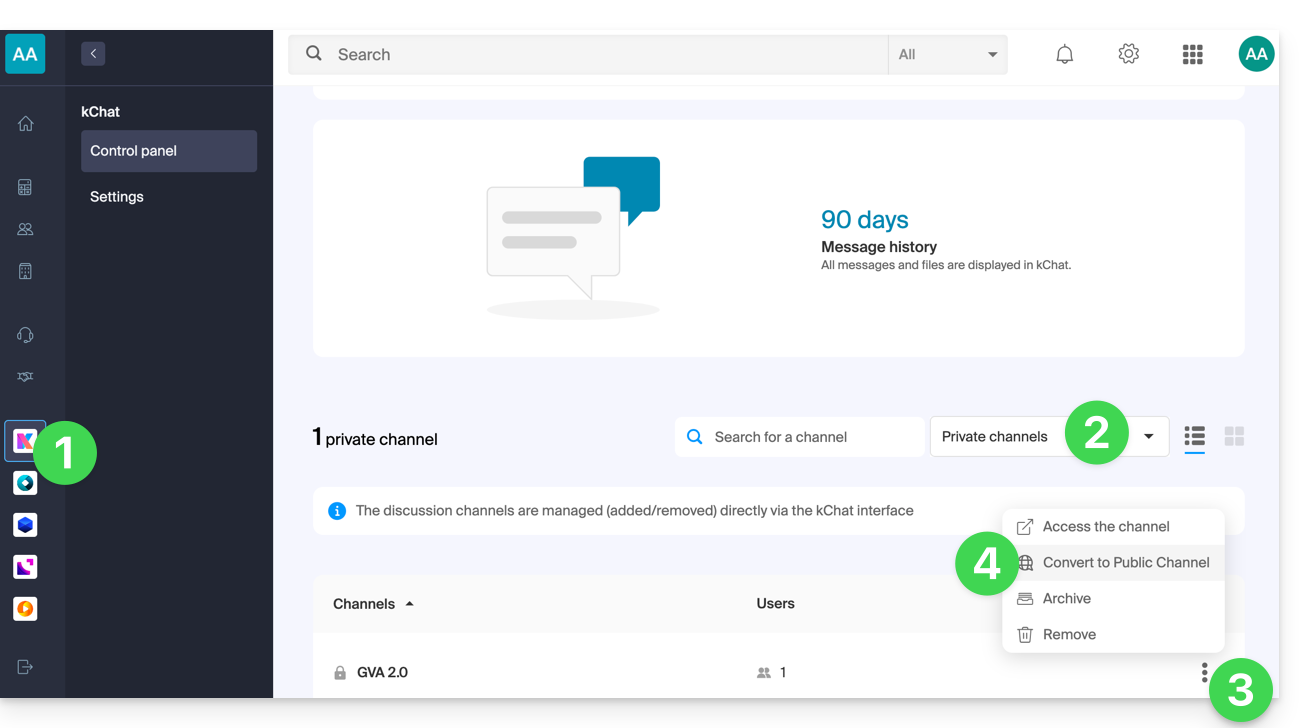
U kunt de conversie ook uitvoeren via het kChat-beheer in de Manager:
- Klik hier om naar het kChat-beheer in de Manager van Infomaniak te gaan (❓: hulp).
- Klik op het vervolgkeuzemenu om de privékanalen weer te geven.
- Klik op het actiemenu ⋮ rechts van het betreffende item.
- Klik op Converteren naar openbaar kanaal:
Een kanaal verlaten
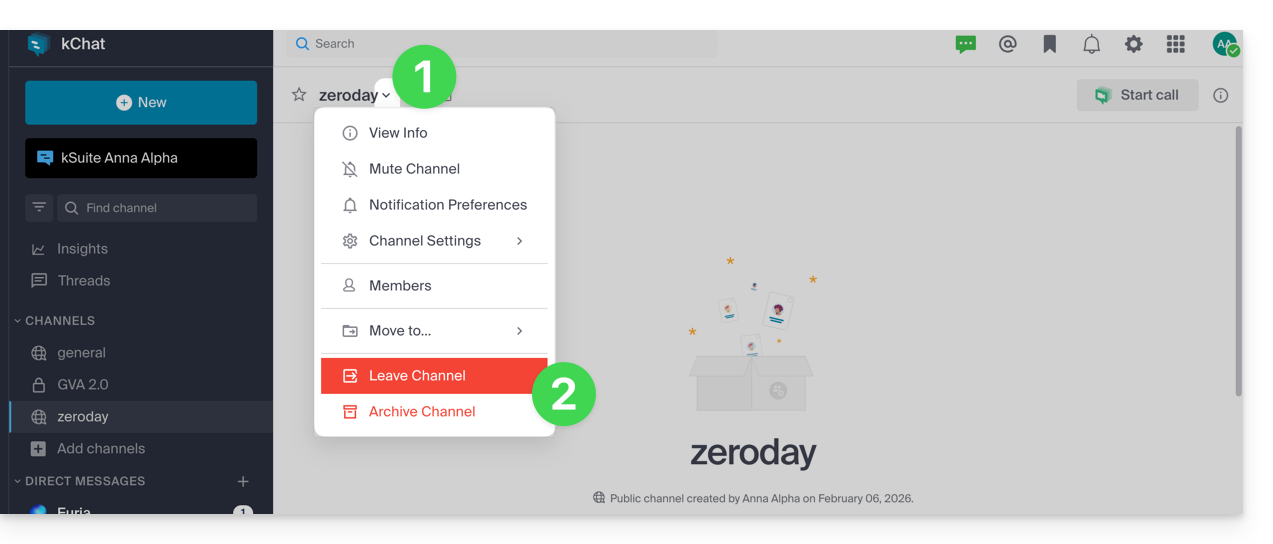
Naast het hoofdgedeelte met de naam Algemeen kunt u op elk moment een gedeelte verlaten:
- Klik op het pijltje in de titel van het gedeelte bovenaan het chatvenster.
- Klik op Kanaal verlaten:
Als u een privé-kanaal verlaat, kunt u het niet meer vinden via de zoekfunctie, maar alleen via de URL als u die heeft, of door opnieuw door een lid van het kanaal te worden uitgenodigd.
Als u een openbaar kanaal verlaat, verlaat u dit onmiddellijk, maar u kunt er op elk gewenst moment weer lid van worden door het kanaal te vinden via de naam (2) in de zoekfunctie (1), ook als het is gearchiveerd: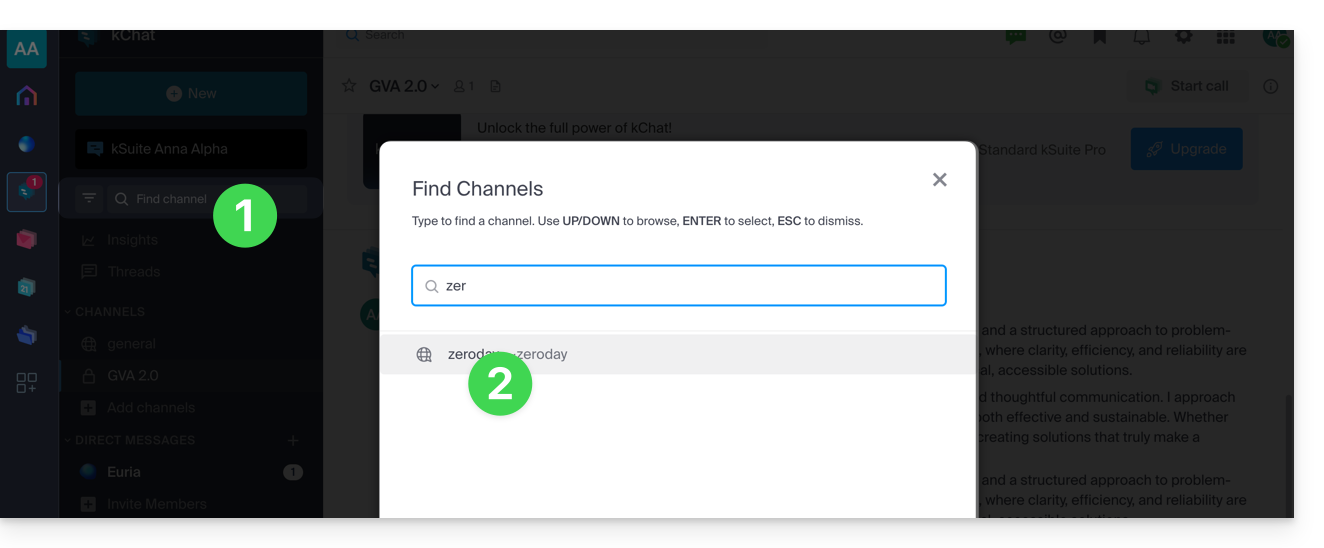
Een kanaal archiveren/verwijderen
Naast het hoofdgedeelte met de naam Algemeen kunt u op elk moment een gedeelte archiveren. Hierdoor worden er geen nieuwe berichten meer geplaatst en wordt het niet langer meegerekend in de quota van uw beschikbare gedeelten. Deze bewerking kan worden uitgevoerd via de Manager of rechtstreeks in de kChat-interface:
- Klik op het pijltje in de titel van het gedeelte bovenaan het gesprek.
- Klik op Kanaal archiveren:
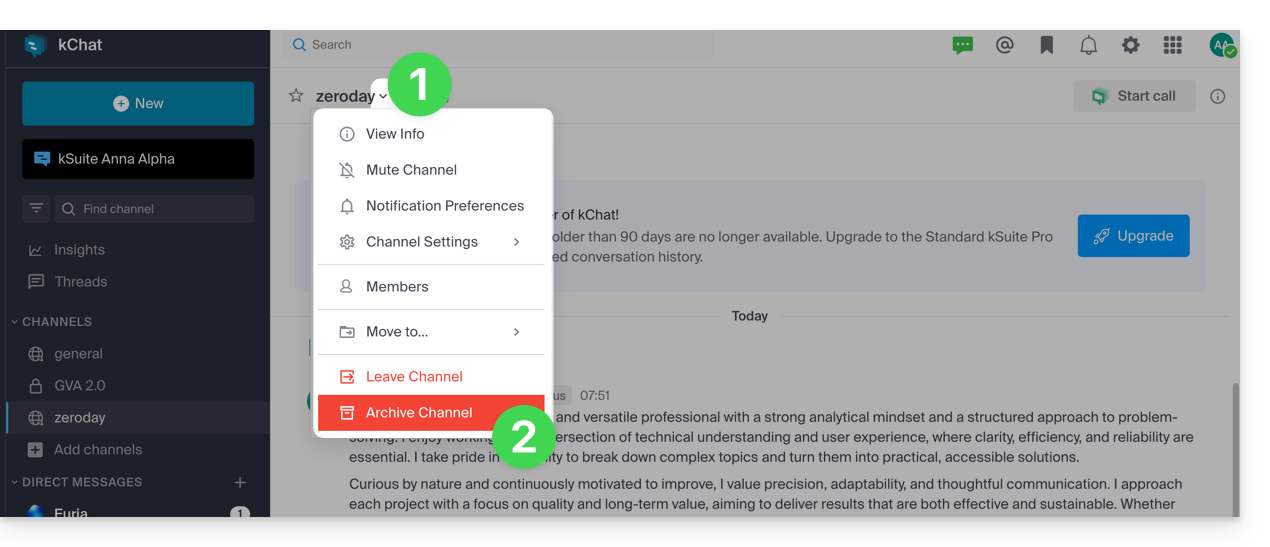
Als u een kanaal aanmaakt en dit vervolgens archiveert, kunt u het op elk gewenst moment opnieuw openen door het te vinden via de naam (2) in de zoekfunctie (1):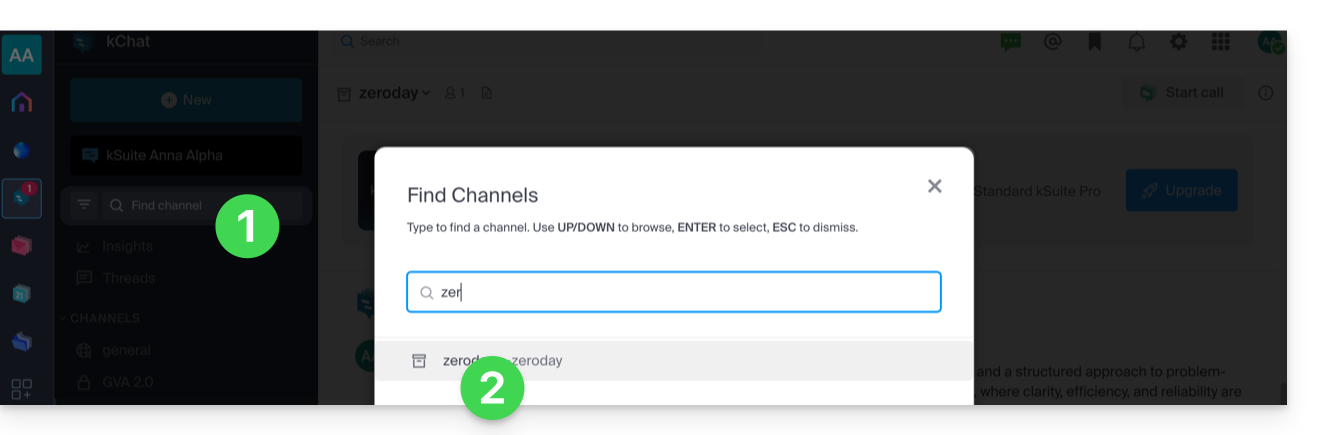
U kunt het vervolgens weer uit het archief halen:
- Klik op de pijl naast de titel van het kanaal bovenaan het chatvenster.
- Klik op Kanaal dearchiveren:
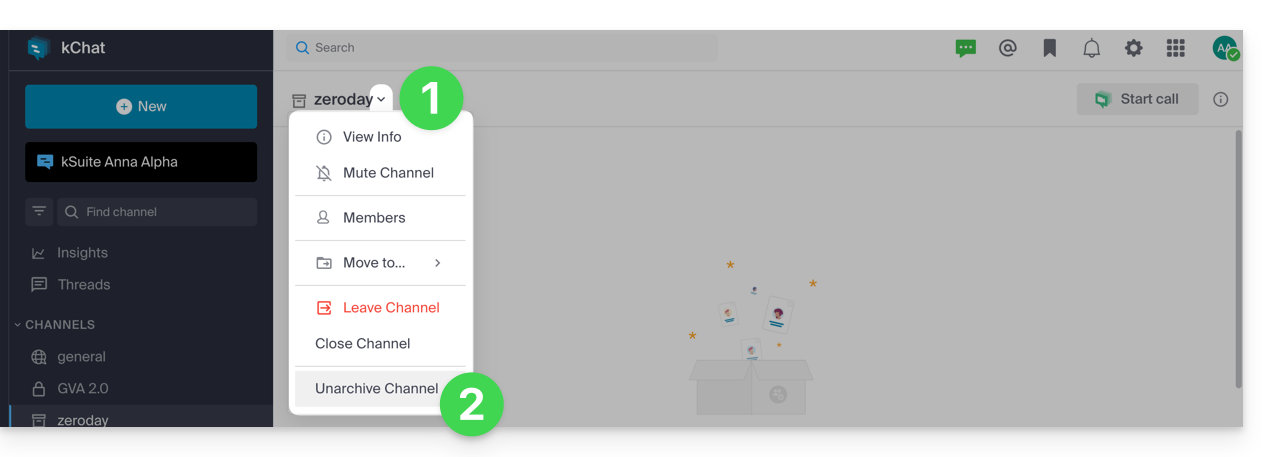
- … of sluit het kanaal om het niet meer in uw interface te zien:
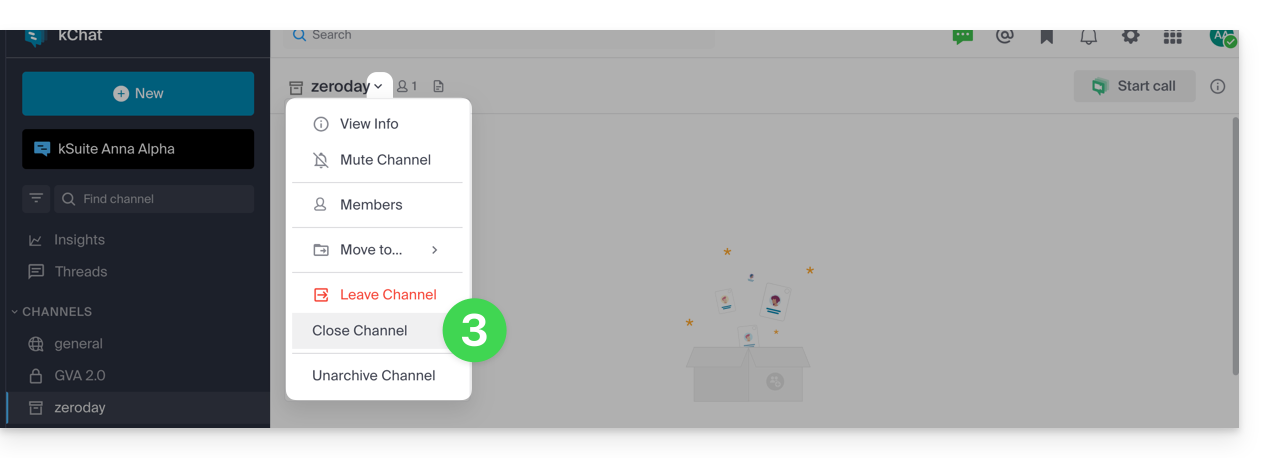
U kunt ook een kanaal verwijderen, waarna alle bijbehorende gegevens definitief worden verwijderd:
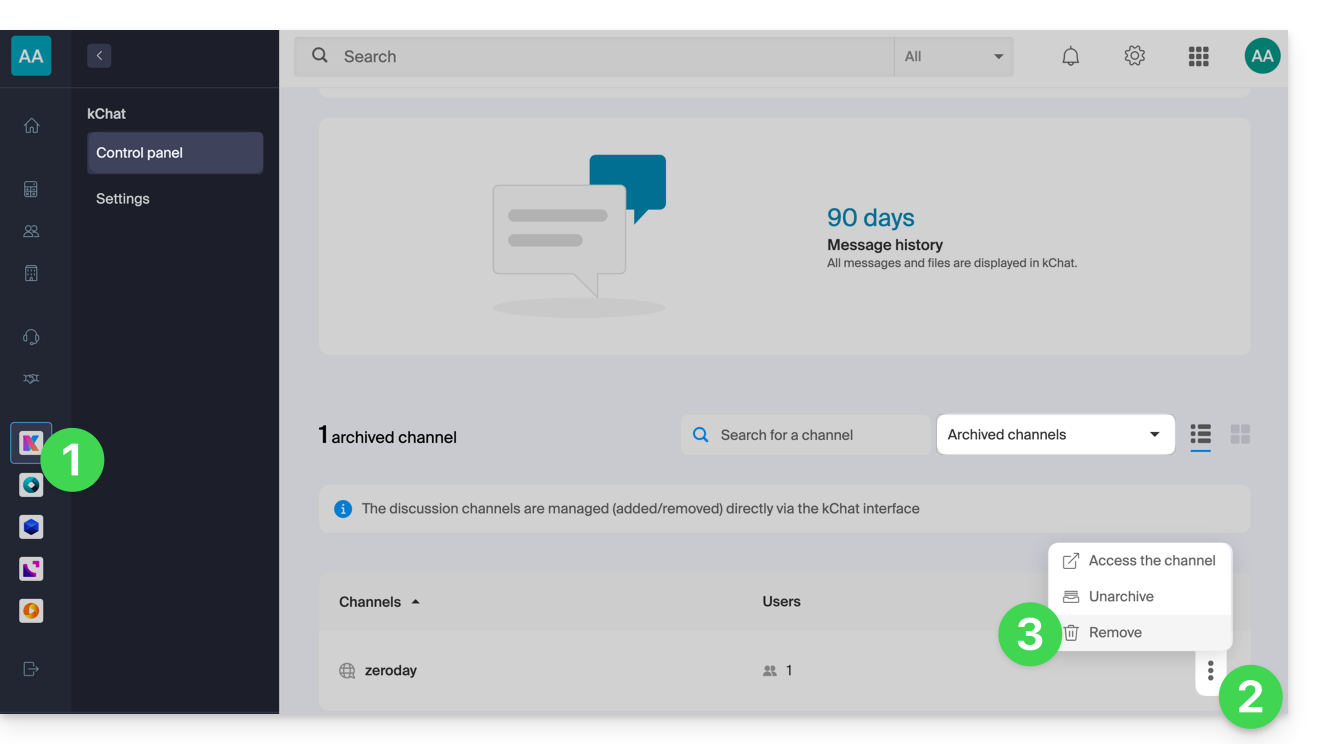
- Klik hier om naar het beheer van uw kChat te gaan in de Manager van Infomaniak (❓: hulp).
- Klik op het menu met acties ⋮ dat rechts van het betreffende item staat.
- Klik op Verwijderen:
Toevoegen aan favorieten
Om een willekeurig kanaal (of gebruiker) aan uw favorieten toe te voegen:
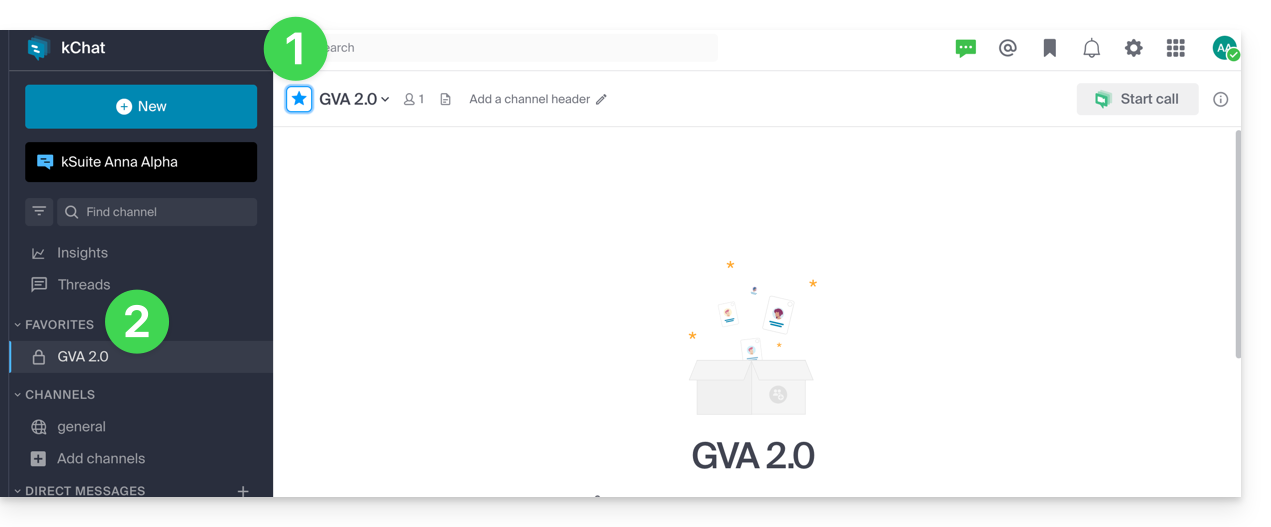
- Klik in de web-app kChat (online service ksuite.infomaniak.com/kchat) op het ster-icoon bovenaan een kanaal of bij een gebruiker.
- Er verschijnt een nieuw menu Favorieten in de linkerzijbalk, waarin alle items die u als favoriet hebt gemarkeerd worden gegroepeerd (alleen zichtbaar voor uw gebruiker):
Een kanaal dempen
U kunt de meldingen (❓: hulp) van een kanaal uitschakelen, zodat u geen meldingen meer ontvangt wanneer er een nieuw bericht wordt geplaatst:
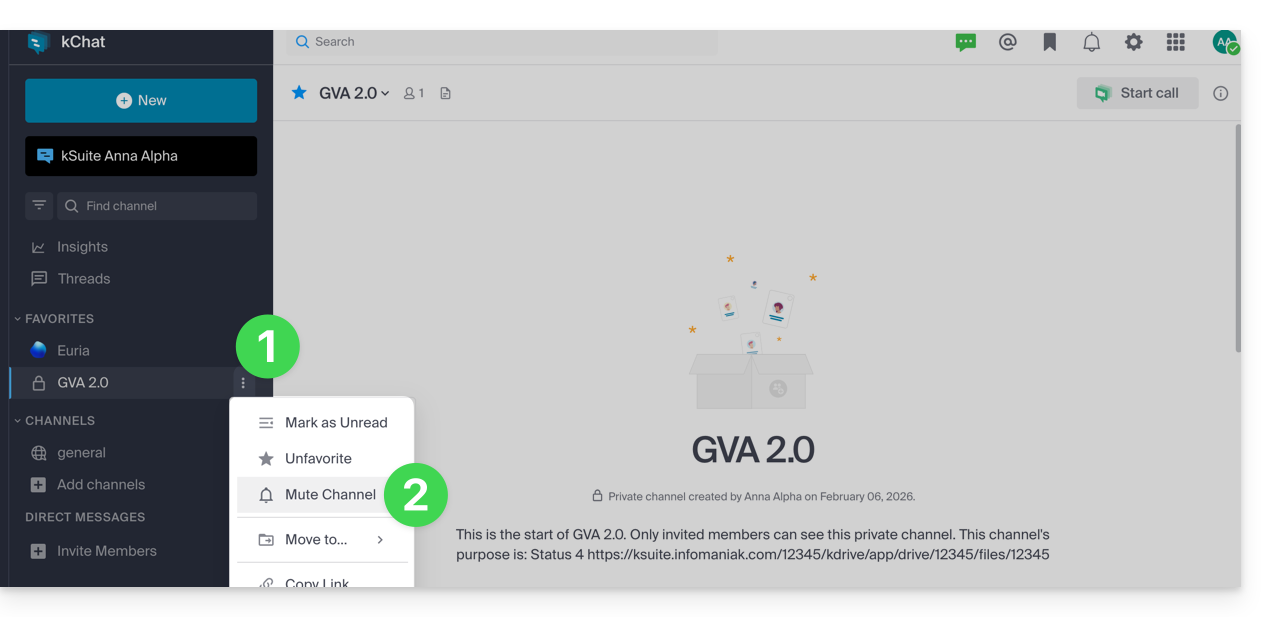
- Klik in de web-app kChat (online service ksuite.infomaniak.com/kchat) op het menu met de acties ⋮ rechts van het betreffende kanaal (in de linkerzijbalk).
- Kies Dempen:
Organiseren per categorie
Maximaal aantal categorieën (per gebruiker):
- kSuite Gratis = 1 (exclusief Favorieten)
- kSuite Standaard = onbeperkt
- kSuite Business = onbeperkt
- kSuite Enterprise = onbeperkt
U kunt een of meerdere categorieën toevoegen, zodat u items (kanaal, contactpersoon, enz.) in deze categorieën kunt plaatsen:
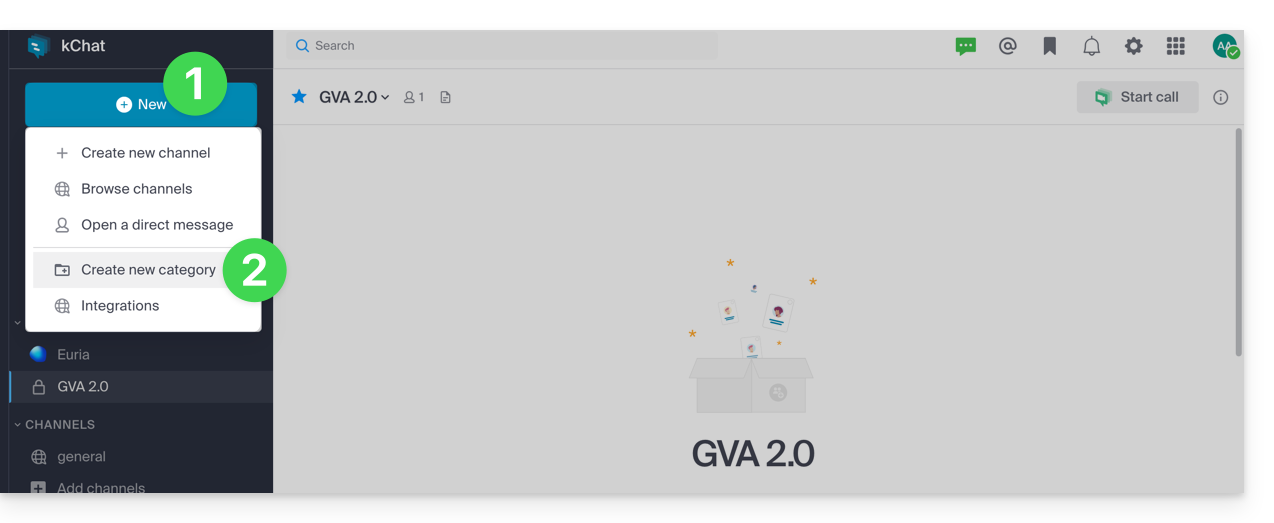
- Klik op de knop Nieuw in de linkerzijbalk van de web-app kChat (online service ksuite.infomaniak.com/kchat).
- Klik op Een nieuwe categorie aanmaken:
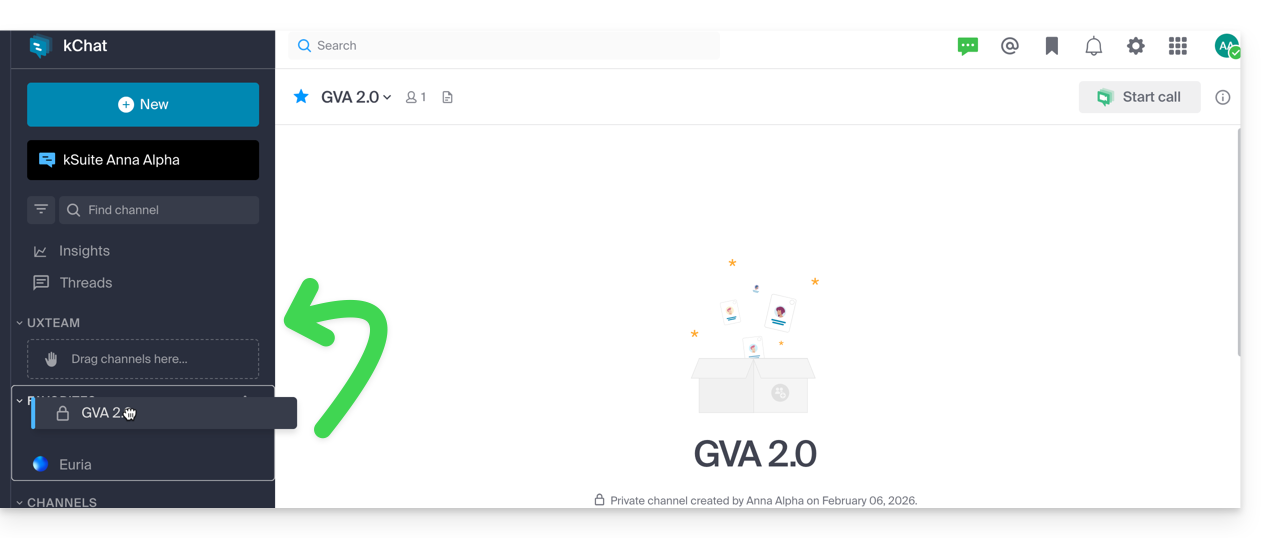
- Sleep vervolgens het gewenste kanaal naar de aangemaakte categorie (geldt alleen voor uw gebruiker):
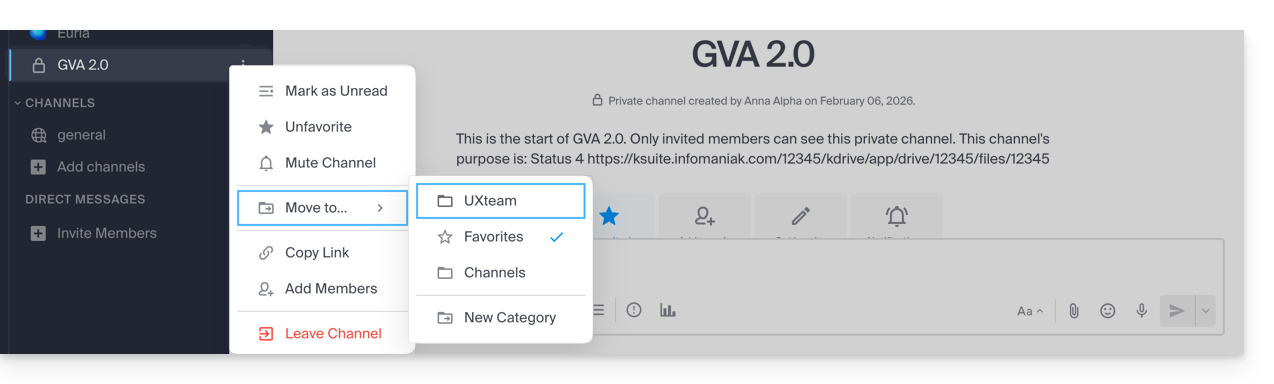
- U kunt ook het menu met acties ⋮ rechts van het betreffende kanaal (in de linkerzijbalk) gebruiken om deze bewerkingen uit te voeren:
Chatkanaal voor gebruikers
Persoonlijke berichten (❓: hulp) zijn directe gesprekken tussen twee of meer personen die buiten de kanalen om plaatsvinden.
Elke gebruiker van een organisatie kan vrijelijk persoonlijke berichten aanmaken, waarvan de inhoud alleen zichtbaar is voor de betrokken personen: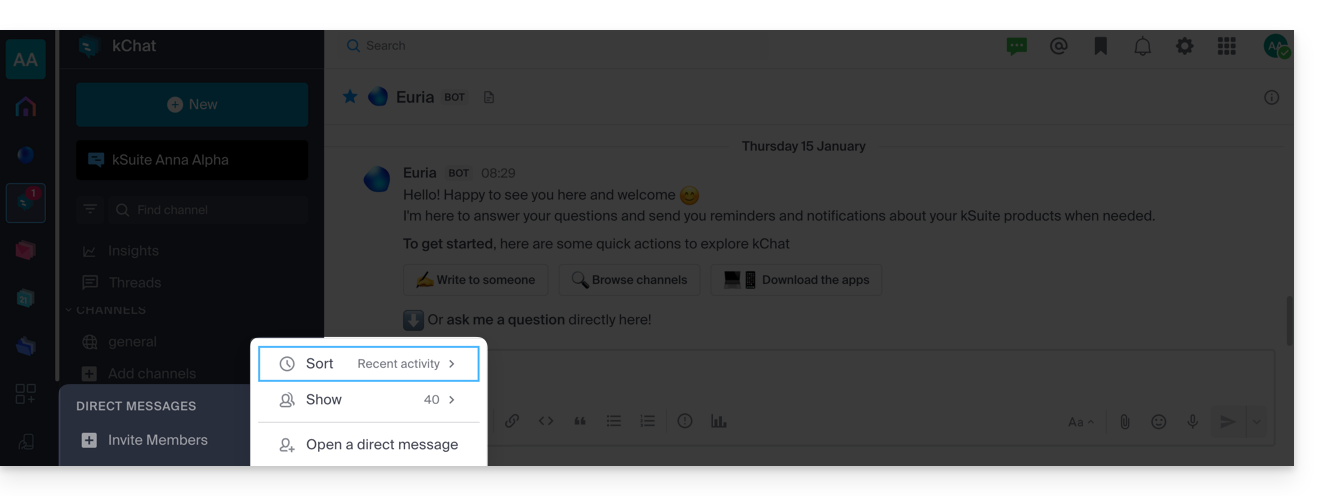
Link naar deze veelgestelde vragen: https://faq.infomaniak.com/2732
Is deze veelgestelde vragenlijst nuttig geweest?