Kennisbank
1.000 veelgestelde vragen, 500 tutorials en uitlegvideo's. Hier vind je alleen maar oplossingen!
Media toevoegen aan een pagina in Site Creator
Deze handleiding beschrijft het gebruik van media in Site Creator van Infomaniak.
Let op: het is ook mogelijk om andere elementen toe te voegen, zoals bijvoorbeeld een inschrijfformulier voor de Infomaniak-nieuwsbrief.
Een afbeelding toevoegen
Begin met het inloggen op de Infomaniak Manager met uw gebruikersnaam (een gebruiker met de benodigde rechten voor het betreffende product):
- Klik hier om naar het beheer van hosting en websites te gaan (gefilterd om alleen Site Creator weer te geven).
- Als er niets wordt weergegeven, bevindt u zich mogelijk niet in de organisatie waaraan uw website is gekoppeld (❓: hulp).
- Klik op de naam van de betreffende Site Creator:

- Klik op de knop om uw website te bewerken:

Zodra u zich in Site Creator bevindt, worden de media beheerd in de bestandsbibliotheek:
- Voeg een nieuwe inhoudsblok toe:
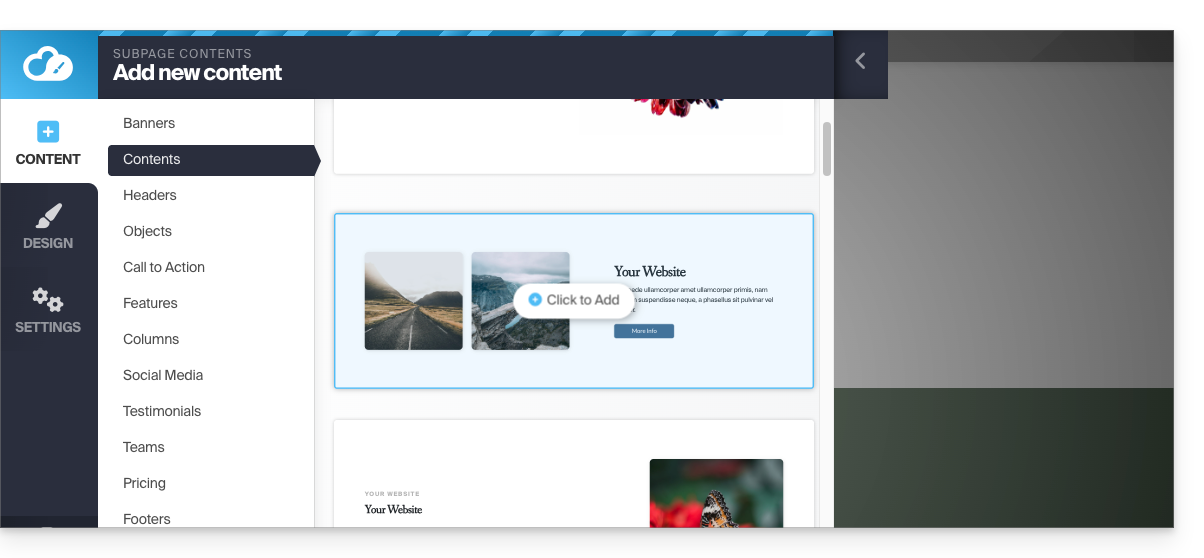
- De media kunnen vervolgens worden vervangen of aangevuld:
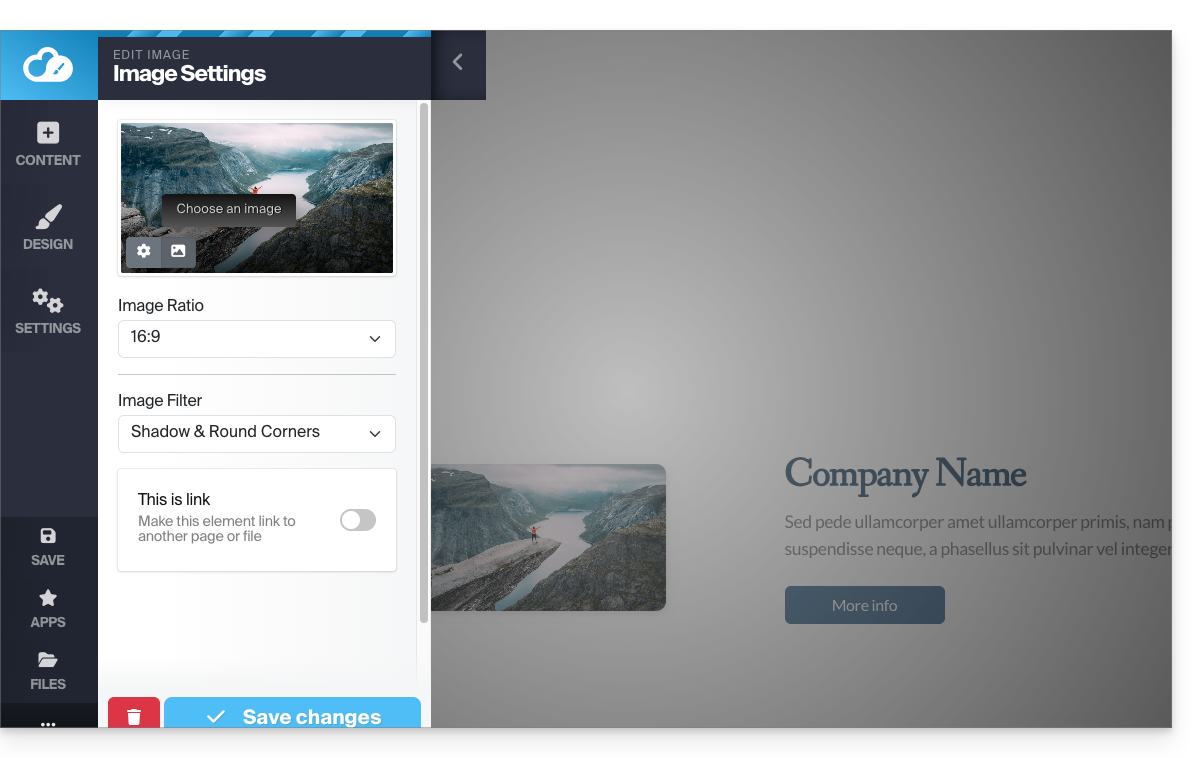
Maar ook:
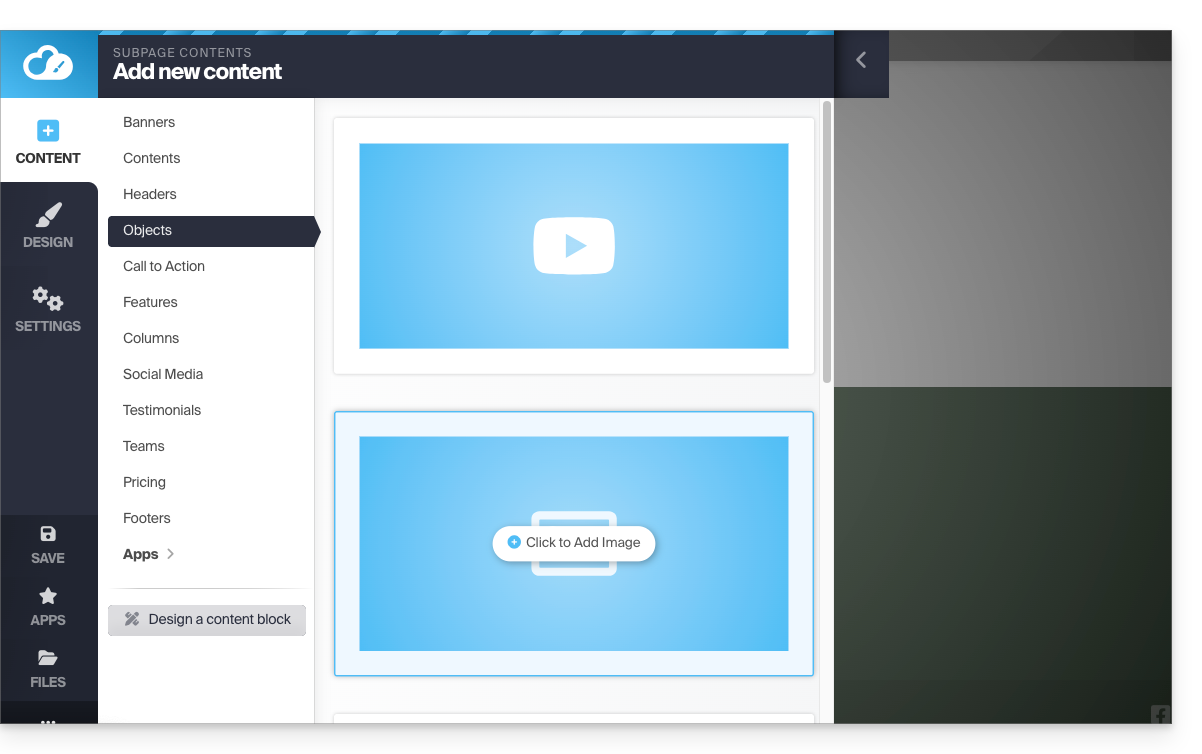
- Klik op de knop Inhoud in het linkermenu.
- Klik op Objecten in de lijst om een afbeelding in te voegen.
- Klik op het blok AFBEELDING aan de rechterkant:
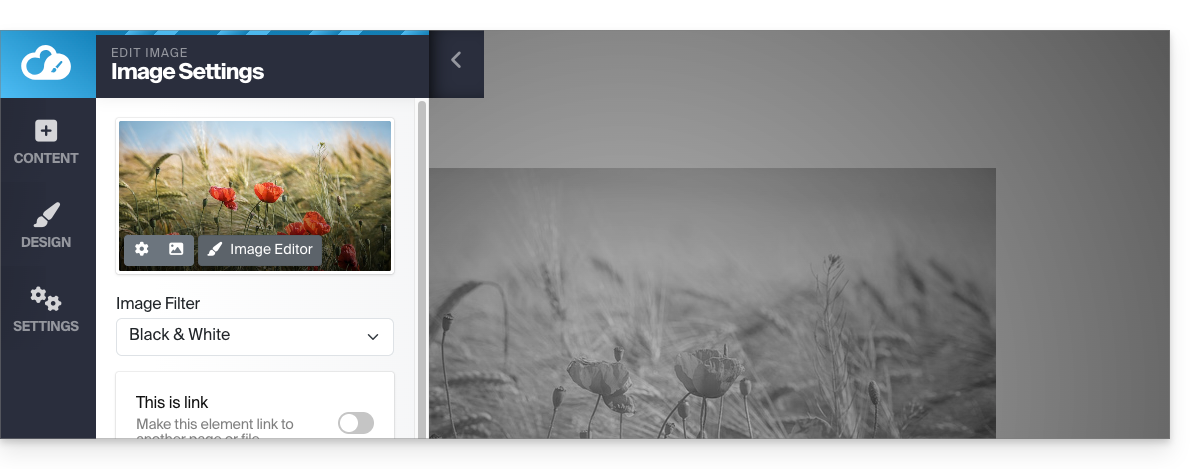
- Nadat de afbeelding is toegevoegd, kunt u er ook een klikbare link van maken of de grootte ervan wijzigen in de afbeeldingseditor:
U kunt ook afbeeldingen toevoegen als een module Fotogalerij.
Afbeelding wijzigen
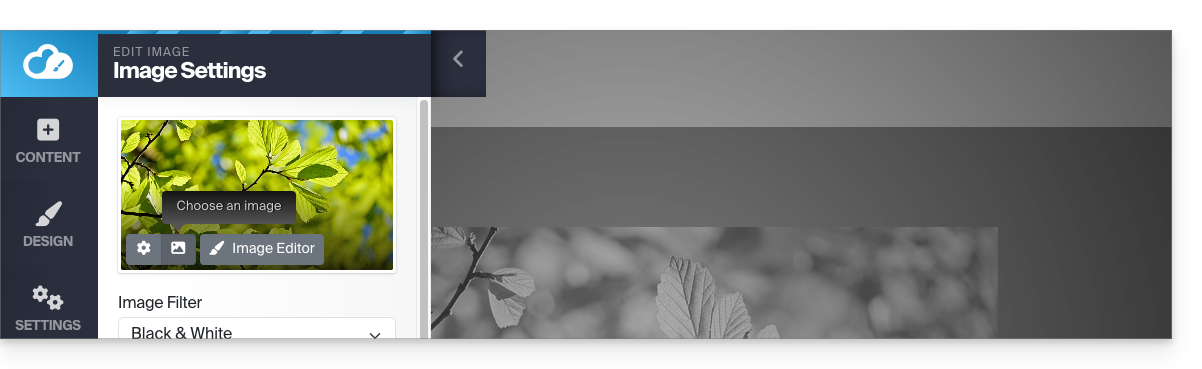
Om een ingevoegde afbeelding te vervangen, waarbij de kenmerken van de vorige afbeelding behouden blijven:
- Klik op een afbeelding om deze te bewerken.
- Klik op de knop met het pictogram Fotolijst in de miniatuur van de afbeelding om een nieuwe afbeelding te selecteren waarmee de vorige wordt vervangen:
Een video toevoegen
Om een video toe te voegen:
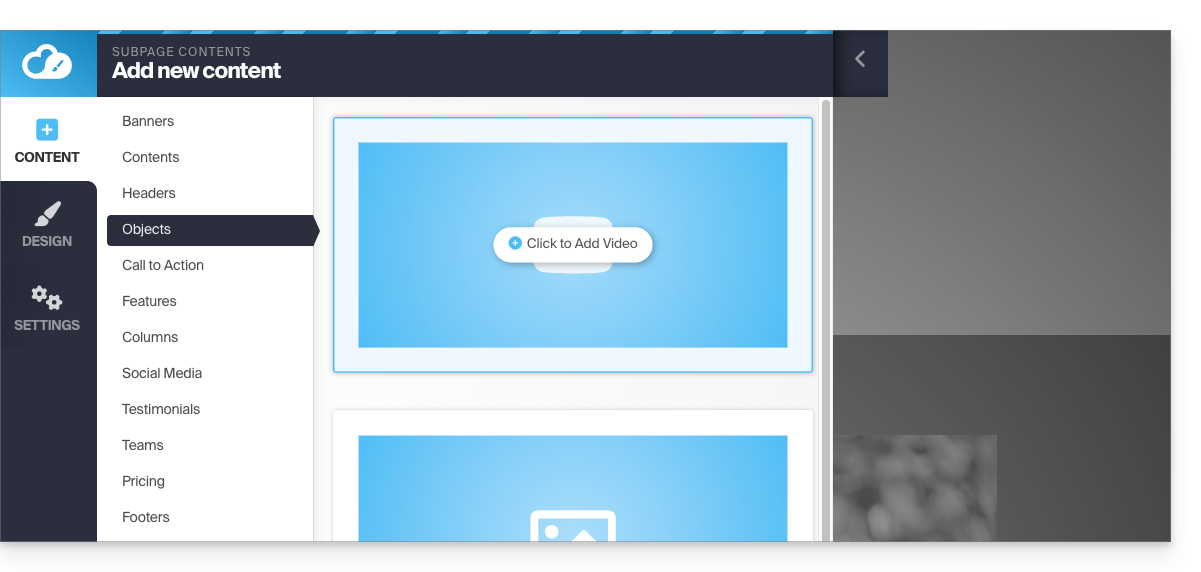
- Klik op de knop Inhoud in het menu aan de linkerkant.
- Klik op Items in de lijst.
- Klik op het VIDEO-blok aan de rechterkant om een video in de volledige breedte in te voegen:
U kunt ook een link aan een afbeelding toevoegen door een YouTube-video als URL te gebruiken: dit genereert automatisch een afspeelicoon dat, wanneer erop wordt geklikt, de video in een lightbox-venster opent.
Een audiobestand toevoegen
Om een audiobestand toe te voegen:
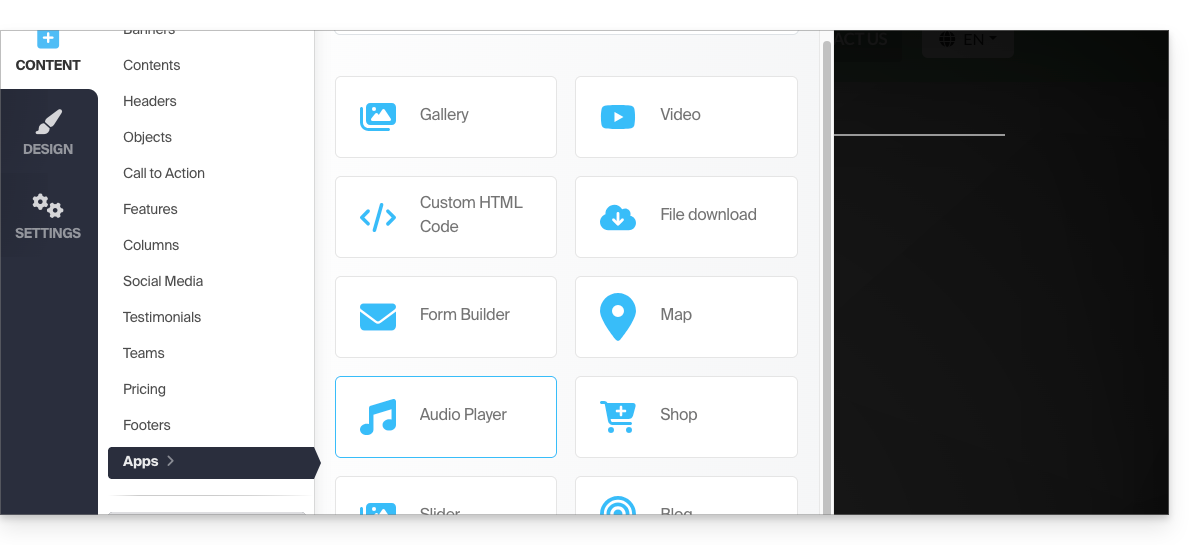
- Klik op de knop Inhoud in het linkermenu.
- Klik op Applicaties onderaan.
- De beschikbare inhoud wordt aan de rechterkant weergegeven.
- Klik op de audiospeler om deze in de pagina in te voegen en de bestanden te selecteren:
U kunt deze verder aanpassen via de HTML-editor.
Een bestand toevoegen om te downloaden
Om eenvoudig een bestand aan te bieden voor download:
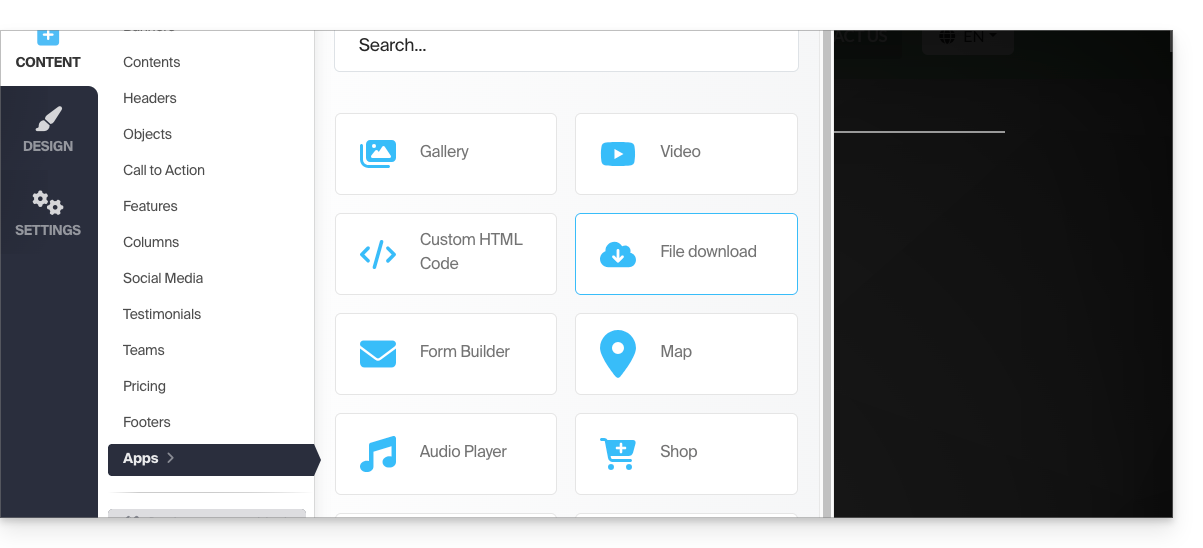
- Klik op de knop Inhoud in het linkermenu.
- Klik onderaan op Applicaties.
- De beschikbare inhoud wordt aan de rechterkant weergegeven.
- Klik op de widget Bestand downloaden om deze in de pagina in te voegen:
- Selecteer in de bibliotheek het bestand dat door uw bezoekers kan worden gedownload.
Link naar deze veelgestelde vragen: https://faq.infomaniak.com/2729
Is deze veelgestelde vragenlijst nuttig geweest?