Kennisbank
1.000 veelgestelde vragen, 500 tutorials en uitlegvideo's. Hier vind je alleen maar oplossingen!
Maak een blog met Site Creator
Deze handleiding legt uit hoe u een blogmodule kunt toevoegen en configureren op uw website die is gemaakt met Site Creator van Infomaniak.
Inleiding
- Er is geen functie beschikbaar voor het beheren van meerdere gebruikers in het bloggedeelte (noch in Site Creator).
- Meerdere gebruikers van dezelfde organisatie die toegang hebben tot Site Creator (bijvoorbeeld via hun toegangsrechten voor webhosting) kunnen berichten op de blog plaatsen, maar de identiteit van de auteur blijft voor iedereen hetzelfde.
- Er is geen mogelijkheid om volledige blogpagina's in de modus "concept" te schrijven en op te slaan.
Een blog starten met Site Creator
Vereisten
- Toegang tot Site Creator:
- Klik hier om naar het beheer van uw product in het Infomaniak-beheerportaal te gaan (hulp nodig?).
- Klik rechtstreeks op de naam van de betreffende Site Creator.
- Klik op de knop Mijn site bewerken om de editor te openen:

Zodra u in Site Creator bent, op de pagina waar u uw toekomstige blogartikelen wilt invoegen:
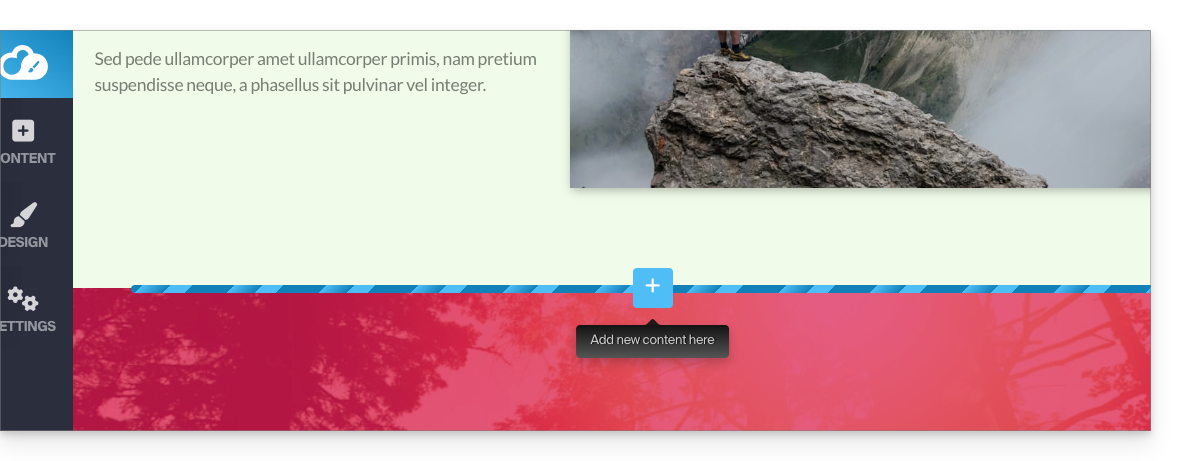
- Klik op de knop + onder een reeds ingevoegd blok:
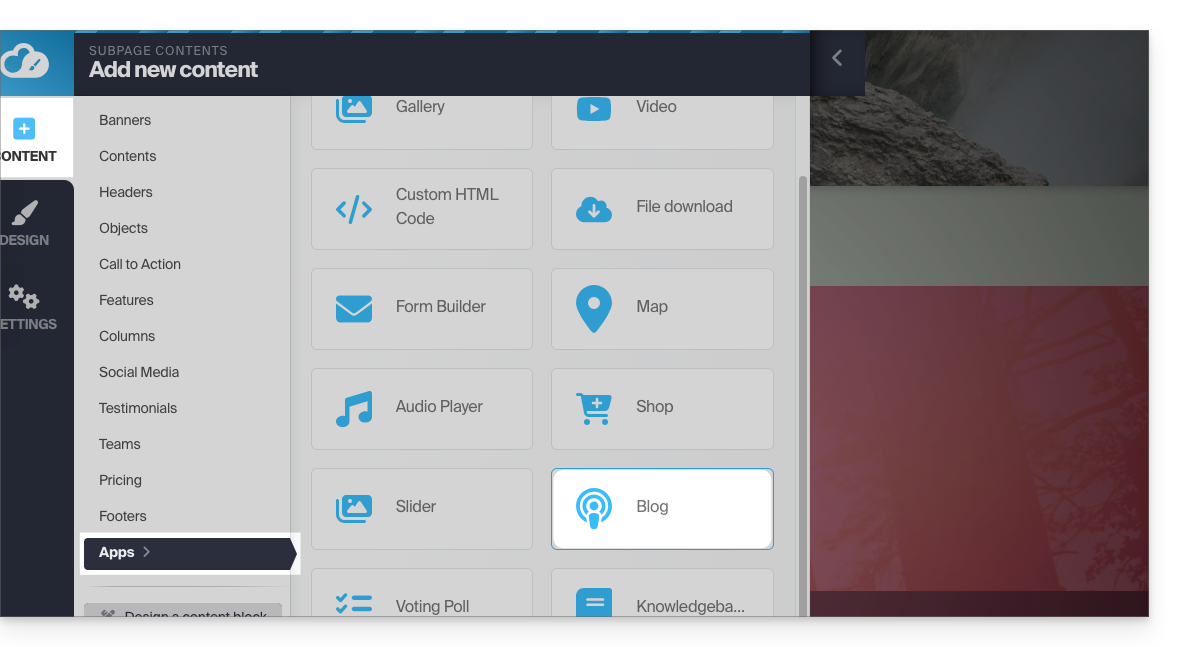
- Klik op Applicaties (in het tabblad Inhoud dat is geopend toen u op de knop klikte om het visuele blok toe te voegen).
- Klik op de module Blog:
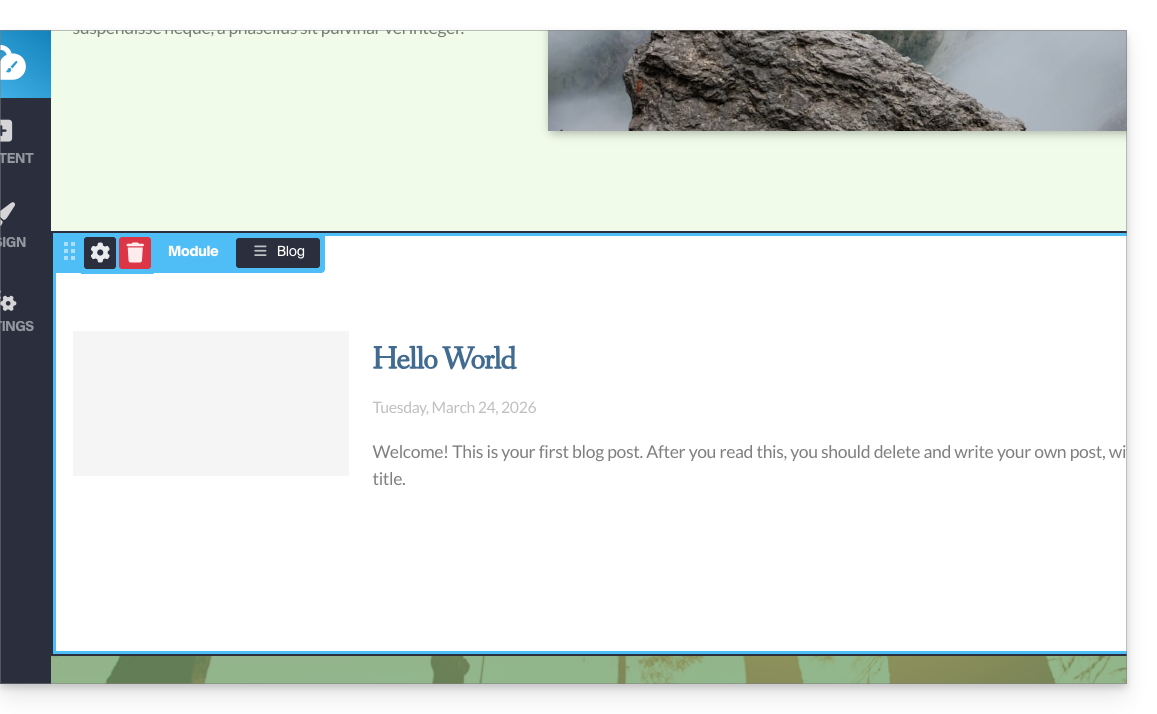
- Als dit de eerste keer is dat u deze module invoegt, krijgt u het volgende visuele blok te zien met een voorbeeld van een eerste gepubliceerd artikel (ga naar punt 4 hieronder):
- Als u de Blog-module al eerder heeft gebruikt en deze van uw pagina's heeft verwijderd, krijgt u het volgende te zien:
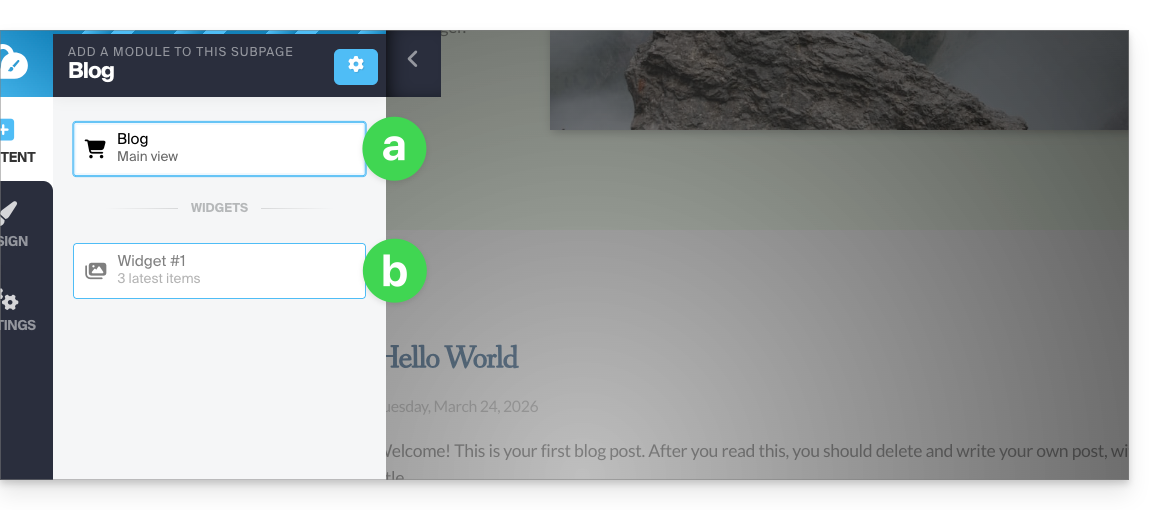
- Klik op de bovenste optie om het hoofdblok in te voegen.
- Klik op de tweede optie om een blok weer te geven met de 3 meest recente gepubliceerde artikelen, maar alleen als u al een hoofdblok op een andere plek op de site heeft ingevoegd.
- Als dit de eerste keer is dat u deze module invoegt, krijgt u het volgende visuele blok te zien met een voorbeeld van een eerste gepubliceerd artikel (ga naar punt 4 hieronder):
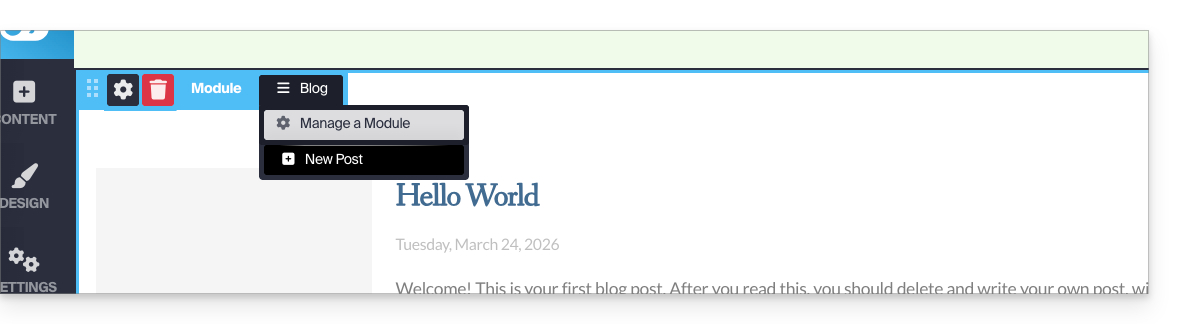
- Nadat de module Blog is ingevoegd, beweegt u de muis over het blok en klikt u op de menuknop met drie horizontale lijnen ☰ Blog en vervolgens op Nieuw artikel om een leeg artikel in te voegen:
Content publiceren met behulp van kunstmatige intelligentie
Om content te schrijven en indien nodig uw teksten te verbeteren, kunt u gebruikmaken van de kunstmatige intelligentie Euria, net als op de overige pagina's van Site Creator. Lees deze andere handleiding over het model dat door de tekstassistent wordt gebruikt en over de verantwoordelijkheden van de verschillende partijen:
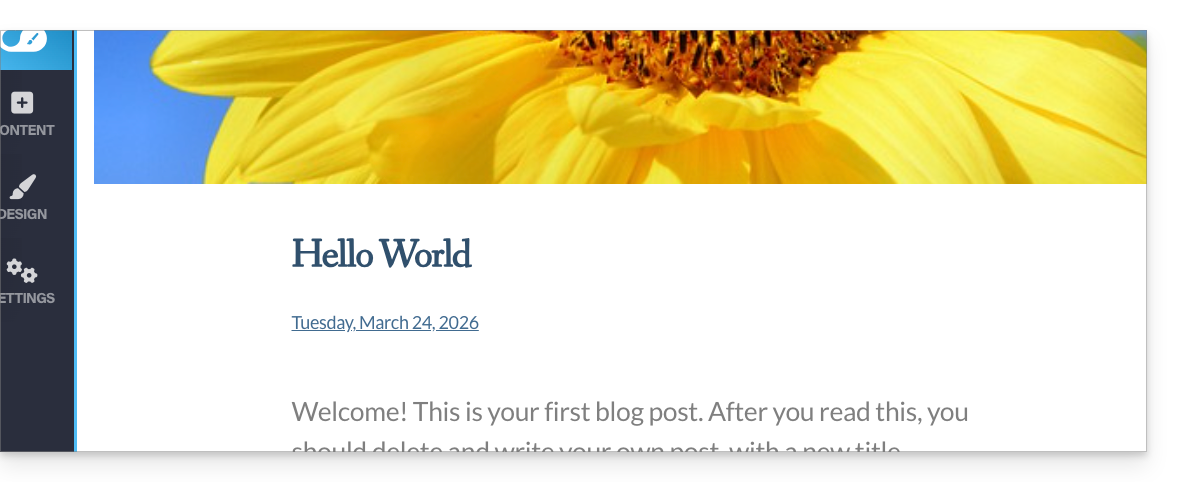
- Kies een afbeelding voor de banner, voer een titel in, een optionele ondertitel en de inhoud van het artikel met verschillende opmaakopties:
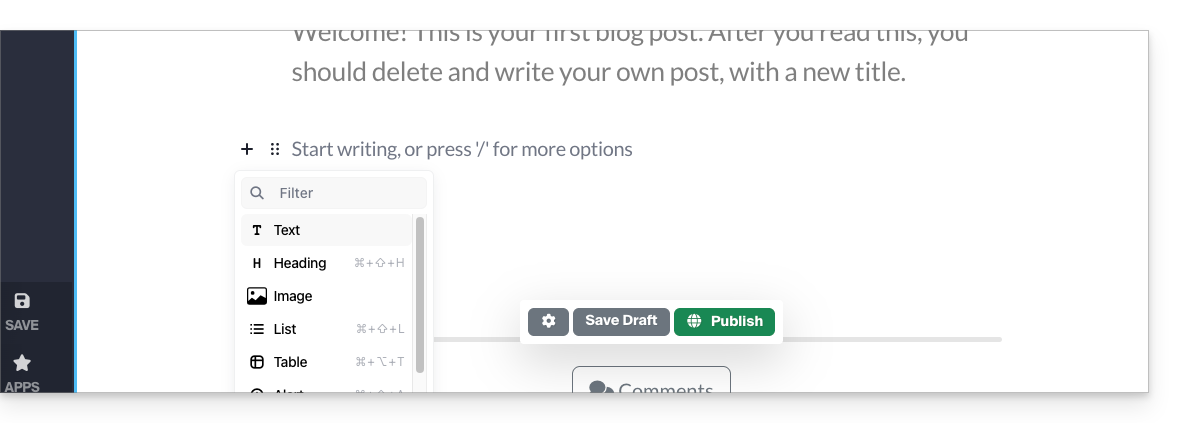
- Klik op het +-teken bij de tekst van het artikel of gebruik de Tab-toets op uw toetsenbord:
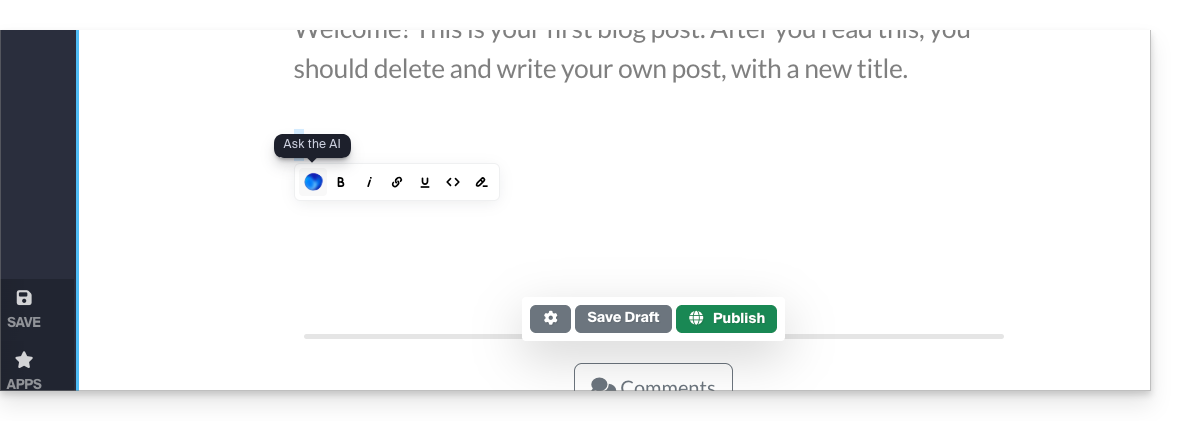
- Selecteer de inhoud en klik erop om een werkbalk voor tekstopmaak weer te geven.
- Gebruik deze werkbalk om toegang te krijgen tot de mogelijkheden die door AI worden geboden (vertalen, herschrijven, corrigeren, enz.):
- Publiceer door op de knop Publiceren te klikken (of bewaar de conceptversie voor later).
De blog bewerken
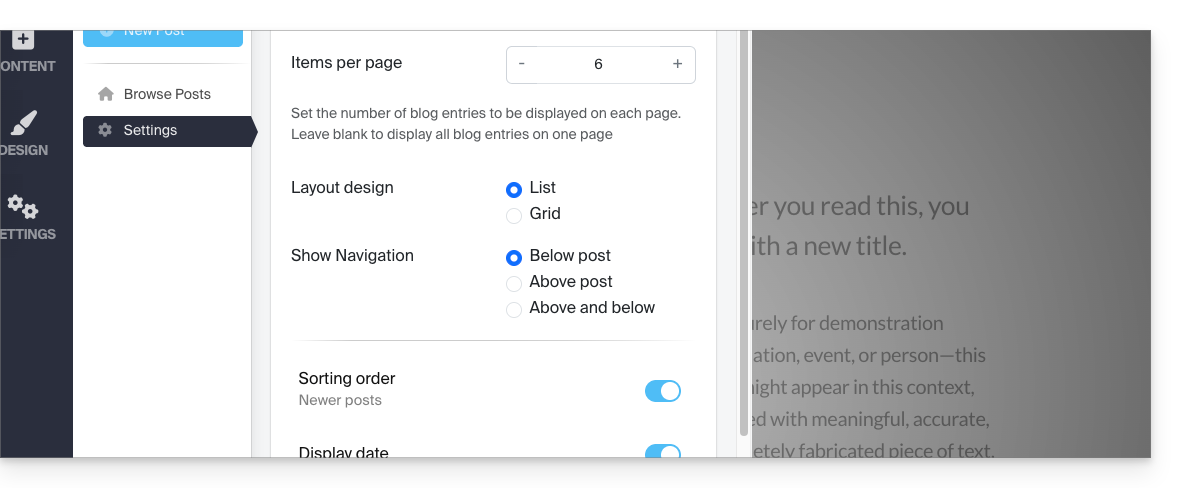
Om commentaren, e-mailnotificaties, de lijstweergave en het sorteren van deze items, enzovoort, in te schakelen:
- Klik op Applicaties in het linkermenu.
- Klik op Blog.
- Klik op Instellingen en pas uw voorkeuren aan. Vergeet niet om onderaan de pagina op te slaan:
Blogartikelen bewerken
Waar u zich ook bevindt tijdens het bewerken van uw website, ga naar het menu Applicaties linksonder en klik op Blog: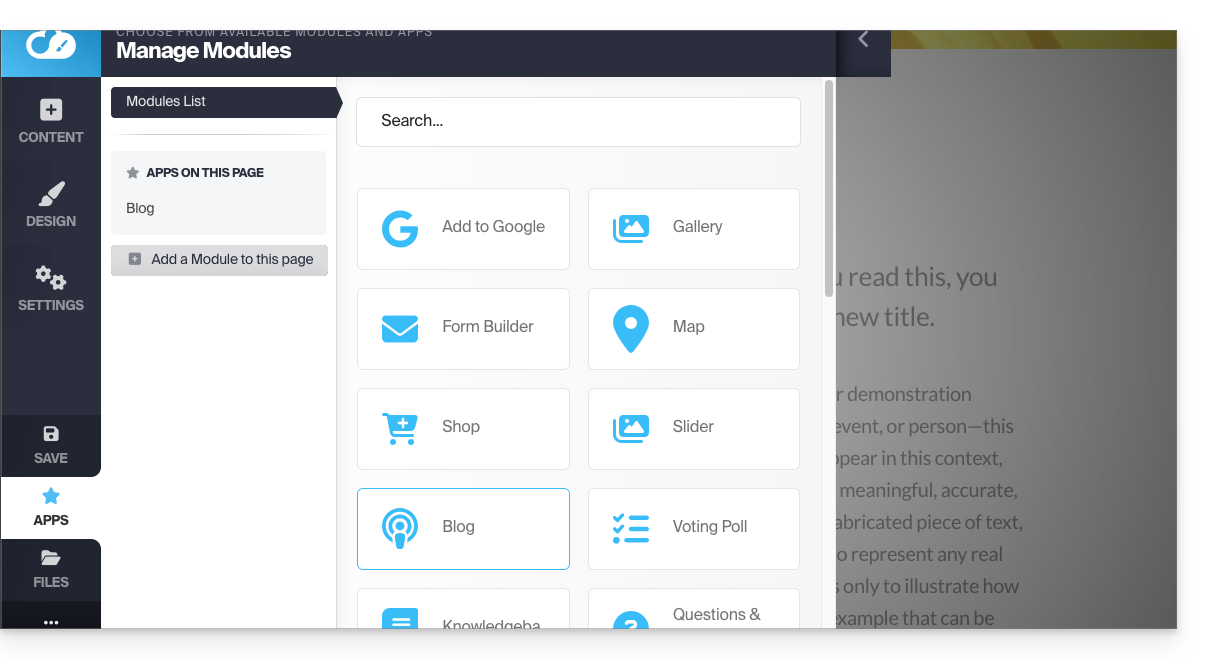
Klik op Artikelen bekijken in het menu aan de linkerkant om de inhoud van uw artikel te bewerken en klik vervolgens op het potloodicoon ✎: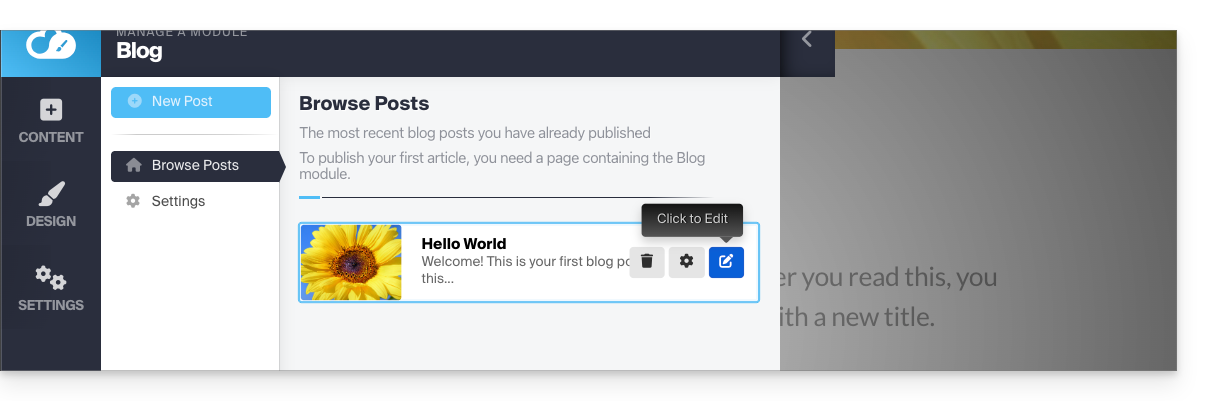
Om de instellingen van een van de artikelen te configureren (zie hieronder), beweeg de muis over het tandwielicoon en klik erop: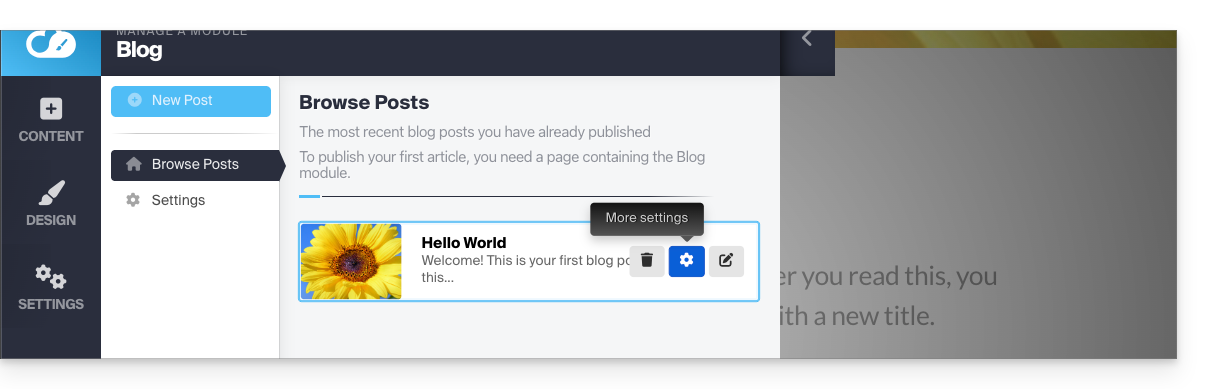
Een artikel labelen, archiveren of een vervaldatum instellen
Een blogartikel kan uit uw lijst met artikelen worden verwijderd door er een vervaldatum aan toe te kennen of door het direct te archiveren. Het is ook mogelijk om een tag (label) toe te voegen, waarop bezoekers kunnen klikken, waardoor de navigatie binnen de artikelen wordt vereenvoudigd: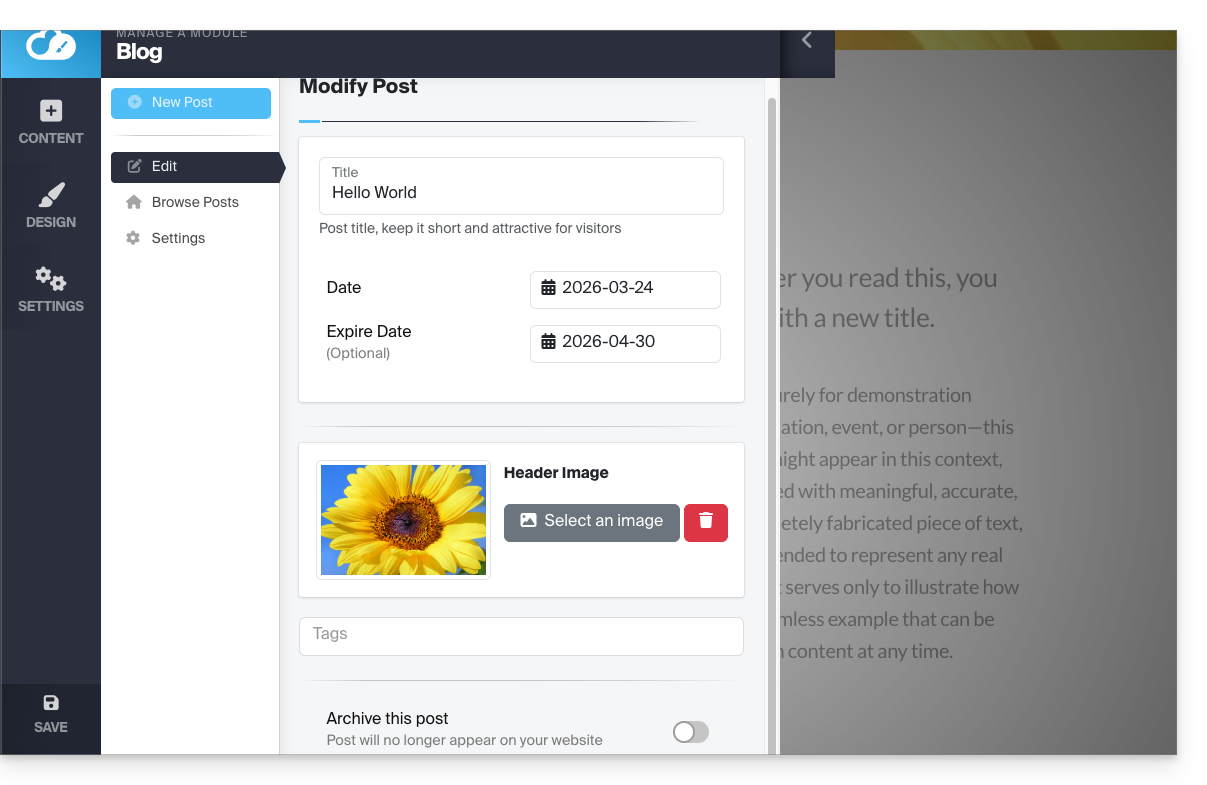
Vergeet niet om de wijzigingen onderaan de pagina op te slaan.
Datum van de artikelen
Standaard worden nieuwe blogartikelen toegevoegd met de datum van "vandaag", maar deze kan worden gewijzigd:
- Houd de muis boven de datumlink en klik erop (direct op het artikel):
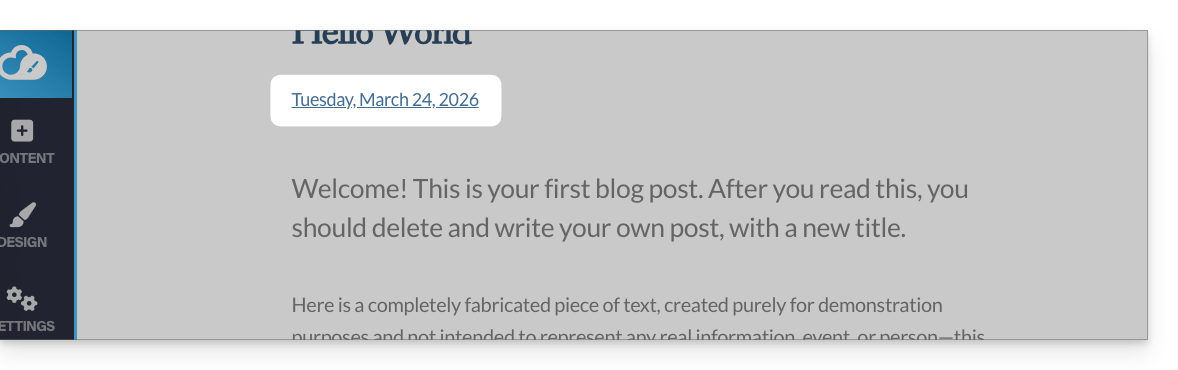
- Kies een nieuwe datum.
Link naar deze veelgestelde vragen: https://faq.infomaniak.com/2726
Is deze veelgestelde vragenlijst nuttig geweest?