Kennisbank
1.000 veelgestelde vragen, 500 tutorials en uitlegvideo's. Hier vind je alleen maar oplossingen!
Maak een fotogalerij in Site Creator
Deze handleiding legt uit hoe u galerijen met uw foto's kunt maken in Site Creator van Infomaniak.
Een fotogalerij maken
Begin met het inloggen op de Infomaniak Manager met uw gebruikersnaam (een gebruiker met de benodigde rechten voor het betreffende product):
- Klik hier om toegang te krijgen tot het beheer van hosting en websites (gefilterd om alleen Site Creator weer te geven).
- Als er niets wordt weergegeven, bevindt u zich mogelijk niet in de organisatie waaraan uw website is gekoppeld (❓: hulp).
- Klik op de naam van de betreffende Site Creator:

- Klik op de knop om uw site te bewerken:

Zodra u zich in Site Creator bevindt:
- Klik op de knop Instellingen in het linkermenu; de lijst met uw pagina's wordt weergegeven.
- Klik op de knop Pagina toevoegen onder de bestaande structuur:
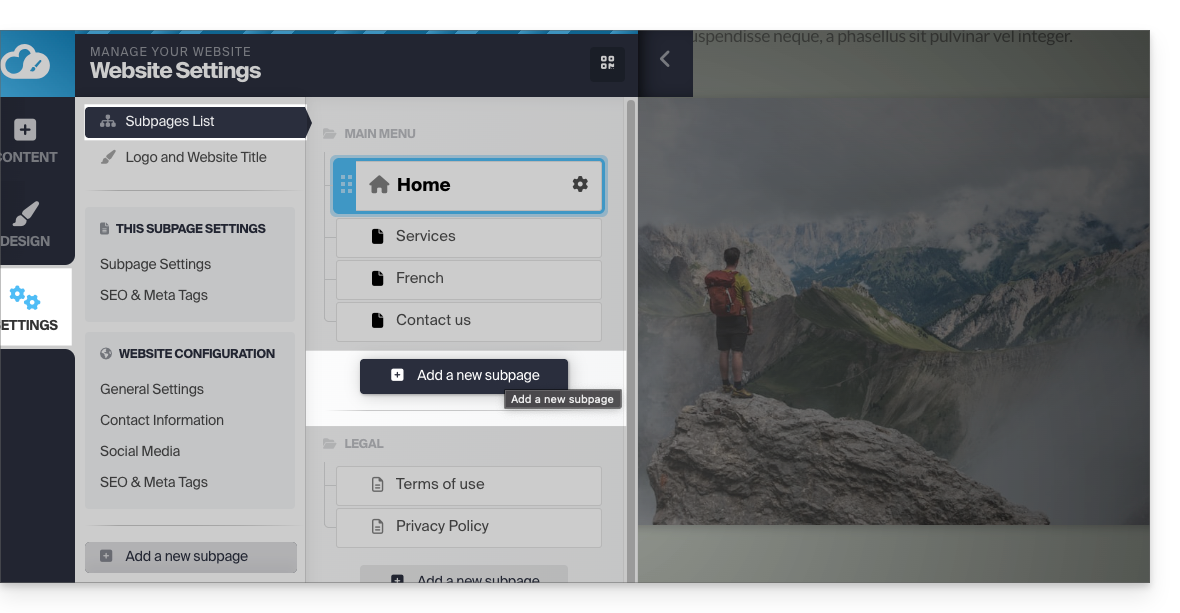
- Activeer Meer opties weergeven om het type pagina FOTOGALERIJ te kiezen:
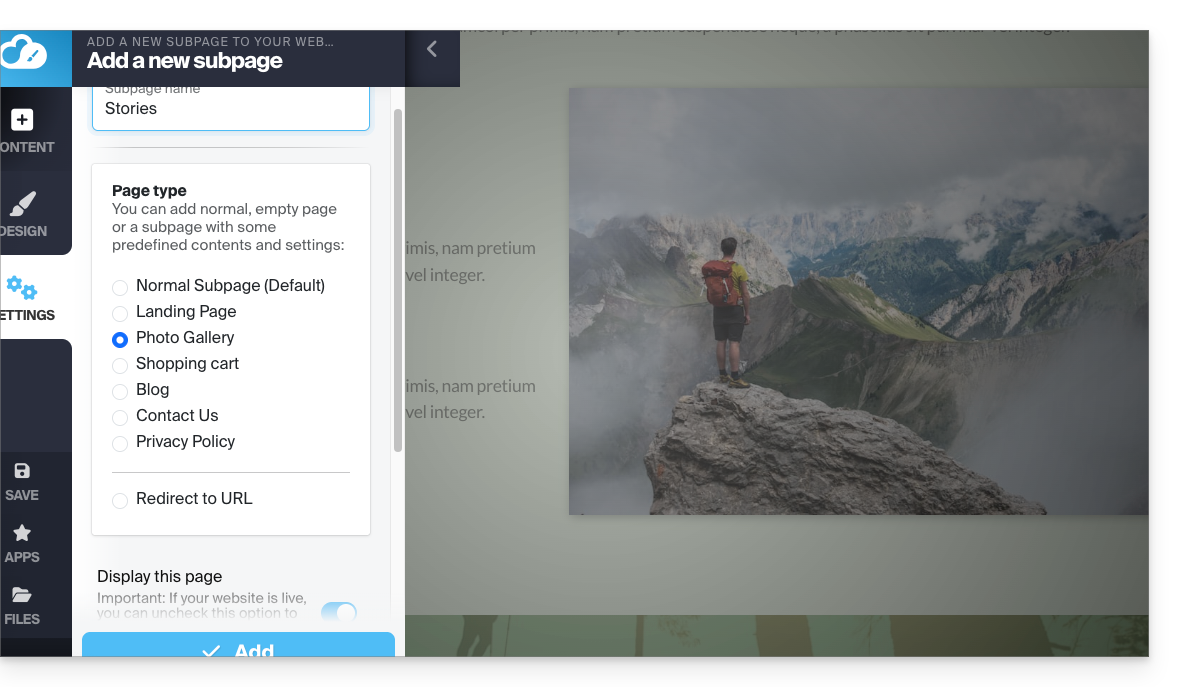
- Bevestig, de nieuwe pagina met de fotogaleriemodule wordt op het scherm weergegeven:
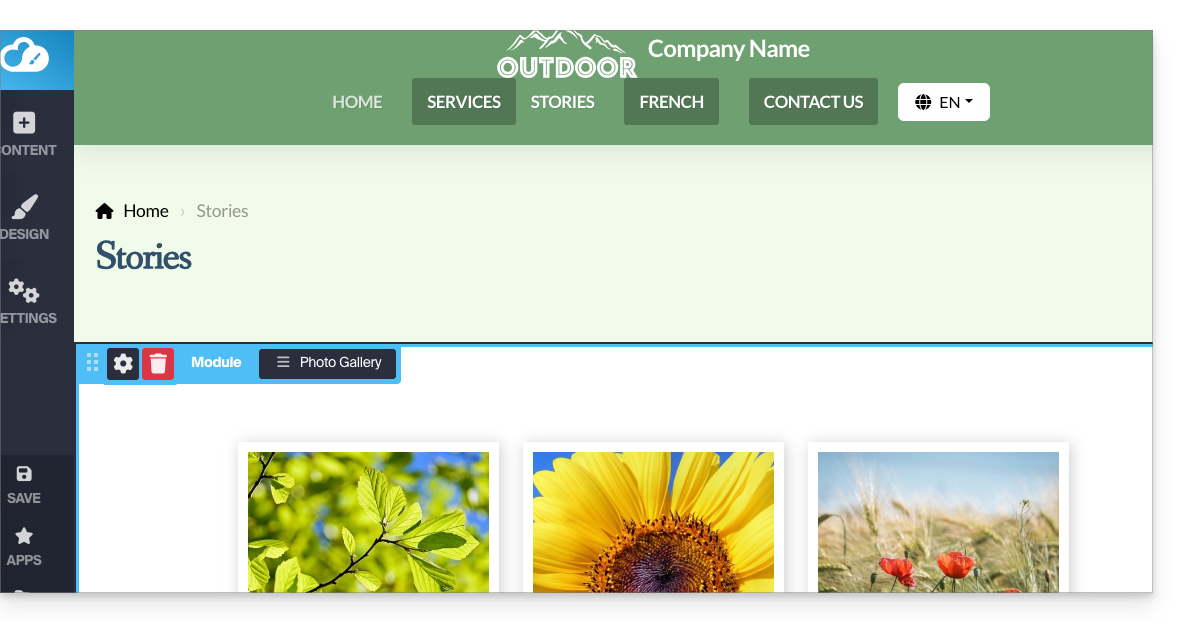
De fotogalerie configureren
Hiervoor:
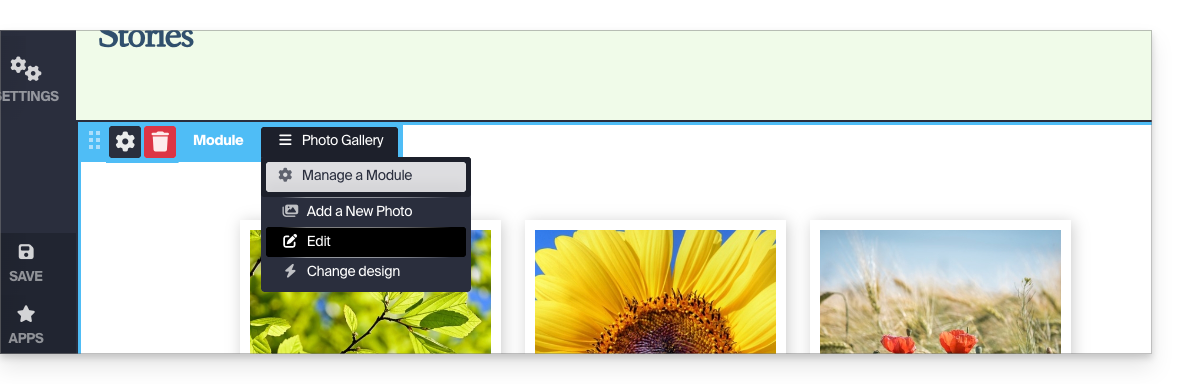
- Plaats de muisaanwijzer op het module om toegang te krijgen tot de instellingen van de galerij.
- Klik op Bewerken:
Fotobibliotheken
U kunt extra fotogalerijen aanmaken voor uw verschillende albums: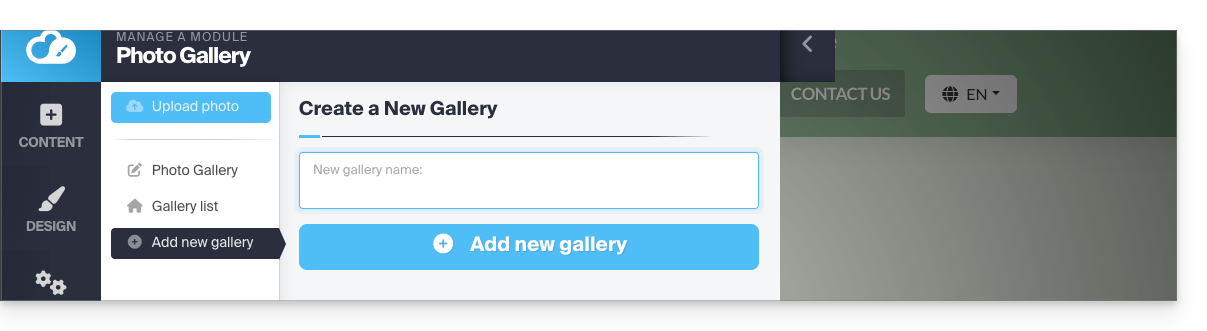
De volgorde van de foto's wijzigen
Zodra uw galerij is aangemaakt, wordt elke nieuwe foto die u vanaf uw computer uploadt, aan het einde van de fotolijst toegevoegd. U kunt deze volgorde eenvoudig wijzigen door de foto's met de muis te verslepen tijdens het bewerken van een galerij: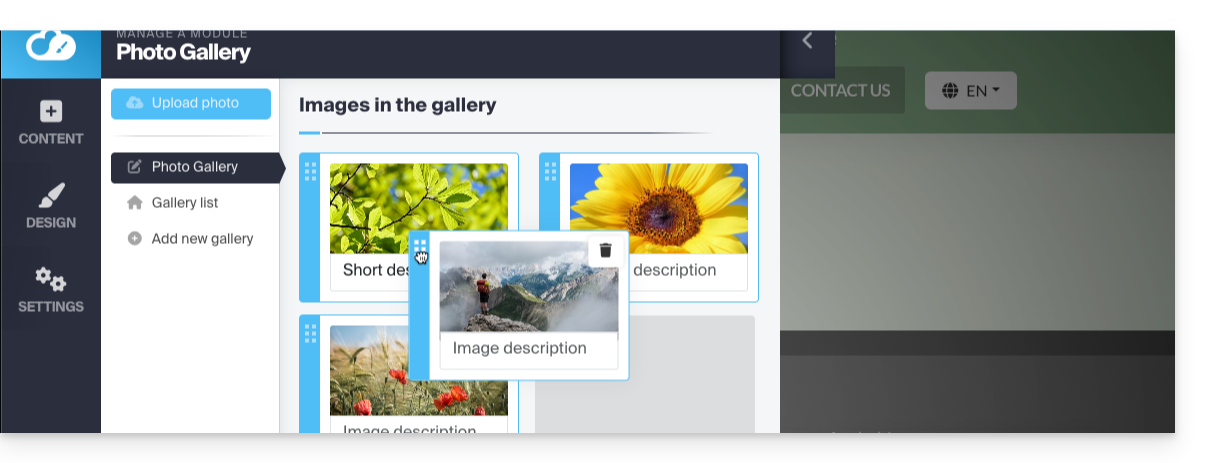
Bovendien kunt u een beschrijving toevoegen aan elke foto. Onder elke afbeelding ziet u het veld "Afbeeldingsbeschrijving". Begin hier uw beschrijving in te typen en druk op de groene knop om de wijzigingen op te slaan: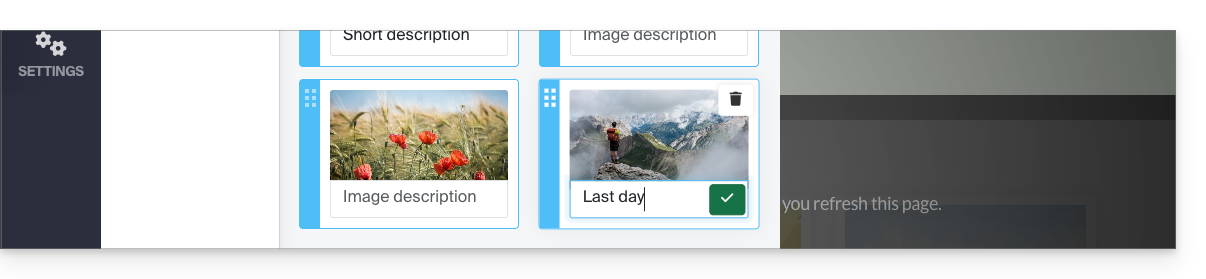
Een diavoorstellingswidget toevoegen
Om een of meerdere dynamische diavoorstellingswidgets te configureren, waarop een of meerdere foto's horizontaal over het scherm schuiven (zonder enige relatie te hebben met de hierboven beschreven fotogalerijen):
- Klik op de knop Applicaties in het linkermenu.
- Klik op Slider:
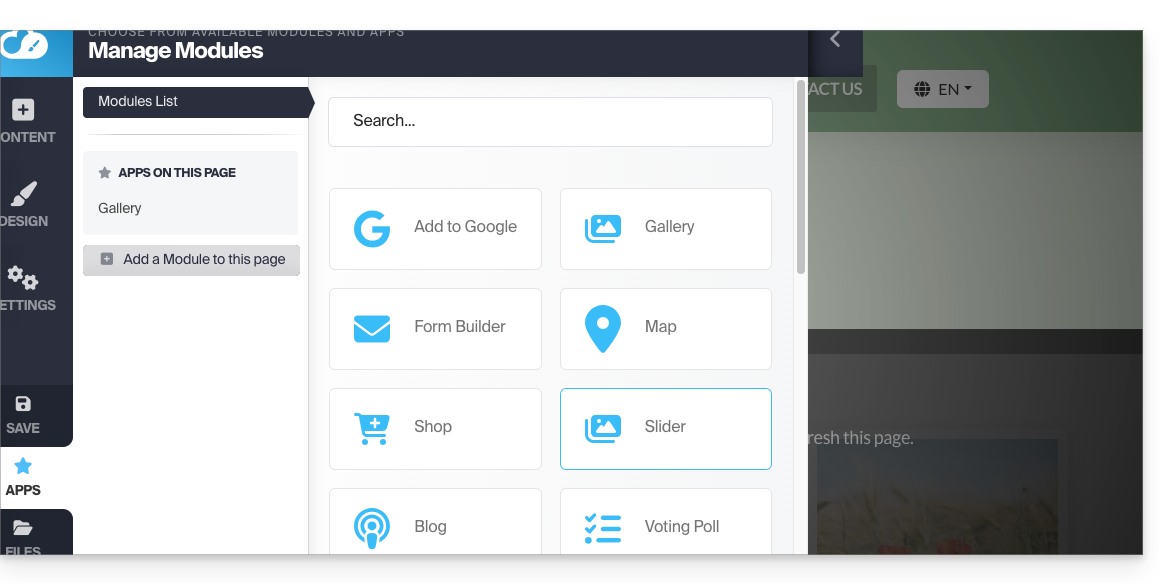
- Configureer de widget naar wens.
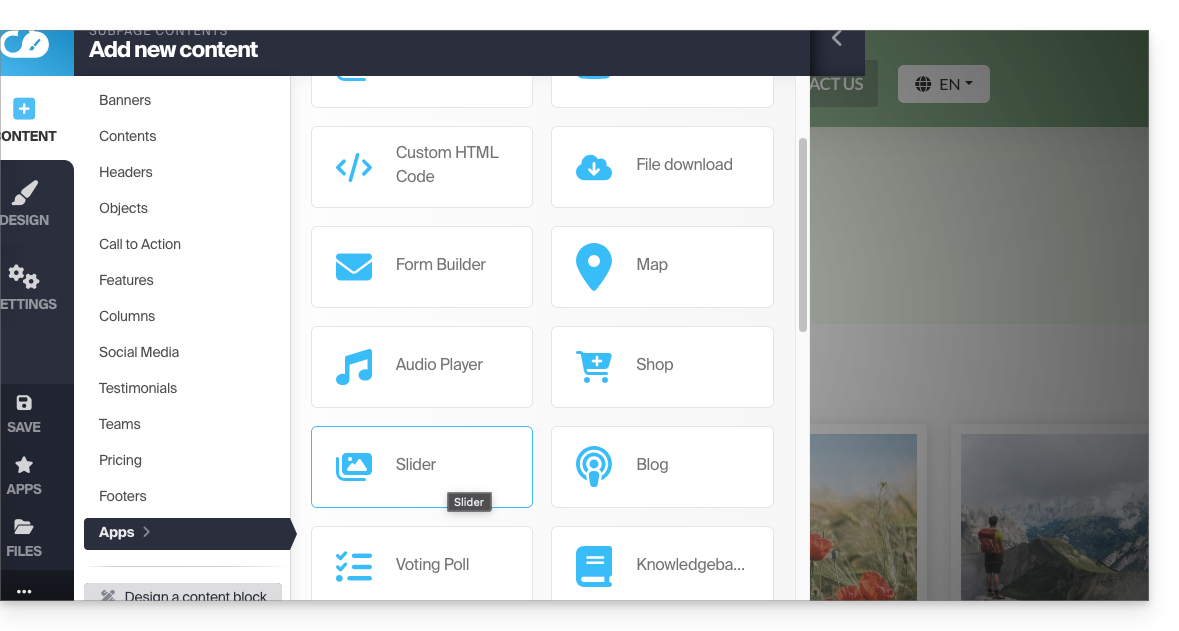
- Voeg de geconfigureerde widget toe op de gewenste plek door op Inhoud en vervolgens op Apps te klikken en Slider te selecteren:
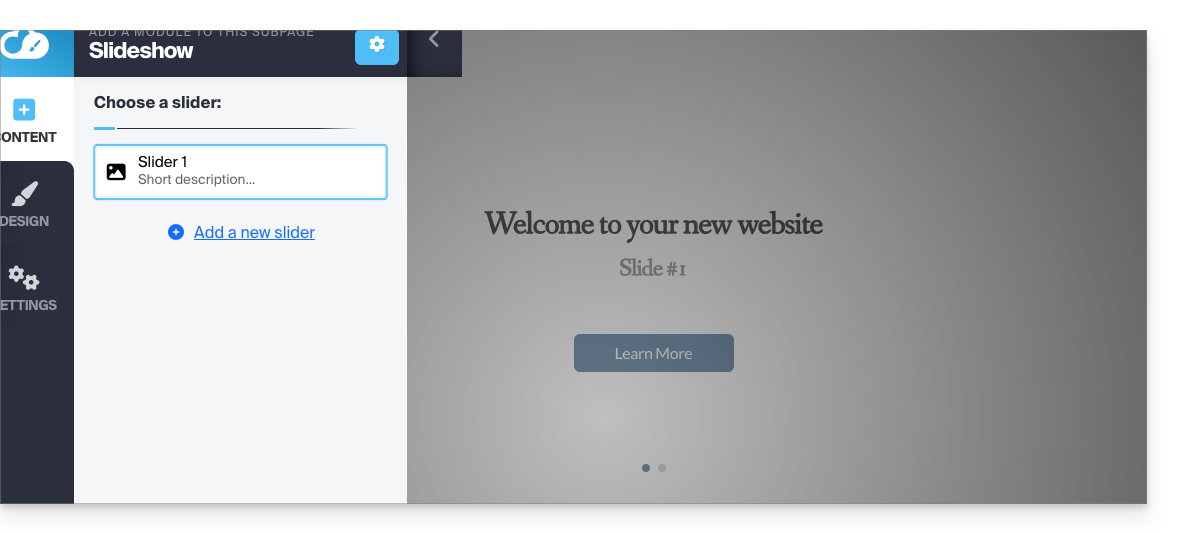
- Selecteer de schuifregelaar die u hebt gemaakt om deze op de pagina in te voegen:
Link naar deze veelgestelde vragen: https://faq.infomaniak.com/2725
Is deze veelgestelde vragenlijst nuttig geweest?