Kennisbank
1.000 veelgestelde vragen, 500 tutorials en uitlegvideo's. Hier vind je alleen maar oplossingen!
Pas uw bestandsoverdrachten aan met SwissTransfer Pro
Deze handleiding beschrijft het gebruik van SwissTransfer Pro, de Infomaniak-service die u kunt vinden in kSuite & my kSuite+ en waarmee u het uiterlijk van uw verzendingen kunt aanpassen.
✘ NIET BESCHIKBAAR bij
kSuite Free
my kSuite (ik.me, etik.com, ikmail.com)
Inleiding
- Mogelijke aanpassingen:
- kSuite Standard = achtergrond (1 afbeelding)
- kSuite Business = achtergrond (5 afbeeldingen) + tekst over ons en sociale media
- kSuite Enterprise = achtergrond (10 afbeeldingen) + tekst over ons en sociale media
- my kSuite+ = achtergrond (1 afbeelding)
Overdrachten personaliseren met SwissTransfer Pro
Om bestanden te verzenden met een aangepaste weergave:
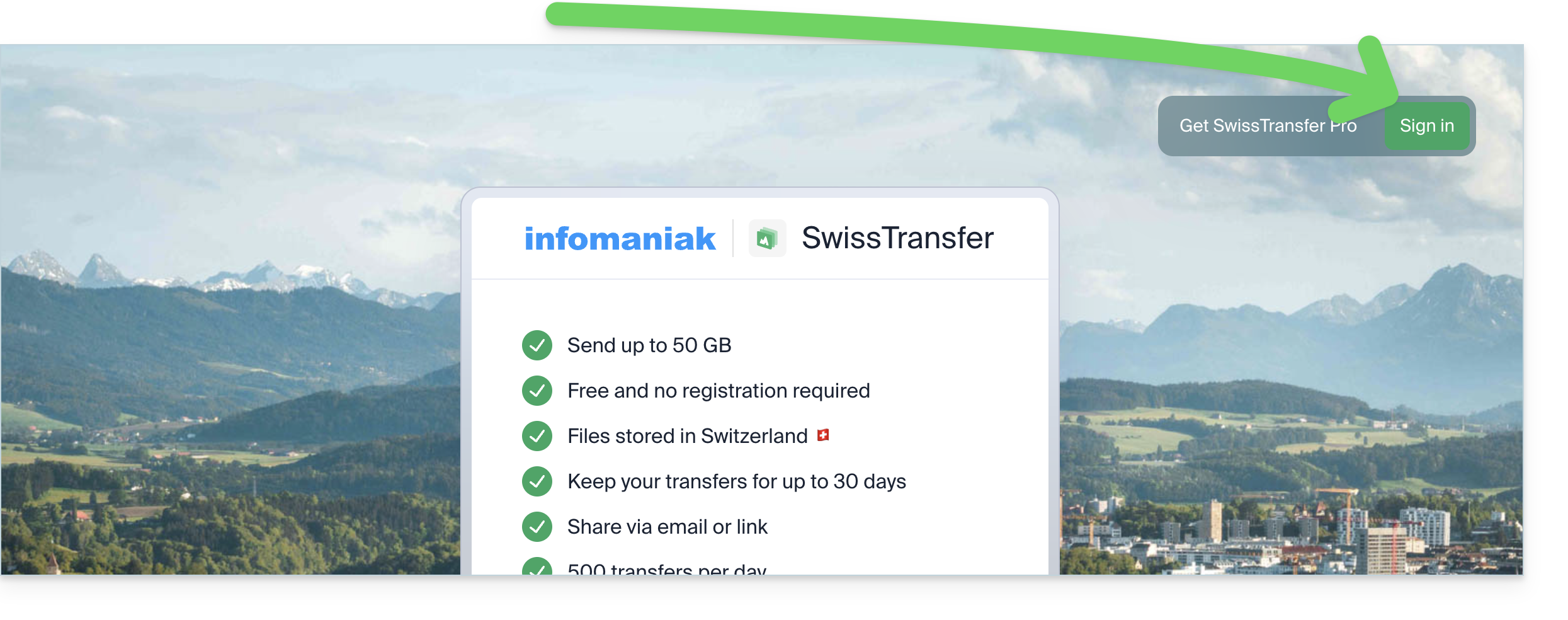
- Klik hier om toegang te krijgen tot de webapplicatie SwissTransfer van Infomaniak (online service swisstransfer.com) en klik op de knop om in te loggen:
- Voer uw inloggegevens en wachtwoord in en vul indien nodig de dubbele authenticatie in, ook wel tweefactorauthenticatie genoemd.
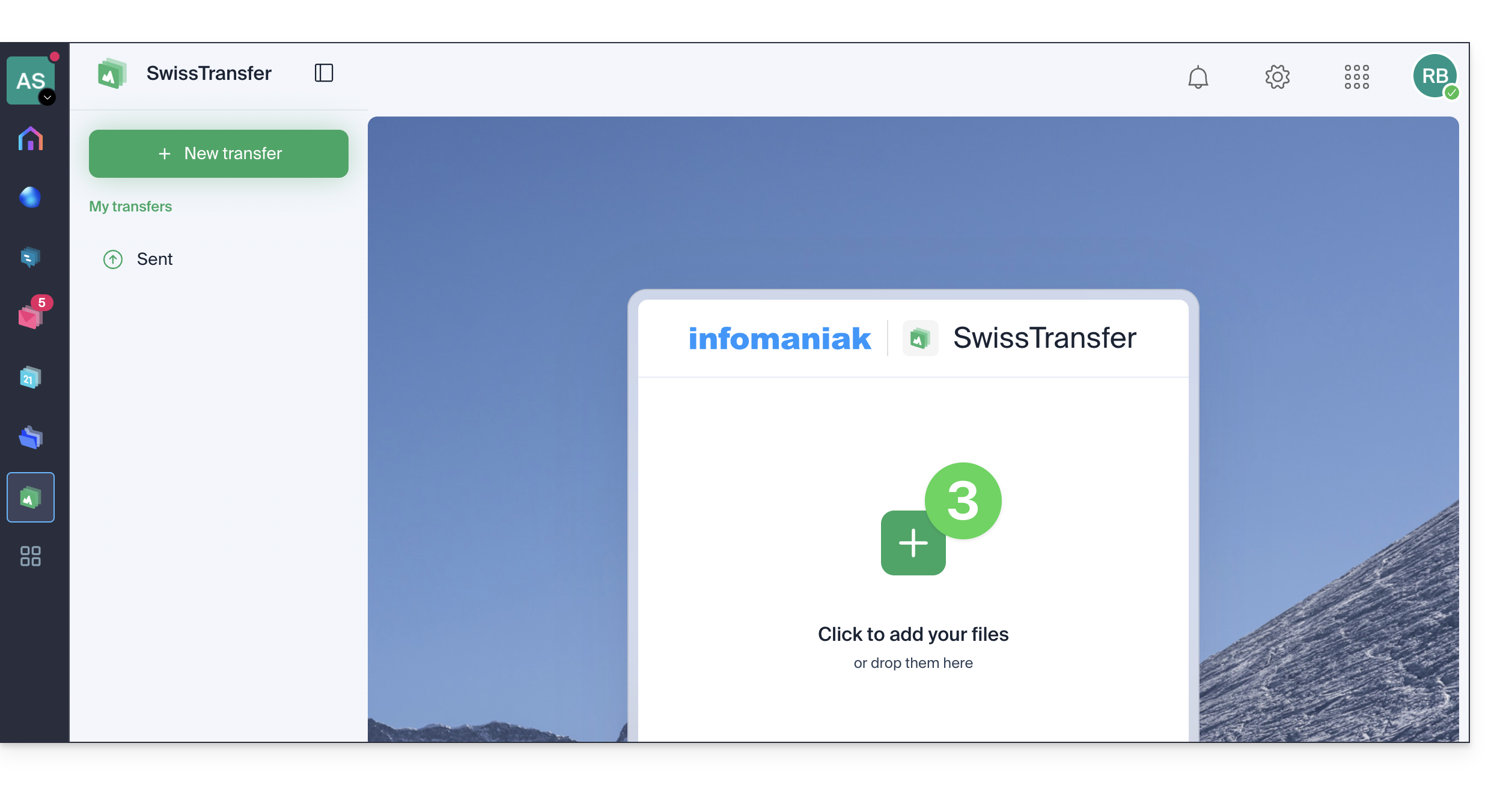
- Nadat u bent ingelogd, klikt u op de knop om de documenten toe te voegen die u wilt overzetten (de service accepteert grote bestanden tot 50 GB); u kunt uw gegevens ook naar dit gebied slepen en neerzetten:
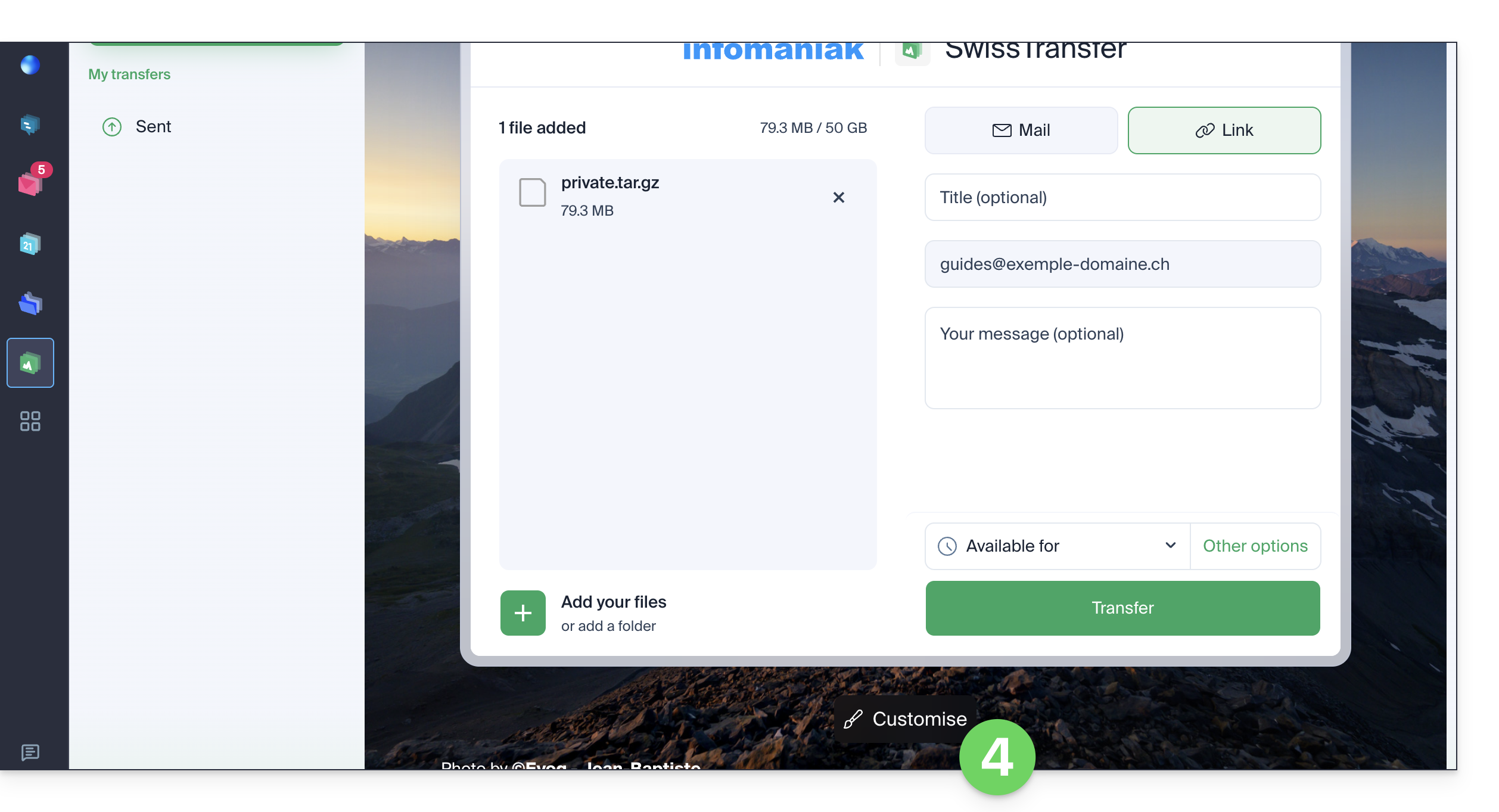
- Klik op Aanpassen onder het kader:
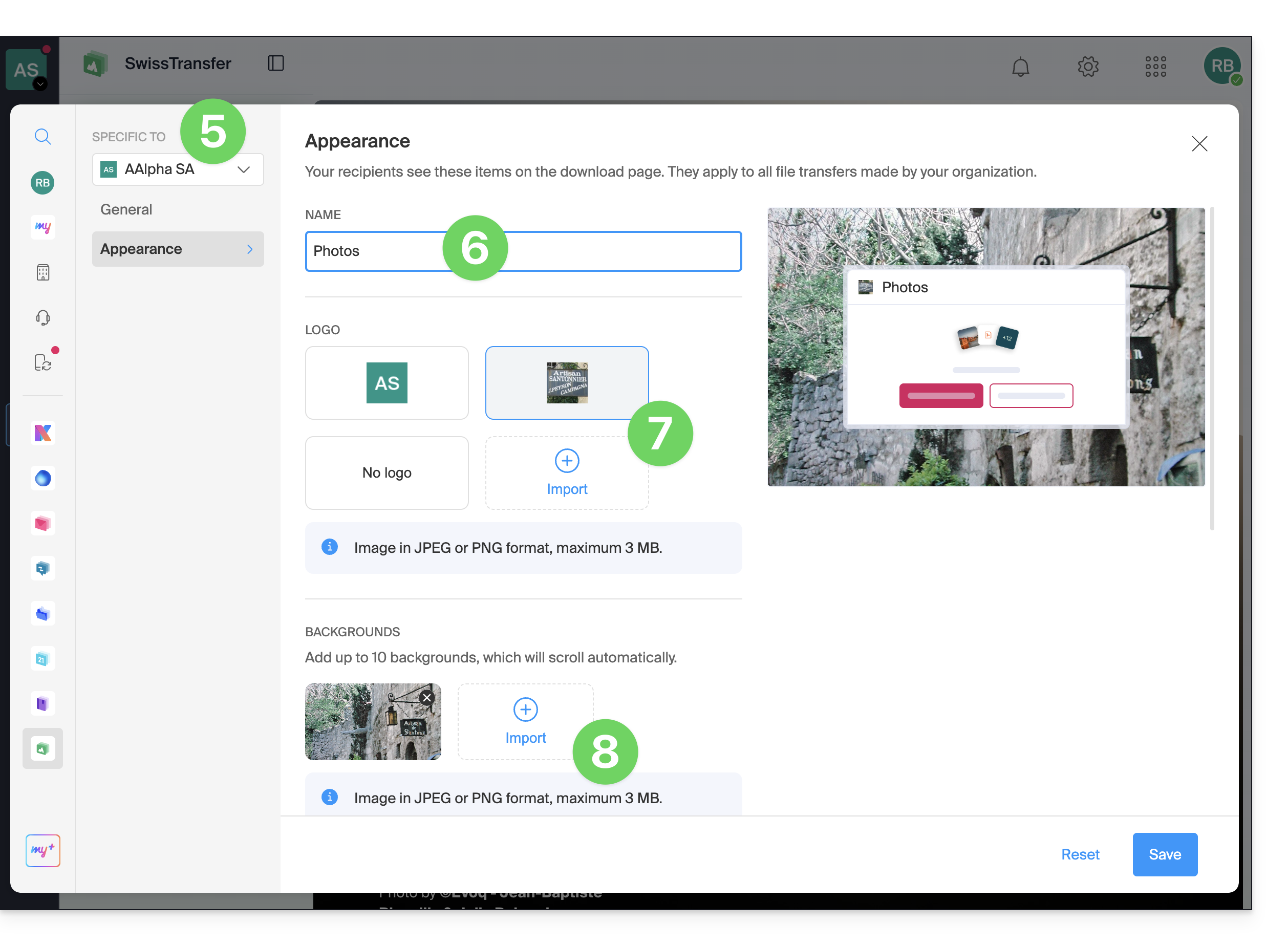
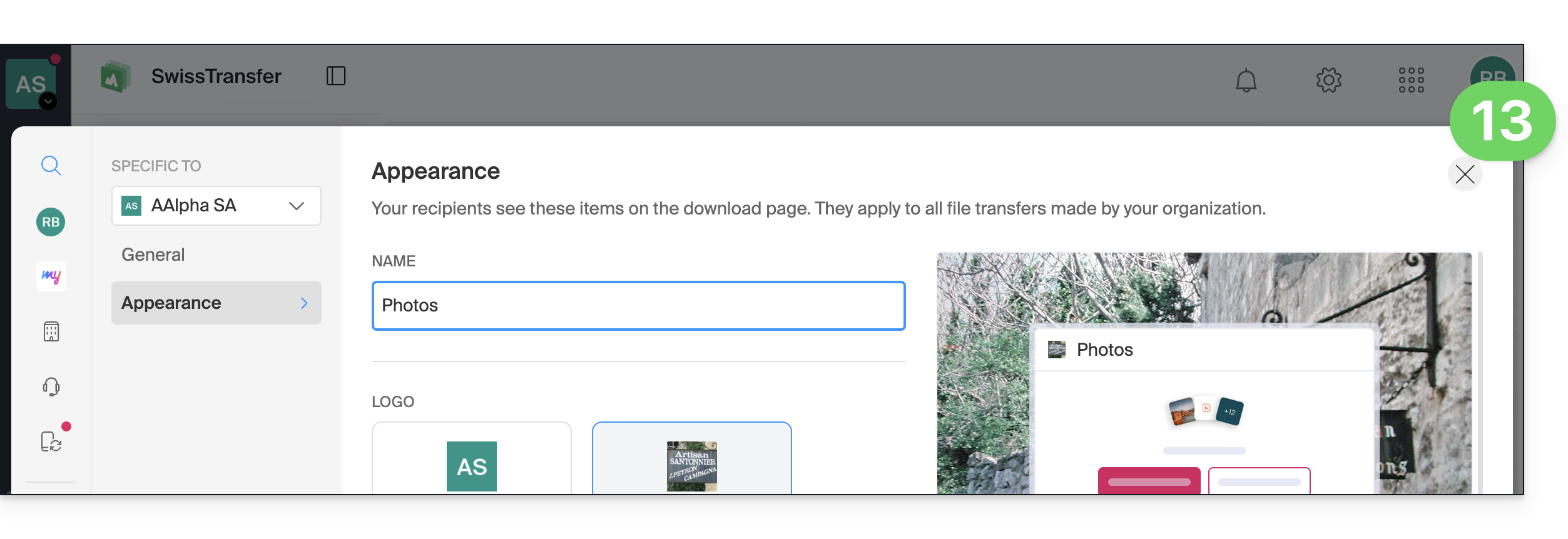
- Controleer of selecteer de betreffende organisatie in het vervolgmenu in het linkermenu.
- Voer een weergavenaam in.
- Importeer en selecteer een eventueel logo dat vierkant of rechthoekig is.
- Kies de afbeeldingen voor de achtergrond:
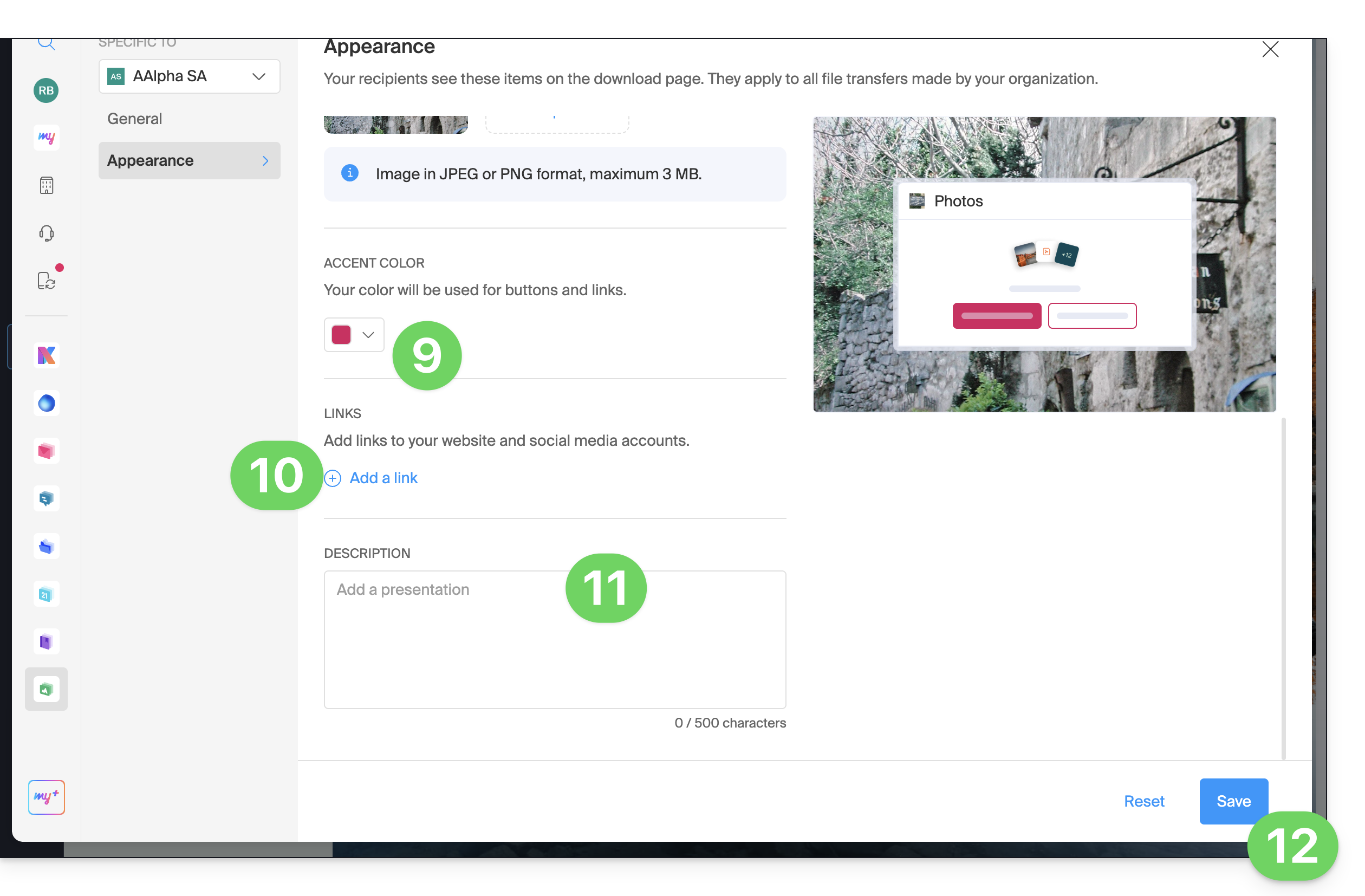
- Kies hieronder de kleur van de knoppen en links.
- Voeg links toe naar uw sociale media.
- Voer eventueel een beschrijving in.
- Sla uw voorkeuren op:
- Sluit het venster voor personalisatie:
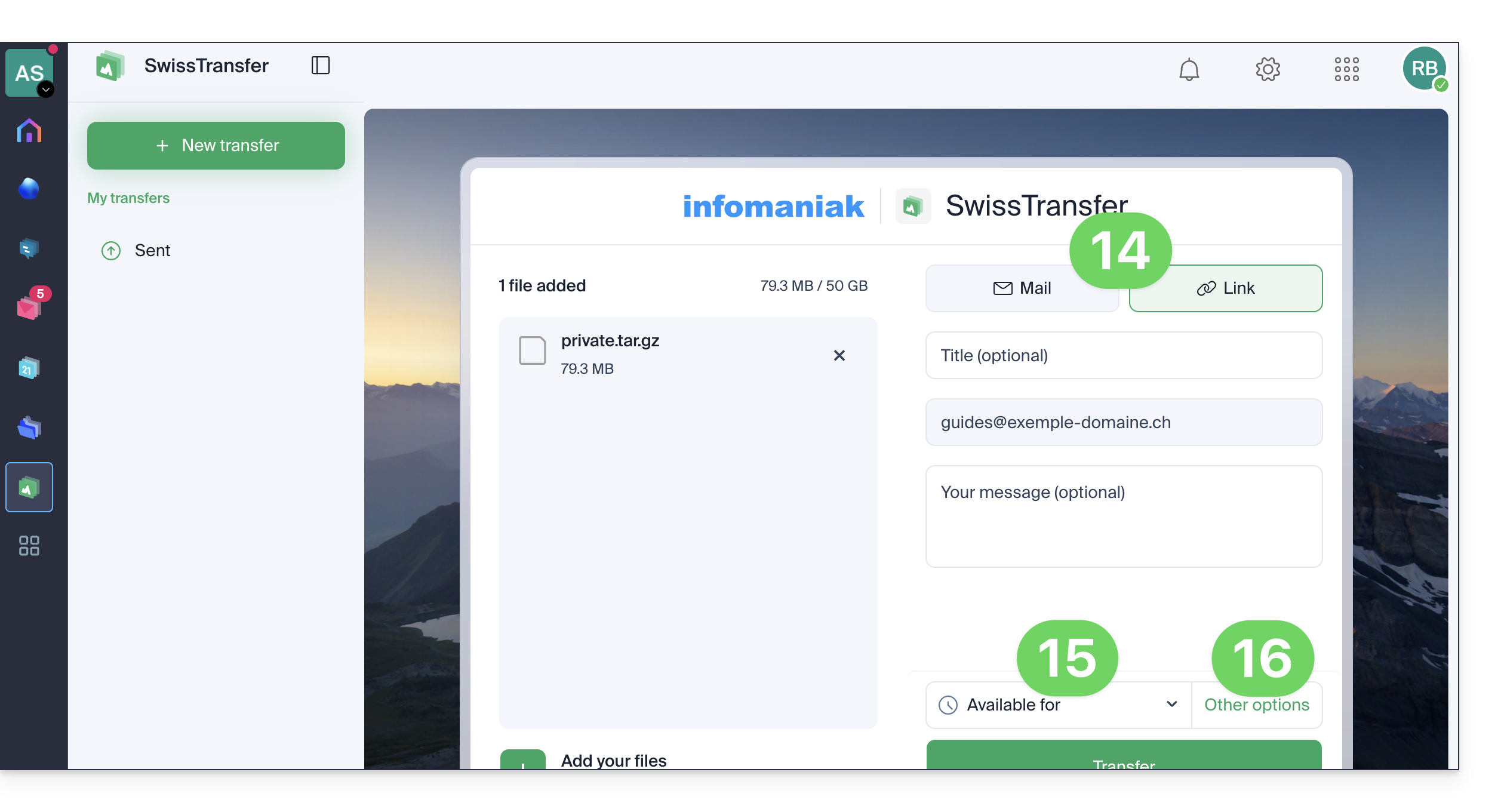
- Beslis vervolgens of u een e-mail wilt versturen naar het door u gekozen adres, of een link wilt genereren die naar uw bestandsoverdracht leidt (zonder dat deze naar iemand wordt verzonden).
- Kies ook de duur waarbinnen uw gegevens kunnen worden gedownload (tussen 1 en 60 dagen afhankelijk van het abonnement).
- Onder opties kunt u ook het maximale aantal keren beperken dat uw ontvangers de inhoud kunnen downloaden (tussen 1 en 250) of dit onbeperkt laten, een eventuele wachtwoordbeveiliging toevoegen en, afhankelijk van het abonnement, uw verzendingen personaliseren (❓: hulp):
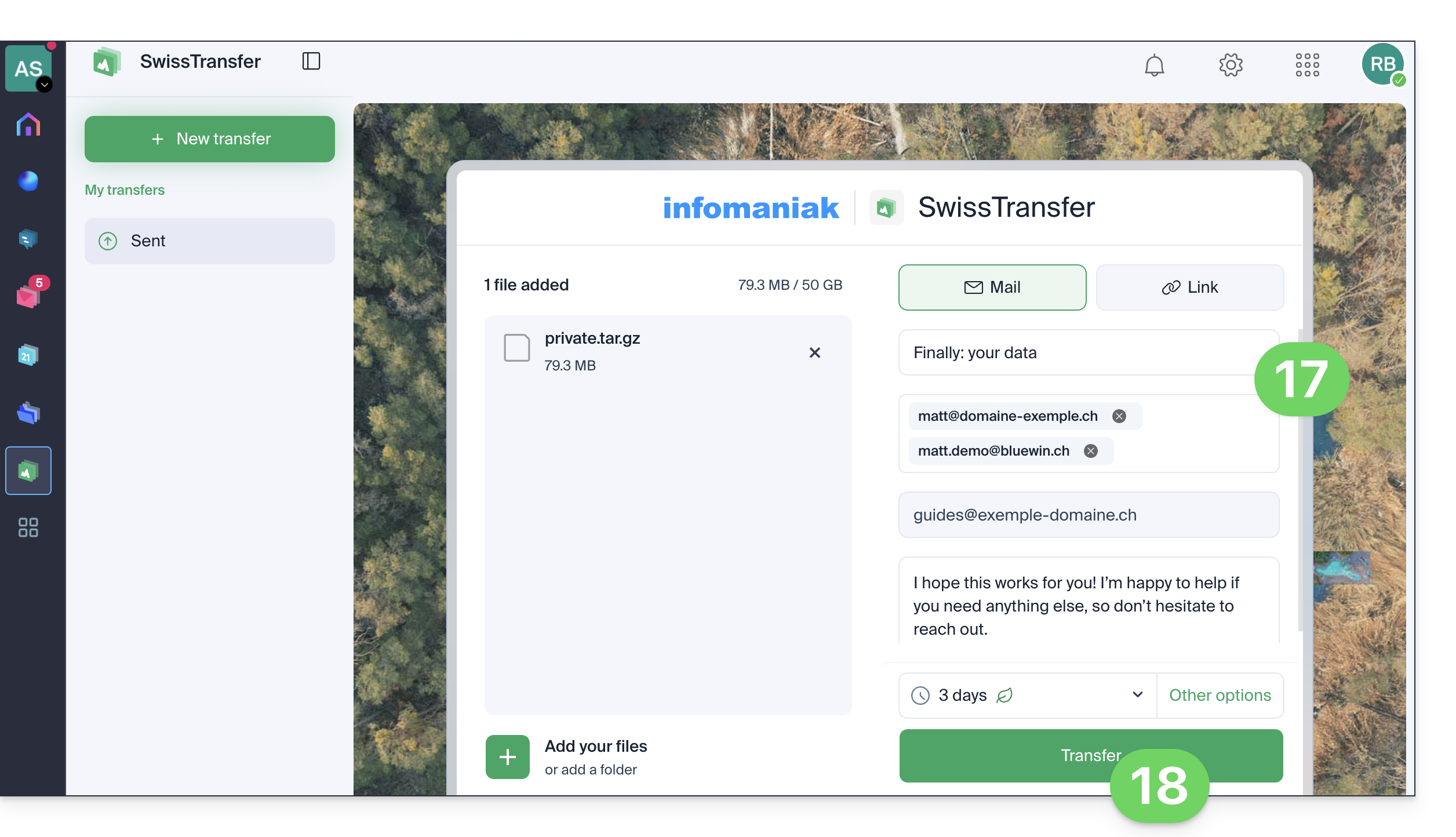
- Vul uw gegevens in:
- Titel en bericht
- Om het bericht per e-mail te verzenden, moet u minstens één e-mailadres van de ontvanger toevoegen.
- De afzender wordt automatisch overgenomen van uw inloggegevens voor de organisatie.
- Klik op de knop om te verzenden:
- Sluit het browservenster niet voordat u de bevestigingsmelding ontvangt; indien nodig kunt u het verzenden annuleren:
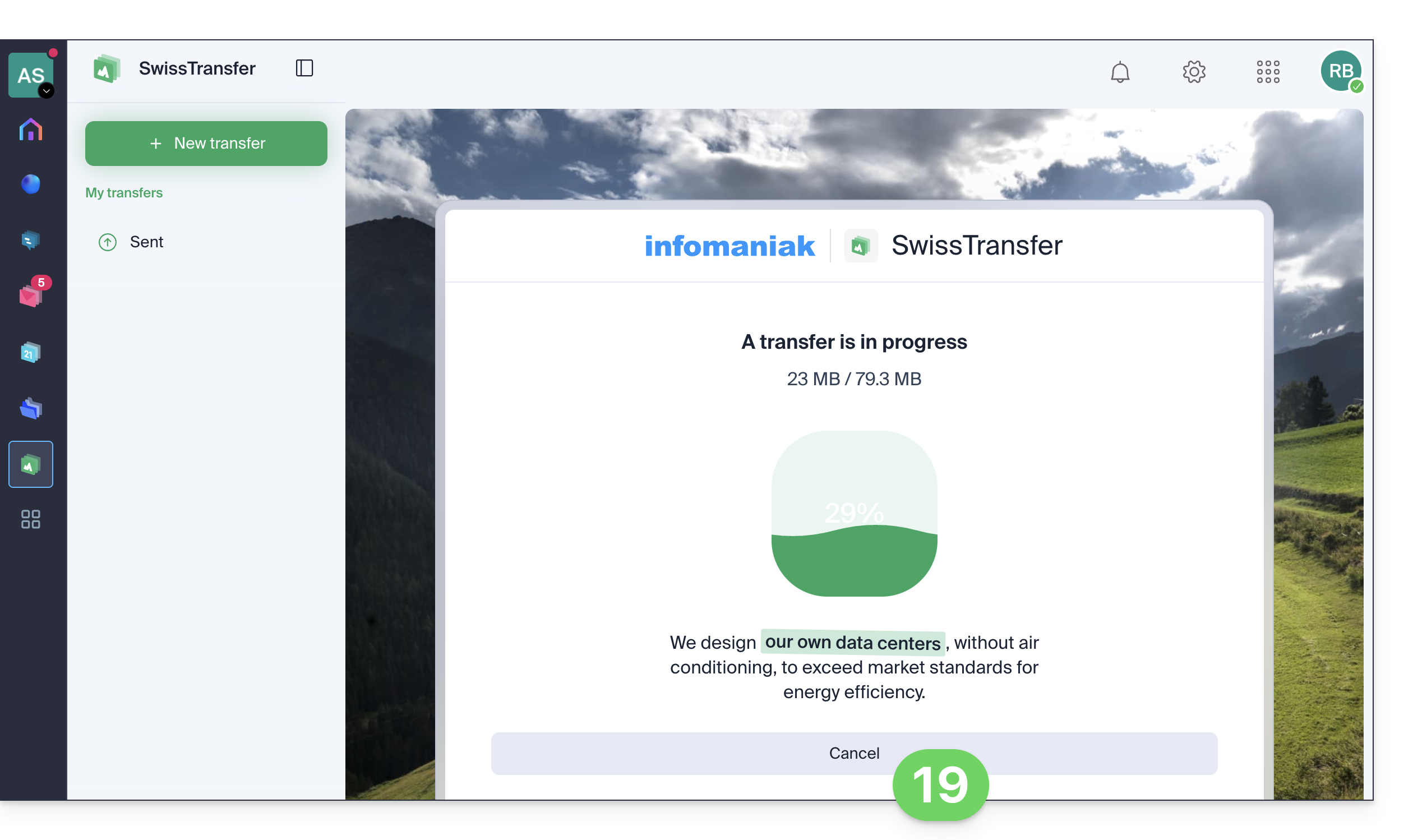
De ontvanger ontvangt de e-mail en klikt om toegang te krijgen tot de gegevens. De gebruiker kan vervolgens de details van de verzending bekijken en de bestanden downloaden via de door de afzender aangepaste interface: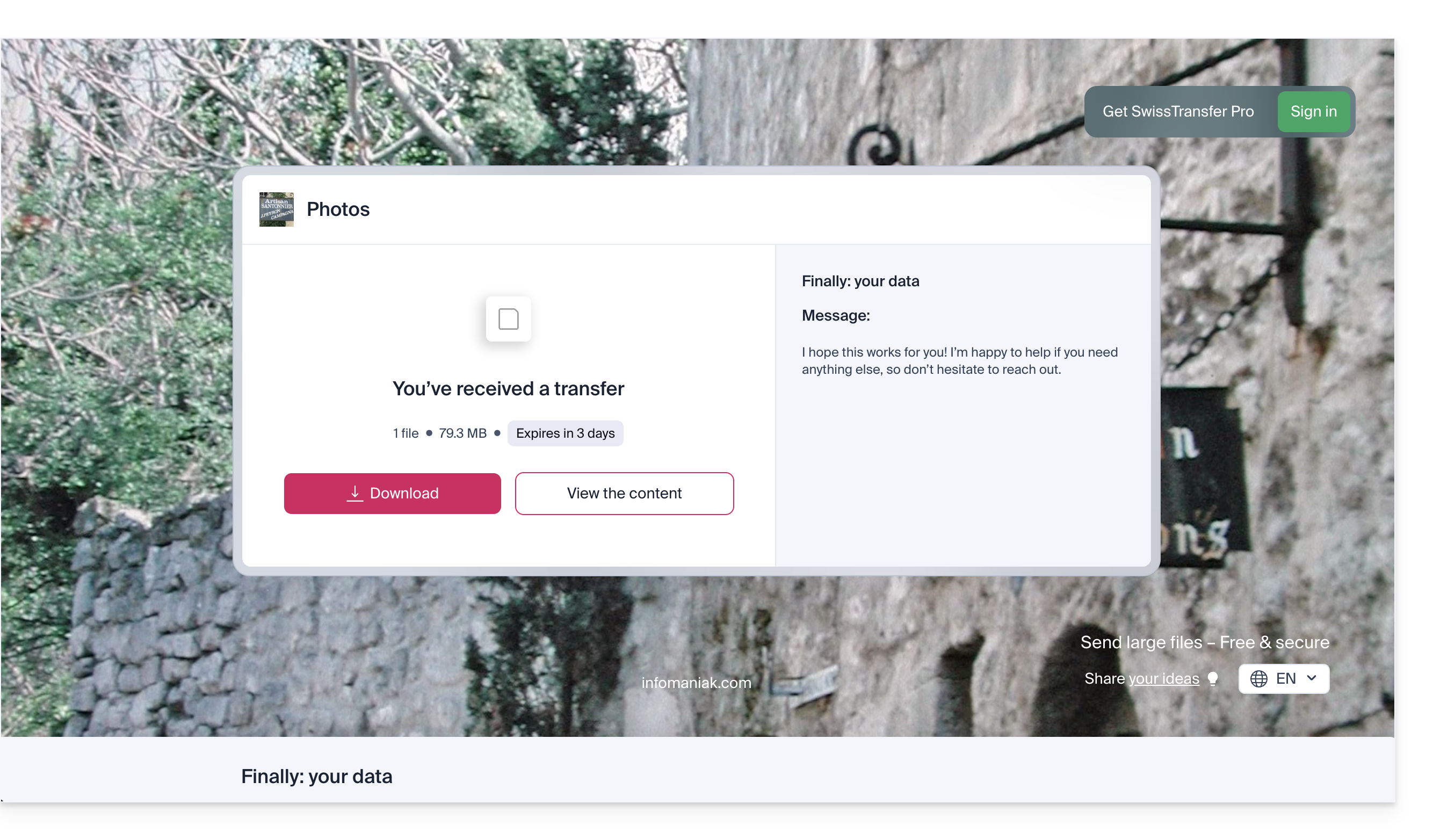
Zodra een ontvanger het bestand heeft gedownload, ontvangt de afzender een e-mail om dit te bevestigen.
Link naar deze veelgestelde vragen: https://faq.infomaniak.com/2722
Is deze veelgestelde vragenlijst nuttig geweest?