Kennisbank
1.000 veelgestelde vragen, 500 tutorials en uitlegvideo's. Hier vind je alleen maar oplossingen!
Een onderbreking tussen Joomla en de database oplossen
Deze handleiding beschrijft de foutmelding "Database connection error: could not connect to mysql" die kan optreden wanneer er wijzigingen worden aangebracht in een Infomaniak-hostingomgeving waarop de webapplicatie Joomla is geïnstalleerd.
Inleiding
- Om de website weer te laten werken, moet u enkele gegevens in het bestand
configuration.phpvan Joomla controleren en aanpassen:- De naam van de MySQL-database – dit is vaak een prefix dat aan de bestaande databasenaam en gebruikersnaam is toegevoegd (bijvoorbeeld
bddnamevoorheen,abcd_bddnamena de wijziging). - De MySQL-databaseserver (bijvoorbeeld
mysql.domain.xyzvoorheen,abcd.myd.infomaniak.comna de wijziging). - De gebruikersnaam die toegang heeft tot de MySQL-database (bijvoorbeeld
userbddvoorheen,abcd_userbddna de wijziging). - Het pad naar twee mappen,
/tmpen/logs:
- De naam van de MySQL-database – dit is vaak een prefix dat aan de bestaande databasenaam en gebruikersnaam is toegevoegd (bijvoorbeeld
Bijgewerkte informatie ophalen
Voor de punten 1, 2 en 3 in de bovenstaande inleiding:
- Klik hier om toegang te krijgen tot het beheer van uw product in de Infomaniak Manager (Hulp nodig?).
- Klik rechtstreeks op de naam van het betreffende product.
- Klik in het linkermenu op Database.
- Zoek uw huidige MySQL-gegevens op en bewaar deze (Hulp nodig?).
Voor punt 4 van de bovenstaande inleiding:
- Klik hier om toegang te krijgen tot het beheer van uw product in de Infomaniak Manager (Hulp nodig?).
- Klik rechtstreeks op de naam van het betreffende product.
- Klik op Beheren onder Geavanceerde instellingen:
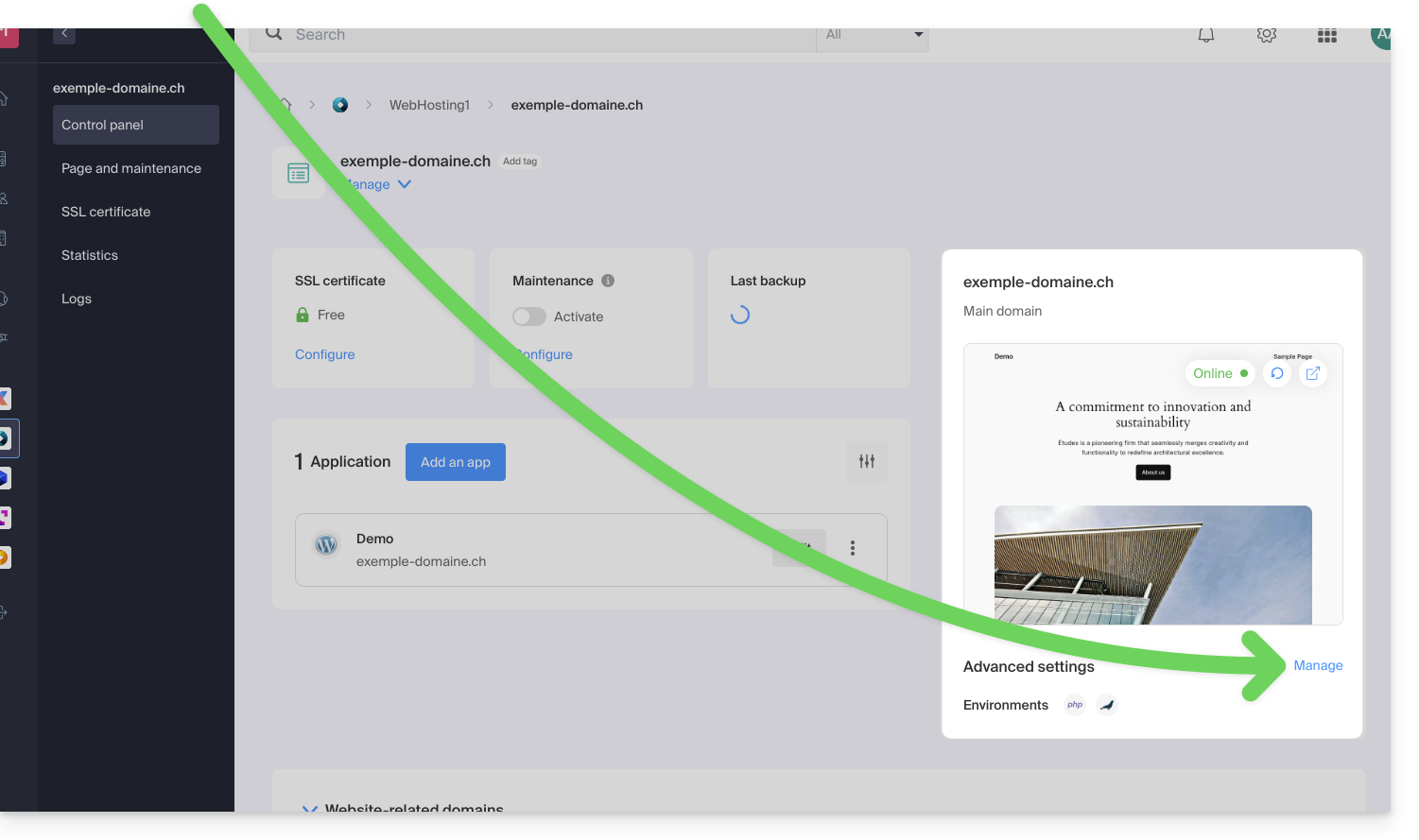
- Onder het tabblad PHP | Apache, onder PHP-informatie, klikt u op Informatie weergeven.
- Onder de regel _SERVER['DOCUMENT_ROOT'] kopieert u het pad aan de rechterkant:

Wijzig het bestand configuration.php van Joomla
Vereisten
- Maak een FTP-account aan (Hulp nodig?).
- Maak verbinding via FTP (Hulp nodig?).
Bewerk vervolgens het bestand configuration.php, dat zich in de hoofdmap van uw Joomla bevindt:
- Zoek de betreffende paragraaf op en werk de 4 informatie-items in de inleiding hierboven bij.
- Vervang ook het oude pad (inclusief "
www") door het nieuwe pad:

- Sla het bestand op; uw Joomla-installatie zal nu verbinding maken met de juiste database.
Controleer de aangebrachte wijzigingen
In de Joomla-interface kunt u de paden van de mappen /logs en /tmp controleren:
- Voor de map
/logs: ga naar Systeem / Configuratie en vervolgens naar Systeem. - Voor de map
/tmp: ga naar Systeem / Configuratie en vervolgens naar Server.
Link naar deze veelgestelde vragen: https://faq.infomaniak.com/272
Is deze veelgestelde vragenlijst nuttig geweest?