Kennisbank
1.000 veelgestelde vragen, 500 tutorials en uitlegvideo's. Hier vind je alleen maar oplossingen!
Pas de website aan in Site Creator
Deze handleiding helpt u bij het aanpassen van een website die is gemaakt met Site Creator van Infomaniak.
Om de startpagina of de paginatypen van uw website aan te passen, raadpleeg deze andere handleiding.
Vereisten
- Toegang tot Site Creator:
- Klik hier om toegang te krijgen tot het beheer van uw product in het Infomaniak Manager (hulp nodig?).
- Klik rechtstreeks op de naam van de betreffende Site Creator.
- Klik op de knop Mijn site bewerken om de editor te openen:

De kleuren van de website wijzigen
U kunt de thema's, kleuren en lettertypen in Site Creator beheren:
- Klik op de knop Design in het linkermenu.
- Klik op Kleuren van de website:
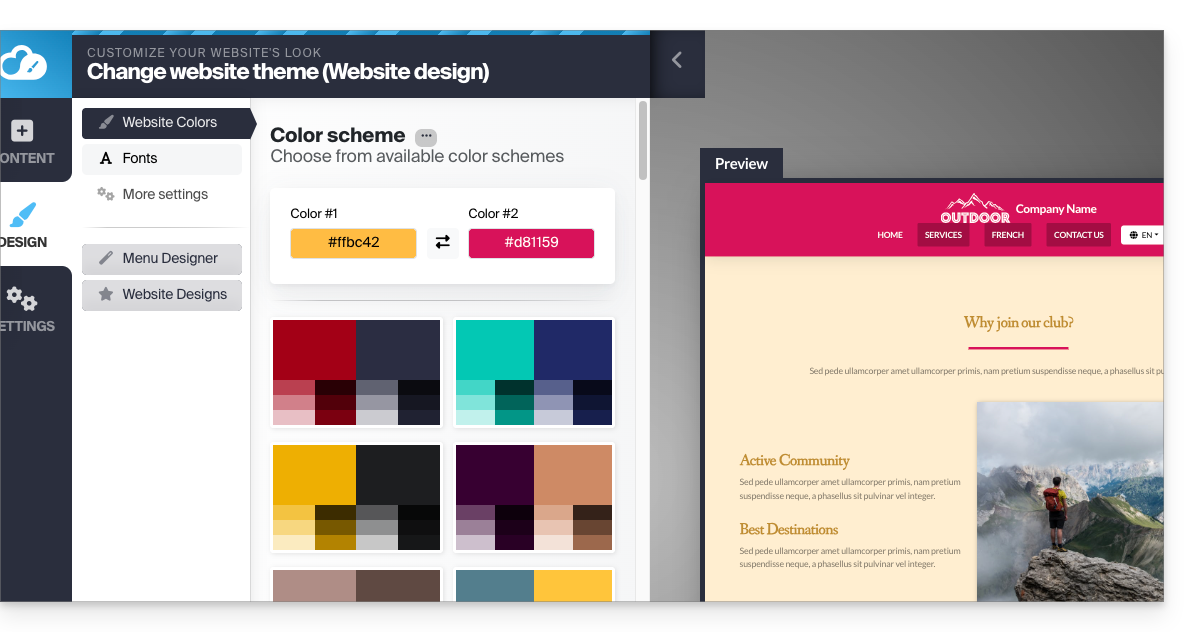
U kunt kiezen uit de beschikbare kleurenpaletten of uw eigen, aangepaste kleurenschema maken.
Daaronder vindt u meer specifieke instellingen, waarin u kunt aangeven op welke elementen een kleur moet worden toegepast: 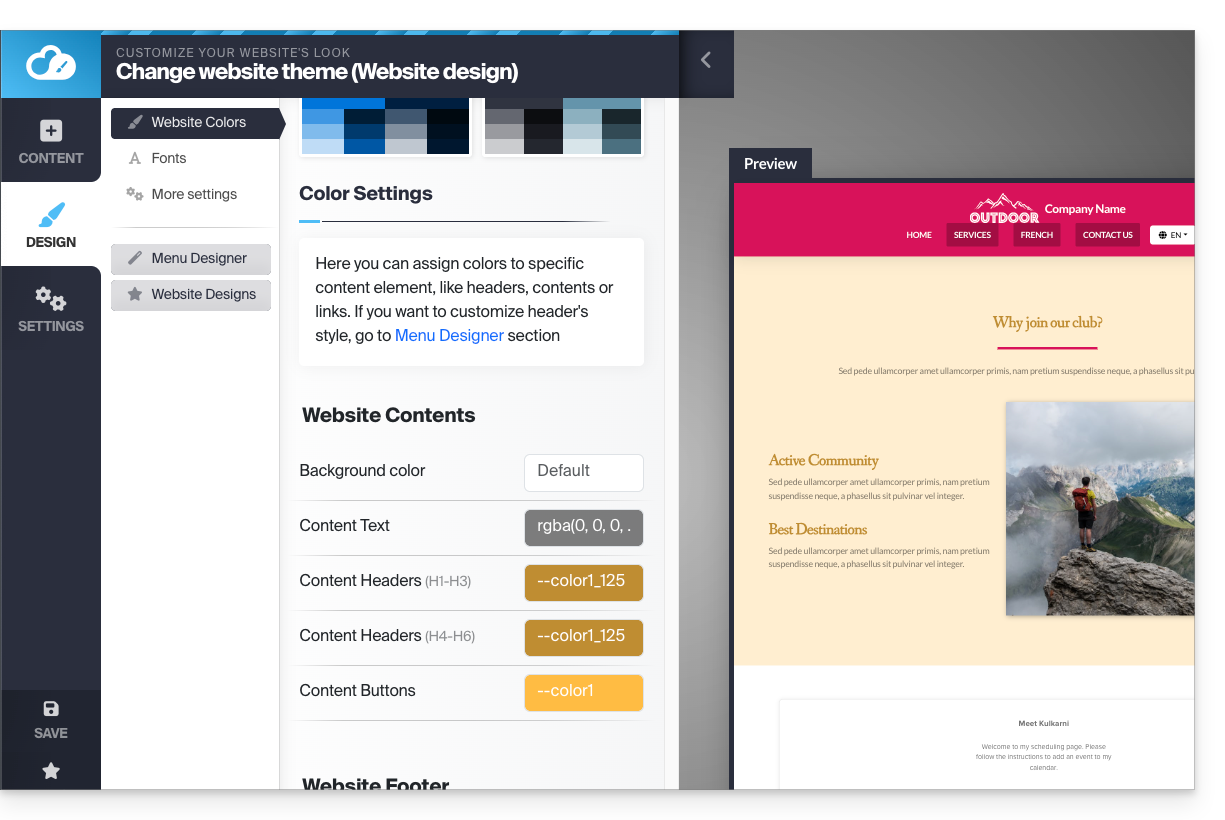
De achtergrond (afbeelding/kleur) van blokken beheren
Ga op de bewerkingspagina van uw website met de muis over een blok en klik op het tandwiel om toegang te krijgen tot de instellingen: 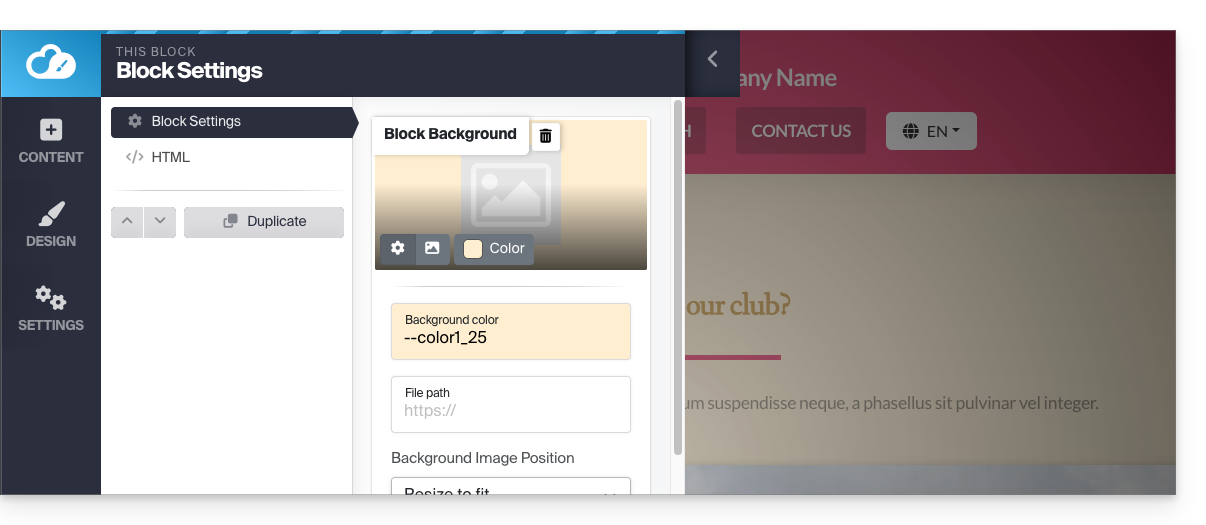
Een website-sjabloon uploaden
U kunt het volledige ontwerp van uw website wijzigen door het thema te veranderen en te bepalen welke elementen van de huidige website wel of niet moeten worden overschreven:
- Klik op de knop Design in het linkermenu.
- Klik op Themakleur kiezen:
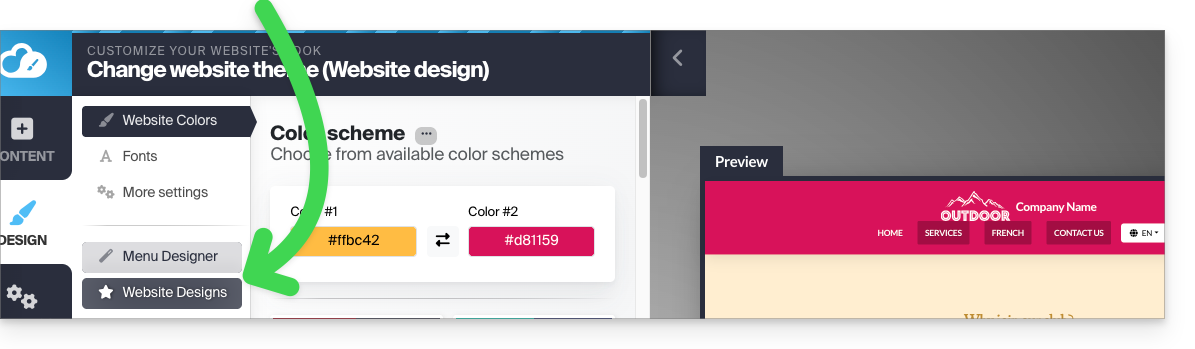
Hier kunt u kiezen uit de beschikbare website-thema's: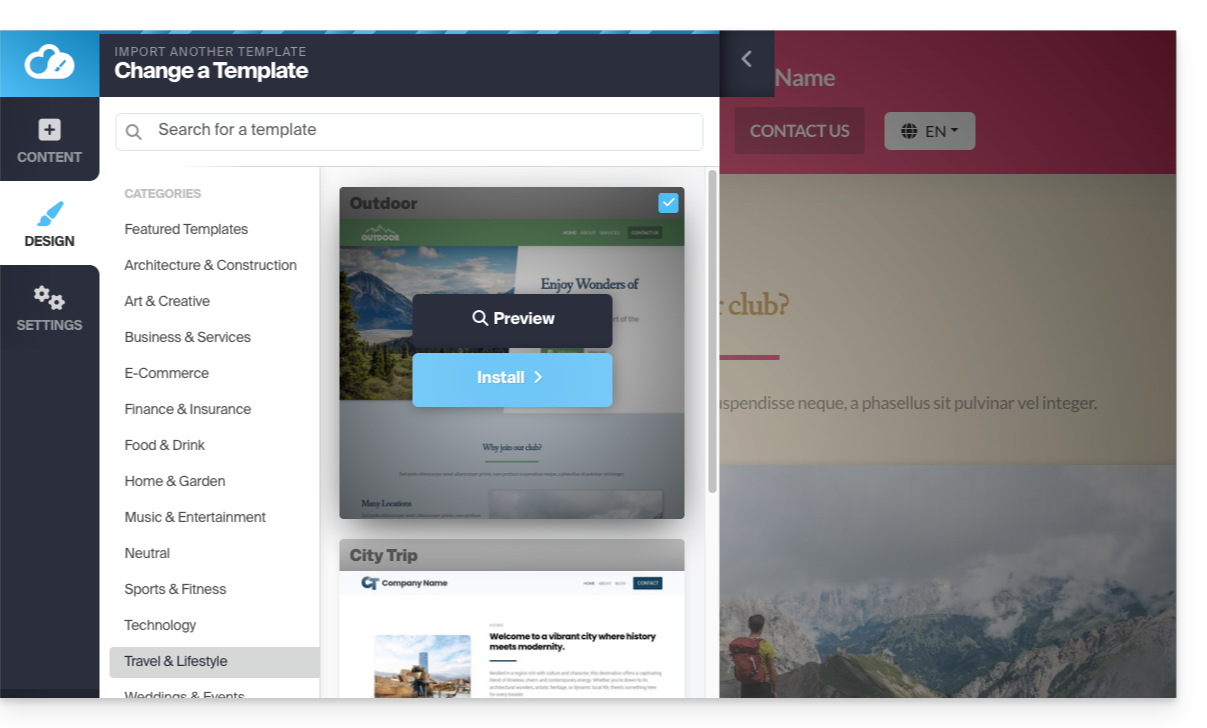
Nadat u een nieuw thema heeft gevonden, klikt u op Installeren. Vervolgens kunt u kiezen welke onderdelen van het nieuwe sjabloon u wilt importeren (standaard worden alleen de kleuren, lettertypen of de stijl van het menu geïmporteerd) om te voorkomen dat de inhoud van uw website wordt overschreven.
Als uw website nieuw is, kunt u bij het importeren meer opties kiezen.
De lettertypen van de website wijzigen
Ga als volgt te werk:
- Klik op de knop Design in het linkermenu.
- Klik op Lettertypen:
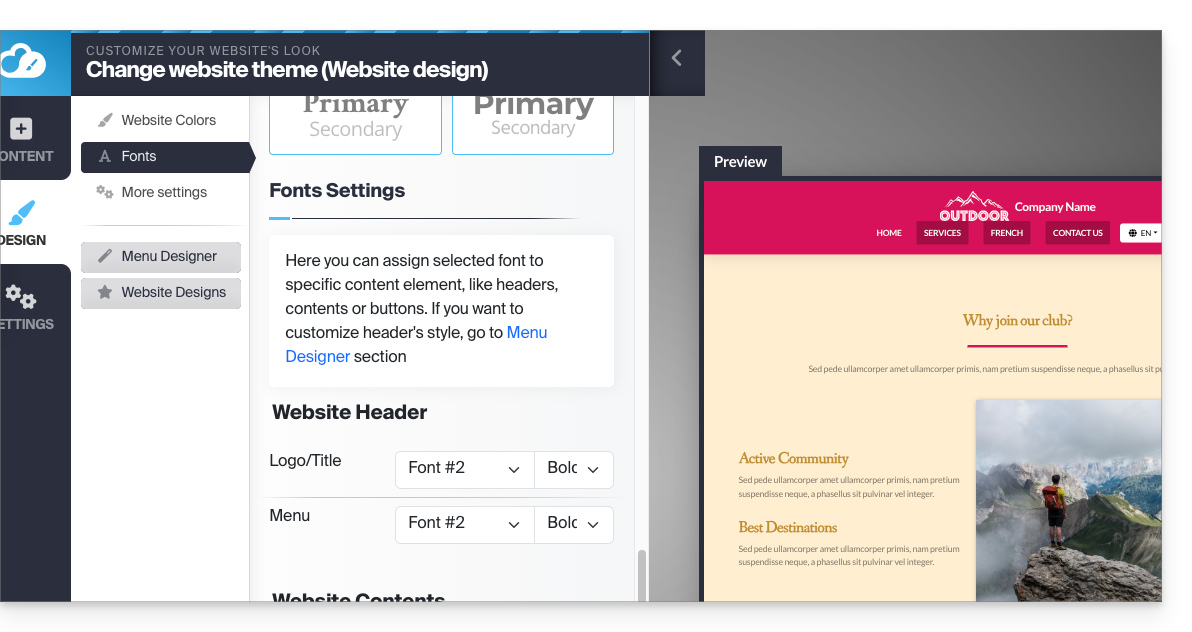
U kunt eenvoudig de belangrijkste lettertypen van de website wijzigen. Het eerste lettertype wordt gebruikt voor de koppen en het tweede lettertype voor de inhoud.
Hieronder vindt u meer specifieke instellingen, waarin u kunt aangeven op welke elementen een lettertype moet worden toegepast.
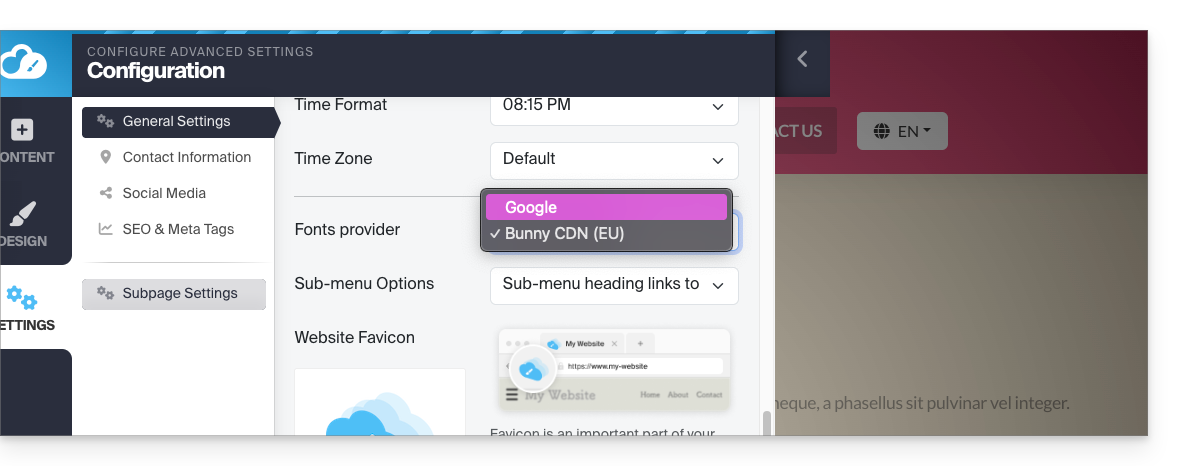
Het is niet mogelijk om een aangepast lettertype te importeren of toe te voegen.u kunt de provider wijzigen (de lijst met lettertypen blijft hetzelfde) om bijvoorbeeld privacyredenen:
- Klik op Instellingen in het linkermenu.
- Klik op Algemene instellingen
- Kies de leverancier van de lettertypen:
Een probleem met ontbrekende/onzichtbare tekst oplossen
Als het lijkt alsof uw tekstblok is verdwenen of onzichtbaar is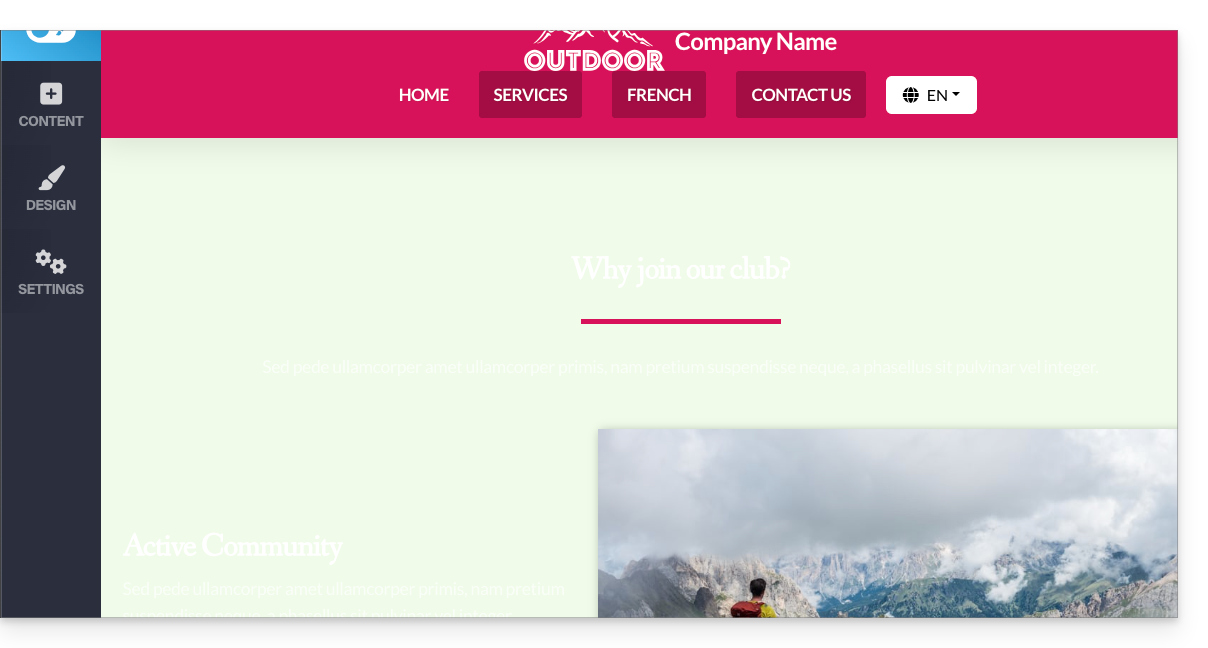
selecteer dan de volledige inhoud van de website (ctrl + a of cmd + a op een Mac); als u ziet dat uw inhoud er wel is, betekent dit waarschijnlijk dat de instellingen van het blok zijn ingesteld op een donkere achtergrond: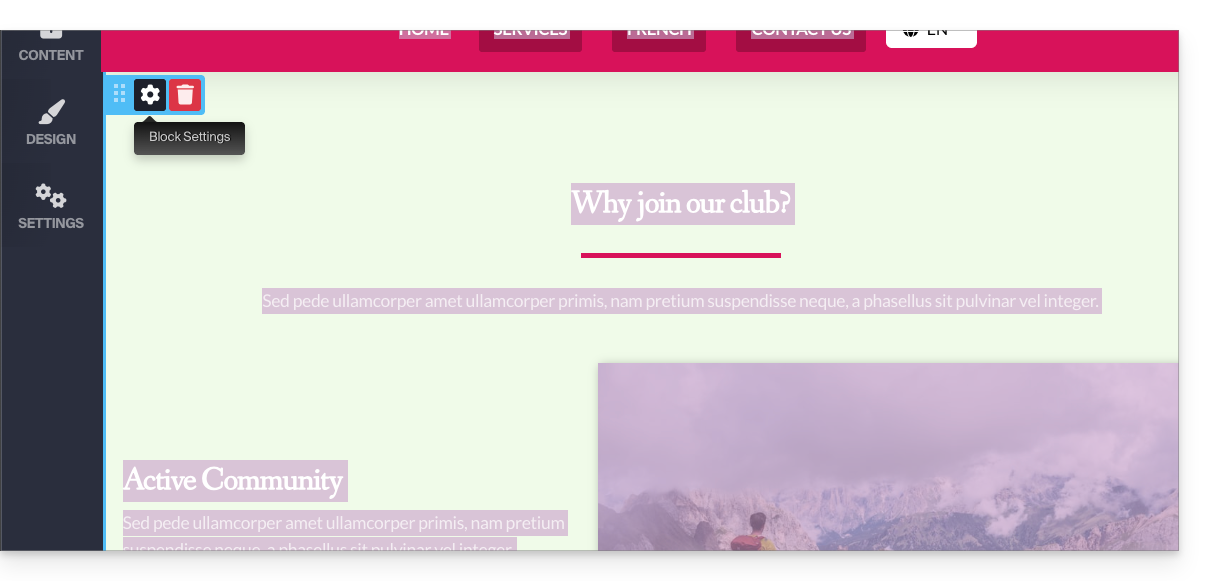
Ga in dat geval naar de instellingen van het blok en zorg ervoor dat de optie "Donkere achtergrond" niet is aangevinkt. Dit zou het probleem moeten oplossen: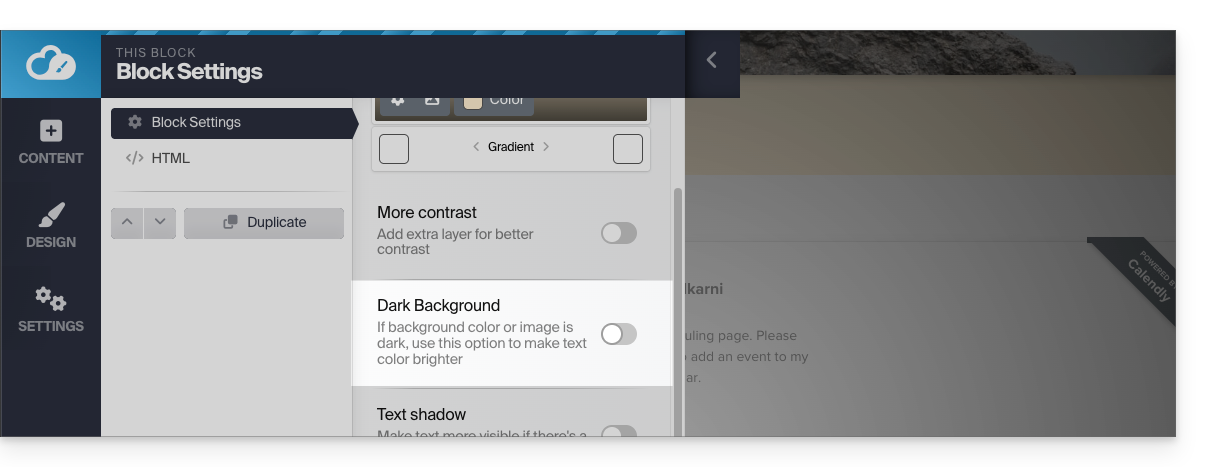
Link naar deze veelgestelde vragen: https://faq.infomaniak.com/2719
Is deze veelgestelde vragenlijst nuttig geweest?