Kennisbank
1.000 veelgestelde vragen, 500 tutorials en uitlegvideo's. Hier vind je alleen maar oplossingen!
SEO/zoekmachineoptimalisatie beheren voor Site Creator
Deze handleiding is bedoeld voor gebruikers van Site Creator van Infomaniak die de zoekmachineoptimalisatie (SEO) van hun website willen verbeteren.
Inleiding
- Infomaniak is een van de beste hostingproviders op de Franstalige markt, wat bijdraagt aan een goede positionering van uw websites in zoekmachines.
- Aan de andere kant zal Infomaniak niet ingrijpen in de inhoud of de ontwikkeling van de gehoste websites (raad deze andere handleiding over zoekmachineoptimalisatie).
Site Creator toevoegen aan Google
Begin met het inloggen op de Infomaniak Manager met uw gebruikersnaam (een gebruiker met de benodigde rechten voor het betreffende product):
- Klik hier om naar het beheer van hosting en websites te gaan (waarbij alleen Site Creator wordt weergegeven).
- Als er niets wordt weergegeven, bevindt u zich mogelijk niet in de organisatie waaraan uw website is gekoppeld (❓: hulp).
- Klik op de naam van de betreffende Site Creator:

- Klik op de knop om uw website te bewerken:

Zodra u in de Site Creator bent, kunt u uw website aanmelden bij de zoekmachine Google:
- Klik op de knop Apps in het linkermenu.
- Klik op de app Toevoegen aan Google:
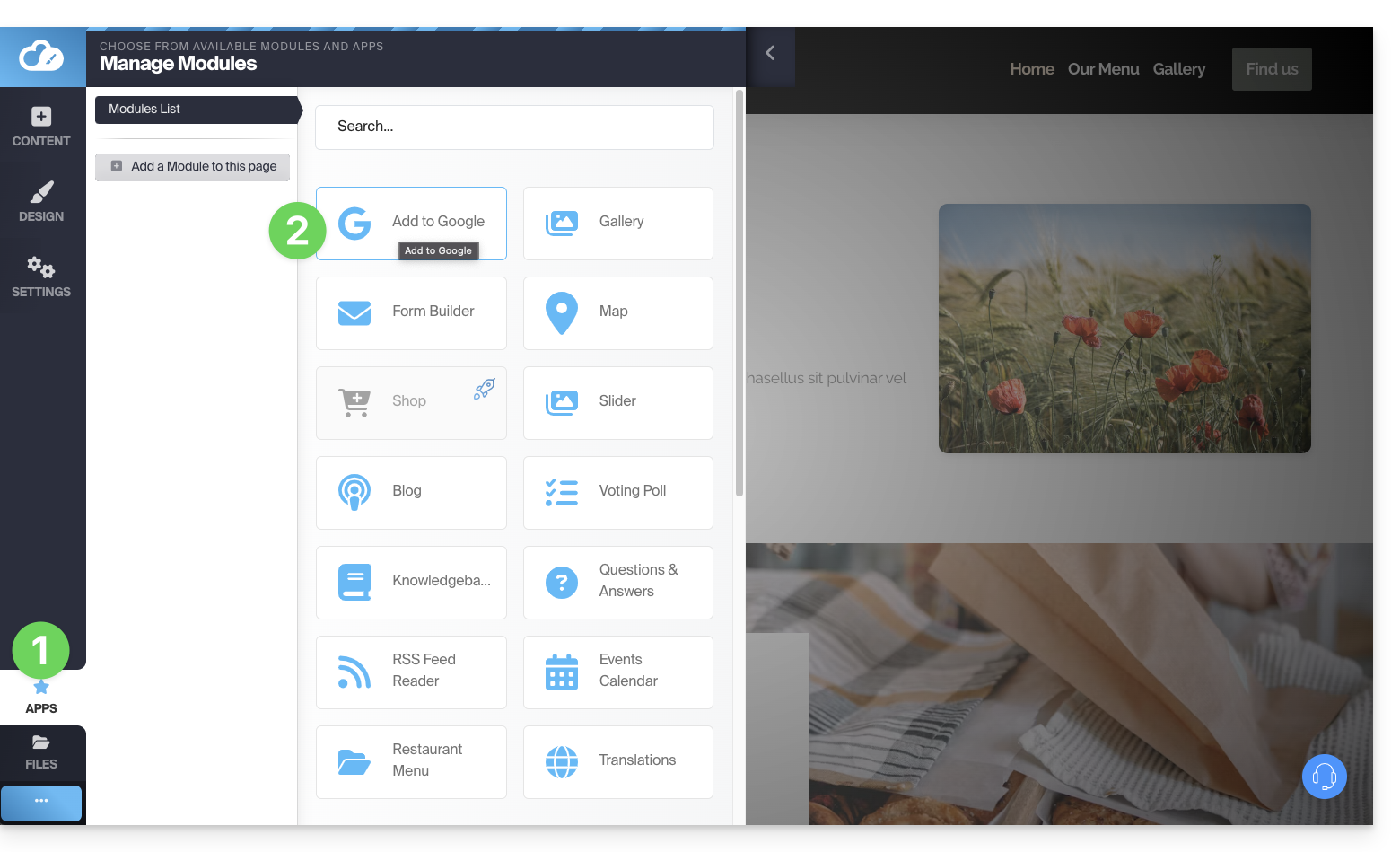
Met deze applicatie kunt u twee dingen doen:
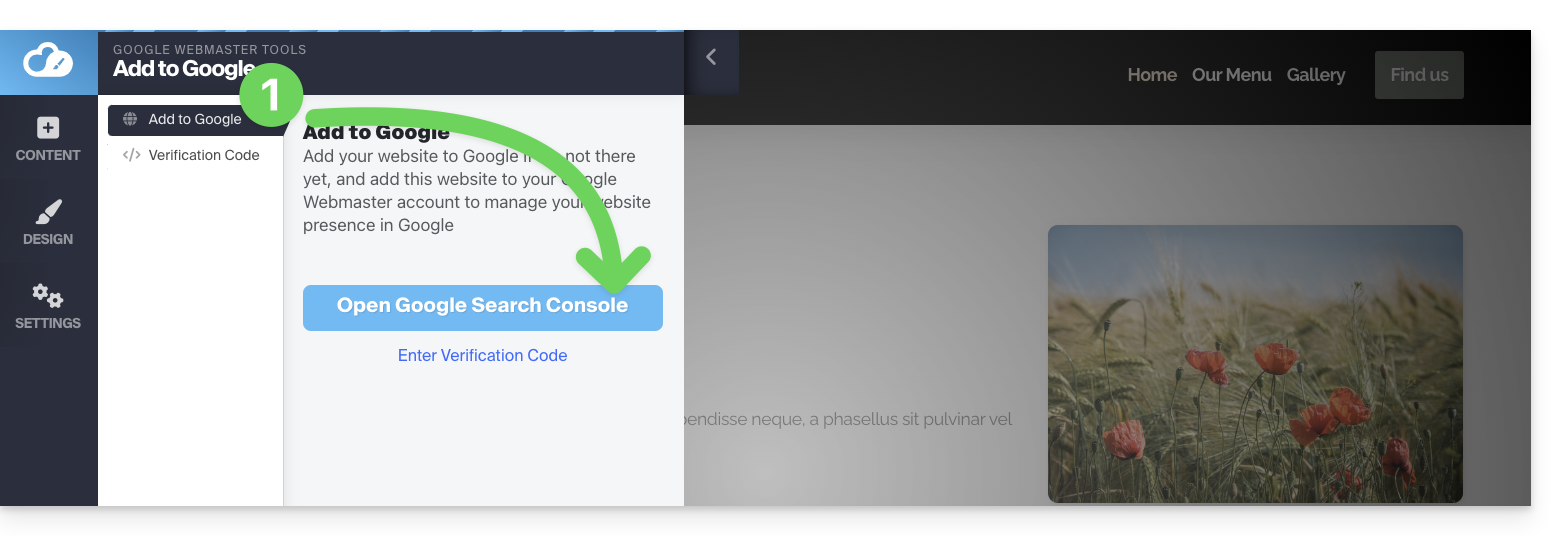
- U opent de interface van Google Search Console, waarmee u de analyses van uw website kunt beheren:
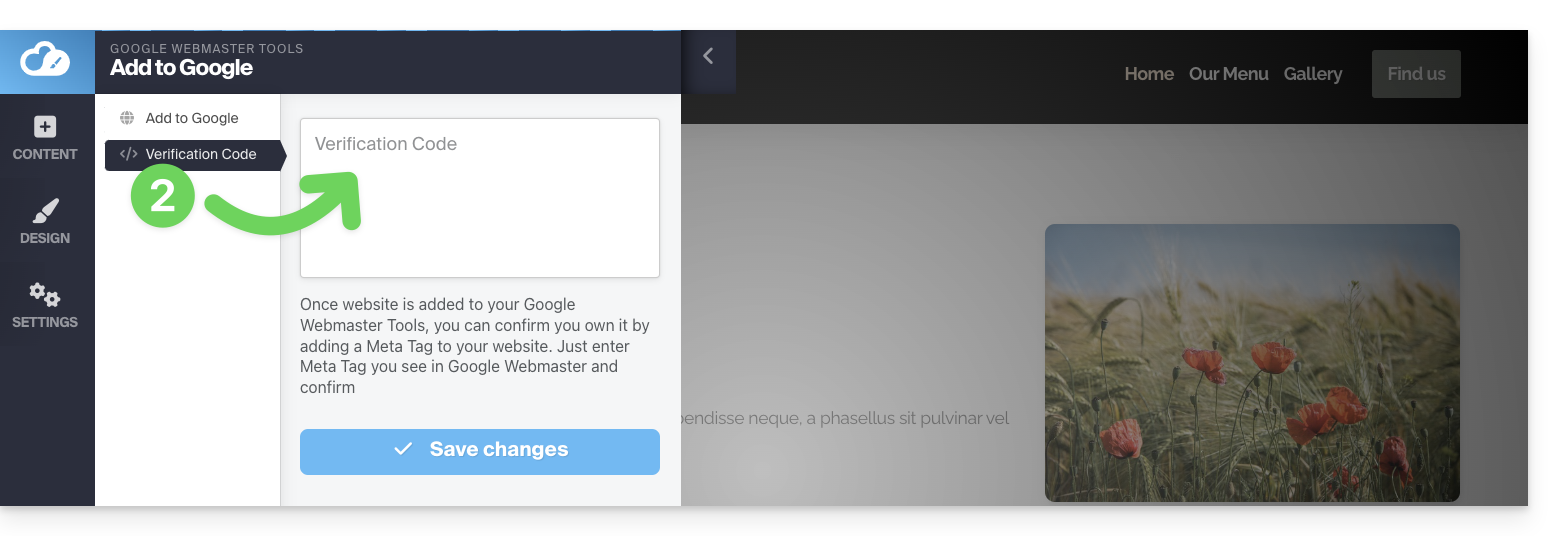
- U kunt hier de verificatiecode invoeren die door Google Search Console wordt verstrekt, als u de eenvoudige methode kiest (zie hieronder):
Verificatie van het eigendom (vereist door Google)
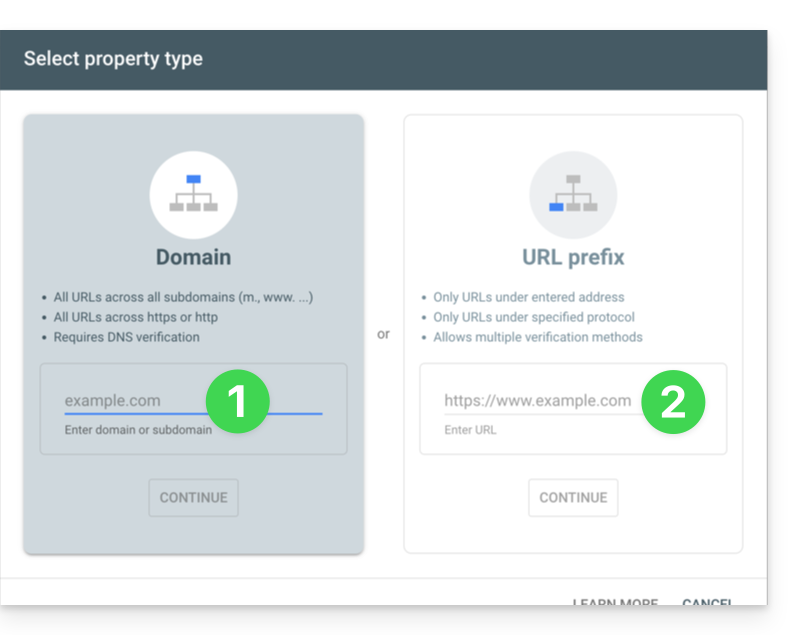
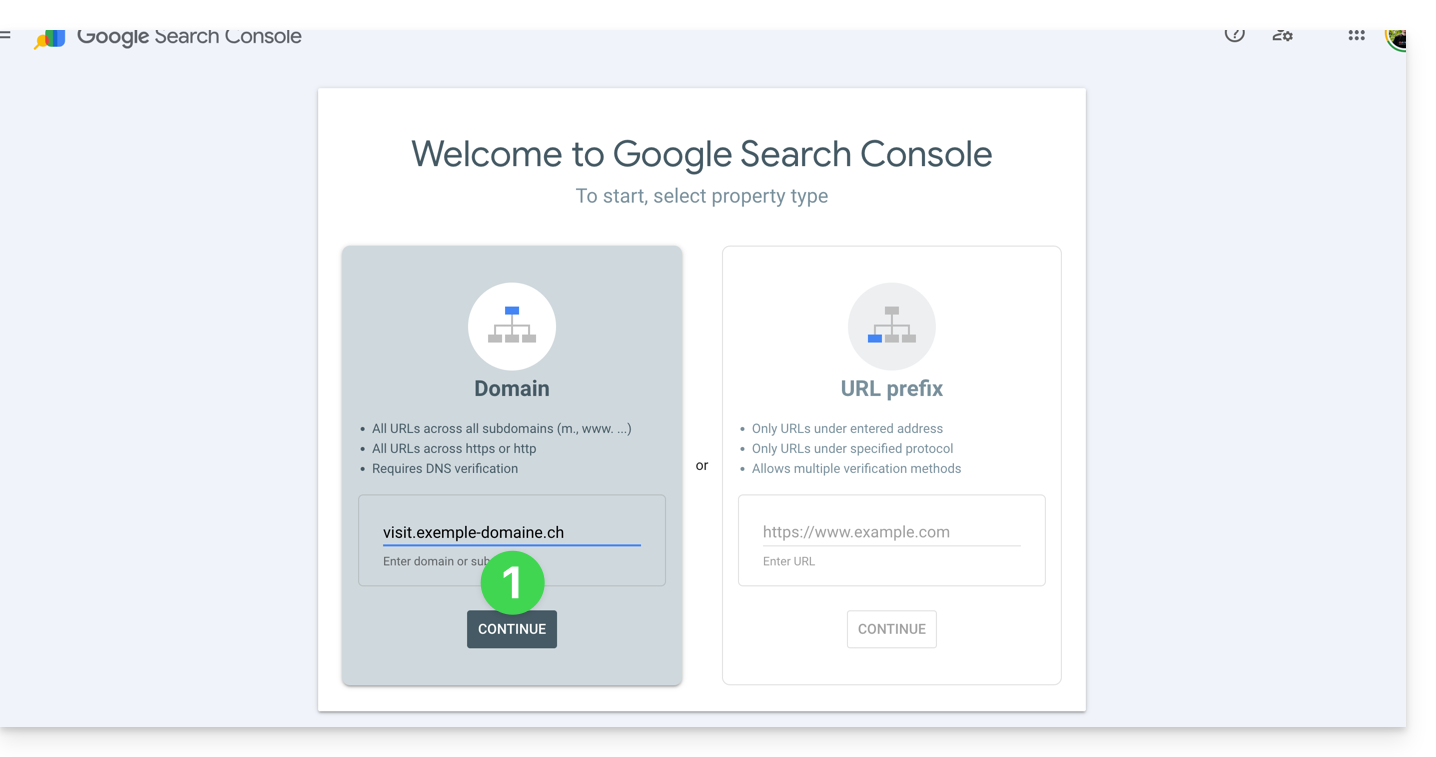
Wanneer u uw website aan de Google-tool wilt toevoegen en u op de knop in stap 1 hierboven klikt, krijgt u twee opties:
- de methode om een hele domeinnaam te monitoren, waarvoor een verificatie vereist is die u op het niveau van uw domeinnaam moet uitvoeren (in de Infomaniak-interface als uw domeinnaam/DNS-zone door Infomaniak wordt beheerd),
- de eenvoudigste methode om de exacte URL van uw website op te geven, waarbij de verificatie rechtstreeks vanuit Site Creator wordt uitgevoerd:
1. Methode met verificatie van het eigendom van het domeinnaam
- Voer de volledige URL van uw Site Creator in en klik op Doorgaan:
- Controleer of het type
TXTis geselecteerd en klik op de knop KOPIEREN: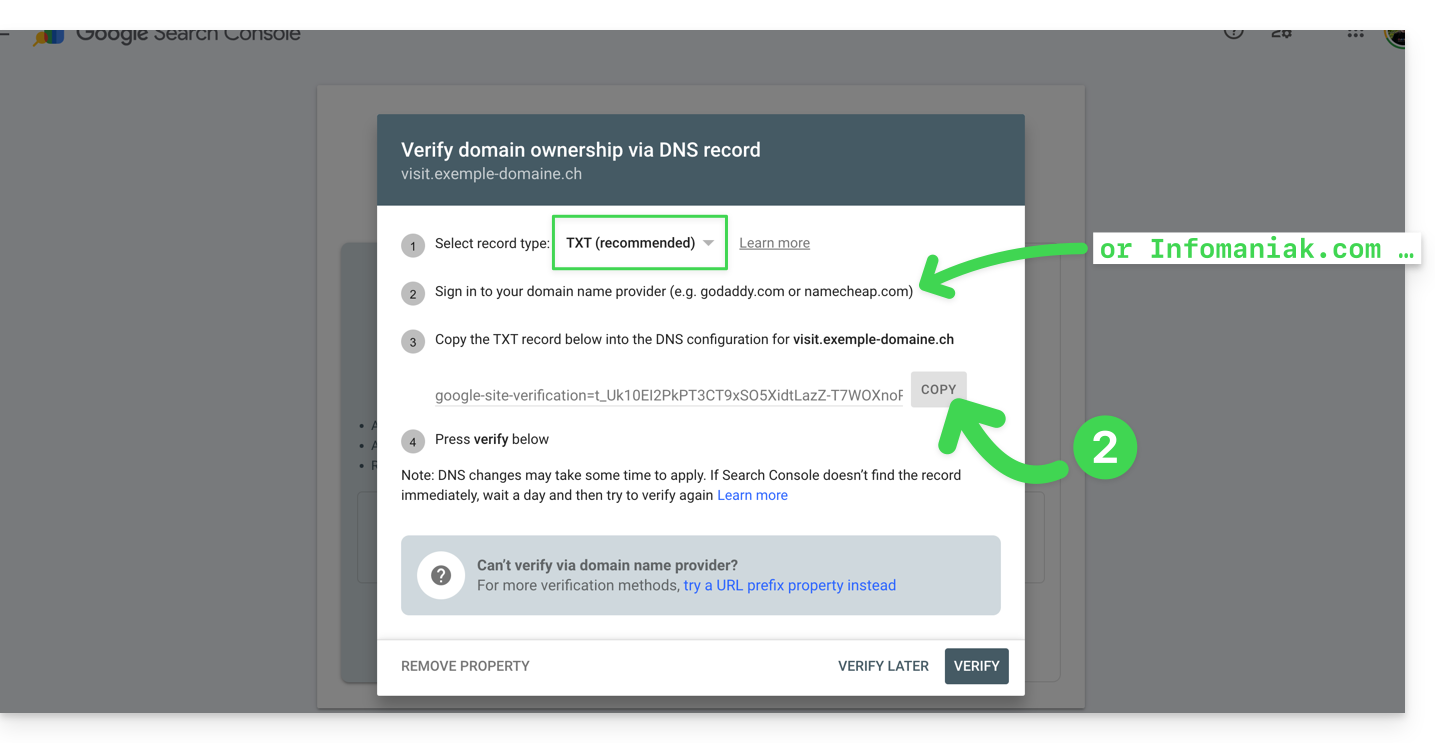
- Klik hier om naar het beheer van uw domeinnaam te gaan, indien deze bij Infomaniak wordt beheerd (anders moet u deze handelingen uitvoeren bij de betreffende provider).
- Klik rechtstreeks op de naam van het betreffende product.
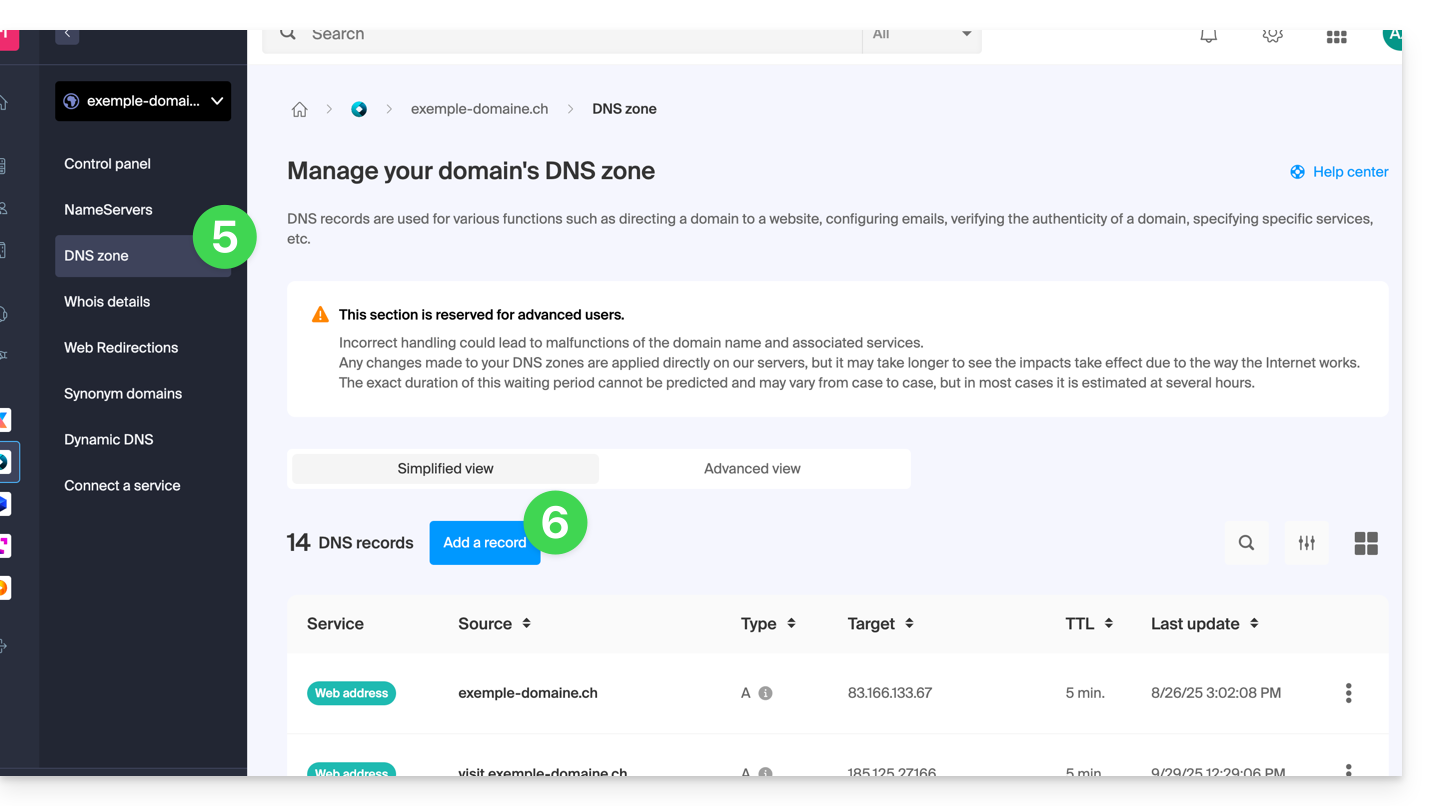
- Klik op DNS-zone in het linkermenu.
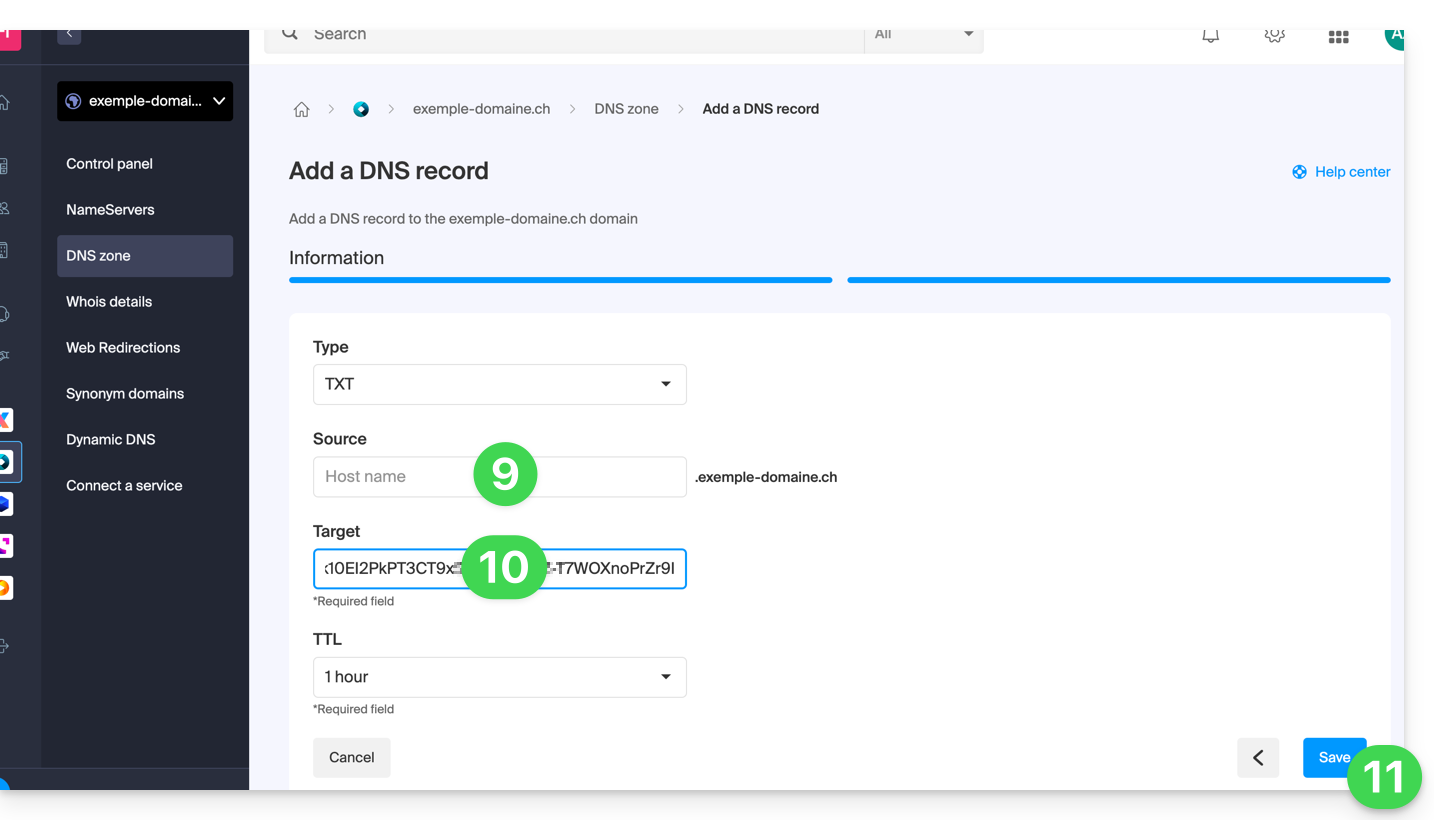
- Klik op de knop om een record toe te voegen:
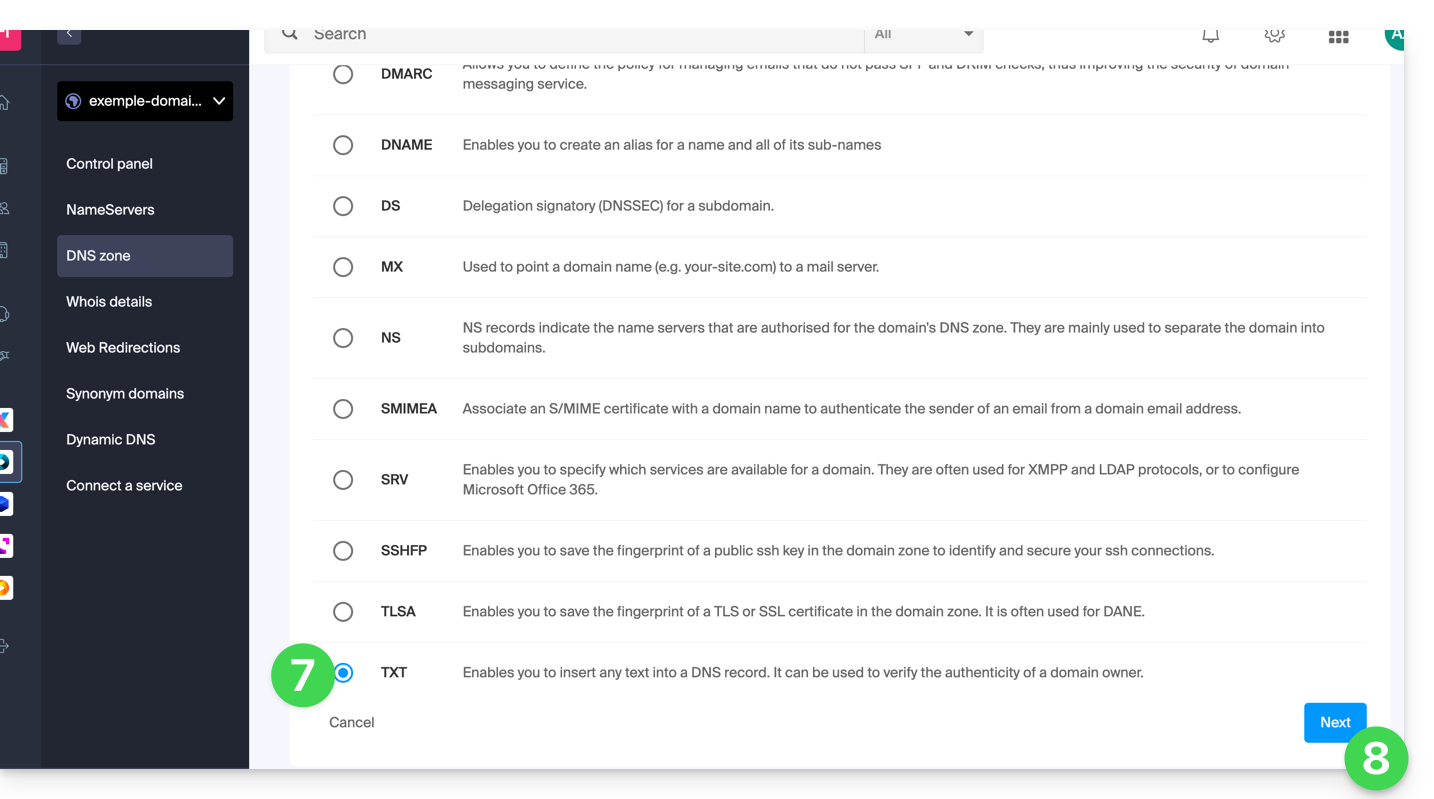
- Selecteer het type TXT in de lijst.
- Klik op de knop Volgende:
- Laat dit veld leeg of voer de term in die vóór uw domeinnaam staat als u een website
xxx.domain.xyzheeft aangemaakt (in dit voorbeeld zou uvisitin het veld Bron invoeren, aangezien Site Creator is aangemaakt ophttps://visit.exemple-domaine.ch). - Plak de informatie die u in stap 2 hierboven heeft verzameld.
- Klik op de knop om te opslaan:
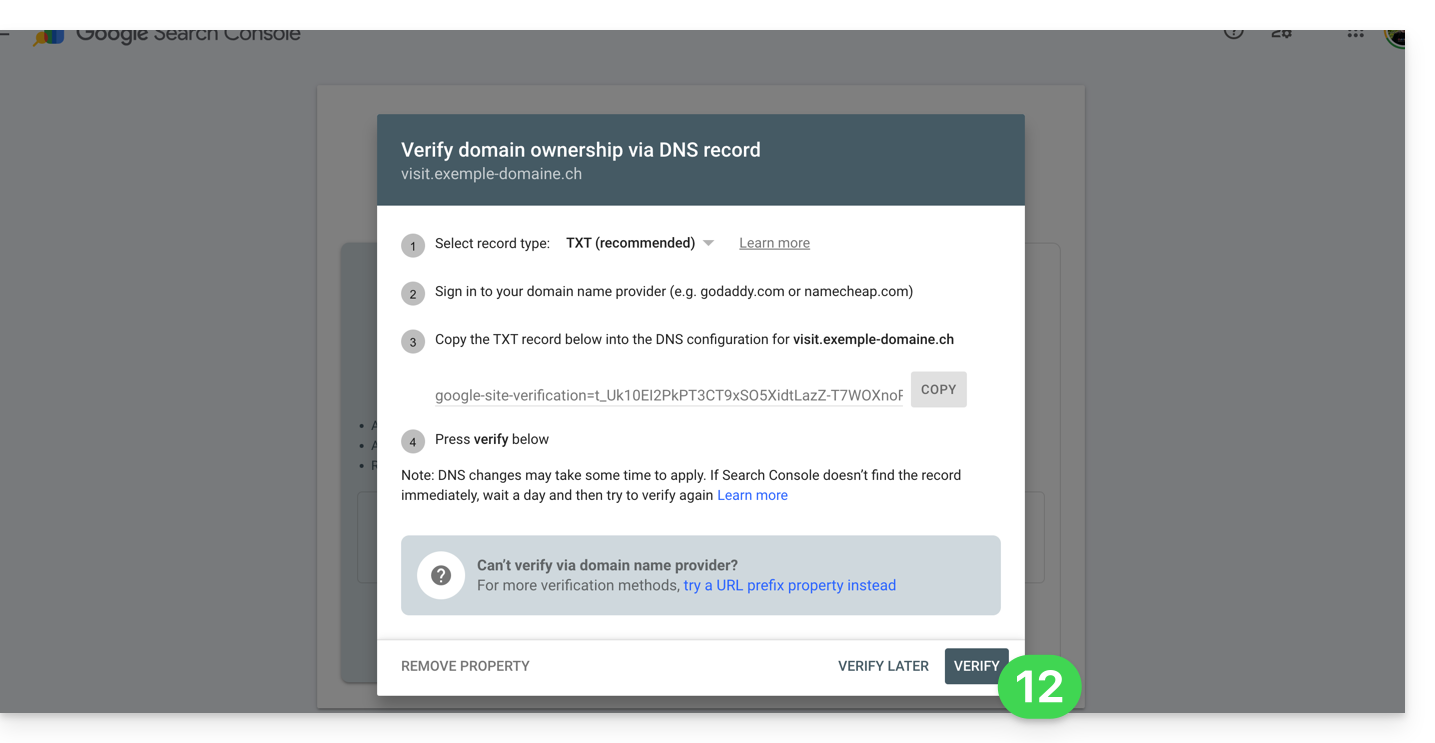
- Ga terug naar de Google-tool en klik op Controleren (wacht enkele minuten als de controle niet direct wordt uitgevoerd):
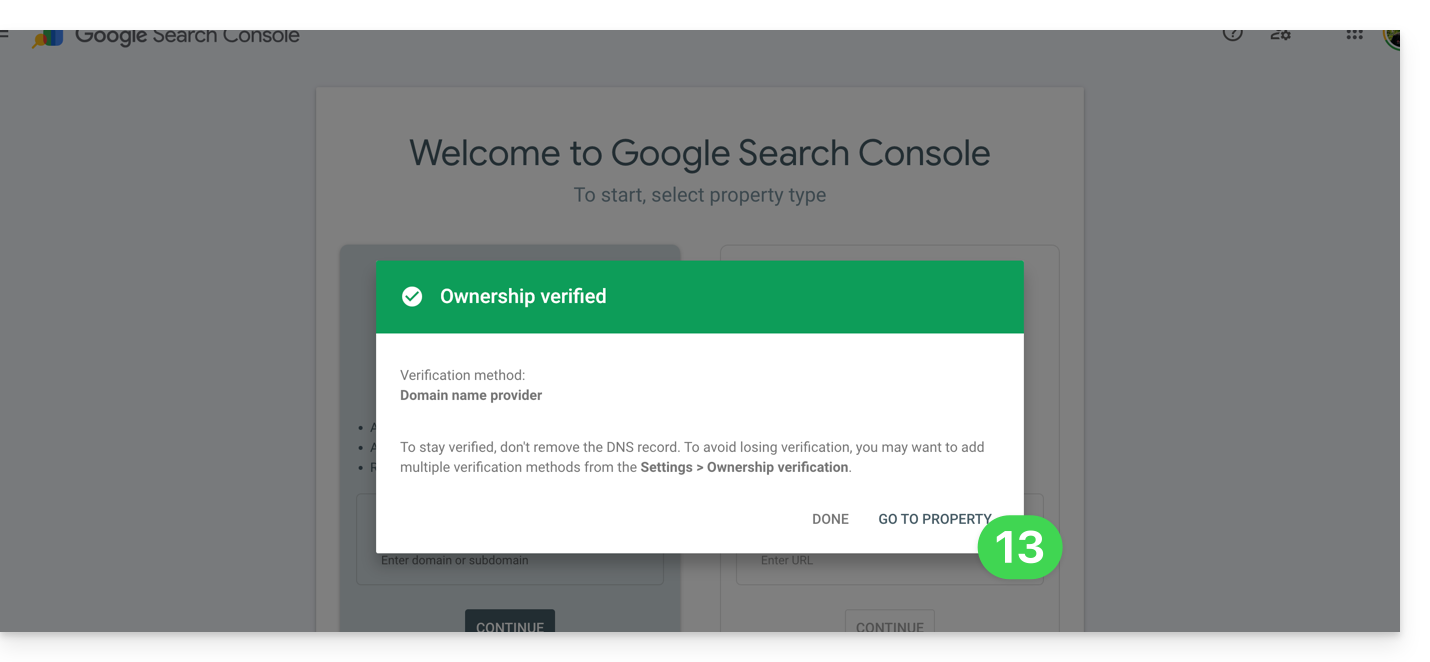
- Klaar! De koppeling tussen uw Site Creator en de analyseconsole is tot stand gebracht. Klik op de knop om de instellingen te configureren:
2. Eenvoudige methode
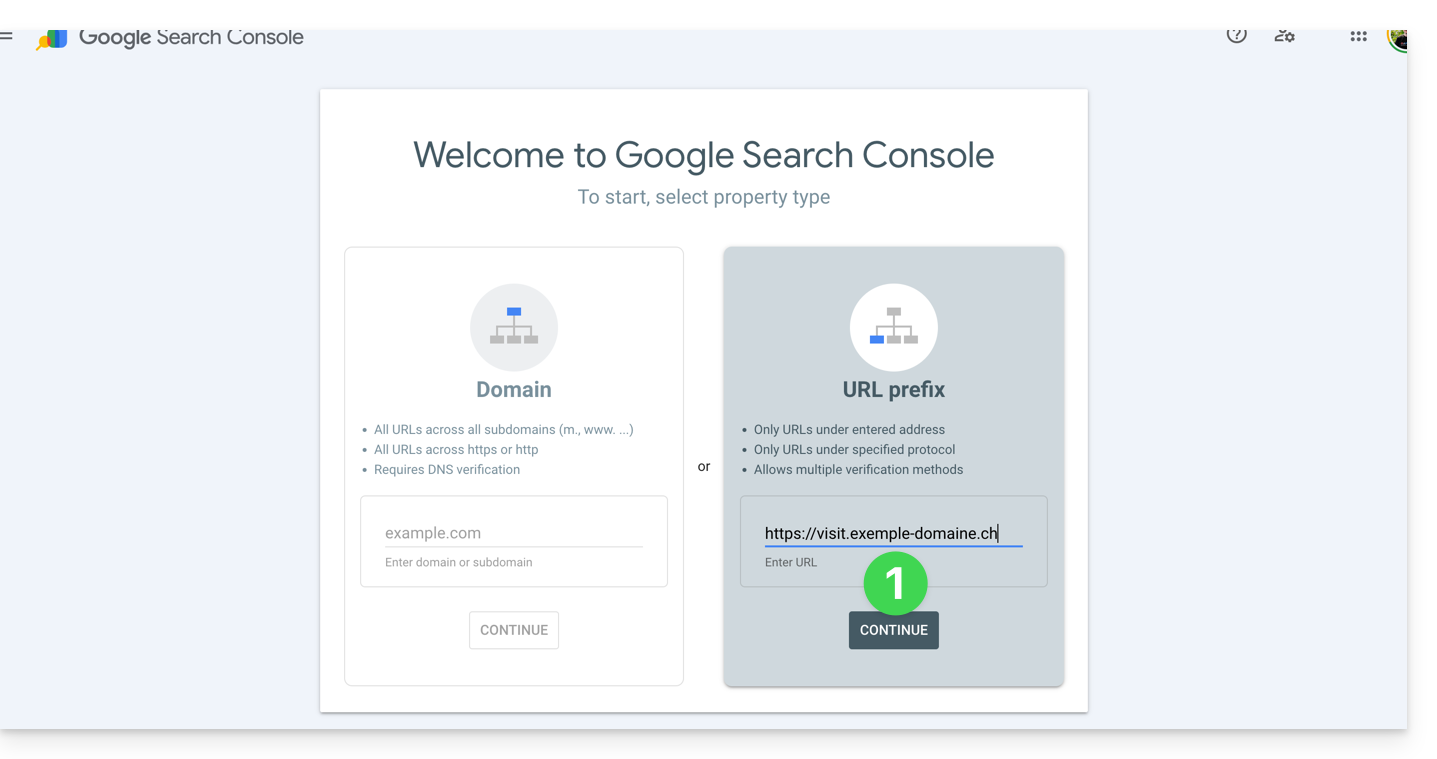
- Voer de volledige URL van uw Site Creator in en klik op Doorgaan:
- Klik op de pijl om de rubriek HTML-TAG uit te klappen. Hier vindt u de informatie die u in Site Creator kunt plakken om aan te tonen dat de site van u is.
- Klik op de knop KOPIEREN:
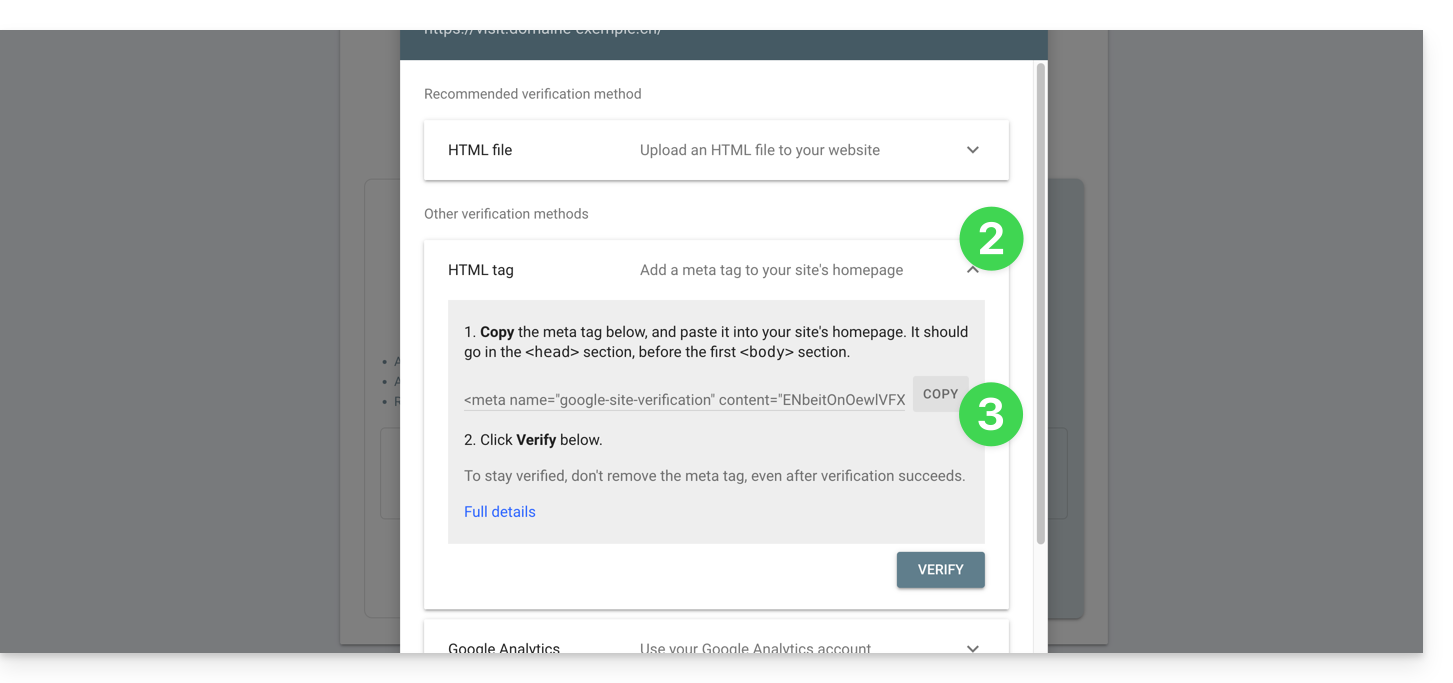
- Plak de informatie in het daarvoor bestemde veld in Site Creator.
- Sla de wijzigingen op:
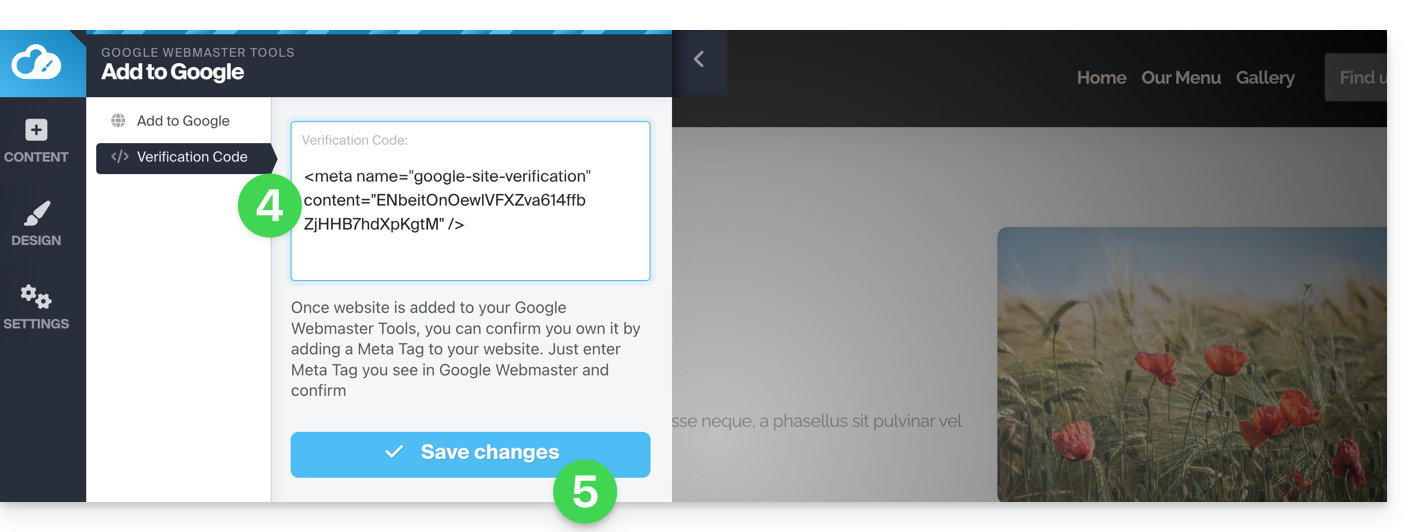
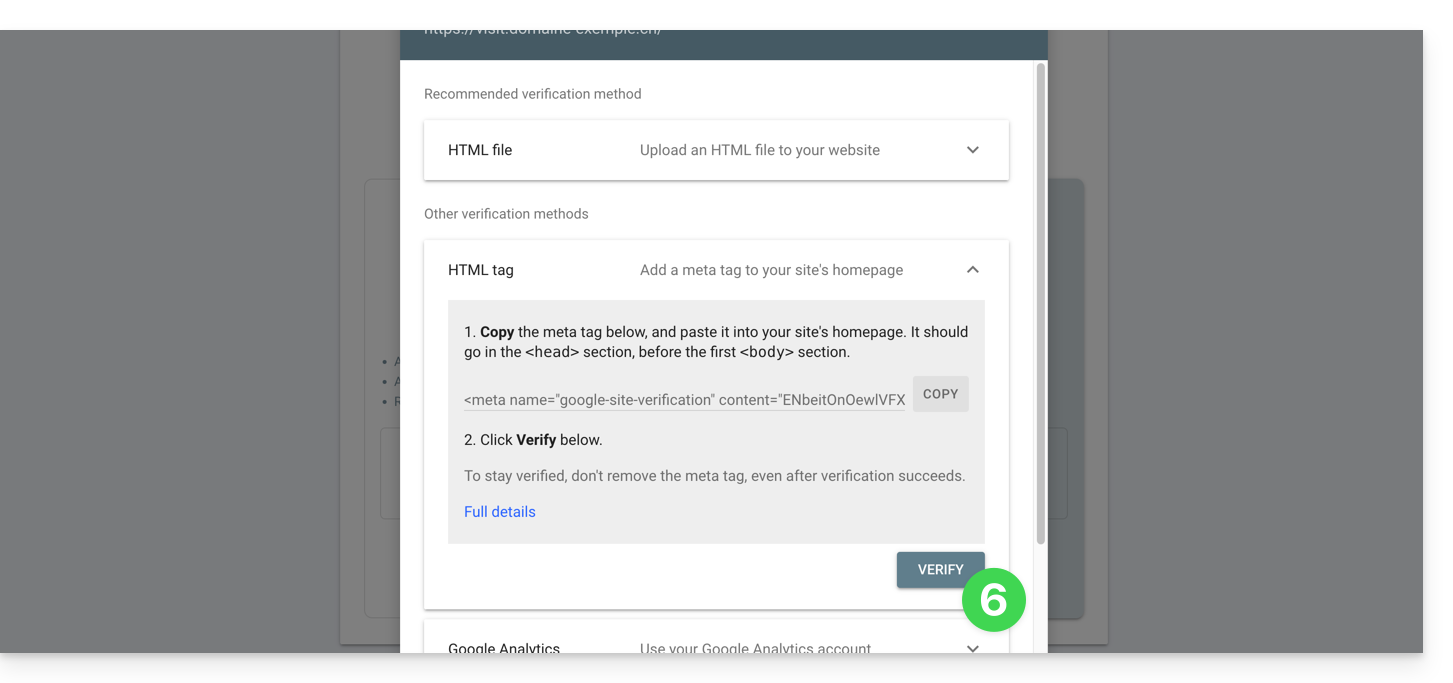
- Ga terug naar de Google-tool en klik op Controleren (wacht enkele minuten als de controle niet direct wordt uitgevoerd):
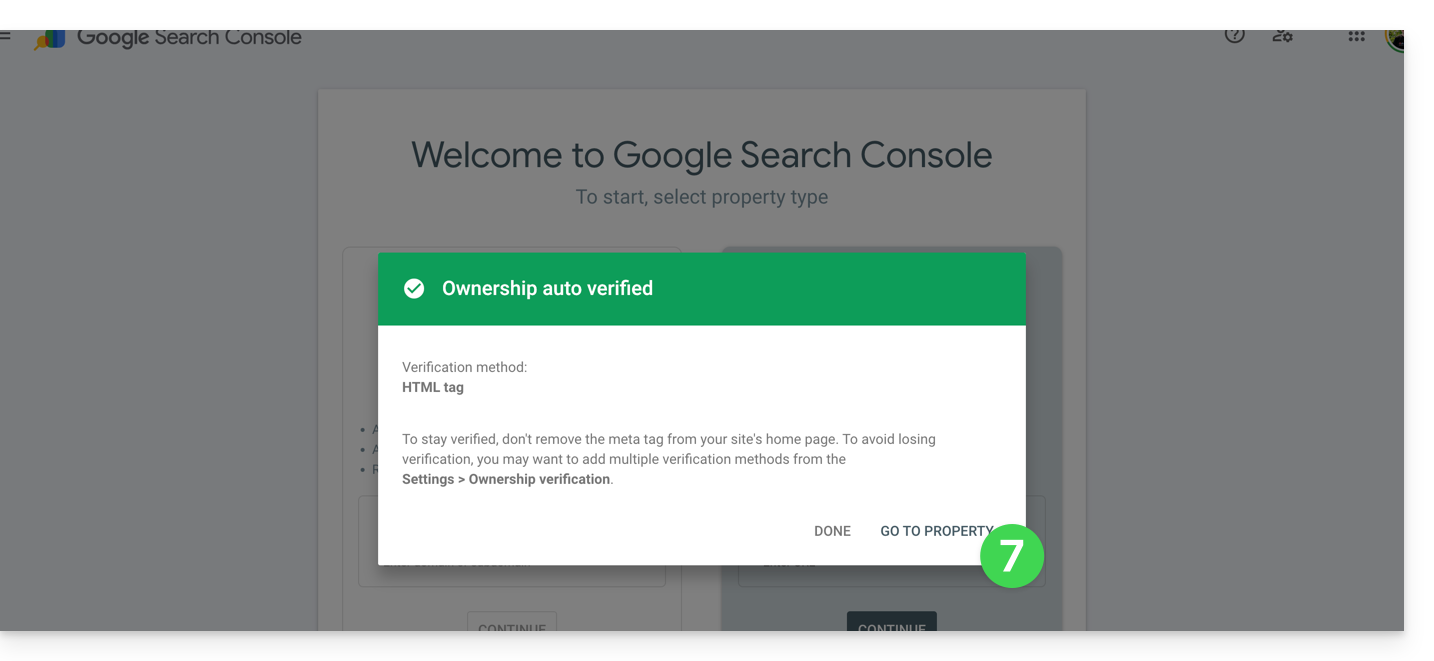
- Klaar! De koppeling tussen uw Site Creator en de analyseconsole is tot stand gebracht. Klik op de knop om de instellingen te configureren:
Meta-tags definiëren
Zodra u zich in Site Creator bevindt:
- Klik op de knop Instellingen in het linkermenu.
- Klik op Algemene instellingen.
- Klik op SEO en metadata.
- Voeg de titel, beschrijving en zoekwoorden van de hele website toe:
Hier kunt u ook het bestand robots.txt beheren, indien nodig.
Zo definieert u dit, maar dan voor een specifieke pagina:
- Klik op de knop Instellingen in het menu aan de linkerkant.
- Klik op Algemene instellingen.
- Klik op Instellingen voor subpagina's.
- Klik op SEO & Metadata.
Als u deze pagina niet bewerkt, beheert Site Creator uw meta-tags dynamisch.
U kunt ook de URL's van uw pagina's beheren, los van de SEO-titel van uw pagina (een pagina met de naam "Contact" voor SEO, terwijl de URL bijvoorbeeld "/enterprise" is).
Welke "Meta Keywords"?
Om meerdere zoekwoorden in te voeren, scheid ze met een komma of iets dergelijks:
Sitemap.xml
Verwar dit niet met de module Sitemap. Het bestand sitemap.xml bevat een lijst van alle pagina's van uw website, zodat zoekmachines deze gemakkelijk kunnen vinden en indexeren. U kunt dit bestand bekijken om de structuur van de website te begrijpen. Vervang domain.xyz door uw domeinnaam om het bestand (openbaar) in een browser te openen:
{{URL_31}}Dien uw eigen URL in bij Google Search Console (raadpleeg het eerste hoofdstuk bovenaan deze handleiding) en andere tools voor webmasters om de indexering te verbeteren.
Trackingcodes invoegen
Uw website is voorzien van een eenvoudige Statistiekenmodule, maar u kunt ook Google Analytics of andere trackingmethoden gebruiken (zoals Facebook Pixel, Google Tag...), waarvoor het invoegen van een code op uw website vereist is:
- Klik op de knop Instellingen in het linkermenu.
- Klik op Algemene instellingen.
- Klik op SEO en statistieken.
- Scroll naar beneden op de pagina en voeg uw trackingcodes toe.
Link naar deze veelgestelde vragen: https://faq.infomaniak.com/2711
Is deze veelgestelde vragenlijst nuttig geweest?