Kennisbank
1.000 veelgestelde vragen, 500 tutorials en uitlegvideo's. Hier vind je alleen maar oplossingen!
Bewerk eenvoudig een pagina in Site Creator
Deze handleiding helpt u begrijpen hoe u pagina's kunt maken en bewerken in Site Creator van Infomaniak.
Eenvoudig pagina's bewerken
Begin met het inloggen op de Infomaniak Manager met uw gebruikersnaam (een gebruiker met de benodigde rechten voor het betreffende product):
- Klik hier om toegang te krijgen tot het beheer van hosting en websites (gefilterd om alleen Site Creator weer te geven).
- Als er niets wordt weergegeven, bevindt u zich mogelijk niet in de organisatie waaraan uw website is gekoppeld (❓: hulp).
- Klik op de naam van de betreffende Site Creator:

- Klik op de knop om uw website te bewerken:

Zodra u in Site Creator bent, kunt u een pagina live bewerken en worden uw wijzigingen direct opgeslagen terwijl u de inhoud van uw blokken bewerkt. U kunt uw wijzigingen indien nodig ongedaan maken.
Een link maken
Maak een link vanuit een afbeelding of tekst door het object direct te selecteren. Klik in de werkbalk die verschijnt op het menu met acties •••.
Klik vervolgens op het pictogram van de ketting om het gedeelte te openen waarin u het type link en de bijbehorende opties kunt specificeren: 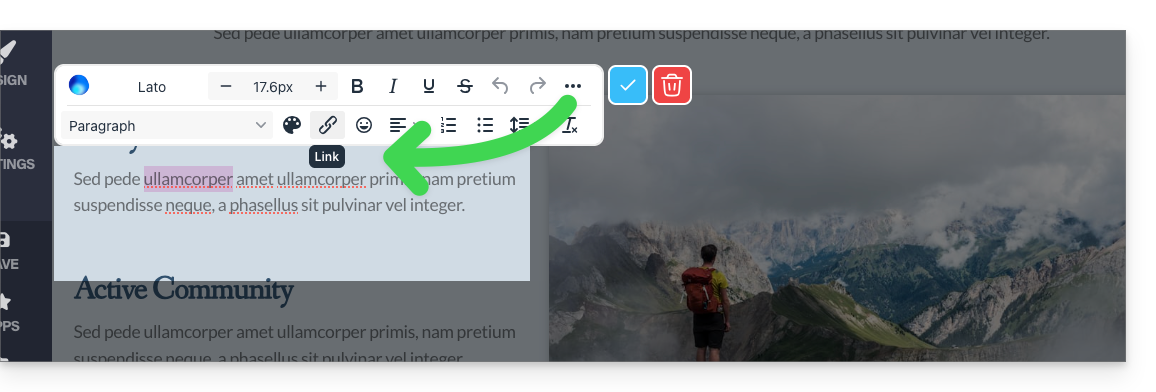
Een link omzetten in een knop
In de instellingen van uw link kunt u de stijl kiezen (bijvoorbeeld een afgeronde knop, een effen knop, enz.), evenals het bijbehorende pictogram: 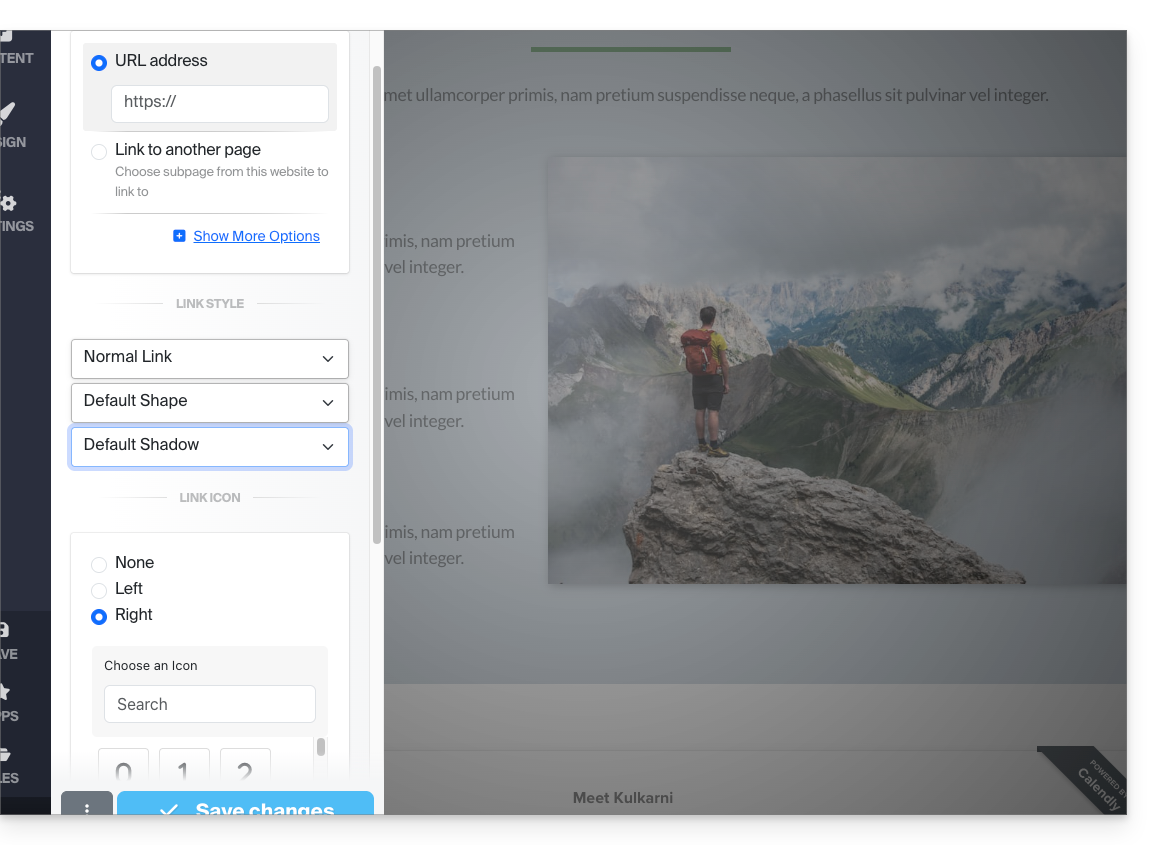
Een link bewerken
U kunt een link bewerken door erop te klikken en vervolgens op het pictogram van de ketting te klikken: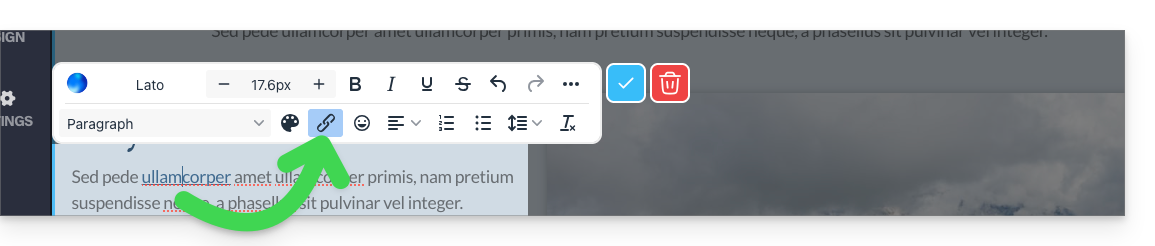
Een link naar een bestand maken
Om uw bezoekers in staat te stellen een bestand te downloaden via een link in een object, klikt u op Meer opties weergeven in de instellingen van uw link.
Selecteer vervolgens het type “Bestand”, zodat u het bijbehorende bestand naar de server kunt uploaden en het beschikbaar kunt stellen voor download aan uw bezoekers: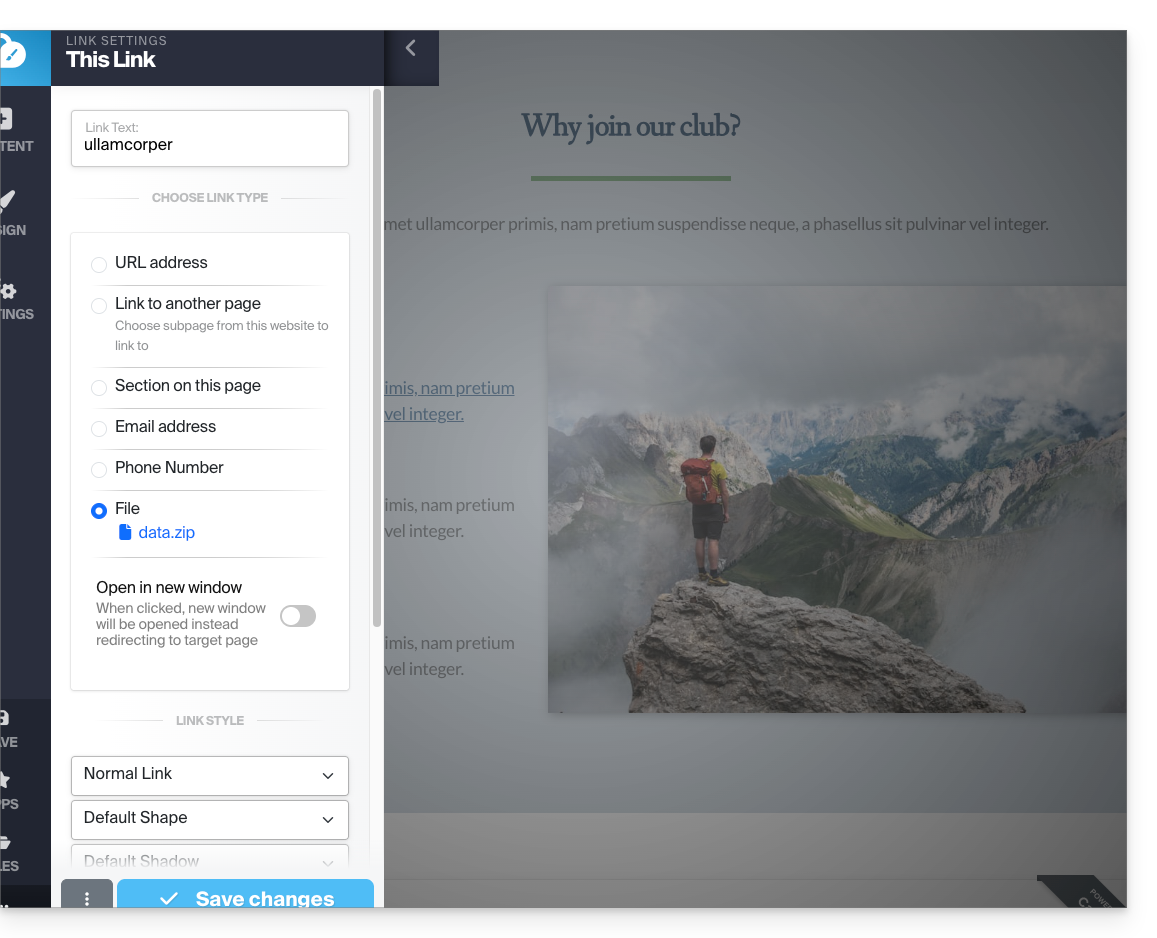
Een link naar een e-mailadres maken
Kies het type "E-mailadres" in de instellingen van uw link. Door op de link te klikken, wordt de standaard-e-mailtoepassing van de bezoeker geopend en wordt er een e-mail gestart met het vooraf ingevulde e-mailadres: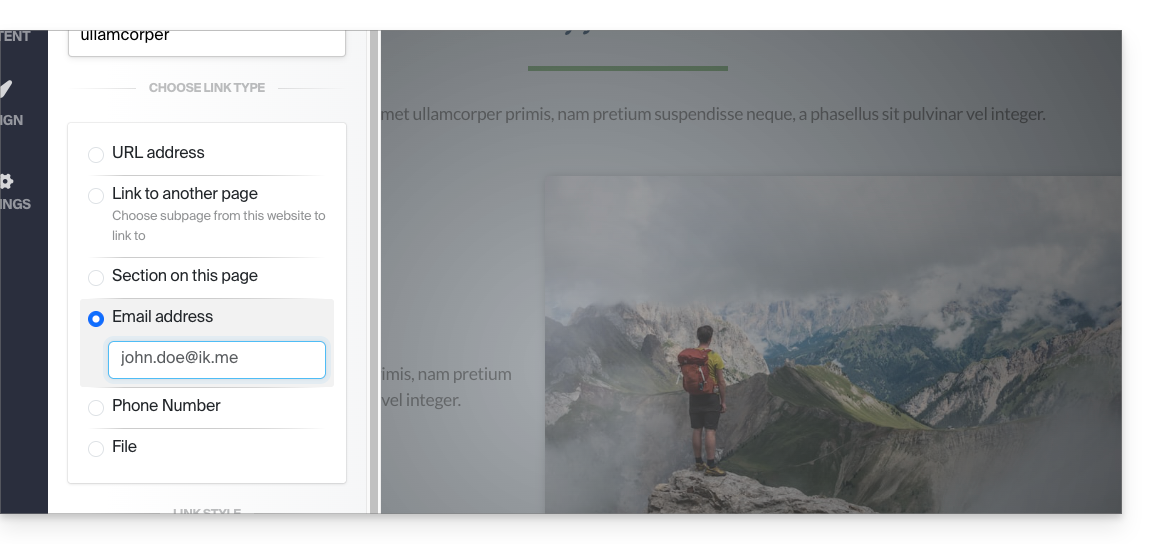
Om te voorkomen dat het e-mailadres hard gecodeerd op uw pagina staat, voegt u een contactformulier toe.
Een link maken naar een specifiek gedeelte
Om bezoekers naar een specifiek gedeelte van uw site of een andere site te leiden, gebruikt u het systeem van ankers.
Een link maken vanuit een afbeelding
Wanneer u op een afbeelding klikt om deze te bewerken, kunt u eenvoudig de knop "Dit is een link" onder de afbeelding activeren om de URL in te stellen die wordt weergegeven wanneer een bezoeker erop klikt: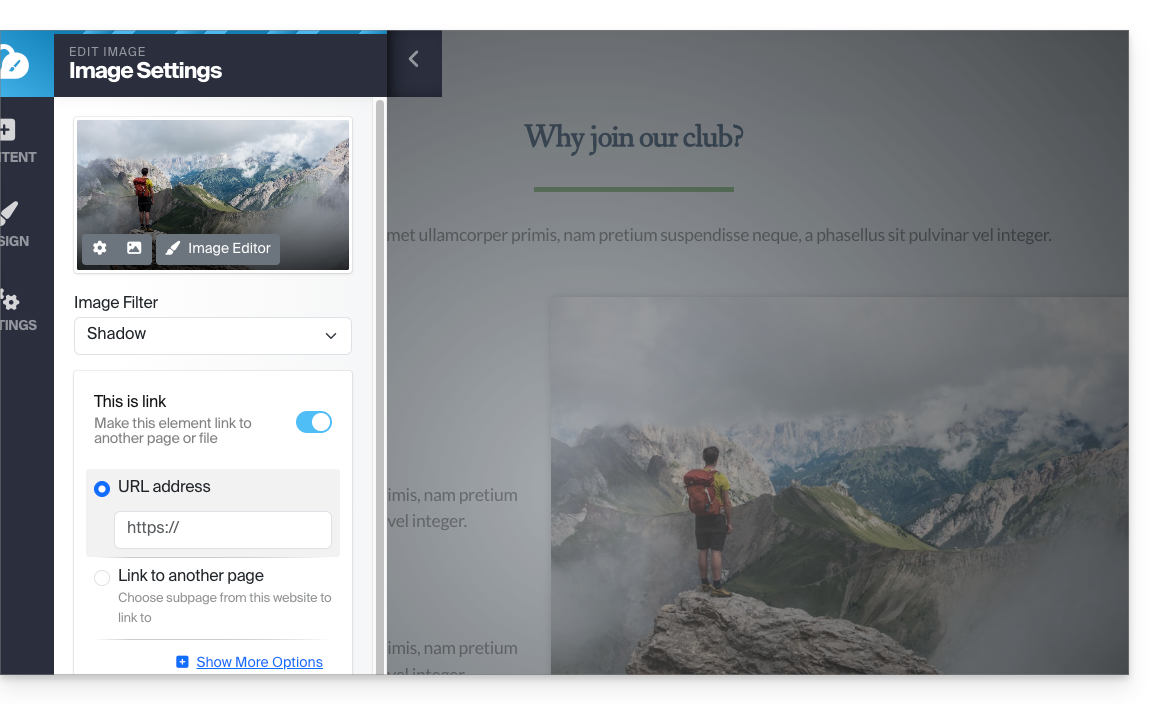
U kunt ook een link toepassen op een afbeelding door een YouTube-video als URL te gebruiken: dit genereert automatisch een pictogram van het type 'AFSPELEN', dat bij een klik de video opent ineen lightbox-venster.
Maak een lijst, voeg een emoji toe... en sla op
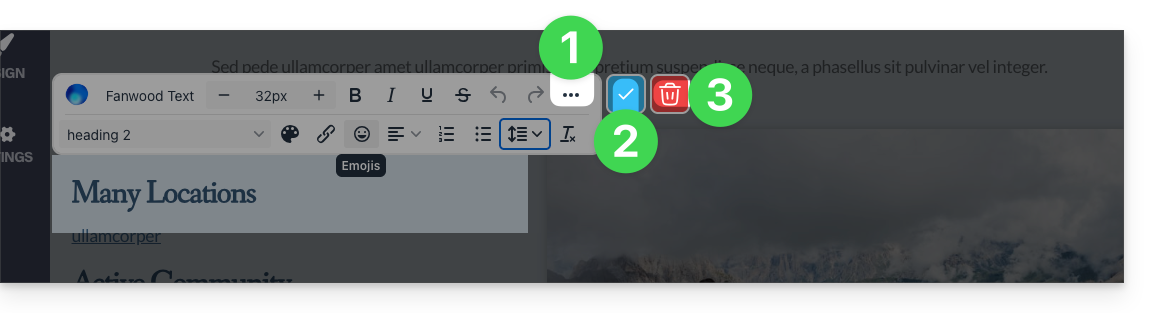
De verschillende opties voor het opmaken van uw tekst vindt u boven de tekstselectie:
- Aanvullende opties (opsommingstekens, uitlijning, emoji's, enz.) zijn toegankelijk via het menu met acties •••.
- Pas de wijzigingen toe en bevestig ze met het vinkje ✓.
- Let op: de prullenbak verwijdert de tekst die u bewerkt:
Link naar deze veelgestelde vragen: https://faq.infomaniak.com/2709
Is deze veelgestelde vragenlijst nuttig geweest?