Kennisbank
1.000 veelgestelde vragen, 500 tutorials en uitlegvideo's. Hier vind je alleen maar oplossingen!
Pagina's van Site Creator beheren
Deze handleiding gaat over Site Creator van Infomaniak, waarmee u een complete website met meerdere pagina's kunt maken.
Inleiding
- De startpagina is verplicht (met of zonder header en footer).
- Voeg extra pagina's toe, die leeg zijn, beveeld met een wachtwoord, of die direct specifieke inhoud bevatten (bijvoorbeeld een contactformulier).
- Voeg wettelijke pagina's toe (bijvoorbeeld voor uw algemene voorwaarden).
- Deze worden allemaal opgenomen in het of de navigatiemenu's van de website.
- Om een complete website met pagina's en subpagina's te (her)creëren (voorbeelden van vooraf ontworpen websites), kunt u een websitemodel installeren.
Een pagina aan de website toevoegen
Begin met het inloggen op de Infomaniak Manager met uw gebruikersnaam (een gebruiker met de benodigde rechten voor het betreffende product):
- Klik hier om toegang te krijgen tot het beheer van hosting en websites (gefilterd om alleen Site Creator weer te geven).
- Als er niets wordt weergegeven, bevindt u zich mogelijk niet in de organisatie waaraan uw website is gekoppeld (❓: hulp).
- Klik op de naam van de betreffende Site Creator:

- Klik op de knop om uw site te bewerken:

Zodra u zich in Site Creator bevindt:
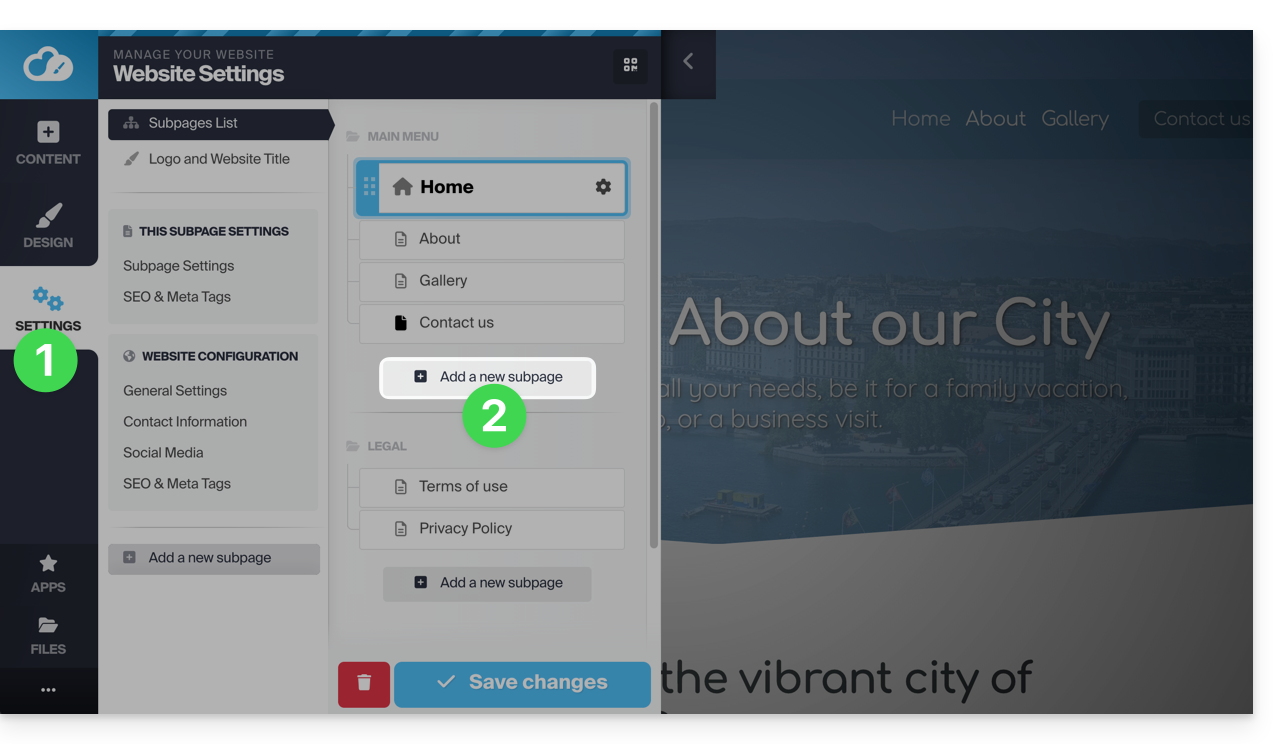
- Klik op de knop Instellingen in het linkermenu – de lijst met uw pagina's wordt weergegeven.
- Klik op de knop Pagina toevoegen onder de bestaande structuur:
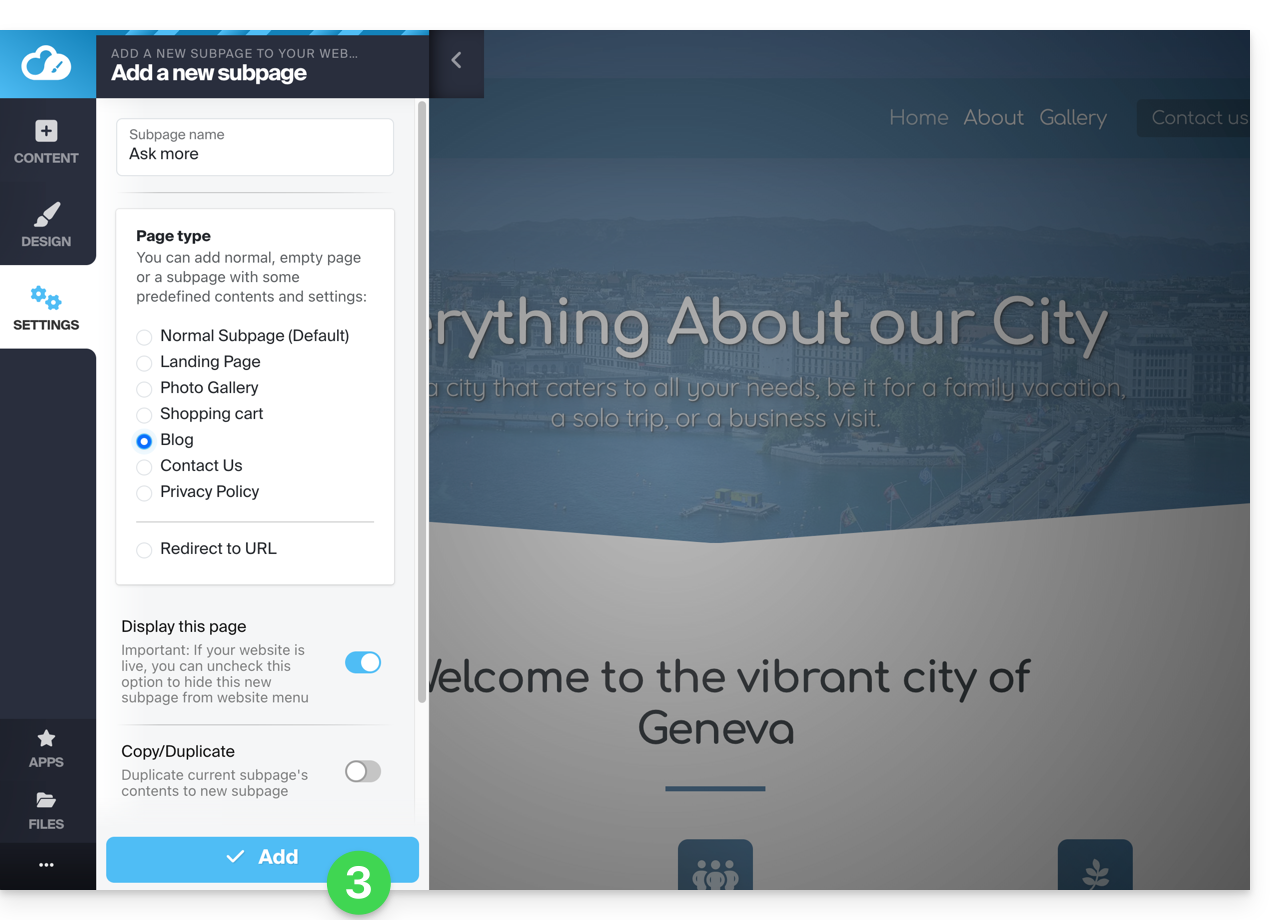
- Kies een paginanaam en selecteer Meer opties weergeven om het paginatype en andere instellingen te kiezen. Klik vervolgens op Toevoegen om de pagina toe te voegen:
Een pagina kopiëren / dupliceren
Ga als volgt te werk:
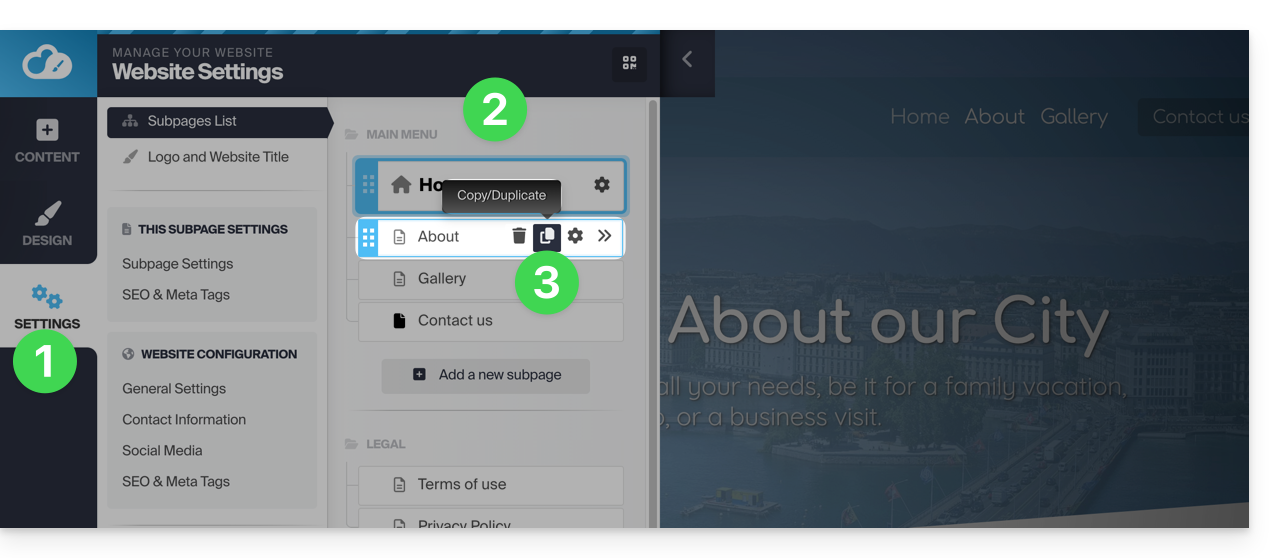
- Klik op de knop Instellingen in het linkermenu – de lijst met uw pagina's wordt weergegeven.
- Beweeg de muis over de gewenste pagina in de bestaande structuur.
- Klik op het duplicaat-icoon dat verschijnt wanneer u er met de muis overheen beweegt:
Een andere mogelijkheid:
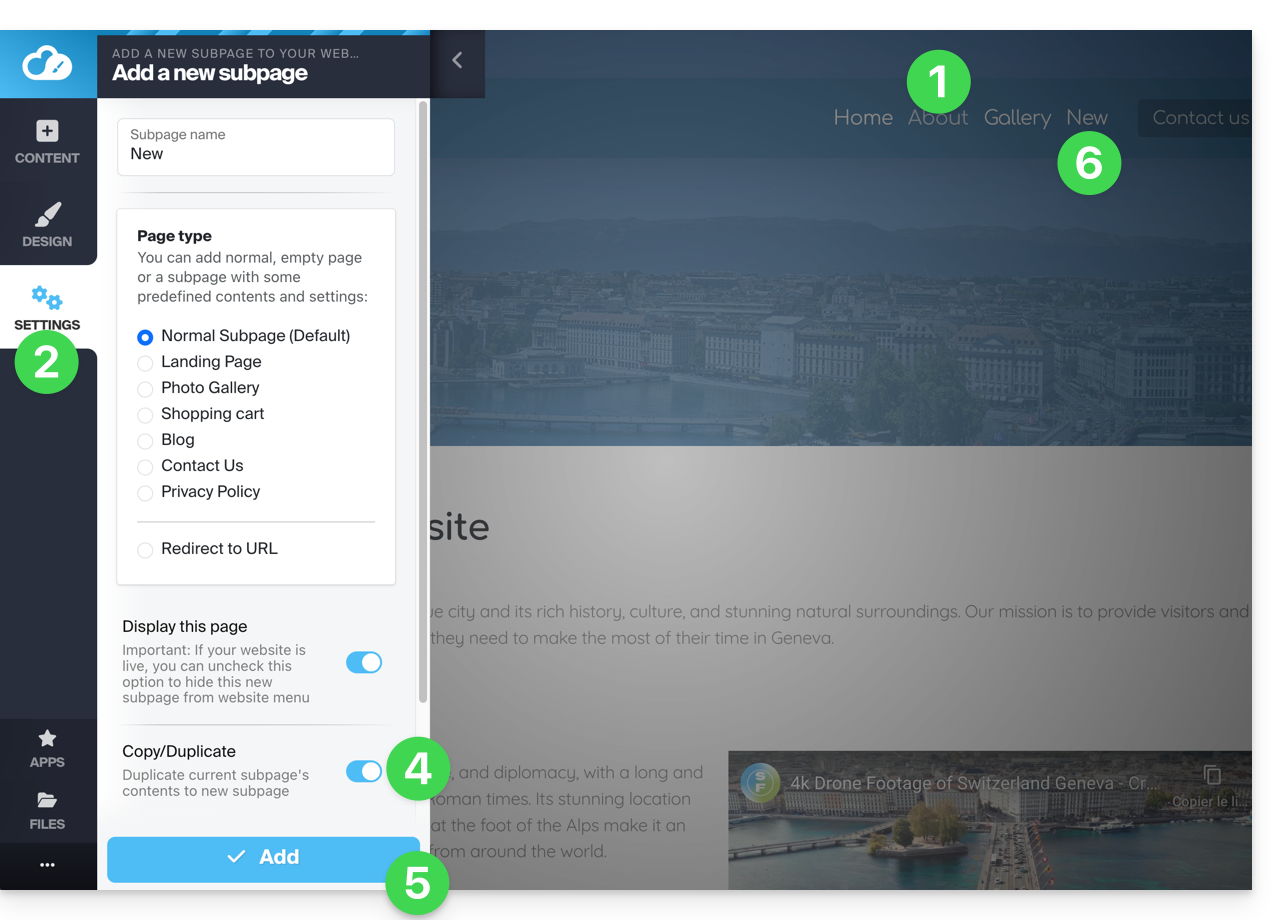
- Ga naar de pagina van de website die u wilt kopiëren.
- Klik op de knop Instellingen in het linkermenu.
- Klik op de knop Pagina toevoegen onder de bestaande structuur. Kies een paginanaam en klik op Meer opties weergeven om het paginatype te kiezen.
- Klik in Meer opties weergeven op Klonen / dupliceren. Zo kunt u de inhoud van de huidige pagina overnemen.
- Klik om de pagina toe te voegen.
- De nieuwe pagina verschijnt in het menu met dezelfde inhoud als de pagina waarop u zich bevond in stap 1:
Een pagina hernoemen
Let op: het hernoemen van een pagina wijzigt de URL.
Hiervoor:
- Klik op de knop Instellingen in het linkermenu – de lijst met uw pagina's wordt weergegeven.
- Beweeg de muis over de gewenste pagina in de bestaande structuur en klik op het tandwielicoon om toegang te krijgen tot de opties van de pagina. De weergavenaam is:
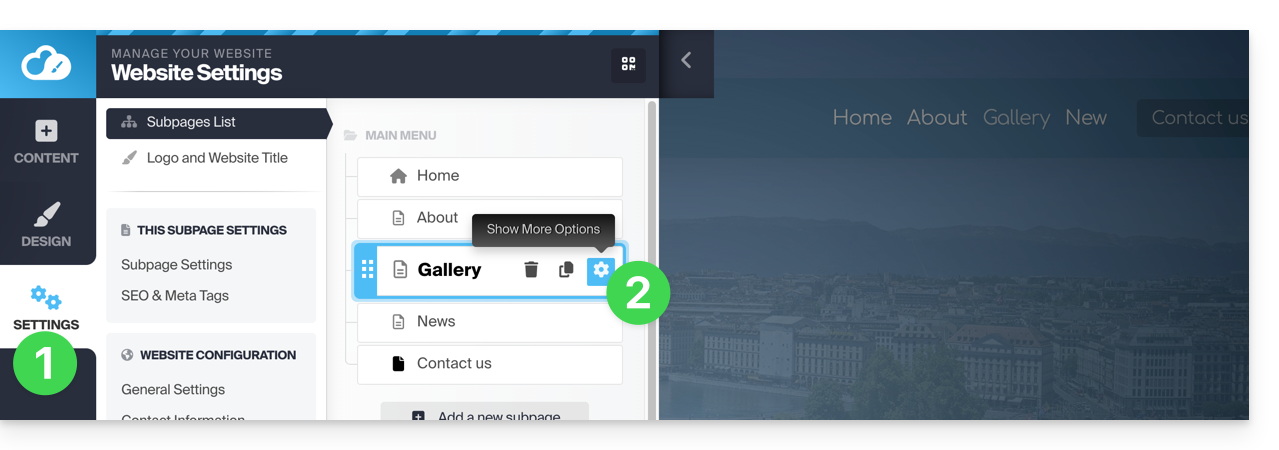
Een andere mogelijkheid: onder Instellingen, in de bestaande structuur, kunt u uw pagina's direct hernoemen en vervolgens onderaan de pagina op Wijzigingen opslaan klikken: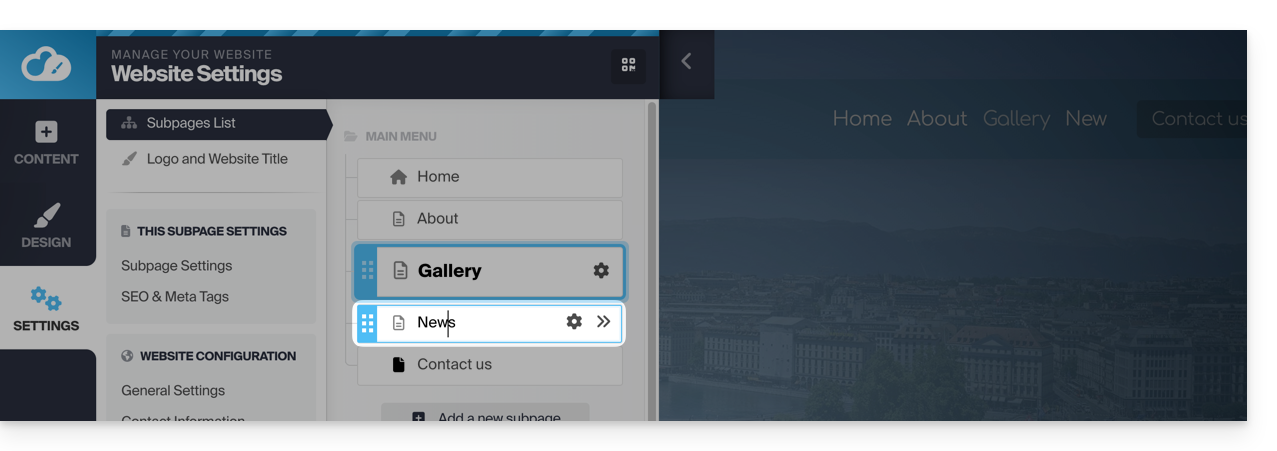
De volgorde van de pagina's wijzigen
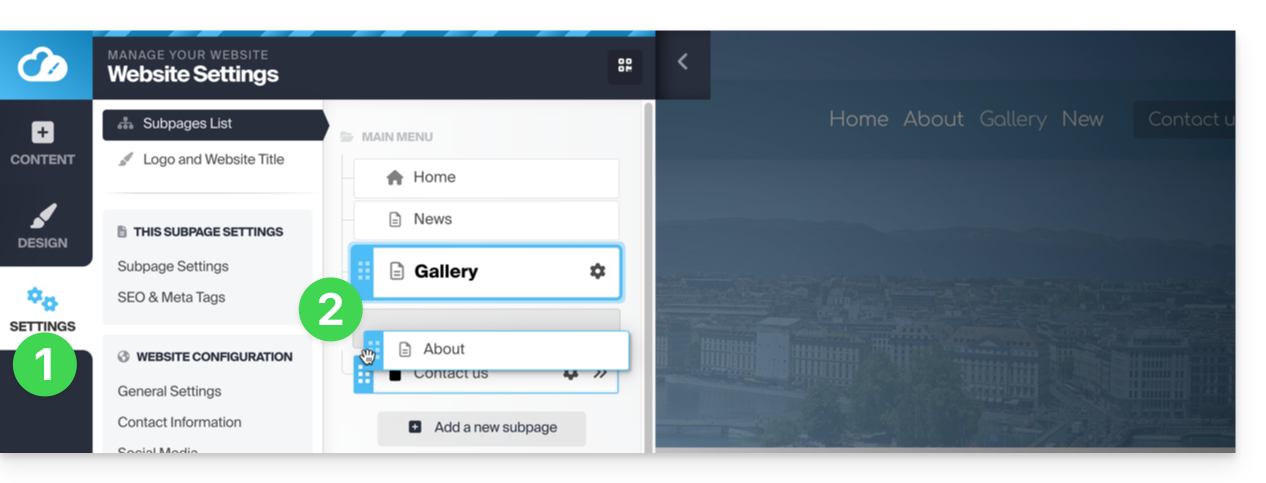
Dit kan bijvoorbeeld handig zijn voorstel een van uw huidige pagina's in als startpagina (homepage) in plaats van de huidige startpagina. Ga hiervoor als volgt te werk:
- Klik op de knop Instellingen in het linkermenu; de lijst met uw pagina's wordt weergegeven.
- In de bestaande structuur kunt u uw pagina's direct verslepen om hun volgorde te wijzigen (dit heeft vooral invloed op de weergave van de pagina's in een menu) en vervolgens onderaan de pagina op Wijzigingen opslaan klikken:
Een pagina verwijderen
Ga als volgt te werk:
- Klik op de knop Instellingen in het linkermenu – de lijst met uw pagina's wordt weergegeven.
- Beweeg de muis over de gewenste pagina in de bestaande structuur.
- Houd de muis over het tandwielicoon en klik vervolgens op de prullenbak die verschijnt:
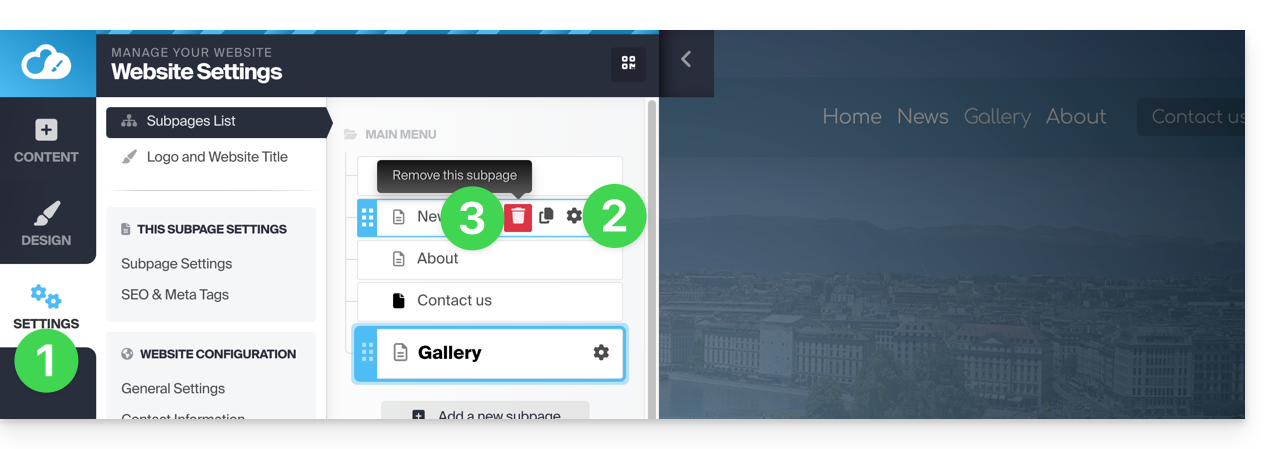
- Bevestig de verwijdering en de pagina verdwijnt zonder mogelijkheid tot annulering.
Een andere mogelijkheid: ga naar de pagina die u wilt verwijderen. Klik onder Instellingen op de rode knop Prullenbak onderaan de pagina om de huidige pagina te verwijderen: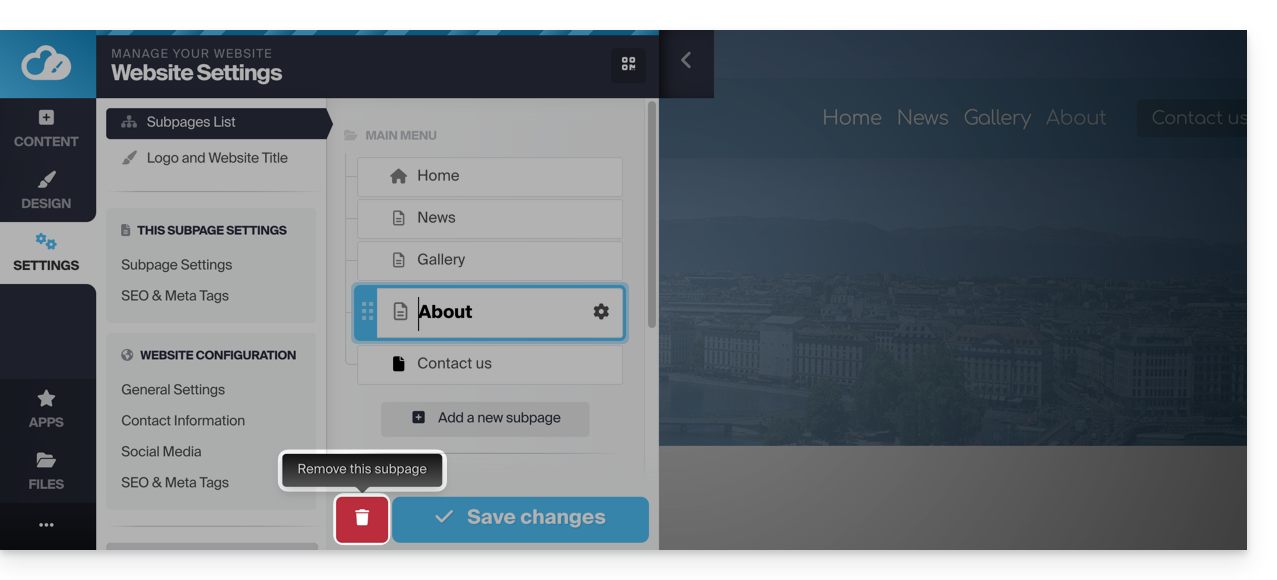
Een privépagina maken / een pagina met een wachtwoord beveiligen
Hiervoor:
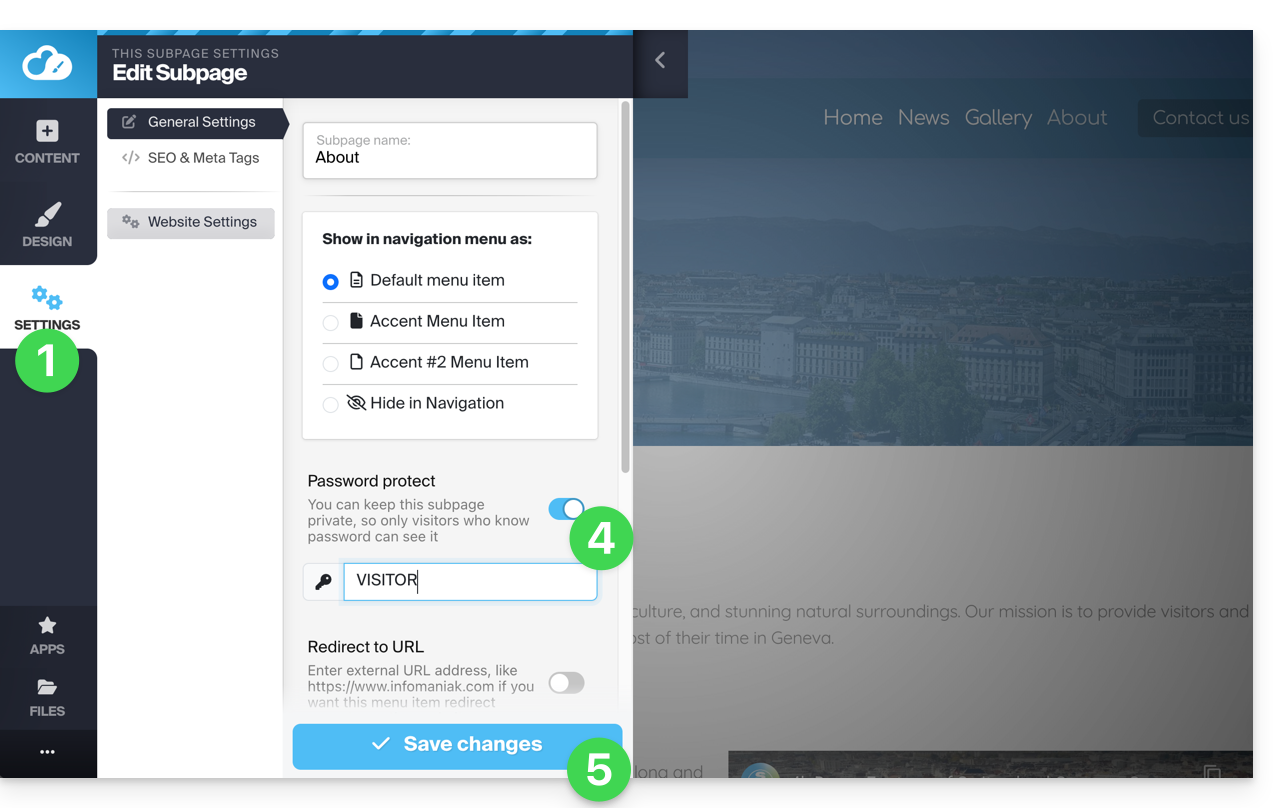
- Klik op de knop Instellingen in het linkermenu – de lijst met uw pagina's wordt weergegeven.
- Beweeg de muis over de gewenste pagina in de bestaande structuur.
- Klik op het tandwielicoon om toegang te krijgen tot de opties van de pagina.
- Activeer de optie voor wachtwoordbeveiliging om een wachtwoord in te stellen dat wordt gevraagd wanneer de pagina wordt bekeken.
- Sla de wijzigingen onderaan de pagina op:
Om te testen, kunt u de pagina bezoeken via een browser in de privémodus (zodat u niet bent ingelogd op Site Creator) of bekijk een voorbeeld van de pagina vanuit de editor: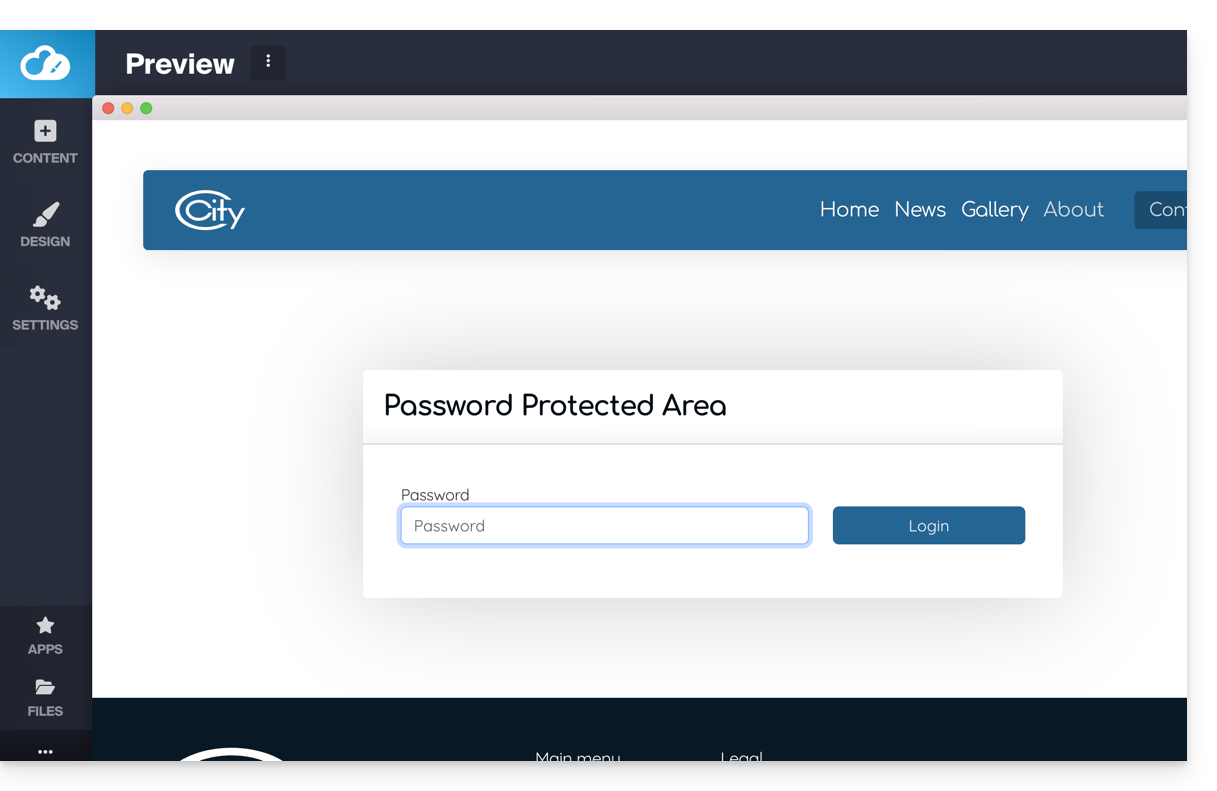
Een "verborgen" pagina toevoegen
Om een pagina toe te voegen die niet in het hoofdmenu wordt weergegeven (maar wel toegankelijk blijft via het directe adres en via een zoekmachine als deze uw pagina indexeert, en ook in de sitemap als u dat wilt):
- Klik op de knop Instellingen in het linkermenu; de lijst met uw pagina's wordt weergegeven.
- Beweeg de muis over de gewenste pagina in de bestaande structuur.
- Klik op het tandwielicoon om toegang te krijgen tot de opties van de pagina.
- Kies het laatste type weergave om de pagina te verbergen in de navigatie en bepaal of u de pagina toch wilt opnemen in de sitemap.
- Sla de wijzigingen onderaan de pagina op:
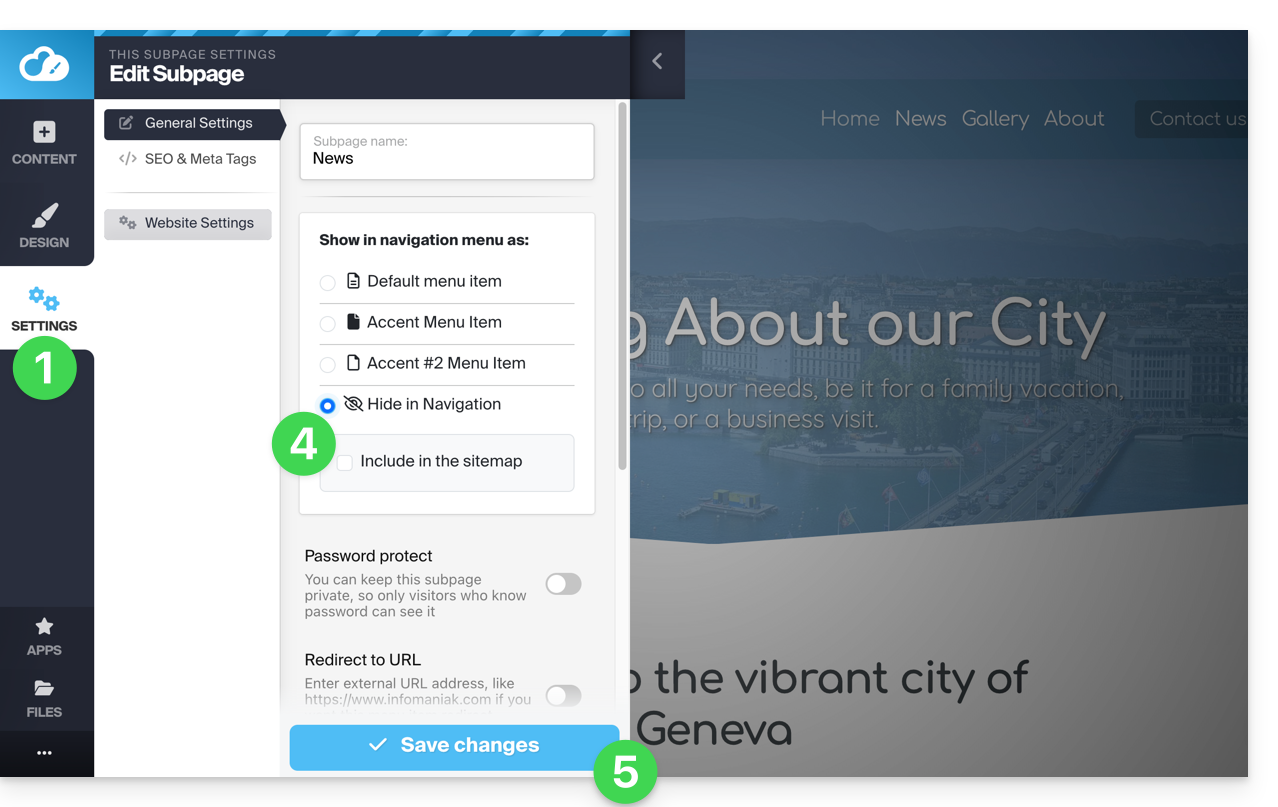
Een andere mogelijkheid: beweeg de muis over de gewenste pagina in de bestaande structuur en klik op het pagina-icoon links van de naam van uw pagina, totdat het doorgestreepte oog verschijnt:
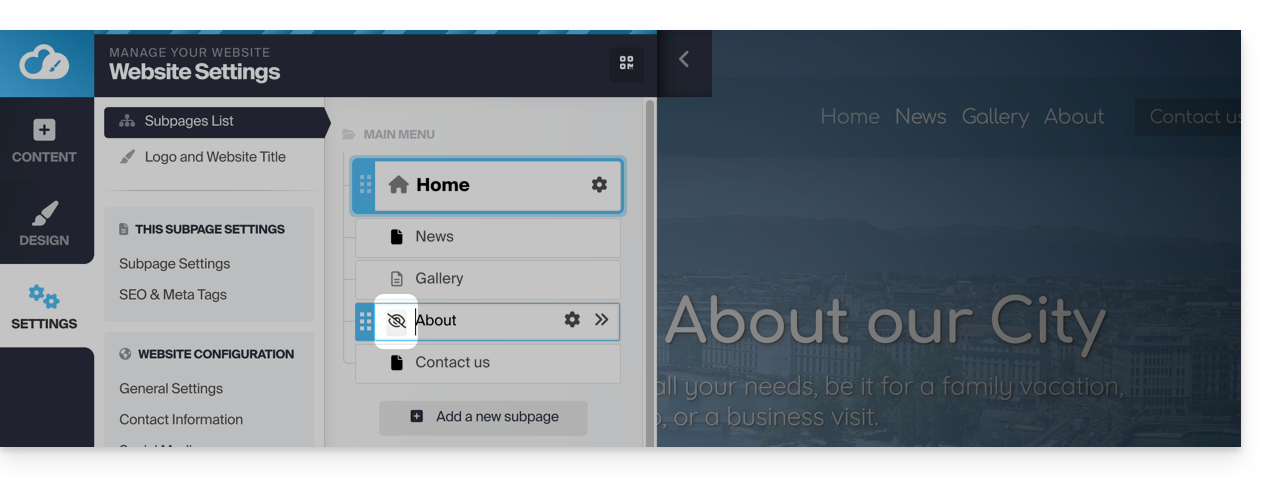
Sla de wijzigingen onderaan de pagina op.
Indien nodig kunt u een link naar deze verborgen pagina maken vanaf een andere pagina, omdat de verborgen pagina toch in de lijst met pagina's van de website zal verschijnen wanneer u een interne link toevoegt: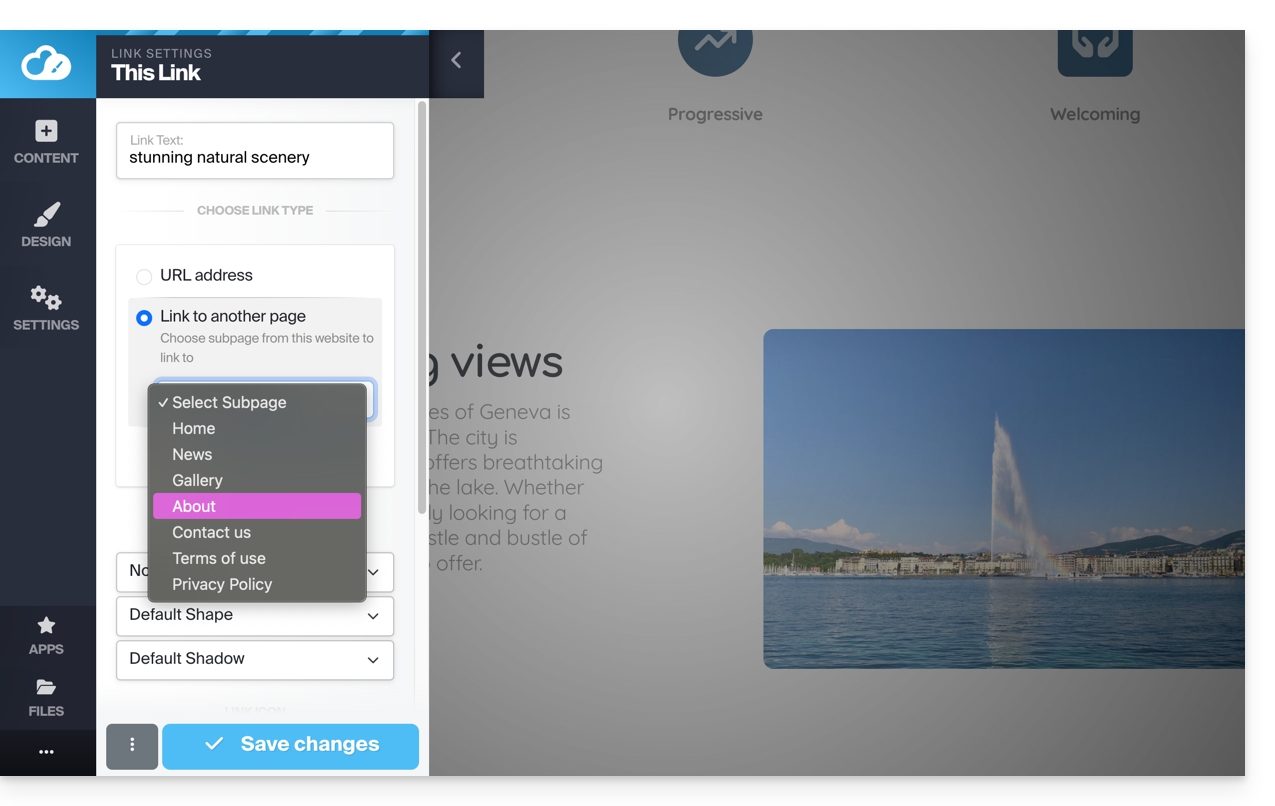
Link naar deze veelgestelde vragen: https://faq.infomaniak.com/2706
Is deze veelgestelde vragenlijst nuttig geweest?