Kennisbank
1.000 veelgestelde vragen, 500 tutorials en uitlegvideo's. Hier vind je alleen maar oplossingen!
Media beheren in Site Creator (afbeeldingen, video's, documenten, enz.)
Deze handleiding gaat over Site Creator, de tool van Infomaniak voor het maken van websites, die onder andere een bibliotheek biedt voor uw media (afbeeldingen, video's, documenten, enz.).
Vereisten
- Toegang tot Site Creator:
- Klik hier om toegang te krijgen tot het beheer van uw product in het Infomaniak-beheerpaneel (hulp nodig?).
- Klik rechtstreeks op de naam van de betreffende Site Creator.
- Klik op de knop Mijn site bewerken om de editor te openen:

Toegang tot bestanden
De bibliotheek is toegankelijk via het onderste gedeelte van het linkermenu, onder Bestanden: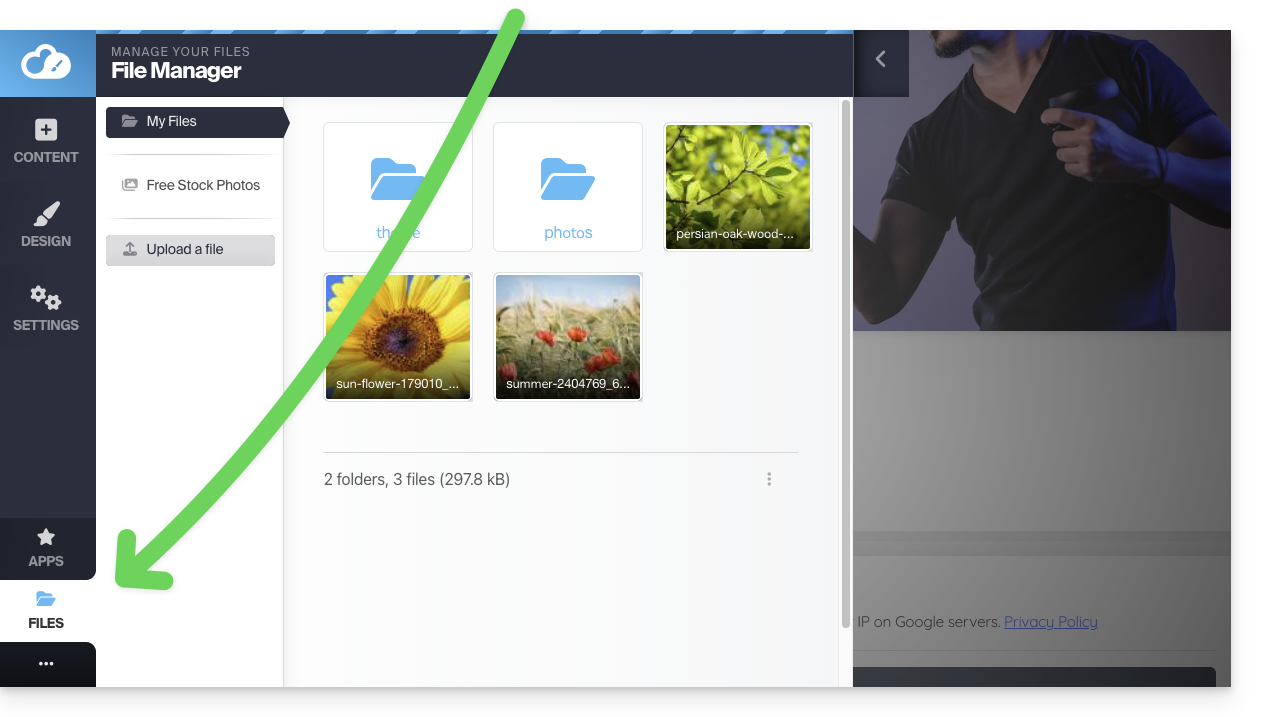
Deze media staan tot uw beschikking wanneer u uw pagina's bewerkt en inhoud wilt invoegen.
Organiseer uw bestanden, mappen en submappen
Let op: u kunt niet:
- bestanden/mappen verplaatsen
- hernoemen van bestanden/mappen
- verwijderen van een map als deze niet volledig leeg is
Denk daarom, indien mogelijk, vooraf na over de organisatie van uw media en de structuur ervan voordat u de website maakt.
Een nieuwe map aanmaken
Gebruik het actiemenu ⋮ rechtsonder in het venster: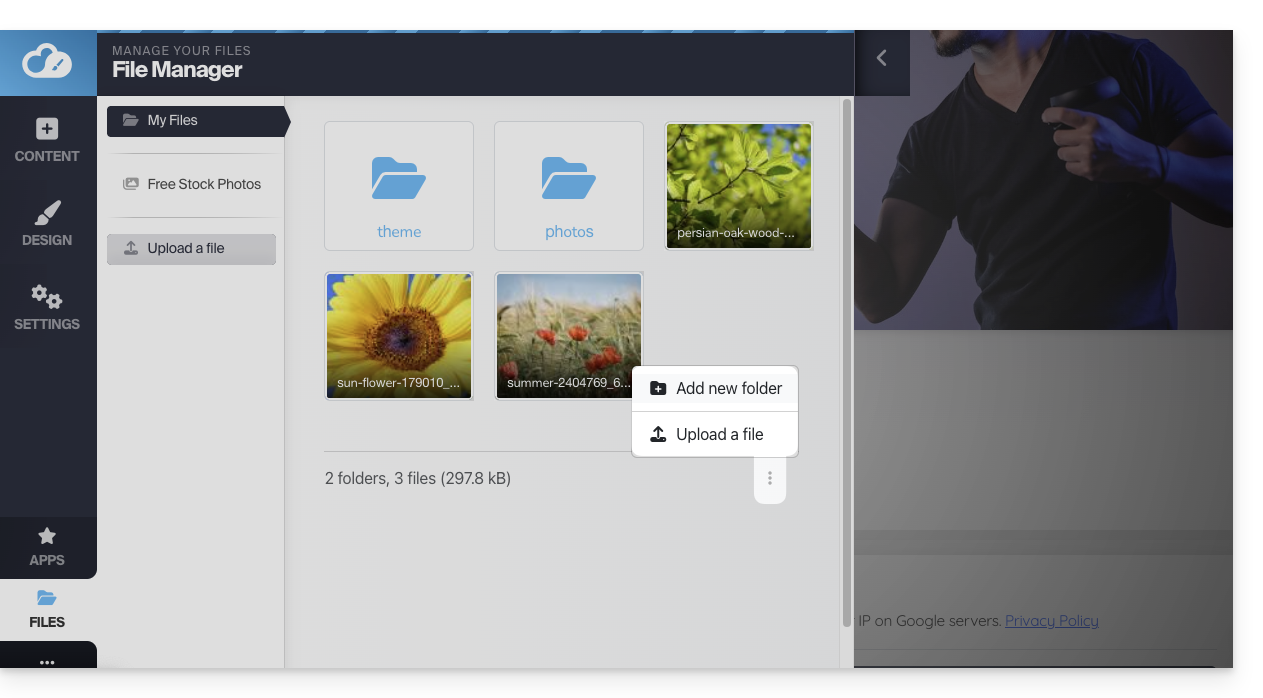
Een nieuw bestand uploaden naar de bibliotheek
Klik op Een bestand verzenden om uw harde schijf te doorzoeken en de gewenste bestanden te uploaden: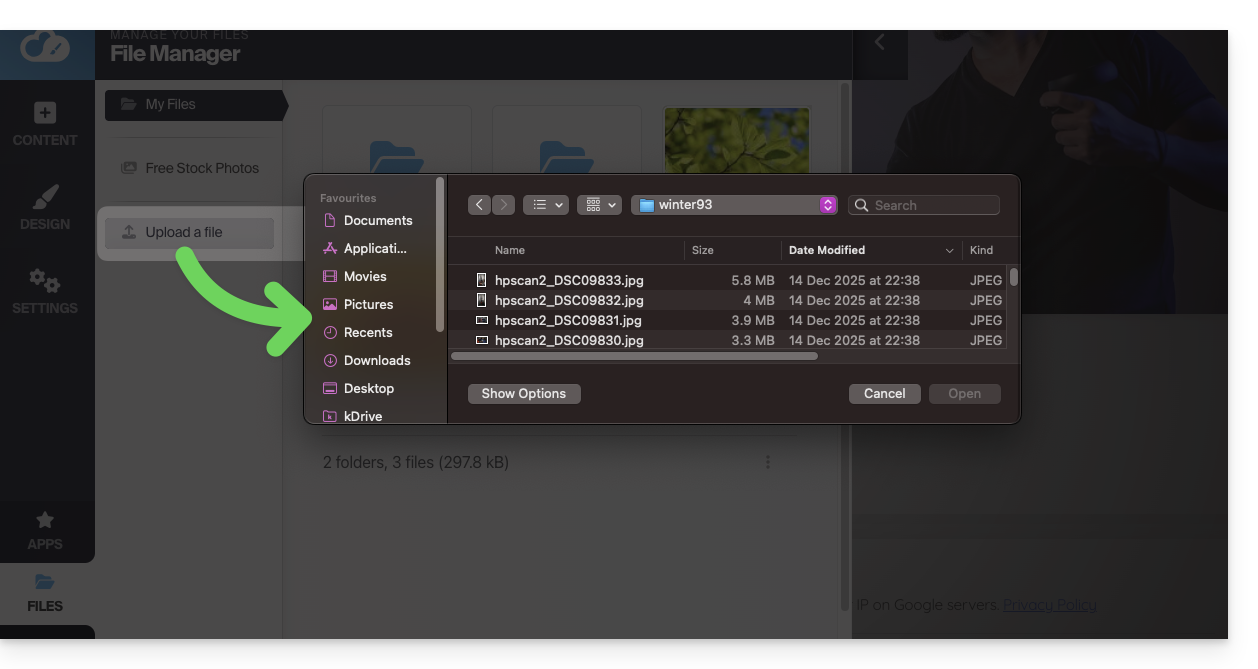
De gebruikelijke afbeeldingsformaten worden ondersteund (webp, jpg, jpeg, png, gif, svg, enz.), waarbij het webp-formaat wordt aanbevolen (het biedt de beste verhouding tussen kwaliteit en compressie voor een razendsnelle weergave op het web).
Hetzelfde geldt voor video's (mp4, mov, enz.), en u kunt ook bestanden uploaden (zip, pdf, enz.) om ze bijvoorbeeld beschikbaar te stellen aan bezoekers via de module Bestand downloaden.
Een afbeelding comprimeren
Grote afbeeldingen worden standaard automatisch verkleind bij het uploaden: afbeeldingen die groter zijn dan 1200 px worden automatisch teruggebracht tot 1200 px, maar u kunt dit beheren in de algemene instellingen: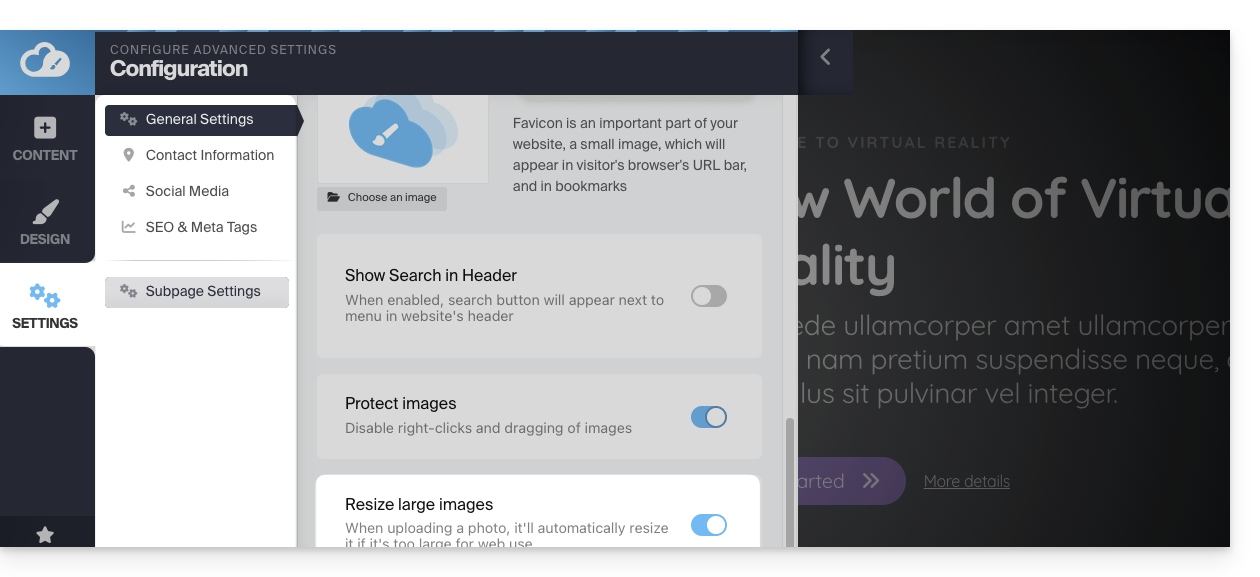
U kunt de afbeelding ook zelf comprimeren met de optie Afbeelding comprimeren in de bibliotheek, zodat uw website sneller wordt weergegeven: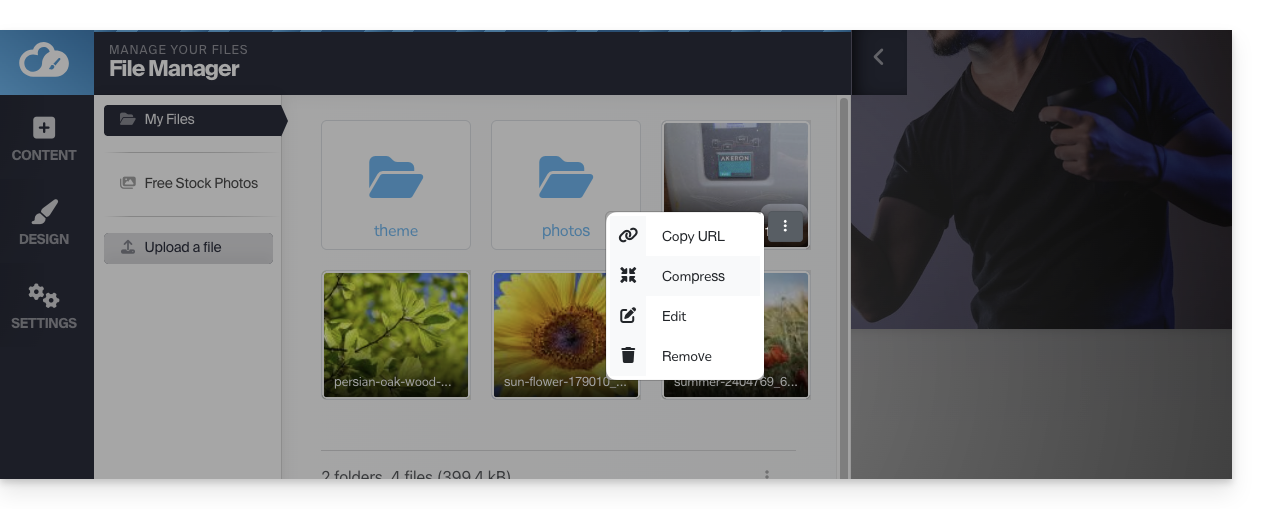
⚠ De optie Afbeelding comprimeren genereert de foutmelding TinyPNG API-sleutel (TinyPNG API-sleutel is niet ingesteld)…
Om dit te voorkomen, kunt u een TinyPNG API-sleutel aanvragen op hun website en deze invullen onder Applicaties > TinyPNG in SiteCreator: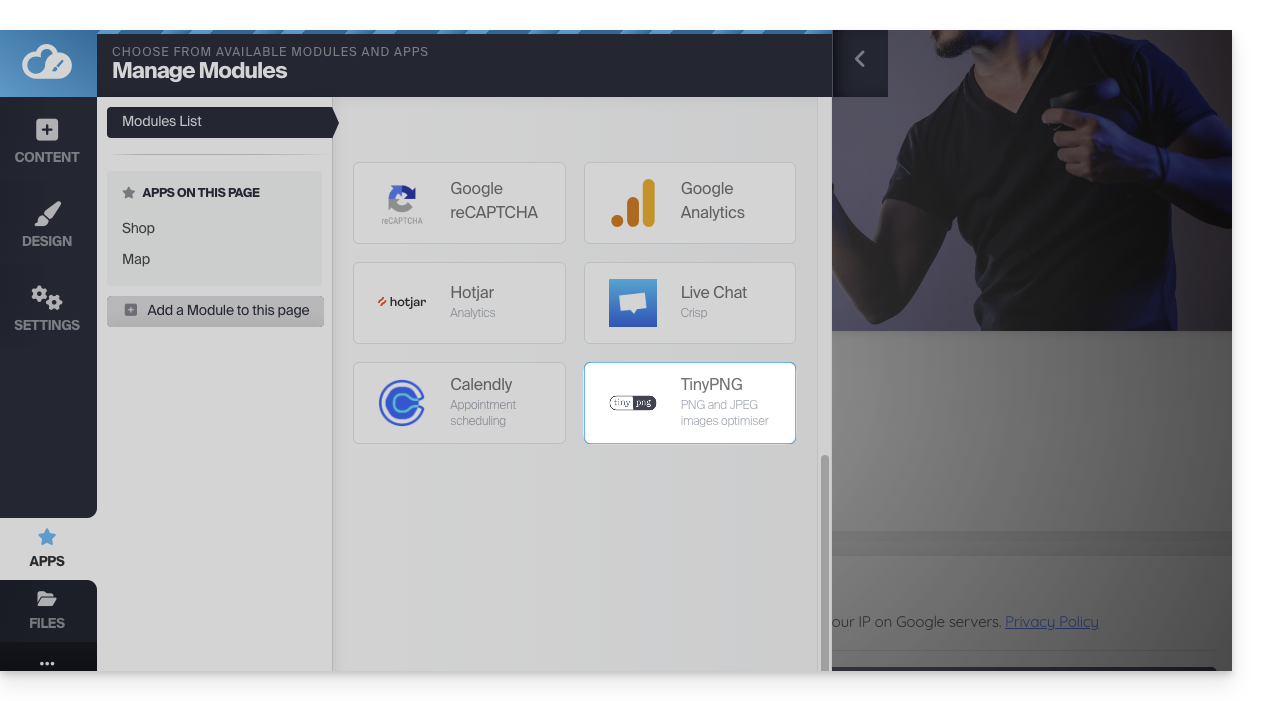
Open de afbeeldingseditor
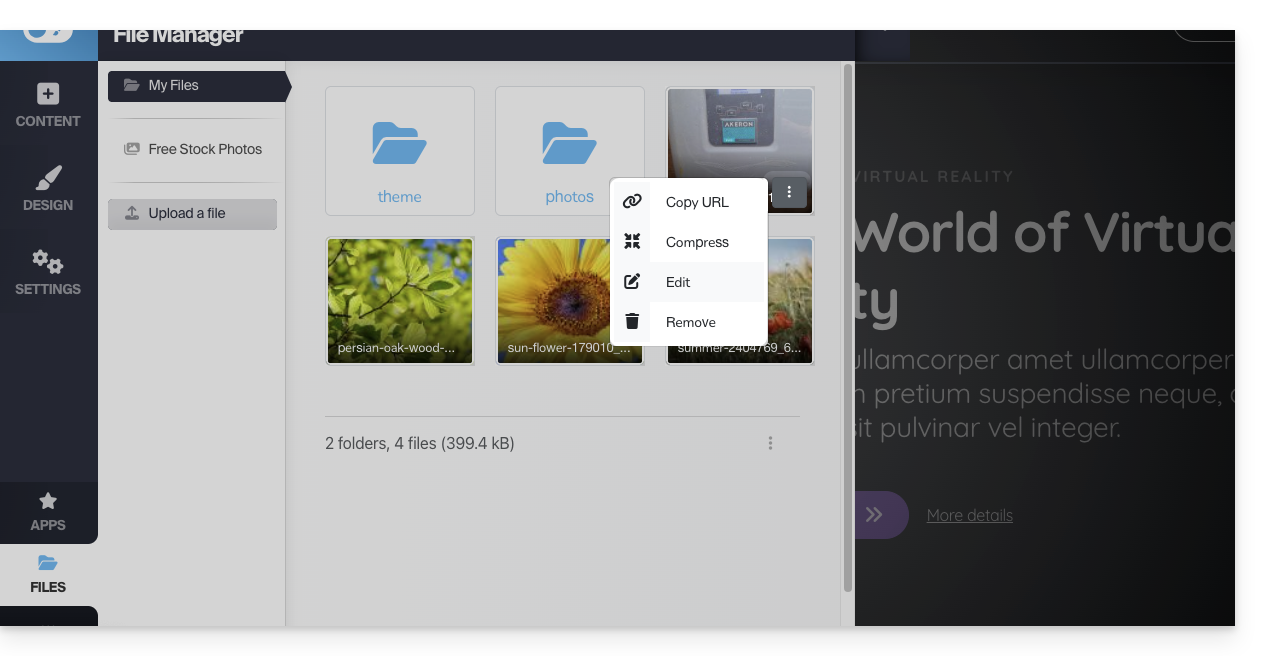
Beweeg de muis over een afbeelding in de bibliotheek en klik op het actiemenu ⋮ om de afbeeldingseditor te openen:
Wanneer u uw wijzigingen opslaat, wordt de afbeelding opgeslagen als een kopie in uw bibliotheek: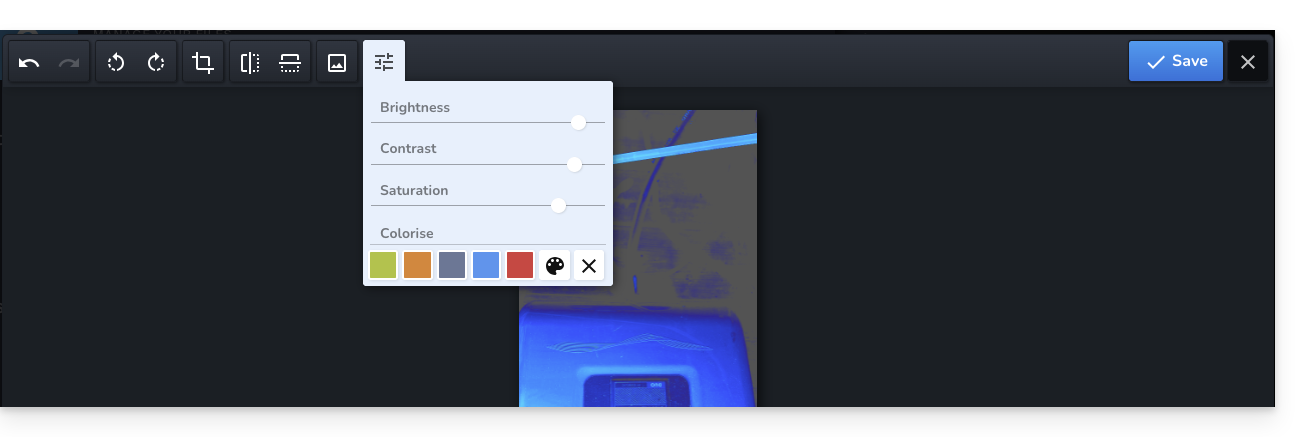
Optimaliseer de zoekmachineoptimalisatie (SEO) en toegankelijkheid
Nadat u uw afbeeldingen vanuit de bibliotheek naar uw webpagina's hebt geïmporteerd, vergeet dan niet de alternatieve tekst (alt-tag) in te vullen in de instellingen van het afbeeldingsblok. Deze tekstuele beschrijving is essentieel: het stelt zoekmachines (zoals Google) in staat om de inhoud van uw afbeeldingen te begrijpen, en maakt uw website tegelijkertijd toegankelijk voor slechtzienden die schermlezers gebruiken.
Aangezien het niet mogelijk is om bestanden te hernoemen nadat ze zijn geüpload, is het raadzaam om ze op uw computer correct te benoemen voordat u ze verzendt. Vermijd generieke namen (bijv. IMG_1234.jpg) en gebruik beschrijvende namen met koppeltekens (bijv. swiss-home-repair.jpg) om uw vindbaarheid in zoekmachines te verbeteren.
Zoeken naar en gebruiken van rechtenvrije afbeeldingen
In de linkerzijbalk van de bibliotheek vindt u een menu-item dat leidt naar een verzameling rechtenvrije stockfoto's die u in uw bibliotheek kunt invoegen om uw website op te fleuren: 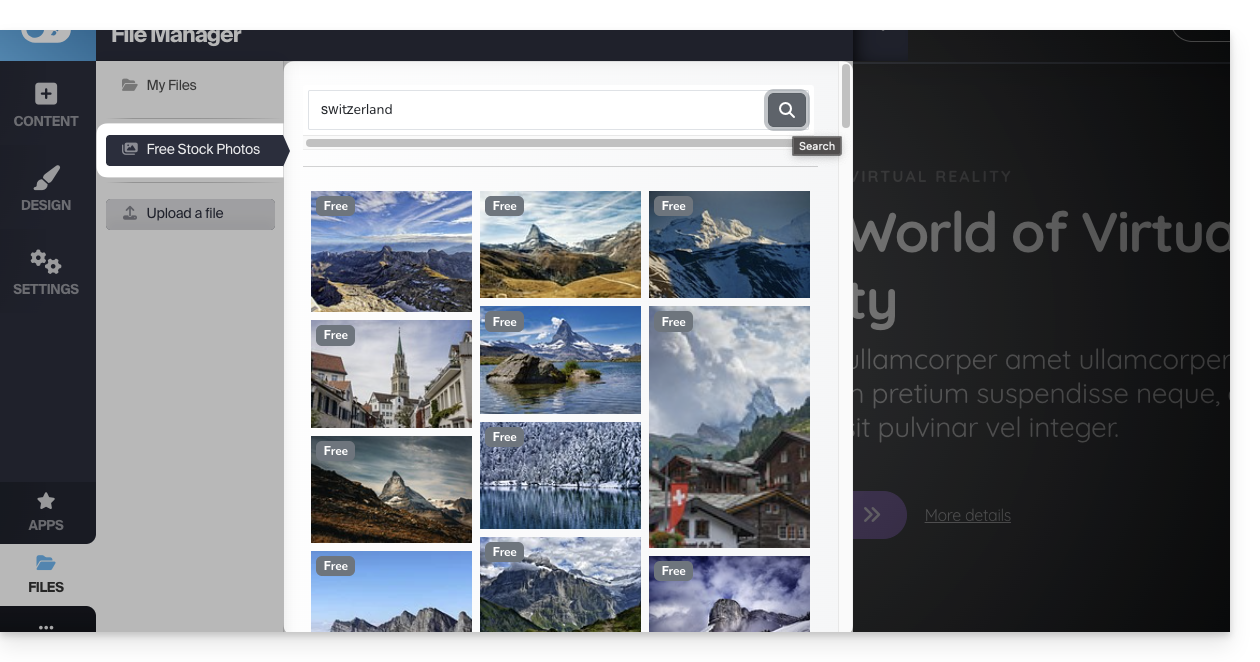
Bescherm uw content: schakel de rechtermuisknop uit
Klik op Instellingen in de linkerzijbalk en vervolgens op Algemene instellingen. Onderaan vindt u een optie die, wanneer deze is ingeschakeld, het klikken met de rechtermuisknop door bezoekers op uw site uitschakelt: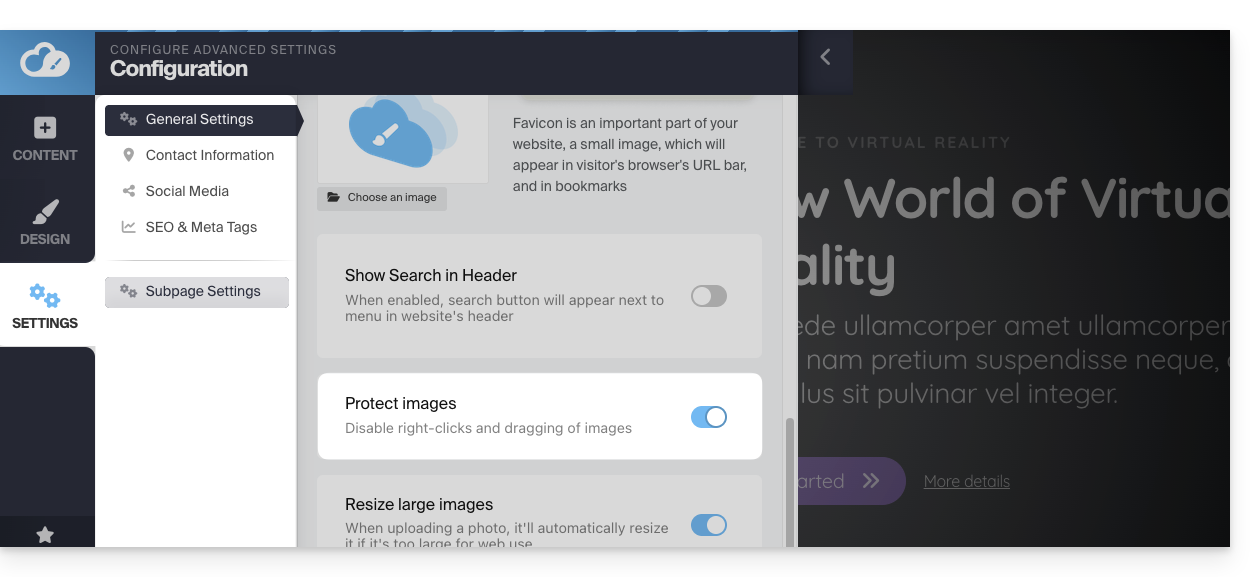
Een probleem met het verzenden van media oplossen
Probeer WEBP-, JPG- of PNG-bestanden te uploaden die zo klein mogelijk zijn (idealiter minder dan 500 KB); het is niet nodig om afbeeldingen met een breedte van meer dan 1000-2000 pixels naar de server te sturen.
Zorg er ook voor dat uw afbeeldingsbestanden zijn opgeslagen met het kleurprofiel RGB, wat de standaard is voor weergave op een scherm. Vermijd het CMYK-profiel, dat erg groot is en uitsluitend bedoeld is voor papieren drukwerk, omdat dit weergavefouten kan veroorzaken of het importeren kan blokkeren.
Als u bestanden probeert te uploaden direct vanaf uw camera of smartphoneprobeer ze vóór het uploaden te verkleinen; bijvoorbeeld, als u een foto vanaf uw iPhone uploadt, kan deze in het HEIF/HEIC-formaat zijn, wat niet standaard door webbrowsers wordt ondersteund. Probeer de foto eerst naar JPG om te zetten.
Link naar deze veelgestelde vragen: https://faq.infomaniak.com/2705
Is deze veelgestelde vragenlijst nuttig geweest?