Kennisbank
1.000 veelgestelde vragen, 500 tutorials en uitlegvideo's. Hier vind je alleen maar oplossingen!
Stel een e-mail op met Euria in de Infomaniak Mail-apps
Deze handleiding helpt u snel de belangrijkste functies van Euria te ontdekken, de kunstmatige intelligentie die tot uw beschikking staat binnen kSuite. Deze is met name effectief in de web-app Mail van Infomaniak (online service ksuite.infomaniak.com/mail). De assistent is ook beschikbaar in de mobiele app Infomaniak Mail (app voor smartphone of tablet, iOS / Android).
✘ NIET BESCHIKBAAR bij
kSuite Free
my kSuite (ik.me, etik.com, ikmail.com)
De assistent openen
Vereisten
- Lees en begrijp deze andere handleiding over het gebruikte model en de verantwoordelijkheden van elke gebruiker.
U kunt de schrijfassistent openen door:
- Klik hier om toegang te krijgen tot de web-app Mail van Infomaniak (online service ksuite.infomaniak.com/mail).
- Log in met de inloggegevens van uw Infomaniak-account (en niet met het wachtwoord van uw e-mailadres).
- Indien nodig kunt u de e-mailadressen die u wilt beheren koppelen aan Mail Infomaniak.
De tekstassistent helpt u bij het schrijven van een tekst met behulp van kunstmatige intelligentie, over het onderwerp van uw keuze, ook als deze gebaseerd moet zijn op elementen uit het huidige e-mailgesprek; gebruik deze bijvoorbeeld om het volgende te schrijven:
- een nieuw bericht dat specifieke elementen moet bevatten,
- een antwoord op een ontvangen bericht,
- een herschrijving van een tekstfragment,
- een correcte grammaticale zinsbouw,
- enz.
U kunt ook de inhoud van elke e-mail samenvatten.
Euria gebruiken bij het opstellen van een nieuw bericht
U kunt Euria vragen om een tekst te schrijven op basis van uw ideeën, die u aan het systeem moet doorgeven:
- Klik op Nieuw bericht linksboven in de Mail-interface.
- Klik op het Euria-pictogram in de bewerkingsbalk om de wizard te openen:
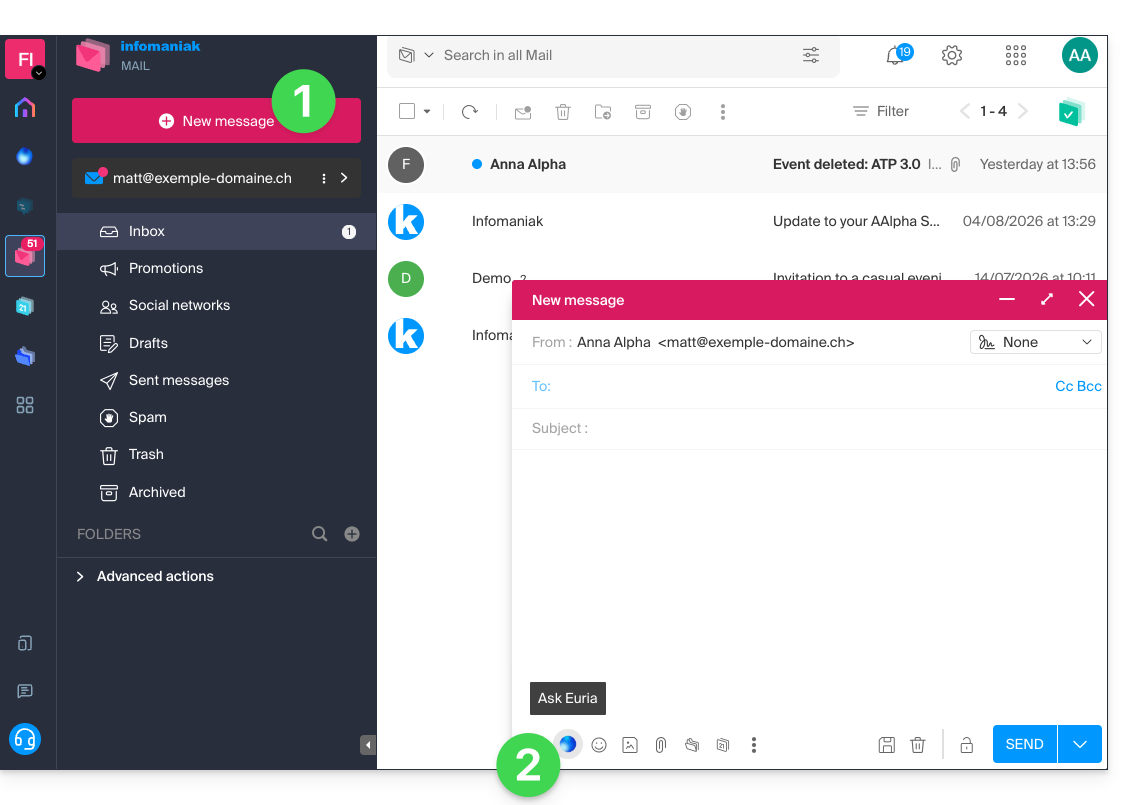
- Geef de assistent aan wat u wilt schrijven, alsof u een gesprek voert met een persoon.
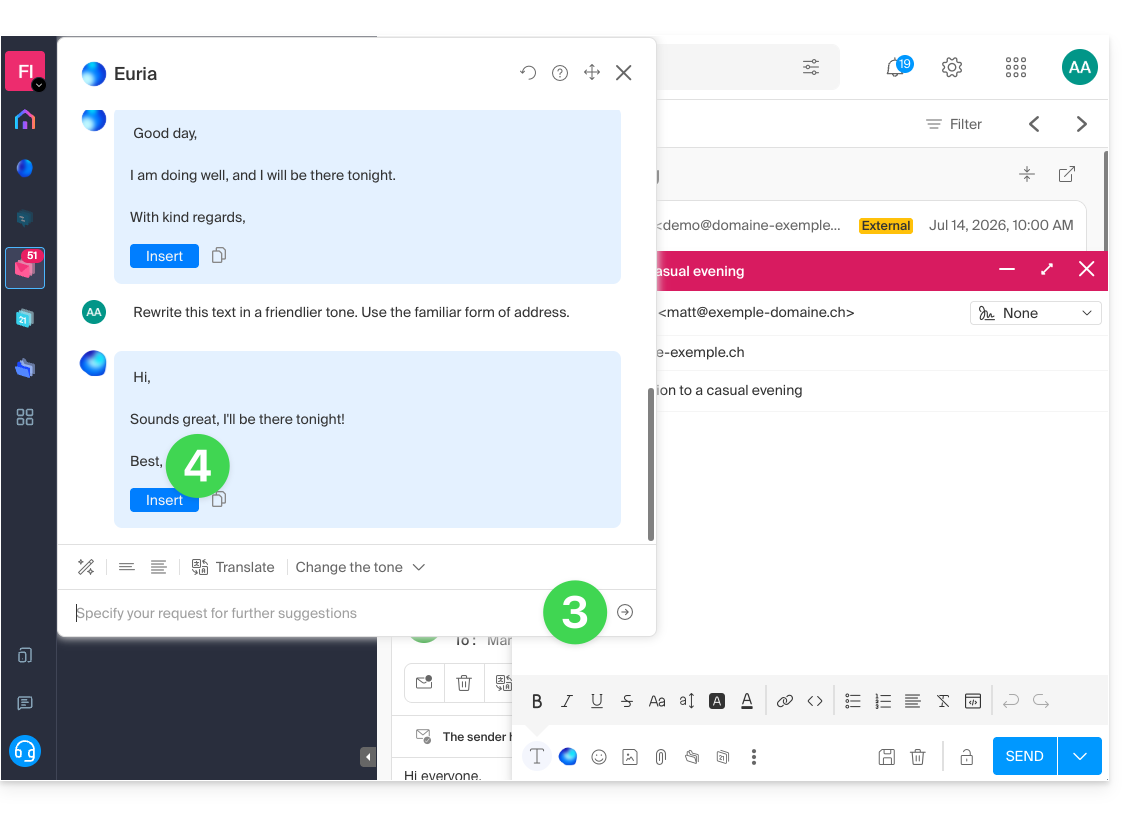
- Nadat de suggestie door de AI is weergegeven, past u de lengte aan en wijzigt u de toon indien nodig om een meer informele reactie te krijgen.
- Voeg de suggestie toe aan uw bericht of kopieer de tekst naar het klembord:
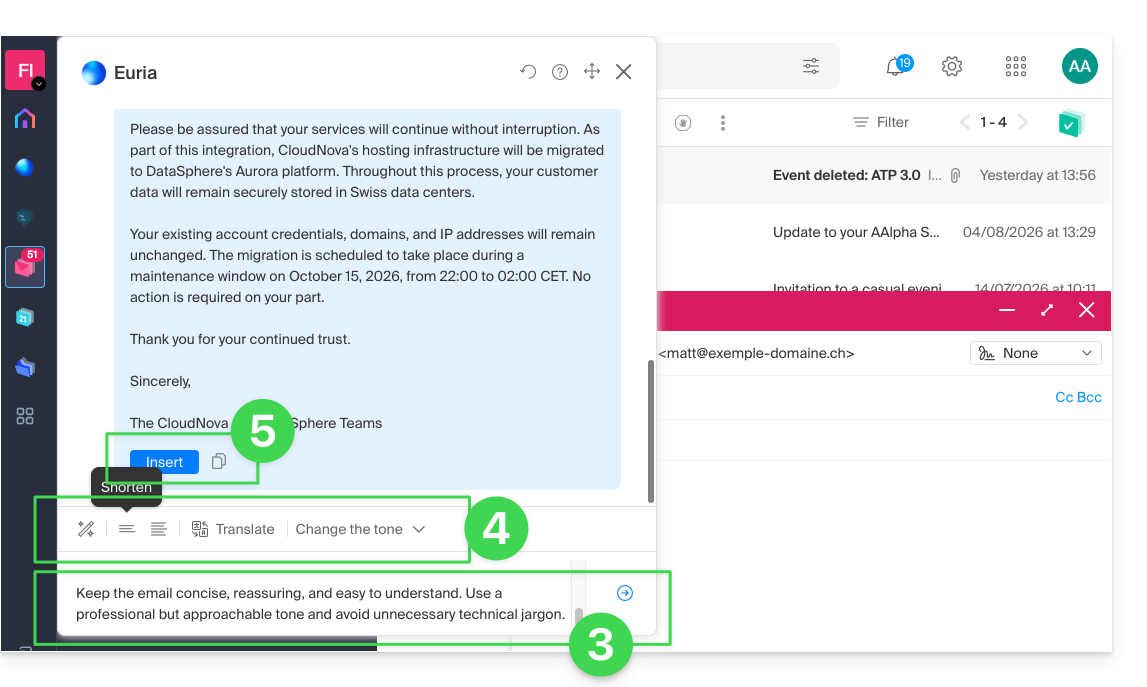
Euria gebruiken tijdens het opstellen van het bericht
U kunt de schrijfassistent ook gebruiken door een stuk tekst in uw huidige document te selecteren en vervolgens de gewenste optie te kiezen in het contextmenu dat verschijnt: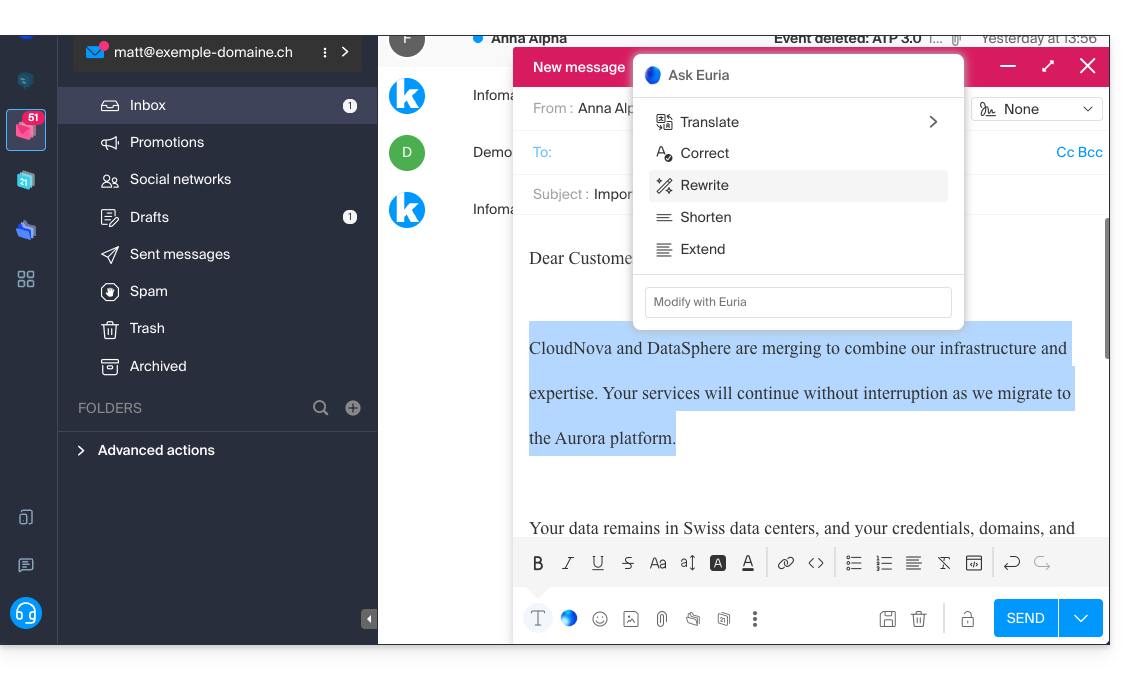
- Open de assistent om suggesties te ontvangen.
- Corrigeer de grammatica.
- Herformuleer de zin om een nieuwe versie te krijgen.
- Verkort de voorgestelde tekst door bepaalde overbodige elementen te verwijderen.
- Schrijf meer tekst, breid het gesprek uit.
Stel een antwoord voor met Euria tijdens het lezen van een e-mail
U kunt Euria activeren terwijl u een ontvangen bericht bekijkt waarop u snel wilt reageren:
- Selecteer met de muis de tekst waarop u uw antwoord wilt baseren.
- Kies in het contextmenu dat verschijnt voor antwoorden met Euria:
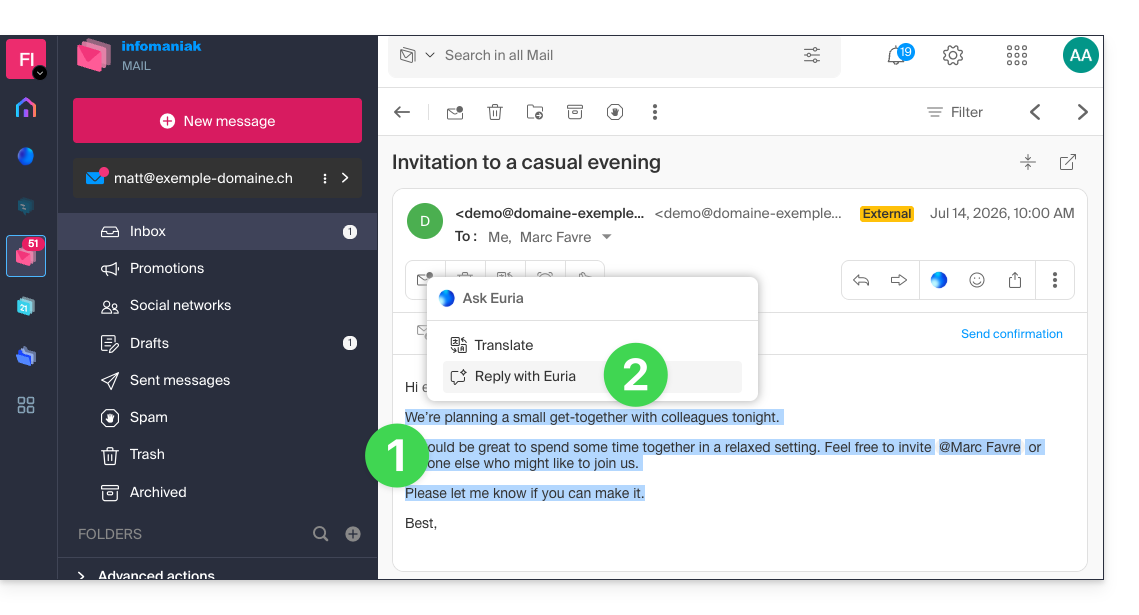
- Geef de assistent aan wat u als antwoord wilt geven, alsof u een gesprek voert met een persoon.
- Voeg de tekst in die in het automatisch gegenereerde antwoordbericht wordt weergegeven:
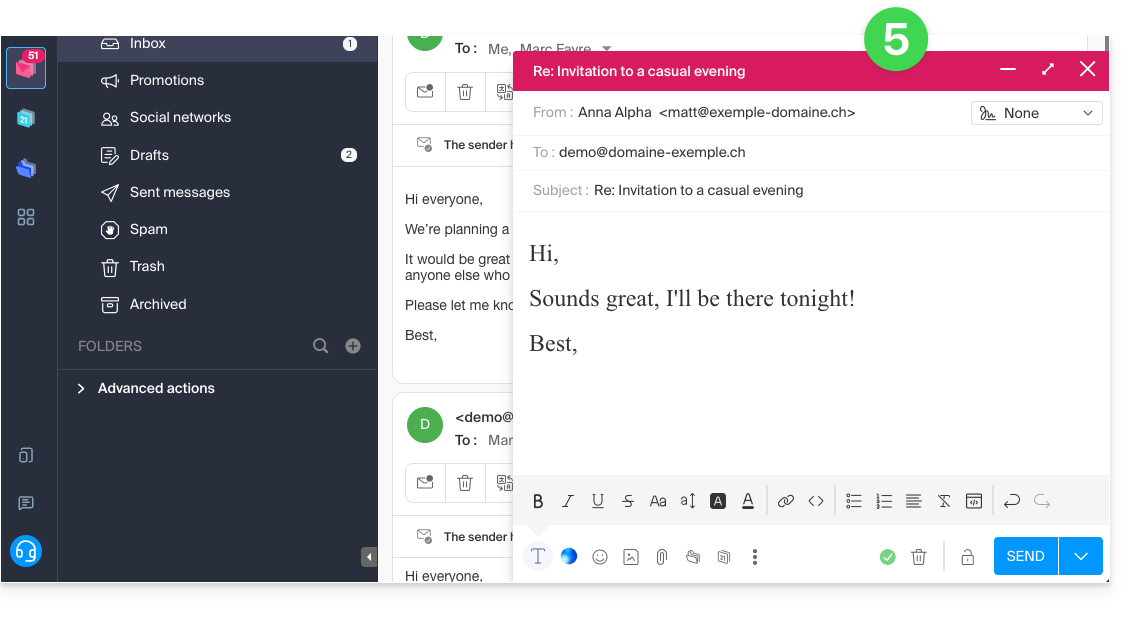
- U hoeft de e-mail alleen nog maar na te lezen en te verzenden:
Stel een onderwerp voor de e-mail voor met Euria
Wanneer u begint met het schrijven van een nieuw bericht, kan de assistent automatisch een passende titel voor uw bericht invoegen in het veld Onderwerp:
- Voer tekst in.
- Klik op het Euria-pictogram rechts van het veld Onderwerp:
- Voeg de suggestie toe als deze u bevalt:
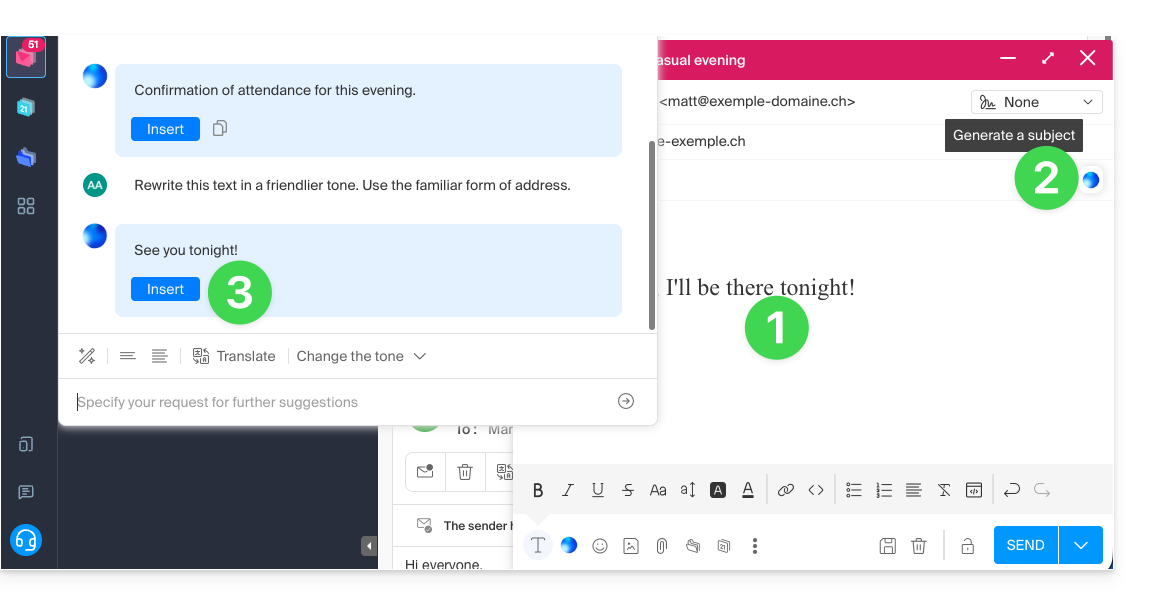
- Als er al een onderwerp in het veld staat (bijvoorbeeld omdat u een nieuw bericht hebt ingevoegd + een onderwerp hebt samengesteld met behulp van de assistent, en vervolgens een nieuw bericht aan de assistent hebt gevraagd), zal de assistent u voorstellen om dit te vervangen door een passender onderwerp.
De assistent uitschakelen
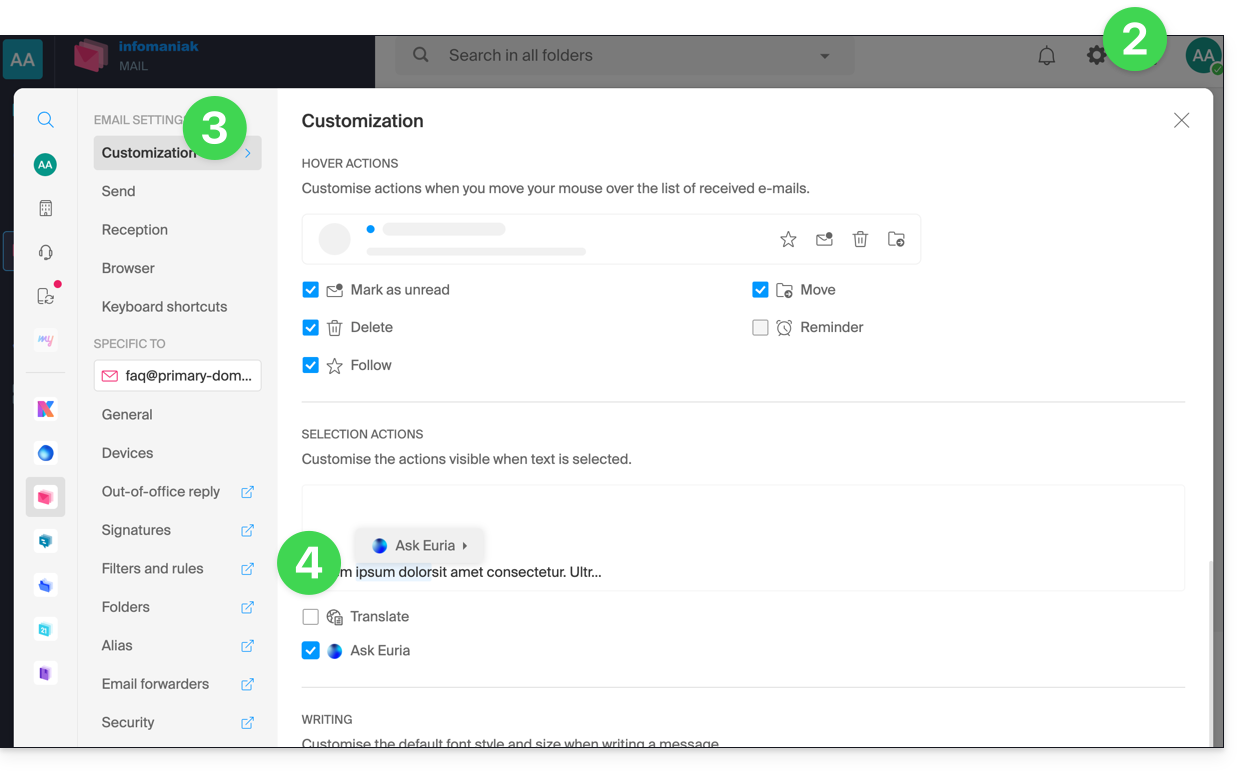
U kunt instellen welke elementen (vertalingen / Euria) worden weergegeven wanneer u op uw bericht klikt:
- Klik hier om toegang te krijgen tot de web-app Mail van Infomaniak (online service ksuite.infomaniak.com/mail).
- Klik op Instellingen rechtsboven.
- Klik op Personalisatie in het linkermenu.
- Vink de acties aan of uit die u wilt uitvoeren wanneer u erop klikt:
Link naar deze veelgestelde vragen: https://faq.infomaniak.com/269
Is deze veelgestelde vragenlijst nuttig geweest?