Kennisbank
1.000 veelgestelde vragen, 500 tutorials en uitlegvideo's. Hier vind je alleen maar oplossingen!
Euria gebruiken in de Infomaniak Webmail-app (schrijfassistent)
Met deze handleiding kunt u snel de belangrijkste functies van Euria ontdekken, de kunstmatige intelligentie die beschikbaar is in my kSuite, met name in de web-app Mail van Infomaniak (online dienst ksuite.infomaniak.com/mail). De assistent is ook beschikbaar in de mobiele app Infomaniak Mail (app voor smartphone of tablet, iOS/Android).
Vereisten
- U moet een e-mailadres hebben in een betaald abonnement.
- Lees en begrijp deze andere handleiding over het gebruikte model en de verantwoordelijkheden van elke gebruiker.
Toegang tot de assistent
De schrijfassistent helpt u met behulp van kunstmatige intelligentie bij het opstellen van een tekst over een onderwerp naar keuze, inclusief het gebruik van elementen die aanwezig zijn in de lopende e-mailconversatie; gebruik hem bijvoorbeeld om…
- … een nieuw bericht op te stellen dat bepaalde elementen moet bevatten
- … een antwoord te geven op een ontvangen bericht
- … een tekstfragment te herformuleren
- … een correcte grammaticale syntaxis te gebruiken
- enz.
Om toegang te krijgen tot de schrijfassistent:
- Klik hier om toegang te krijgen tot de web-app Mail van Infomaniak (online dienst ksuite.infomaniak.com/mail).
- Log in met de inloggegevens van uw Infomaniak-account (en niet met het wachtwoord van uw e-mailadres).
- Indien nodig, koppel de e-mailadressen die u wilt beheren aan Mail Infomaniak.
Euria gebruiken bij het opstellen van een nieuw bericht
U kunt Euria vragen om een tekst op te stellen op basis van uw ideeën, die u aan hem kunt doorgeven:
- Klik op Nieuw bericht linksboven in de e-mailinterface.
- Klik op het Euria-pictogram in de bewerkingsbalk om de assistent te openen:
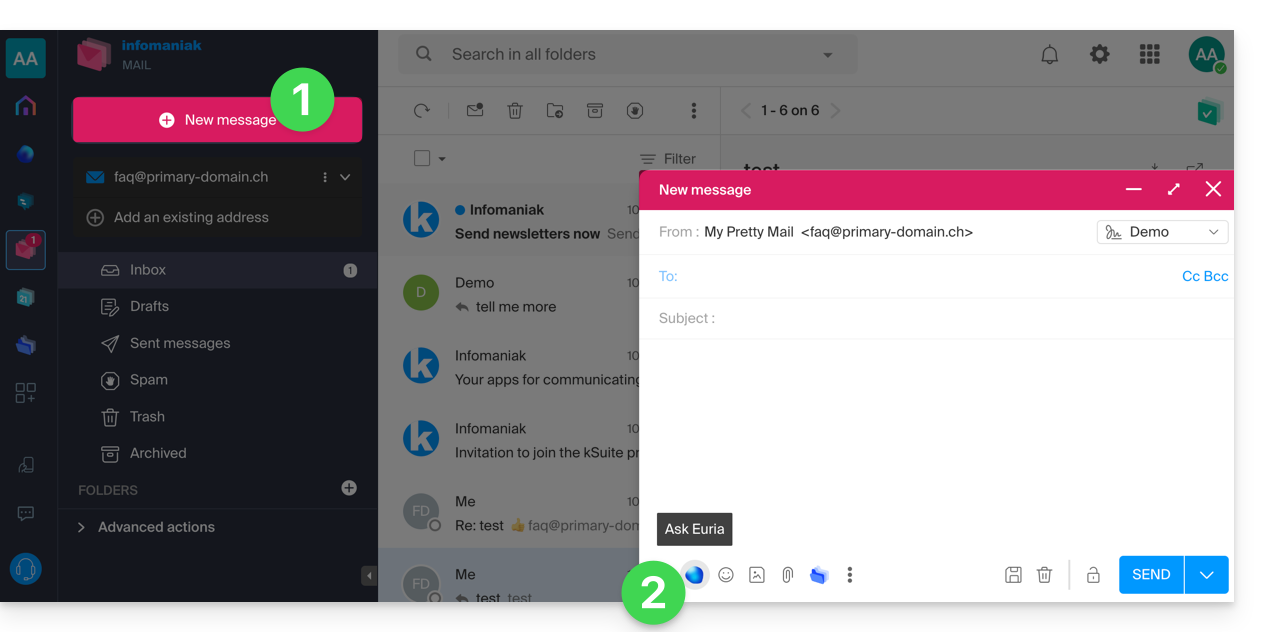
- Geef de assistent aan wat u wilt schrijven, alsof u met een persoon praat.
- Zodra de suggestie door de AI wordt weergegeven, pas de lengte aan en verander de toon indien nodig om een meer persoonlijke reactie te krijgen.
- Voeg de suggestie toe aan uw bericht of kopieer de tekst naar het klembord.
Euria gebruiken bij het bewerken van een bericht
U kunt de schrijfassistent ook gebruiken door een deel van uw tekst te selecteren en vervolgens de gewenste optie te kiezen in het contextmenu dat wordt weergegeven: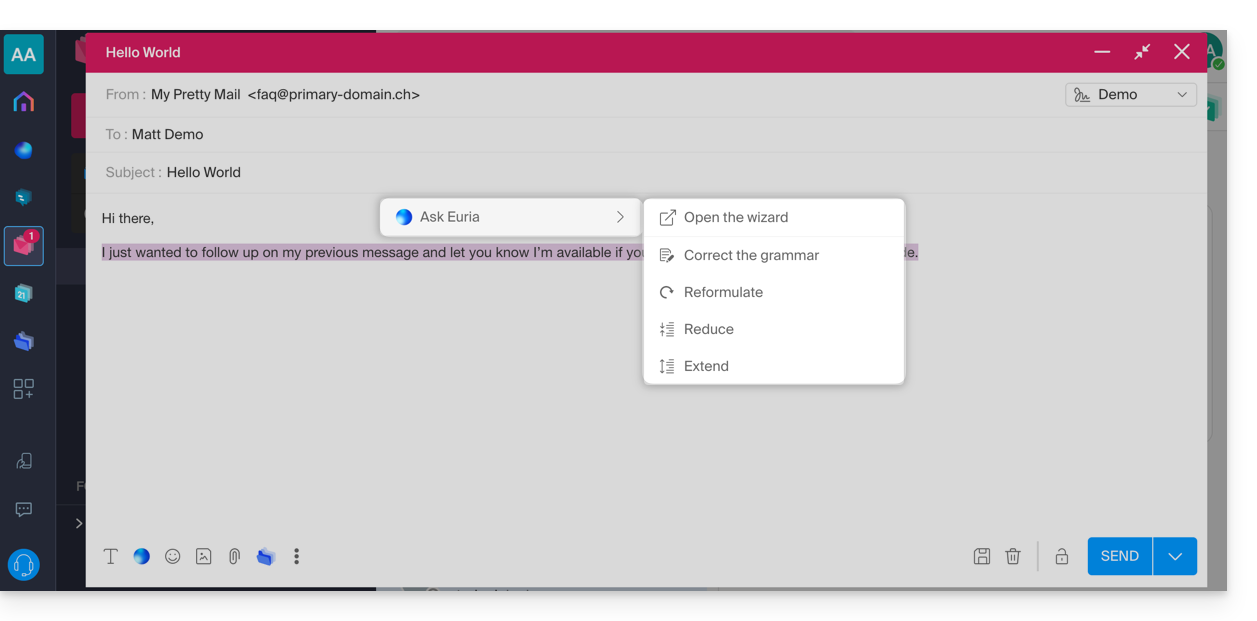
- Open de assistent om suggesties aan te vragen.
- Corrigeer de grammatica.
- Herschrijf de suggestie om een nieuwe te krijgen.
- Verkort de voorgestelde tekst door enkele overbodige elementen te verwijderen.
- Schrijf meer tekst, start het gesprek.
Met Euria een antwoord voorstellen tijdens het lezen van een e-mail
U kunt Euria starten door een ontvangen bericht te openen waarop u snel wilt reageren:
- Selecteer met de muis het gedeelte waarop uw antwoord gebaseerd moet zijn.
- Selecteer antwoorden met Euria in het weergegeven contextmenu.
- Geef aan de assistent aan wat u wilt antwoorden, alsof u met een persoon praat.
- Voeg de suggestie toe die automatisch in het antwoordbericht wordt weergegeven:
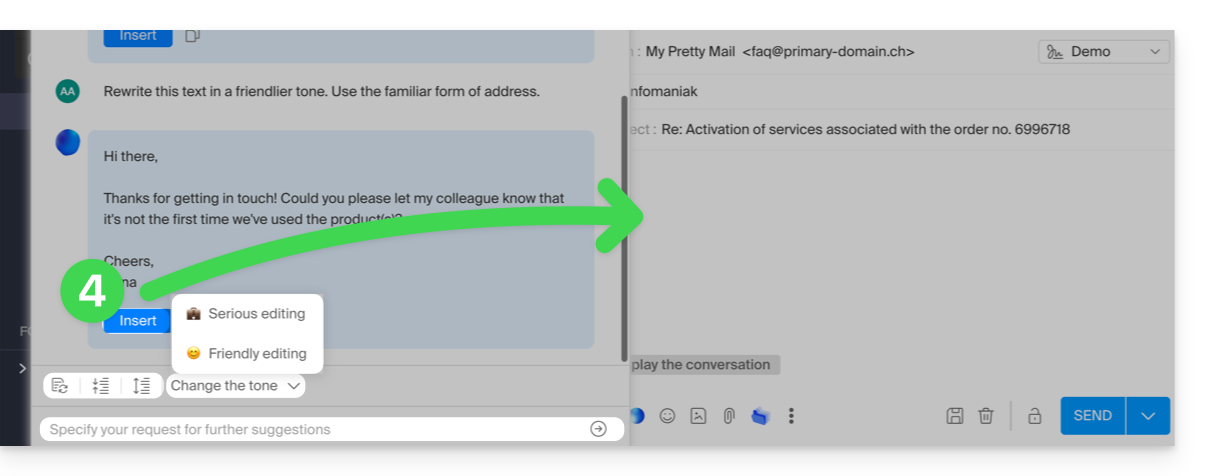
- U hoeft het alleen nog maar door te lezen en te verzenden.
Laat Euria een onderwerp voor de e-mail voorstellen
Wanneer u begint met het opstellen van een nieuw bericht, kan de assistent een passend onderwerp voor uw bericht in het veld Onderwerp invullen:
- Typ tekst.
- Klik op het Euria-pictogram rechts naast het veld Onderwerp:
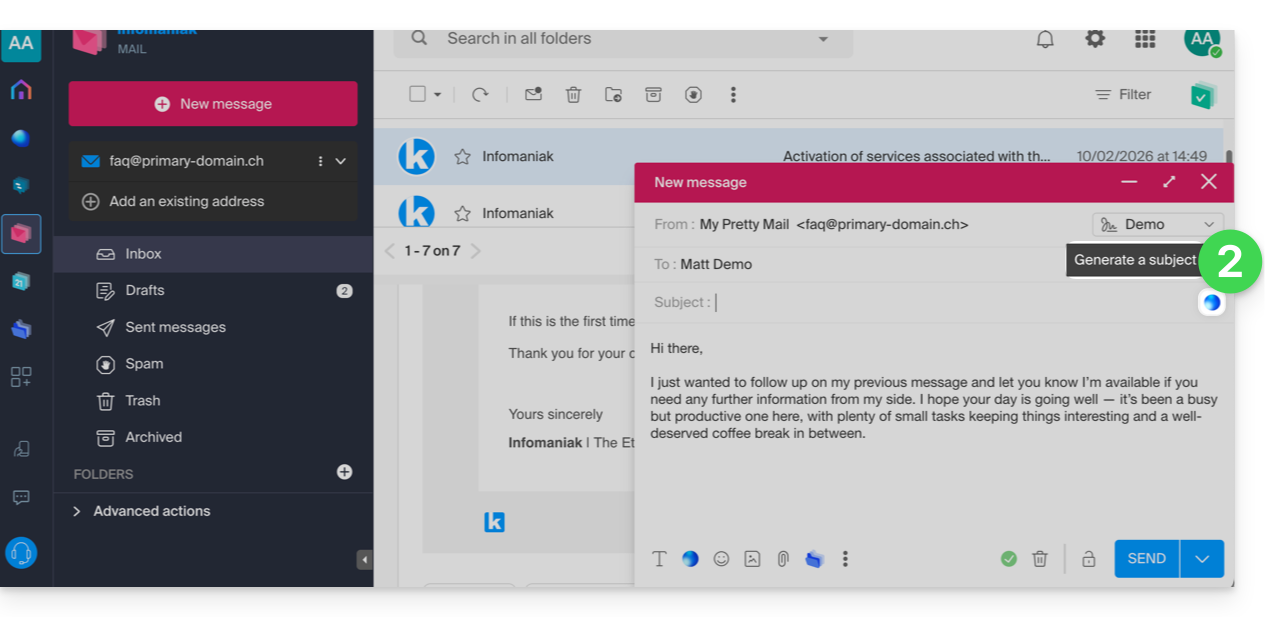
- Voeg de suggestie toe als deze u bevalt:
- Als er al een onderwerp in het veld staat (bijvoorbeeld omdat u een nieuw bericht + onderwerp hebt laten genereren door de assistent en vervolgens een nieuw bericht van de assistent hebt aangevraagd), stelt de assistent voor om dit te vervangen door een passender onderwerp.
Assistent uitschakelen
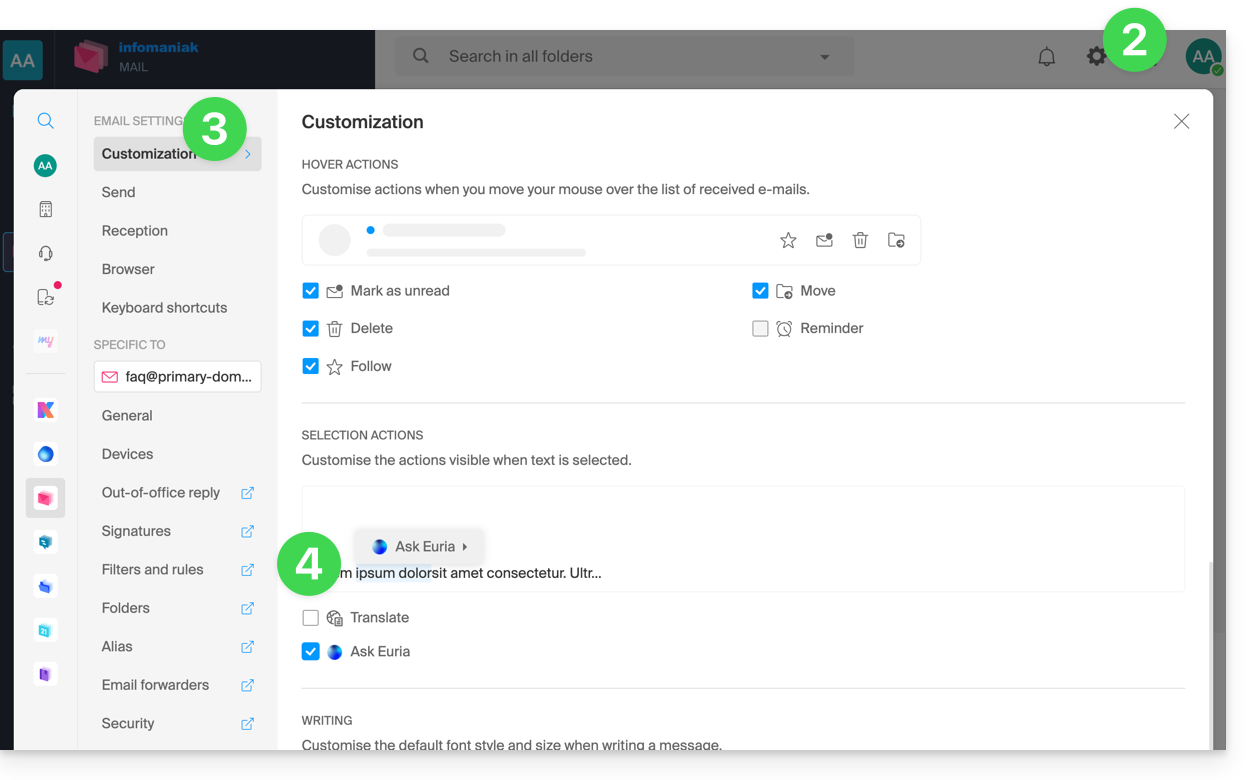
U kunt instellen welke elementen (vertalingen / Euria) worden weergegeven wanneer u op uw bericht klikt:
- Klik hier om toegang te krijgen tot de web-app Mail van Infomaniak (online dienst ksuite.infomaniak.com/mail).
- Klik op het pictogram Instellingen rechtsboven in de gebruikersinterface.
- Klik in het linkermenu op Personalisatie.
- Activeer of deactiveer de acties die u wilt uitvoeren wanneer u erop klikt:
Link naar deze veelgestelde vragen: https://faq.infomaniak.com/269
Is deze veelgestelde vragenlijst nuttig geweest?