Kennisbank
1.000 veelgestelde vragen, 500 tutorials en uitlegvideo's. Hier vind je alleen maar oplossingen!
Een winkel configureren op infomaniak.events
Deze handleiding legt uit hoe u het Infomaniak-ticketsysteem configureert door een winkel in te stellen waarvan de publieke versie online wordt geplaatst op het portaal infomaniak.events.
Voorwoord
- Het portaal infomaniak.events biedt evenementen en activiteiten met zowel lokale als internationale artiesten.

Een eenvoudige en snelle online tool
Om toegang te krijgen tot de opties voor online ticketverkoop:
- Klik hier om toegang te krijgen tot het beheer van uw product in de Infomaniak Manager (Hulp nodig?).
- Klik rechtstreeks op de naam van de betreffende ticketverkoop.
- Klik in het linkermenu op Ticketportaal.
- Klik in het linkermenu op Online winkel.
- Klik op de knop Winkel beheren:

Winkel configureren en publiceren
Geef uw online winkel een persoonlijke touch met een aangepaste afbeelding, uw eigen kleuren en de keuze van de inhoud van uw winkel. U heeft twee tabbladen tot uw beschikking:
- Het eerste tabblad geeft u de mogelijkheid om de weergave-instellingen van uw online winkel aan te passen:
- Pas hier de ticketverkoop aan, verander de kleuren, voeg een afbeelding toe, enz.
Formaten:1000 x 1414px, verticaal beeldformaat, en aangepaste afbeelding:2500 x 1000px - De wijzigingen zijn direct zichtbaar in realtime:

- Pas de volgorde van elke categorie aan en klik op het actiemenu ⋮ rechts van het betreffende item om het indien nodig te hernoemen.
- Met de geavanceerde instellingen kunt u de beschikbare betaalmethoden in de winkel definiëren en de weergavemelding activeren en aanpassen wanneer er geen tickets te koop zijn:

- Pas hier de ticketverkoop aan, verander de kleuren, voeg een afbeelding toe, enz.
- Het tweede tabblad geeft u de mogelijkheid om de inhoud te definiëren die wordt weergegeven, zoals evenementen, abonnementen of cadeaubonnen:
- Op dit tabblad bepaalt u wat er in uw winkel te koop wordt aangeboden.
- Als u niet elk item afzonderlijk hoeft te beheren, kunt u eenvoudig de eerste optie selecteren om alle inhoud weer te geven.
- U kunt ook de weergave van evenementen beperken tot een bepaalde locatie.
- Of u selecteert elke inhoud afzonderlijk.

Zodra u uw hoofdshop heeft geconfigureerd, wordt deze direct op het infomaniak.events-portaal gepubliceerd, als u de optie ingeschakeld laat.
Niet publiceren op Infomaniak.events
Als u niet wilt dat het evenement op het portaal infomaniak.events wordt gepubliceerd, activeert u de optie onderaan op het eerste tabblad om de winkel privé te houden:
- Dit is handig voor persoonlijke evenementen zoals verjaardagen of bruiloften, of voor evenementen waarbij de ticketverkoop niet voor het publiek toegankelijk hoeft te zijn, zoals bijvoorbeeld vakcongressen.
Insluitlinks ophalen
Zodra uw evenement online is gezet, wordt het direct op infomaniak.events gepubliceerd, zodat alle bezoekers direct tickets kunnen kopen.
U kunt ook een link direct op uw website plaatsen, deze delen op sociale netwerken of ophalen om een QR-code voor uw posters te genereren: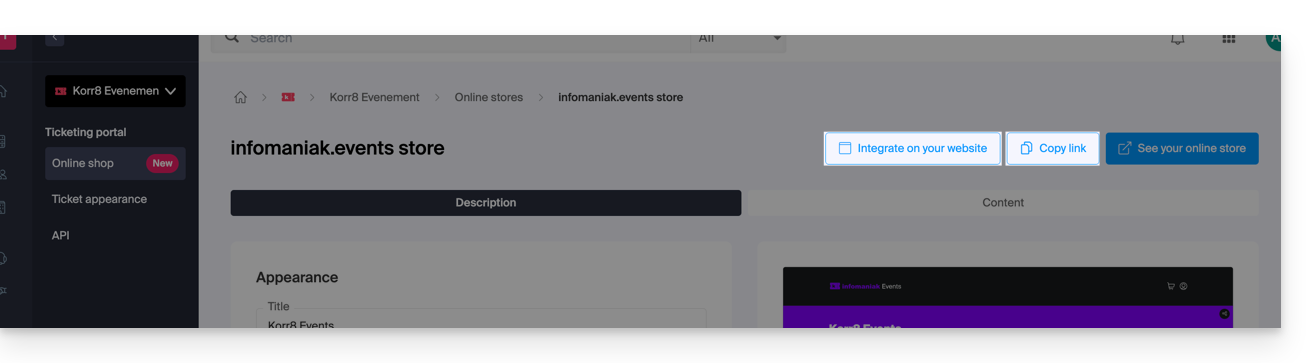
Alleen het aankoopproces weergeven
De knoppen rechtsboven op uw winkelpagina maken het ook mogelijk om de scriptlink op te halen voor integratie op uw website:
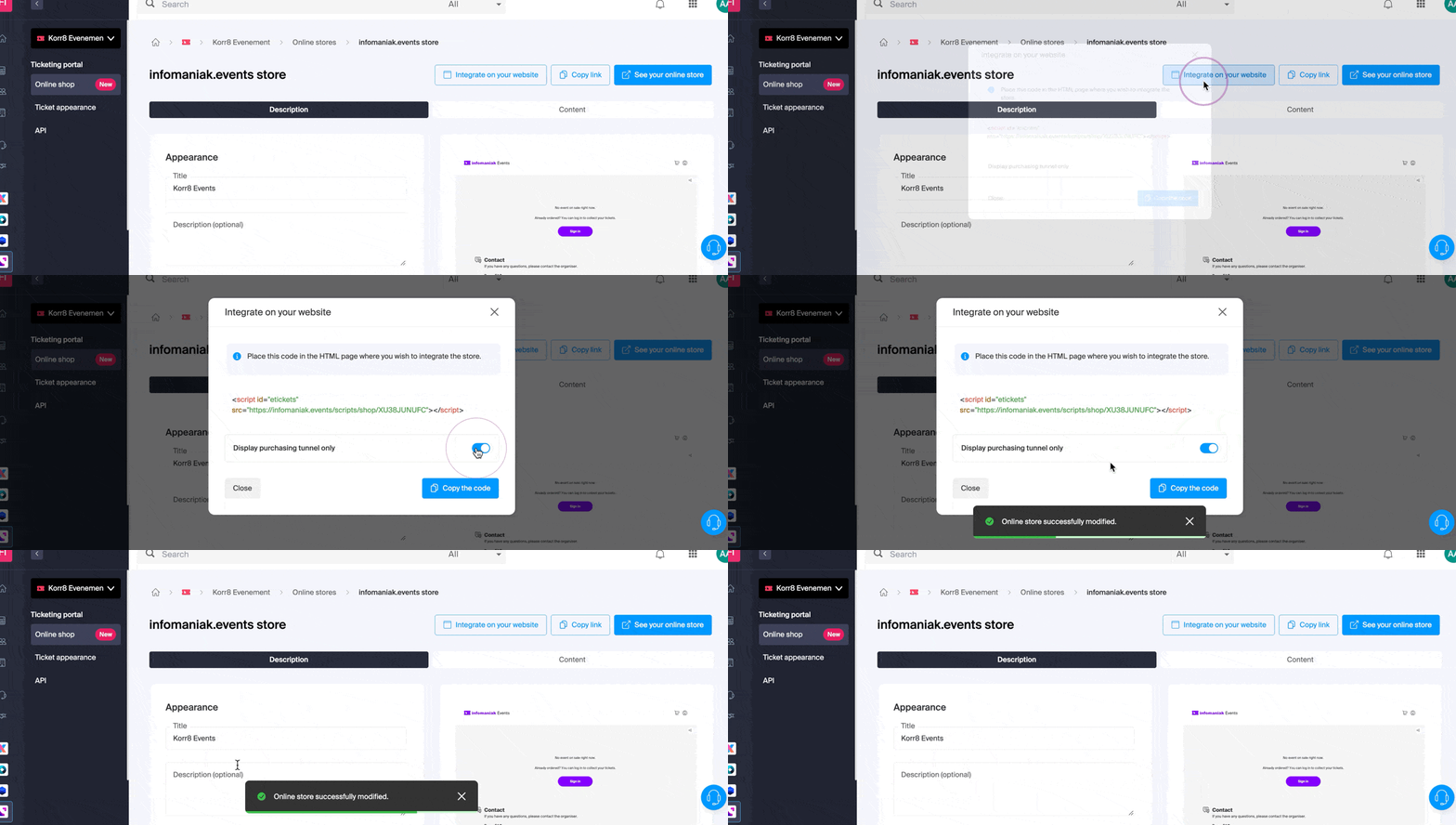
Een optie zorgt ervoor dat de bezoeker op een evenement blijft totdat zijn bestelling is voltooid (zodra de optie is geactiveerd, wordt de winkelwagen niet meer gedeeld tussen verschillende evenementen en leidt het aankoopproces de klant naar de betaalpagina, zonder hem de mogelijkheid te geven om andere tickets voor uw overige evenementen te kopen).
Geavanceerde integratie
Als u meerdere gepersonaliseerde links wilt, HTML- of JS-code wilt invoegen of een externe CSS wilt gebruiken, moet u een gepersonaliseerde winkel gebruiken. Bekijk deze andere handleiding over dit onderwerp.
Link naar deze veelgestelde vragen: https://faq.infomaniak.com/2688
Is deze veelgestelde vragenlijst nuttig geweest?