Kennisbank
1.000 veelgestelde vragen, 500 tutorials en uitlegvideo's. Hier vind je alleen maar oplossingen!
Maak een afwezigheidsberichttemplate voor uw e-mailaccount
Deze handleiding legt uit hoe u een sjabloon maakt voor de automatische afwezigheidsfunctie voor al uw e-mailcommunicatie in de Infomaniak-webapplicatie Mail (online dienst ksuite.infomaniak.com/mail).
Inleiding
- Een sjabloon maakt het mogelijk om een neutrale basis te creëren voor een functie die vervolgens door meerdere gebruikers van dezelfde Infomaniak Mail-dienst kan worden gebruikt en zelfs kan worden aangepast aan de persoon die het zal gebruiken.
- In het geval van een sjabloon voor een automatische reactie, selecteert de maker van het sjabloon de tekst die moet worden verzonden wanneer een nieuwe afzender een adres benadert waarop het sjabloon van toepassing is.
- U kunt ook een sjabloon verbergen, zodat het niet meer wordt gebruikt.
Een sjabloon voor een automatische reactie maken
Om een sjabloon te maken:
- Klik hier om toegang te krijgen tot het beheer van uw Mail-dienst in de Infomaniak Manager (Hulp nodig?).
- Klik rechtstreeks op de naam van de betreffende Mail-dienst:
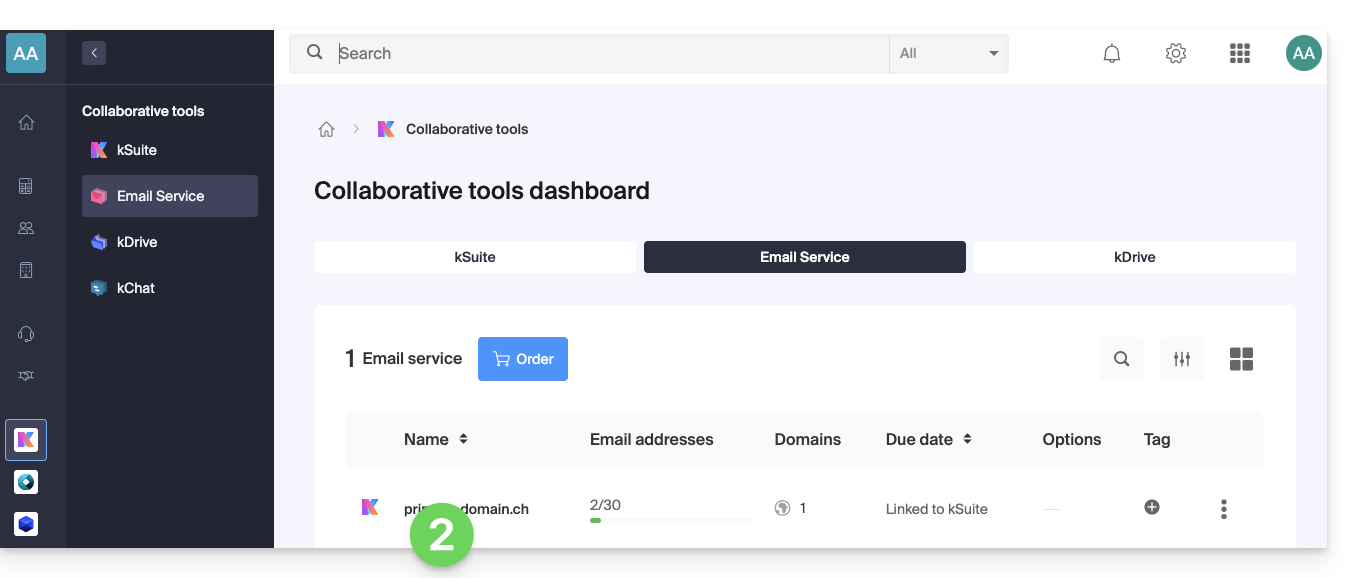
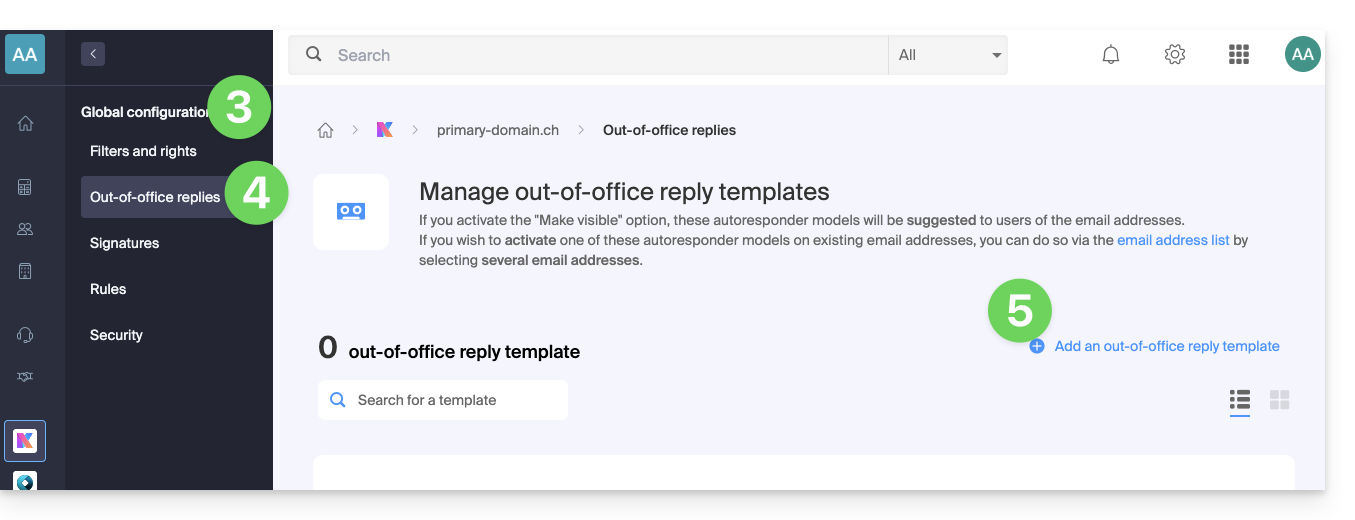
- Klik in het linkermenu op Globale configuratie.
- Klik op het menu Automatische reactie.
- Klik op Een model voor automatische antwoorden toevoegen:
- Vul de velden in en klik op Een model voor automatische antwoorden toevoegen:
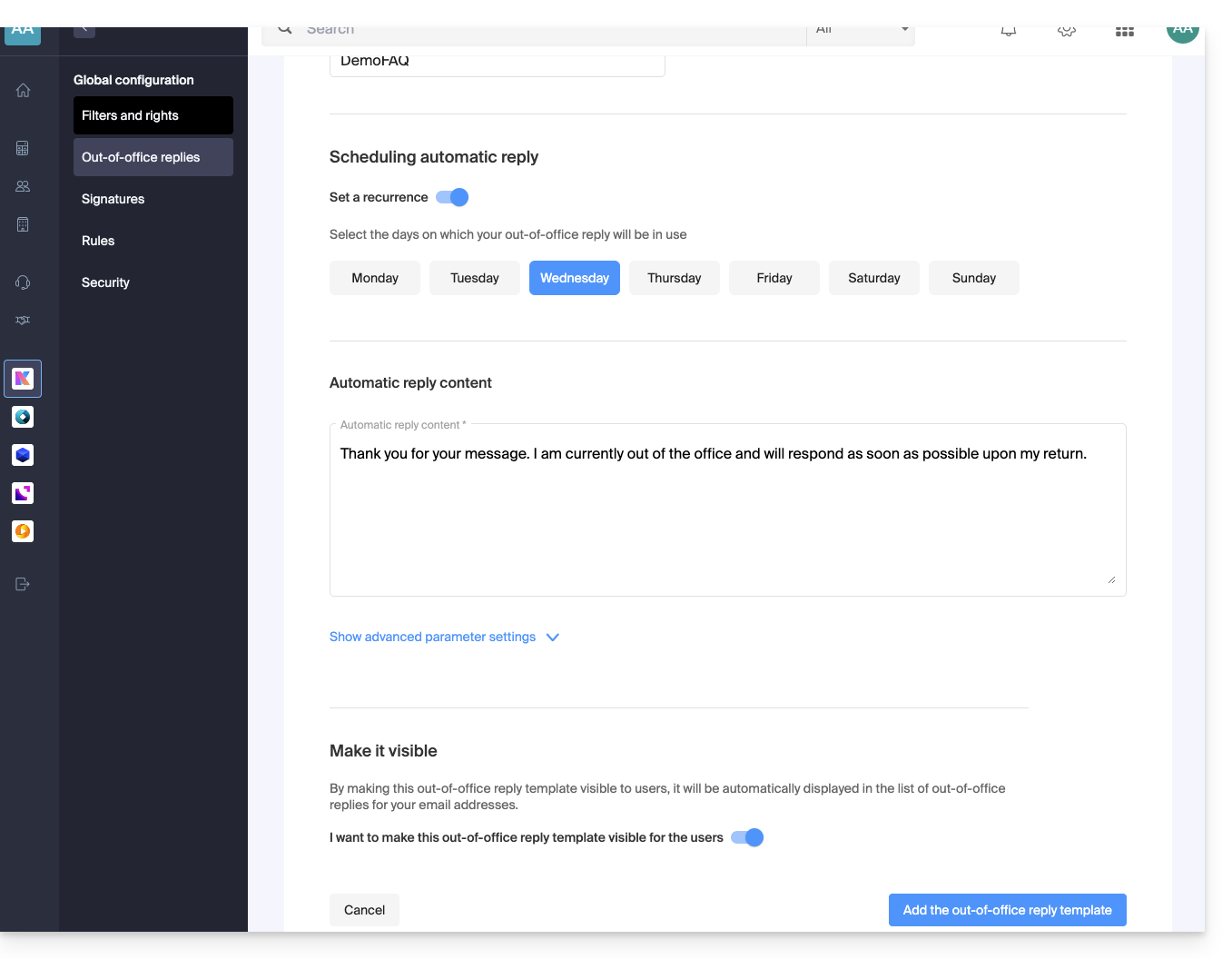
- Als de optie Zichtbaar maken is ingeschakeld (tijdens het maken of later), worden de gemaakte modellen voor automatische antwoorden voorgesteld aan de gebruikers van de e-mailadressen.
Een model activeren voor een bestaand e-mailadres
Het is noodzakelijk om een bestaand model te hebben om dit te activeren voor één of meerdere e-mailadressen:
- Klik op hier om toegang te krijgen tot het beheer van uw e-maildienst in de Infomaniak Manager (Hulp nodig?).
- Klik rechtstreeks op de naam van de betreffende e-maildienst.
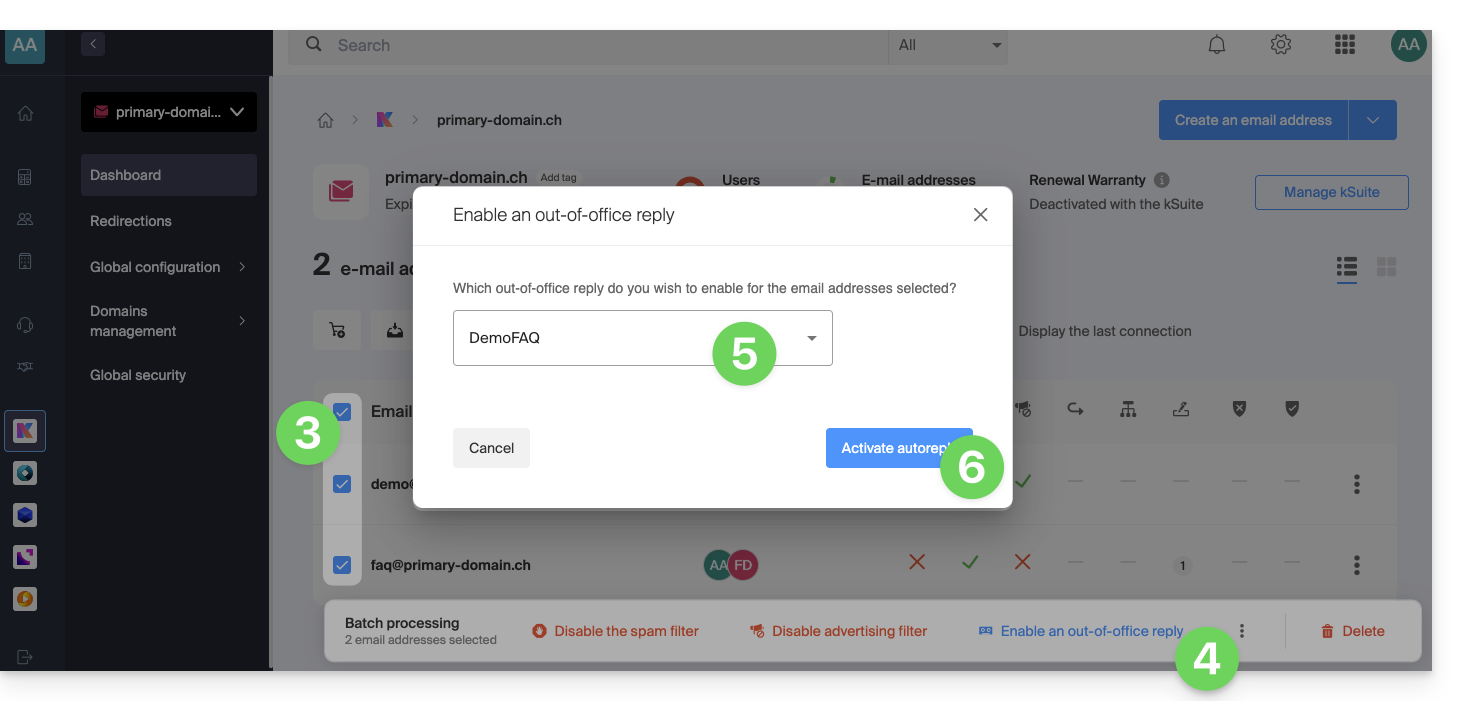
- Klik op de vakjes om één of meerdere e-mailadressen in de weergegeven tabel te selecteren.
- Afhankelijk van de schermgrootte, klikt u eerst op het actiemenu ⋮ of rechtstreeks op Model voor automatische antwoorden toepassen.
- Selecteer het gewenste model.
- Alleen de zichtbare modellen zijn beschikbaar bij het activeren.
- Klik op de knop Activeren:
Link naar deze veelgestelde vragen: https://faq.infomaniak.com/2687
Is deze veelgestelde vragenlijst nuttig geweest?