Kennisbank
1.000 veelgestelde vragen, 500 tutorials en uitlegvideo's. Hier vind je alleen maar oplossingen!
Ticketing: maak een formulier voor elk tarief
Deze handleiding legt uit hoe u formulieren maakt die zijn gekoppeld aan de verschillende tarieven van een evenement (binnen het Infomaniak-ticketsysteem). Zo kunt u formulieren maken die specifiek zijn voor elk van de tarieven die beschikbaar zijn voor een evenement.
Maak één formulier per tarief
Ga als volgt te werk:
- Klik hier om toegang te krijgen tot het beheer van uw product in de Infomaniak Manager (Hulp nodig?).
- Klik rechtstreeks op de naam van de ticketoplossing die relevant is voor het evenement.
- Klik in het linkermenu op Instellingen.
- Klik in het linkermenu op Formulier.
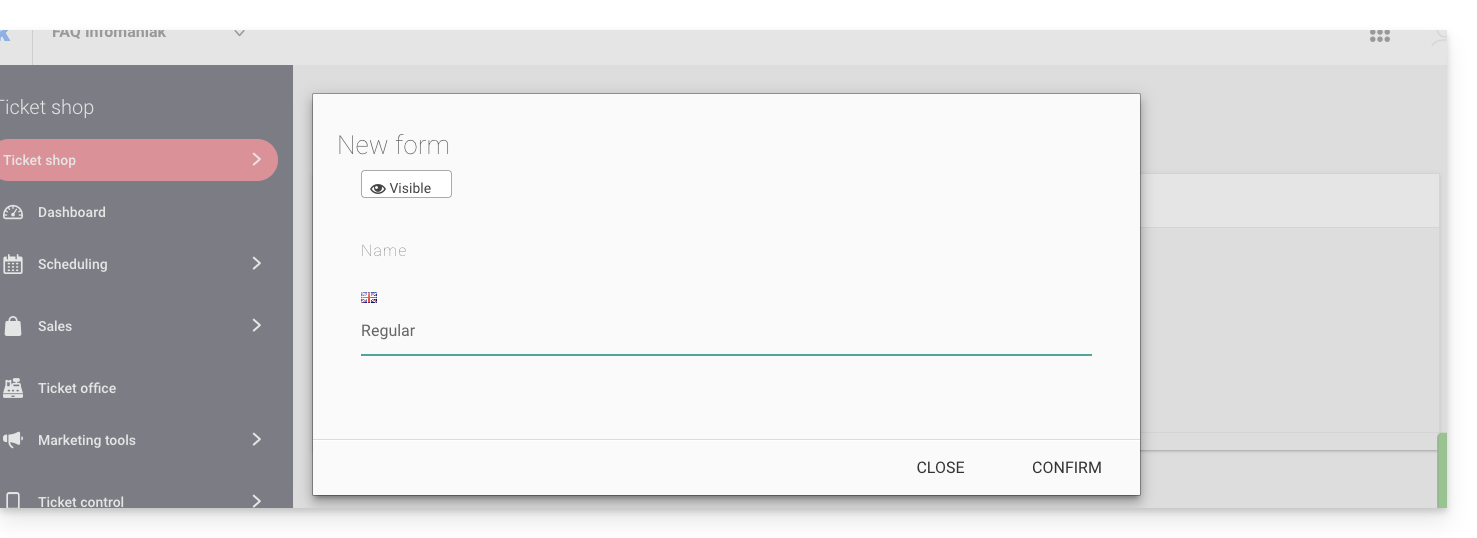
- Klik op de knop Formulier toevoegen en geef het formulier een naam:
Velden toevoegen
Voeg de elementen toe die in het formulier per tarief moeten voorkomen:
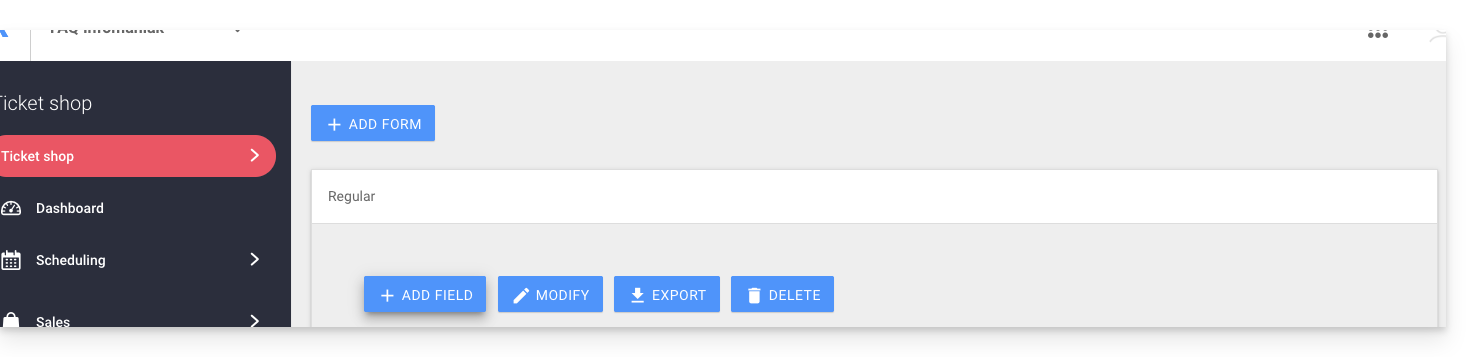
- Klik op de knop Toevoegen:
Selecteer de naam en het veldtype:
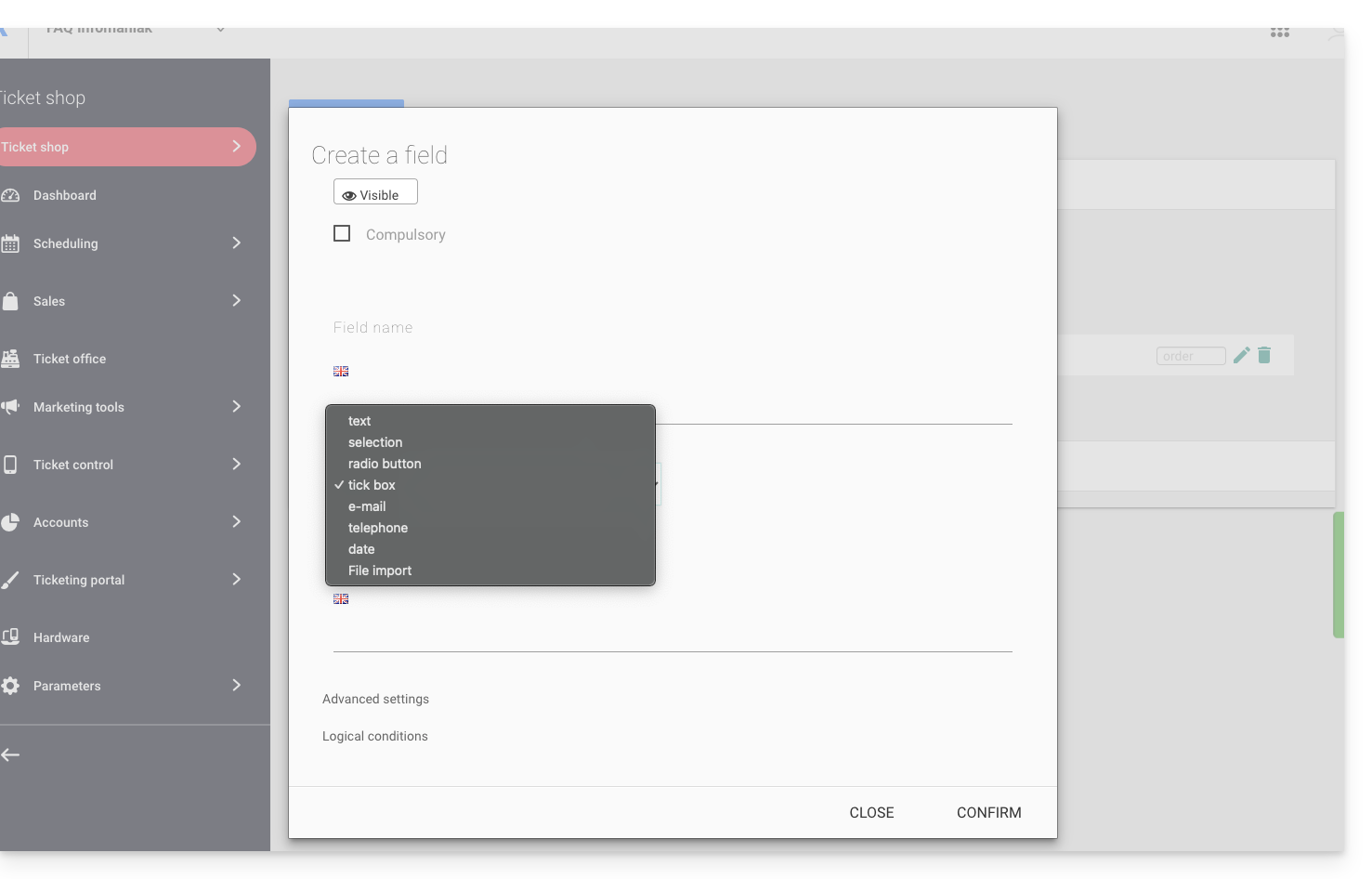
- Tekst: een tekstveld waarin tekst kan worden ingevoerd
- Selectie: een keuzemenu om een van de voorgestelde opties te selecteren
- Radiobutton: radiobuttons om een van de voorgestelde opties te selecteren
- Vakje: vakjes die kunnen worden aangevinkt of leeggelaten
Let op: als de optie Verplicht veld is geselecteerd, moeten alle vakjes worden aangevinkt om verder te gaan. Voorbeeld van gebruik: „Ik heb de gebruiksvoorwaarden gelezen en accepteer ze”...
- E-mail: om een e-mailadres op te geven. Hiermee kan een ander e-mailadres worden opgegeven dan dat van de persoon die de bestelling heeft geplaatst.
- Telefoon: voor een telefoonnummer
- Datum: voor een datum
Geavanceerde opties en logische voorwaarden
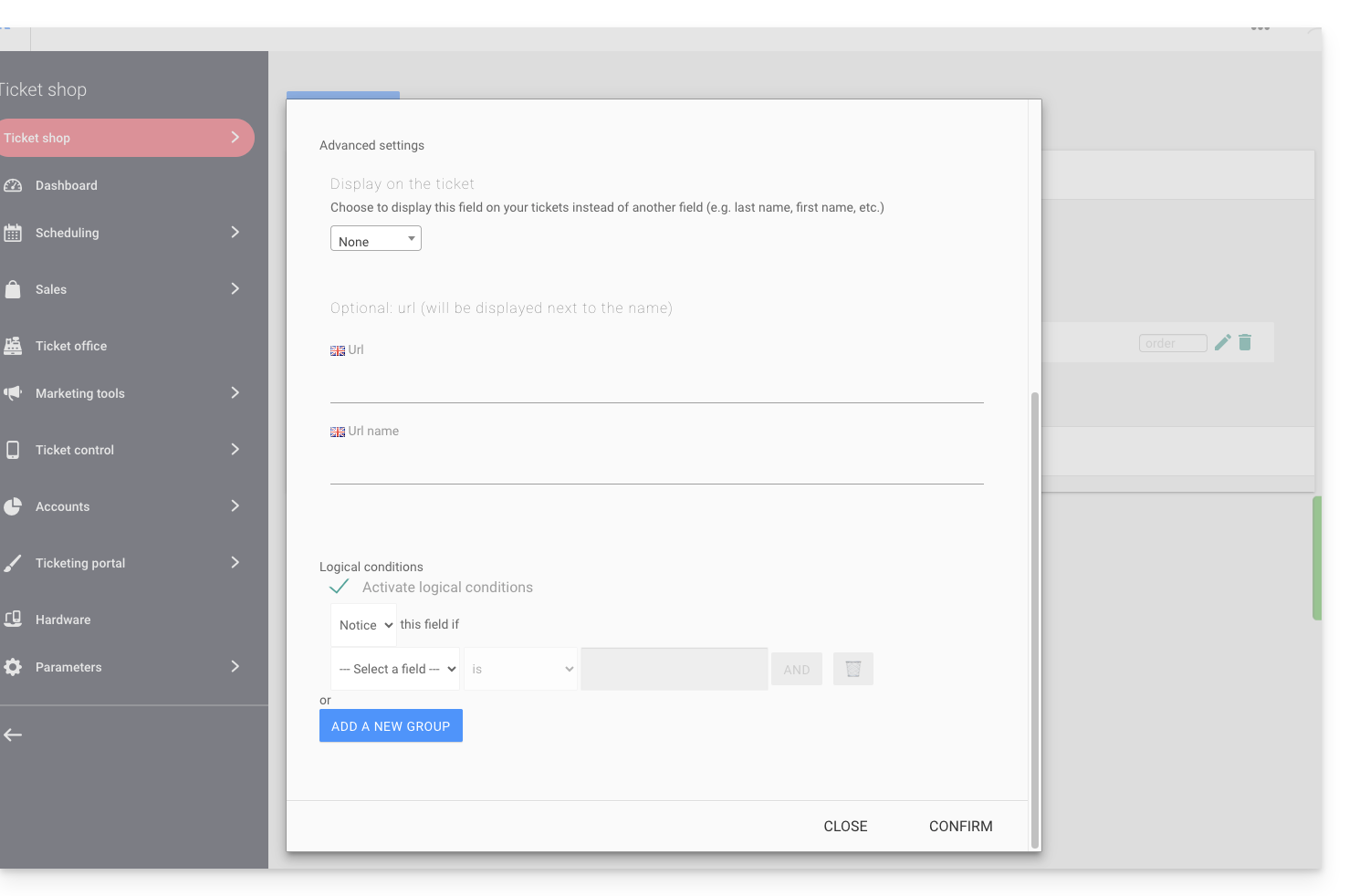
- Weergeven op het ticket: hiermee kunnen de formuliergegevens direct worden vervangen. Bijvoorbeeld, zodat het ticket de naam van de persoon weergeeft die aan het evenement deelneemt, in plaats van de persoon die de bestelling heeft geplaatst…
- URL toevoegen: een URL die in het veld wordt weergegeven, en vervolgens boven het veld, zodat de bezoeker het veld kan invullen.
- Logische voorwaarden moeten worden gebruikt wanneer er meerdere velden zijn aangemaakt en u de weergave/zichtbaarheid/aanwezigheid ervan wilt bepalen.
Volgorde van de vragen selecteren
Volgorde van de vragen, zoals deze op de ticketverkoopsite worden weergegeven: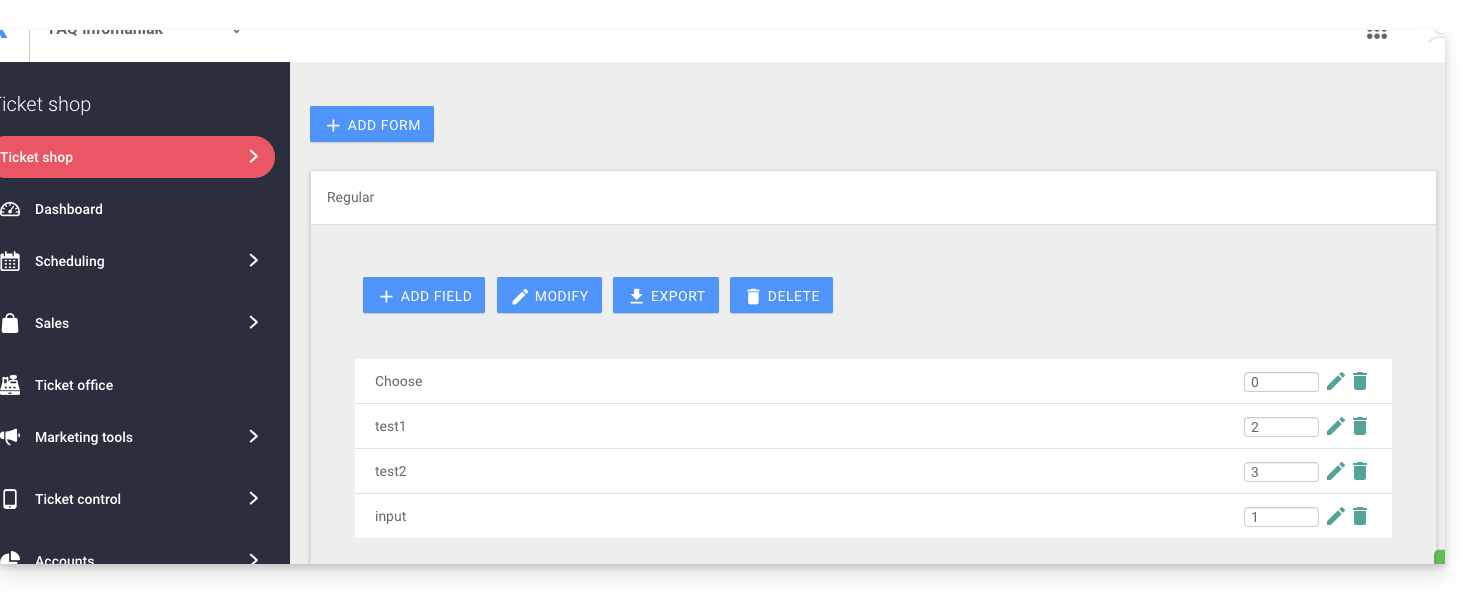
- De genummerde posities worden in de volgorde van de nummers weergegeven: 1, 2, 3, enzovoort.
- Daarna volgen de posities zonder een gedefinieerde volgorde (niet aanbevolen).
- Positie 0 verschijnt helemaal aan het einde.
Een formulier koppelen aan een tarief
Hiervoor:
- Klik hier om toegang te krijgen tot het beheer van uw product in de Infomaniak Manager (Hulp nodig?).
- Klik rechtstreeks op de naam van de ticketingoplossing die relevant is voor het evenement.
- Klik rechtstreeks op de naam die aan het evenement is toegewezen (of klik indien nodig op Planning in het linkermenu en vervolgens op Evenementen):
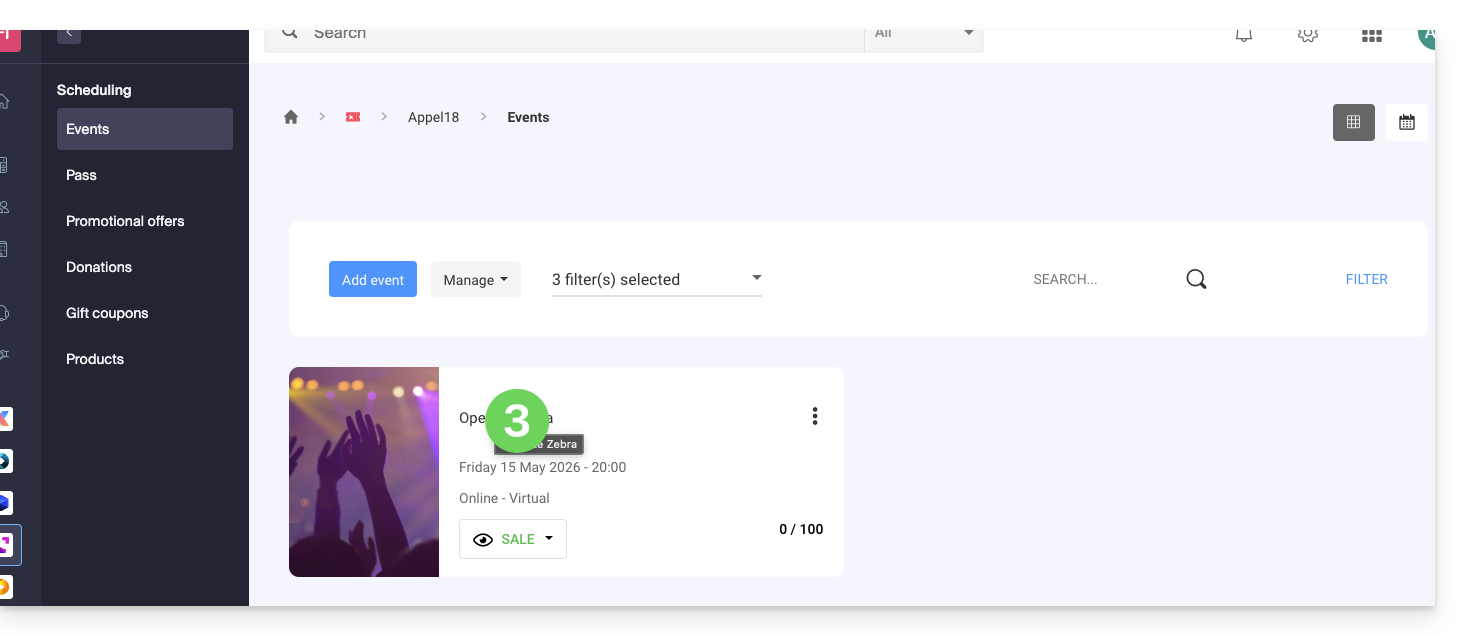
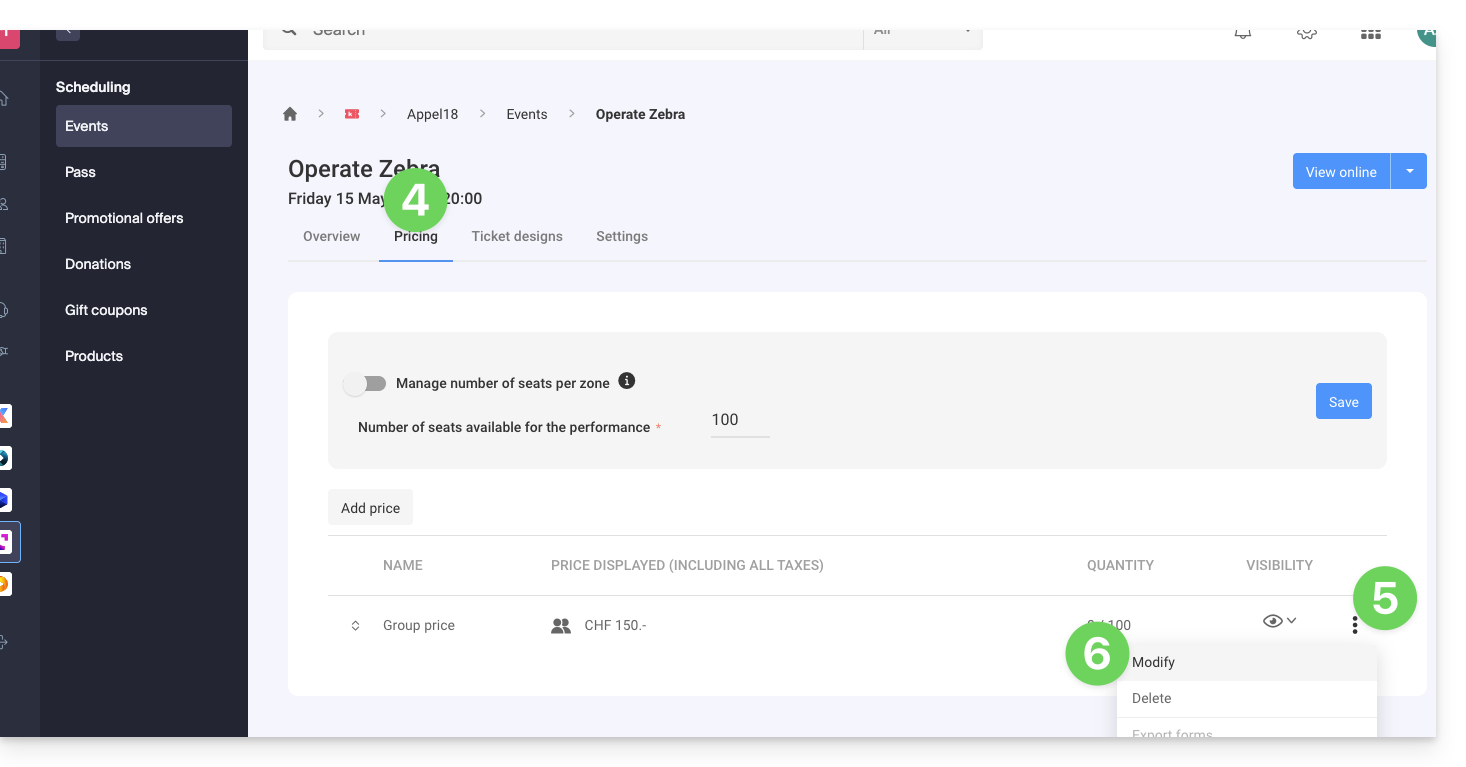
- Klik op het tabblad Prijzen.
- Als het evenement meerdere data heeft, wordt deze sectie vervangen door "Data", wat een kalender opent.
- Klik op de datum in de kalender om naar de prijzen te gaan…
- Klik op het actiemenu ⋮ rechts naast het tarief waarmee u het formulier wilt koppelen (klik indien nodig op de zone met de pijl om deze uit te klappen).
- Klik op Bewerken:
- Klik vervolgens op de pijl om de geavanceerde parameters uit te klappen.
- Activeer de optie Formulier per tarief koppelen.
- Selecteer het formulier dat u wilt koppelen.
- Klik op de knop Bevestigen:
Link naar deze veelgestelde vragen: https://faq.infomaniak.com/2678
Is deze veelgestelde vragenlijst nuttig geweest?